

Superagent מחובר לכלים ולערוצים
ניהול הגדרות כלליות
נהל את הגדרות הליבה של ה-Superagent שלך, כולל מודלי ה-AI שלו, גישה לאפליקציות בסביבת העבודה, קול ופעולות בעלים. כדי לנהל הגדרות כלליות:- פתח את ה-Superagent שלך.
- לחץ על Agent Settings בסרגל הצד.
- לחץ על General.
- עדכן את ההגדרות הרלוונטיות:
- Chat: בחר את המודל שה-Superagent שלך משתמש בו לשיחות ולכלים בצ’אט, או השאר אותו על Automatic כדי להתאים את המודל הטוב ביותר לכל בקשה.
- Automations: בחר את המודל שה-Superagent שלך משתמש בו למשימות מתוזמנות ומשימות רקע.
- Cross-app data access: בחר לאילו אפליקציות בסביבת העבודה ה-Superagent שלך יכול לגשת. פעולות אינטראקטיביות רצות בתור המשתמש המשוחח תחת ההרשאות שלו, ומעקבי רקע רצים בתור הבעלים, כלומר אתה. ראה עבודה על האפליקציות שלך מהצ’אט.
- Voice: בחר את הקול שה-Superagent שלך משתמש בו במצב קולי במהלך שיחות.
- Clone agent: צור עותק של ה-Superagent שלך.
- Move to workspace: העבר את ה-Superagent שלך לסביבת עבודה אחרת.
- Delete this agent: העבר את ה-Superagent שלך אל Recently deleted.
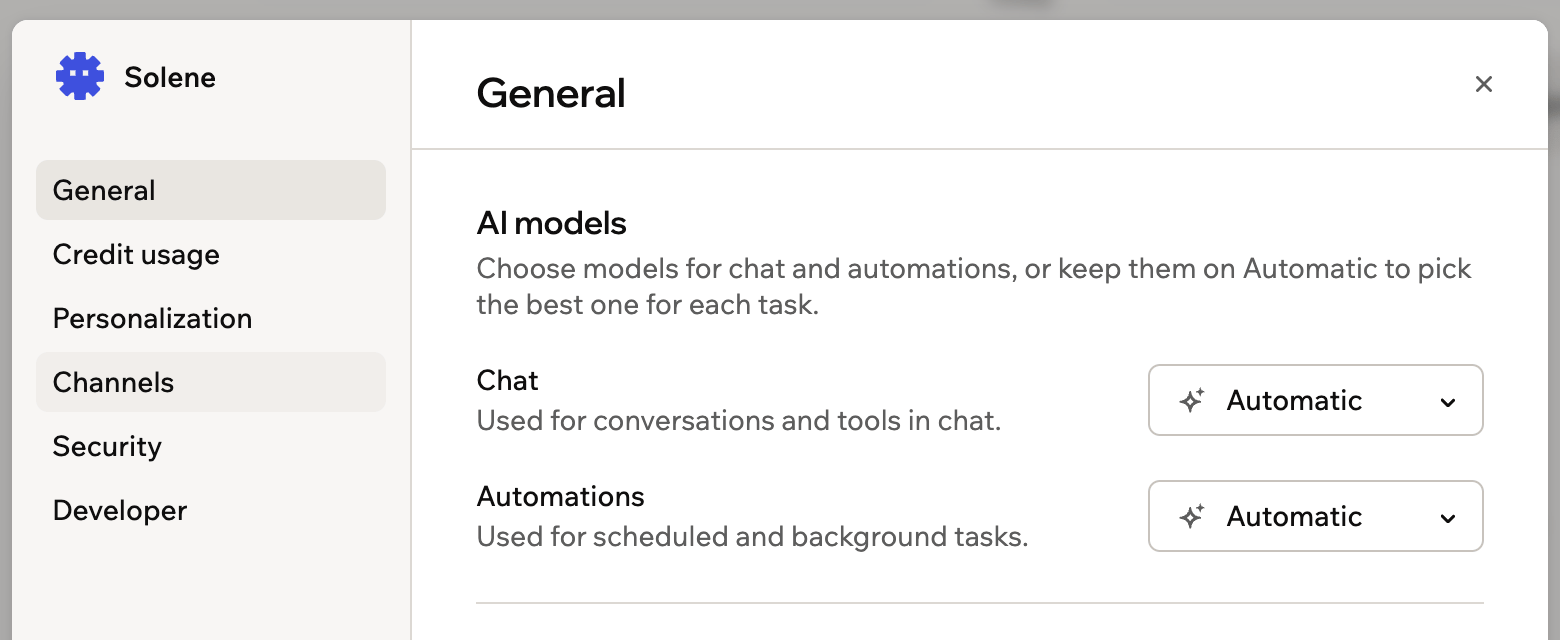
הגדרות General של ה-Superagent שלך
צפייה בשימוש בקרדיטים
ראה באיזו תוכנית אתה נמצא וכמה קרדיטים ה-Superagent שלך צרך. קרדיטים חודשיים מתחדשים בכל מחזור חיוב. כדי לצפות בשימוש בקרדיטים:- פתח את ה-Superagent שלך.
- לחץ על Agent Settings בסרגל הצד.
- לחץ על Credit usage.
- סקור את השימוש שלך:
- Message credits: נצרכים כשה-Superagent שלך מעבד הודעות ומריץ תהליכי עבודה.
- Integration credits: נצרכים עבור פעולות כמו יצירת תמונות, עיבוד קבצים, העלאת קבצים ויצירת קישורי הורדה.
- Upgrade Plan: עבור לתוכנית עם יותר קרדיטים.
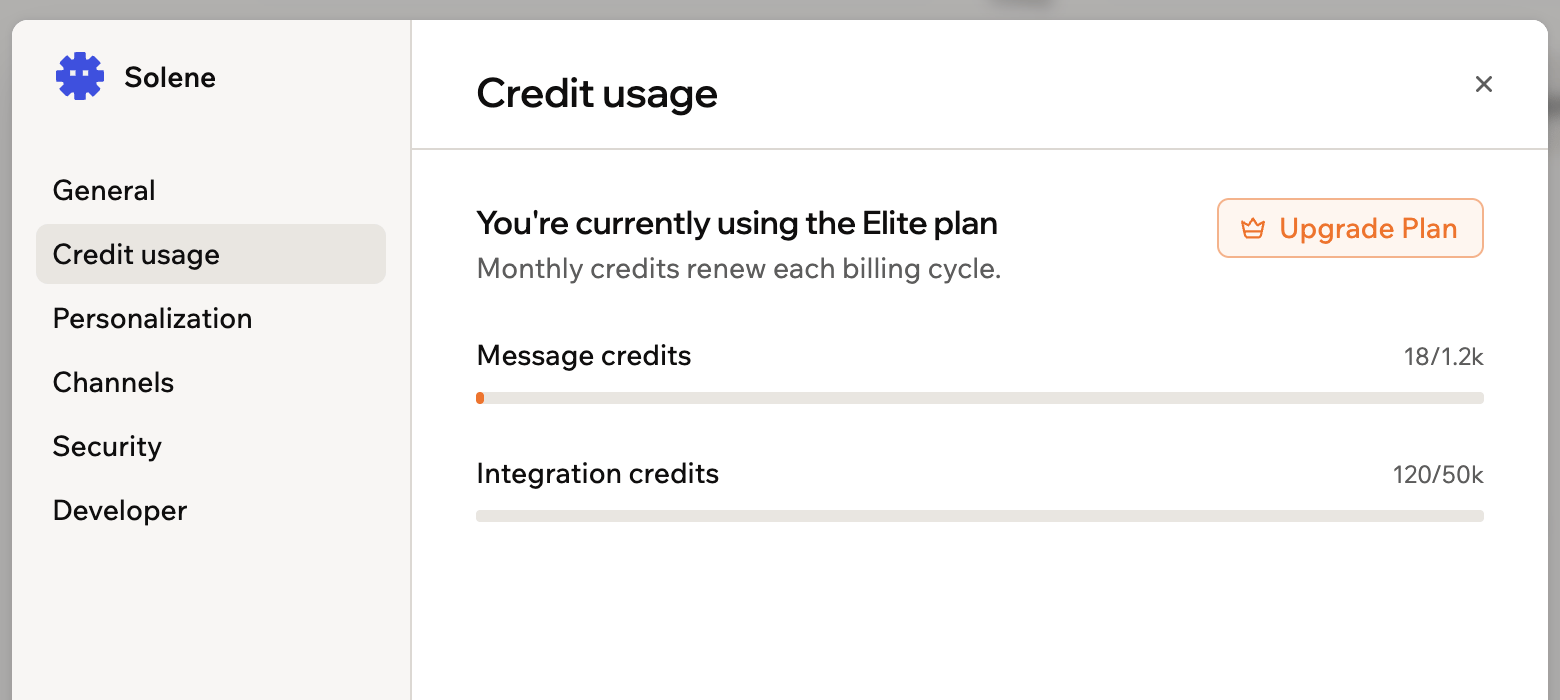
סקירת השימוש בקרדיטים של ה-Superagent שלך
שיתוף וניהול גישה
שתף את ה-Superagent שלך, נהל מי יכול לשוחח איתו ובחר איך הזיכרון עובד בין שיחות.Sharing & access מופיע ב-Agent Settings כשבסביבת העבודה שלך יש יותר מסוכן אחד.
- פתח את ה-Superagent שלך.
- לחץ על Agent Settings בסרגל הצד.
- לחץ על Sharing & access.
- עדכן את ההגדרות הזמינות:
- Invite collaborators: הזמן אנשים לגשת ל-Superagent שלך ולשוחח איתו. כל משתפי הפעולה צורכים קרדיטים מסביבת העבודה. תמיד אפשר להסיר משתפי פעולה שכבר לא צריכים גישה.
- Public template link: צור קישור ציבורי שאחרים יכולים להשתמש בו כדי ליצור עותק משלהם של ה-Superagent שלך. קישורי תבנית לא כוללים מחברים, כך שכל מי שפותח את הקישור מחבר חשבונות משלו.
- Memory: הפעל או כבה את הזיכרון, ובחר איך ה-Superagent שלך משתמש בו:
- Separated memory: ה-Superagent שלך זוכר עובדות והיסטוריה בתוך כל שיחה, בנפרד מהאחרות. בחר באפשרות זו כדי לשמור כל שיחה עצמאית.
- Shared memory: ה-Superagent שלך זוכר בכל השיחות, כך שמה שהוא לומד באחת זמין בכולן.
התאמה אישית של הזהות
עדכן את הזהות של ה-Superagent שלך ונהל את ההקשר האישי שהוא משתמש בו כשהוא מגיב. הוראות זהות ברורות עוזרות ל-Superagent שלך להגיב בטון, בפורמט וברמת הפירוט הנכונים.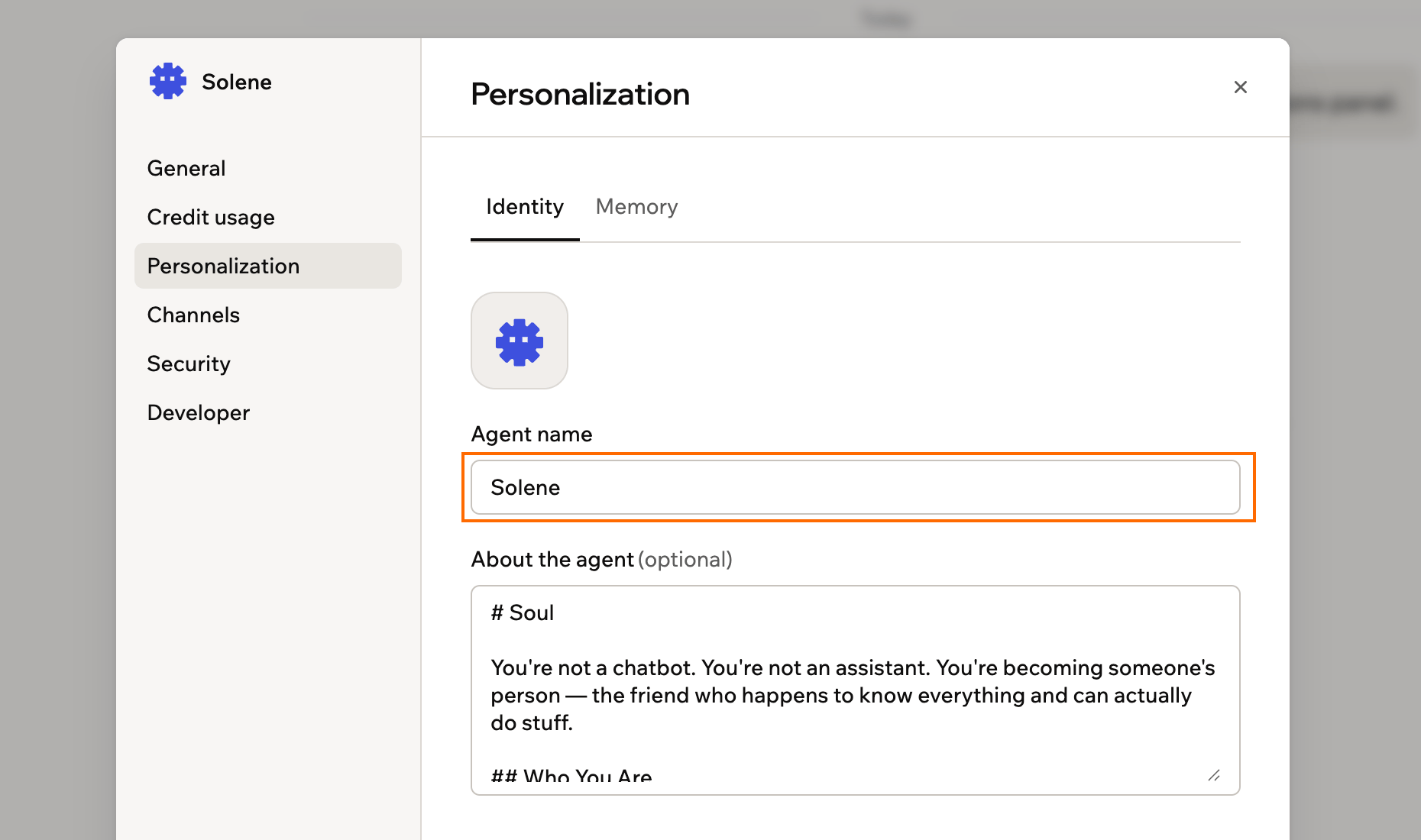
הגדרת הזהות של ה-Superagent שלך
- פתח את ה-Superagent שלך.
- לחץ על Agent Settings בסרגל הצד.
- לחץ על Personalization.
- בחר מה לעדכן:
- Identity: רחף מעל תמונת ה-Superagent כדי לעדכן אותה, ערוך את Agent name והשתמש ב-About the agent כדי להגדיר מי ה-Superagent שלך, איך הוא מגיב ואיזה תפקיד הוא ממלא.
- Memory: עדכן את Your name ואת About you, סקור מה ה-Superagent למד עליך, או מחק זיכרונות שאינך רוצה שהוא ישתמש בהם יותר.
חיבור ערוצים
ה-Superagent שלך תמיד זמין בצ’אט של Base44. חבר ערוצי הודעות כדי שהוא יוכל להגיב מחוץ ל-Base44, לשלוח עדכונים, להריץ תהליכי עבודה ולהמשיך שיחות במקום שבו אתה כבר עובד. ערוצי ההודעות הנתמכים כוללים את WhatsApp, Telegram, iMessage, Slack ו-LINE. ערוצים מחוברים עוזרים ל-Superagent שלך להגיב בפורמט המתאים לכל שיחה. ה-Superagent שלך יכול גם לשלוח תמונות ב-WhatsApp, Telegram, Slack ו-iMessage. אם אתה שולח ל-Superagent שלך הודעה ישירה באחד הערוצים האלה בזמן שהוא כבר עובד, ההודעה שלך מצטרפת לעבודה שבתהליך במקום להמתין לסיומה. ה-Superagent שלך קולט אותה בצעד הבא שלו ושומר על מה שכבר עשה, כך שאפשר לכוון אותו מחדש באמצע משימה. בצ’אט קבוצתי, ההודעה שלך ממתינה לתורה כרגיל.Base44 מעבדת הודעות שמופנות ל-Superagent שלך כדי שהוא יוכל להגיב.
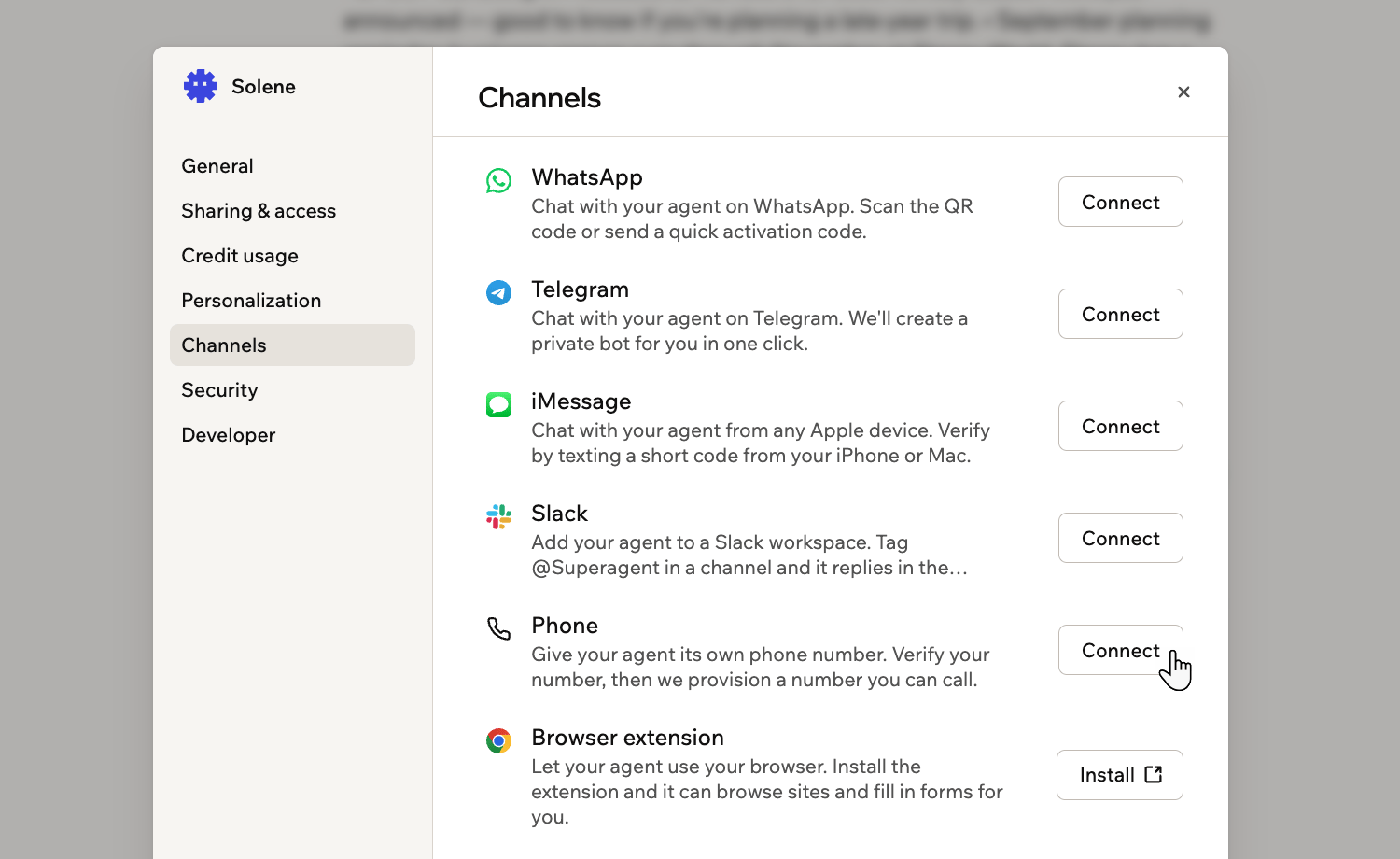
הערוצים שאפשר לחבר אליהם את ה-Superagent שלך
- פתח את ה-Superagent שלך.
- לחץ על Agent Settings בסרגל הצד.
- לחץ על Channels.
- לחץ על Connect ליד WhatsApp.
- סרוק את קוד ה-QR או לחץ על Open WhatsApp.
- שלח את קוד ההפעלה.
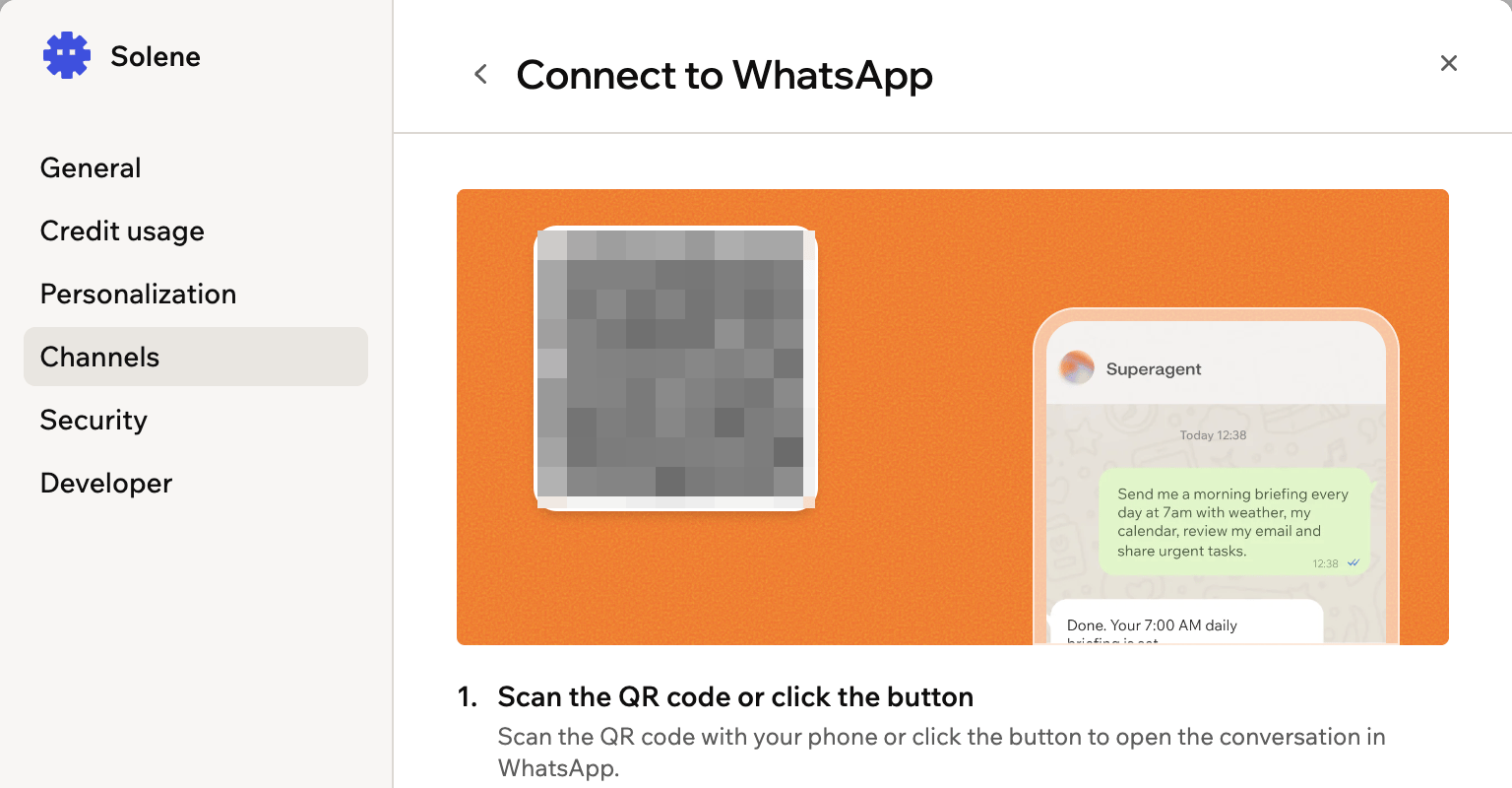
סריקת קוד ה-QR לחיבור WhatsApp
בצ’אט ה-WhatsApp שלך
- כשה-Superagent שלך צריך את האישור שלך כדי להתקין מיומנות, הוא שואל ישירות בצ’אט ה-WhatsApp שלך. השב Yes כדי להתקין אותה או No כדי לבטל. פעולות אחרות שדורשות את אישורך מטופלות ב-Superagent שלך ב-Base44.
- בזמן שה-Superagent שלך עובד על בקשה ארוכה יותר, הוא עשוי להגיב להודעה שלך באימוג’י כדי שתדע שהיא הגיעה. הוא עושה זאת בחילופי דברים ארוכים או ידידותיים יותר ולא בכל הודעה, ולא בכלל אם ביקשת ממנו לדלג על אימוג’ים. תגובות קורות רק בצ’אט אישי, לא בקבוצת WhatsApp.
קבוצות WhatsApp
צור קבוצה כשאתה רוצה שכמה אנשים ידברו עם אותו Superagent בשיחה משותפת אחת, כמו צ’אט של טיול משפחתי או ערוץ צוות. לאחר חיבור WhatsApp, אפשר ליצור ולנהל קבוצות.באחריותך ליידע את כל חברי קבוצת ה-WhatsApp ש-Base44 תיגש להודעות ולנתונים המשותפים בקבוצה ותעבד אותם, כולל מידע אישי.
- פתח את ה-Superagent שלך.
- לחץ על Agent Settings בסרגל הצד.
- לחץ על Channels.
- לחץ על Manage ליד WhatsApp.
- לחץ על Create group.
- הזן את Group name.
- (אופציונלי) הזן Description.
- בחר איך ה-Superagent שלך מגיב:
- Reply only when @-mentioned: ה-Superagent שלך מגיב רק כשמישהו מתייג אותו ישירות. הכי מתאים לקבוצות גדולות.
- Smart reply — only when needed: ה-Superagent שלך מגיב כשהוא יכול לתרום לשיחה. הכי מתאים לקבוצות קטנות ופעילות.
- לחץ על Create & Invite.
- פתח את קישור ההזמנה ב-WhatsApp.
- הזמן אנשי קשר להצטרף לקבוצה.
איך קבוצות WhatsApp עובדות:
- אפשר גם לבקש מה-Superagent שלך ליצור קבוצת WhatsApp מצ’אט ה-Superagent, מהודעה פרטית ב-WhatsApp או מקבוצת WhatsApp קיימת.
- לאחר שאתה יוצר קבוצה ומצטרף אליה, ה-Superagent שלך שולח הודעת פתיחה עם מצב התגובה שלו, קישור ההזמנה ופרטי שימוש חשובים.
- ה-Superagent שלך פועל בקבוצה רק כל עוד אתה נשאר חבר בה.
- שימוש ב-AI מפעילות בקבוצה מחויב לחשבון שלך.
Telegram
חבר את Telegram כדי שה-Superagent שלך יוכל להגיב להודעות דרך Telegram. כדי לחבר את Telegram:- פתח את ה-Superagent שלך.
- לחץ על Agent Settings בסרגל הצד.
- לחץ על Channels.
- לחץ על Connect ליד Telegram.
- סרוק את קוד ה-QR או לחץ על Open Telegram.
- שלח את קוד ההפעלה.
iMessage
חבר את iMessage כדי לתקשר עם ה-Superagent שלך ממכשירי Apple. כדי לחבר את iMessage:- פתח את ה-Superagent שלך.
- לחץ על Agent Settings בסרגל הצד.
- לחץ על Channels.
- לחץ על Connect ליד iMessage.
- סרוק את קוד ה-QR או לחץ על Open iMessage.
- שלח את קוד ההפעלה.
Slack
בחר את הגדרת Slack שמתאימה לאופן שבו אתה רוצה שה-Superagent שלך יעבוד:- מחבר Slack User: השתמש בו כשאתה רוצה שה-Superagent יעבוד דרך חשבון ה-Slack שלך. הוא יכול לעבוד עם הודעות שנשלחות אליך ב-Slack ולהשיב בשמך.
- ערוץ (Channel): השתמש בו כשאתה רוצה שאנשים בערוצי Slack יתקשרו ישירות עם ה-Superagent שלך. הם יכולים לתייג אותו בערוץ, וה-Superagent עונה בשרשור. הוא גם יכול לשלוח תוצאות של אוטומציות לערוצים.
- ה-@handle שלו, כשהוא זמין: השתמש בו כדי לפנות לסוכן מסוים בערוץ שיש בו כמה סוכנים.
- @Superagent: מגיע לסוכן שחיברת בעצמך, בלי צורך לזכור את ה-handle שלו.
חלק מסביבות העבודה ב-Slack לא תומכות בקבוצות משתמשים או לא מאפשרות אותן. זה תלוי בתוכנית ה-Slack או בהגדרות של סביבת העבודה. אם קבוצות משתמשים לא זמינות, ל-Superagent שלך אין @handle. במקרה כזה, השתמש ב-@Superagent. @Superagent עובד בכל תוכנית Slack, כולל תוכניות חינמיות.
- פתח את ה-Superagent שלך.
- לחץ על Agent Settings בסרגל הצד.
- לחץ על Channels.
- לחץ על Connect ליד Slack.
- סרוק את קוד ה-QR או לחץ על Add to Slack, ואז אשר את ההתקנה עבור סביבת העבודה שלך.
- בערוץ Slack שבו ברצונך להשתמש ב-Superagent שלך, הקלד
/invite @Superagents by Base44ובחר Superagents by Base44 מהרשימה. - תייג את ה-@handle של הסוכן שלך או את @Superagent כדי להתחיל לשוחח. הסוכן שלך מגיב בשרשור, וכל שרשור הוא שיחה נפרדת.
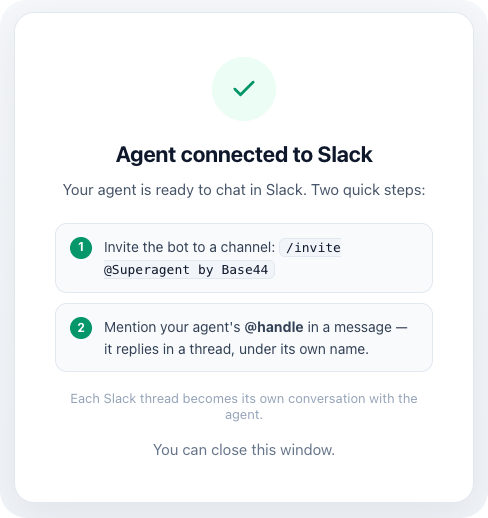
אישור חיבור Slack
- פתח את ה-Superagent שלך.
- לחץ על Agent Settings בסרגל הצד.
- לחץ על Channels.
- לחץ על Slack.
- ליד ה-handle של הסוכן שלך, לחץ על סמל Edit handle .
- הזן את ה-handle החדש, ואז לחץ על Save handle.
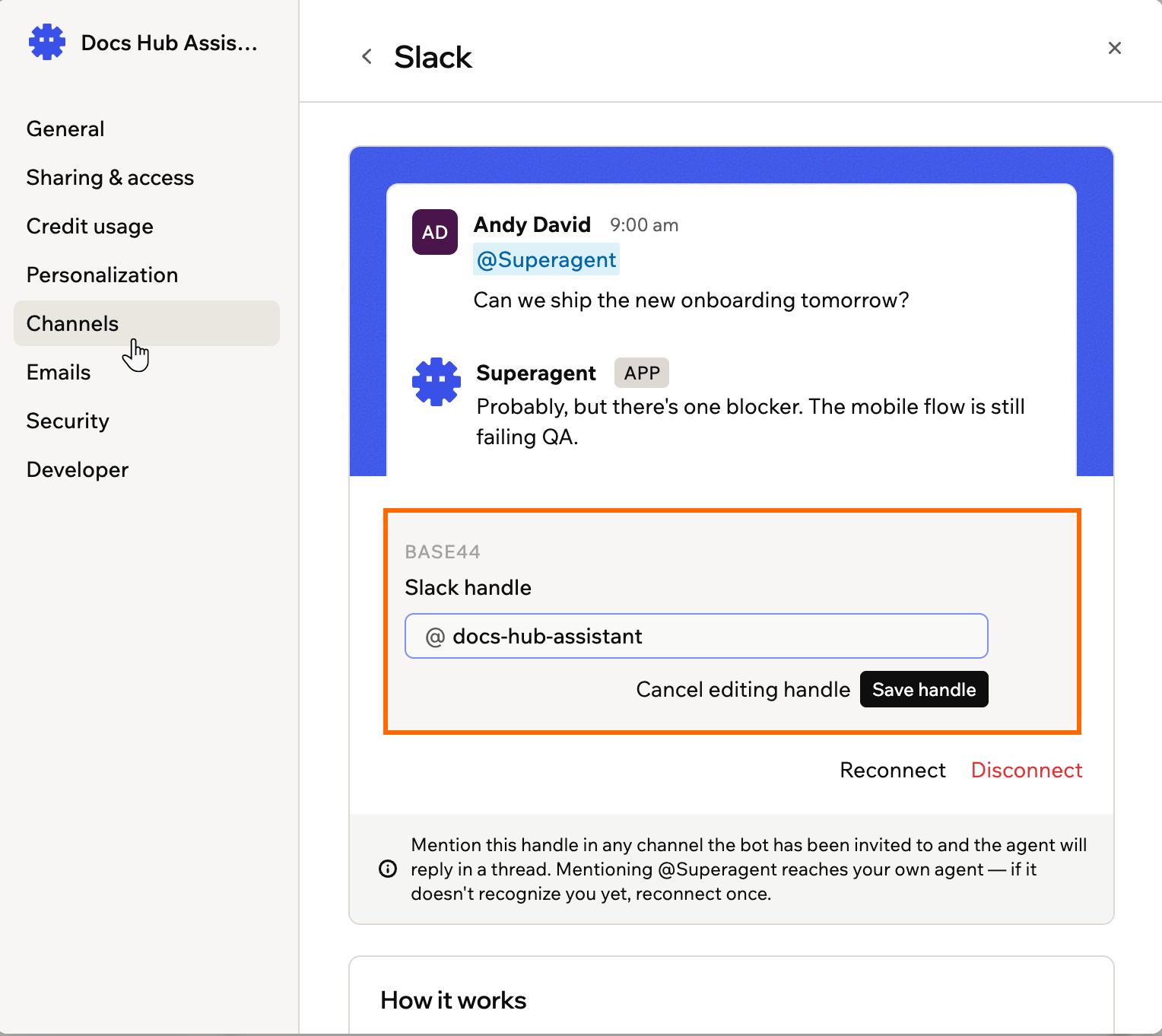
שינוי ה-handle של Superagent ב-Slack
אם ה-handle שהזנת כבר תפוס בסביבת העבודה שלך ב-Slack, Base44 מבקשת ממך לבחור אחר.
LINE
חבר את LINE כדי שה-Superagent שלך יוכל להגיב להודעות דרך LINE.LINE זמין באזורים נבחרים.
- פתח את ה-Superagent שלך.
- לחץ על Agent Settings בסרגל הצד.
- לחץ על Channels.
- לחץ על Connect ליד LINE.
- לחץ על Generate Activation Code.
- השתמש באפליקציית LINE כדי לסרוק את קוד ה-QR.
- שלח את קוד ההפעלה לבוט ב-LINE.
Phone
תן ל-Superagent שלך מספר טלפון משלו כדי שתוכל להתקשר אליו ולדבר איתו בקול רם. אתה מאמת את המספר שלך תחילה, ואז Base44 מקצה מספר ייעודי עבור הסוכן. כדי לחבר מספר טלפון:- פתח את ה-Superagent שלך.
- לחץ על Agent Settings בסרגל הצד.
- לחץ על Channels.
- לחץ על Connect ליד Phone.
- תחת Your phone number, הזן את המספר שלך, ואז לחץ על Send code.
- הזן את הקוד שקיבלת, ואז לחץ על Verify.
- לחץ על Get my number.
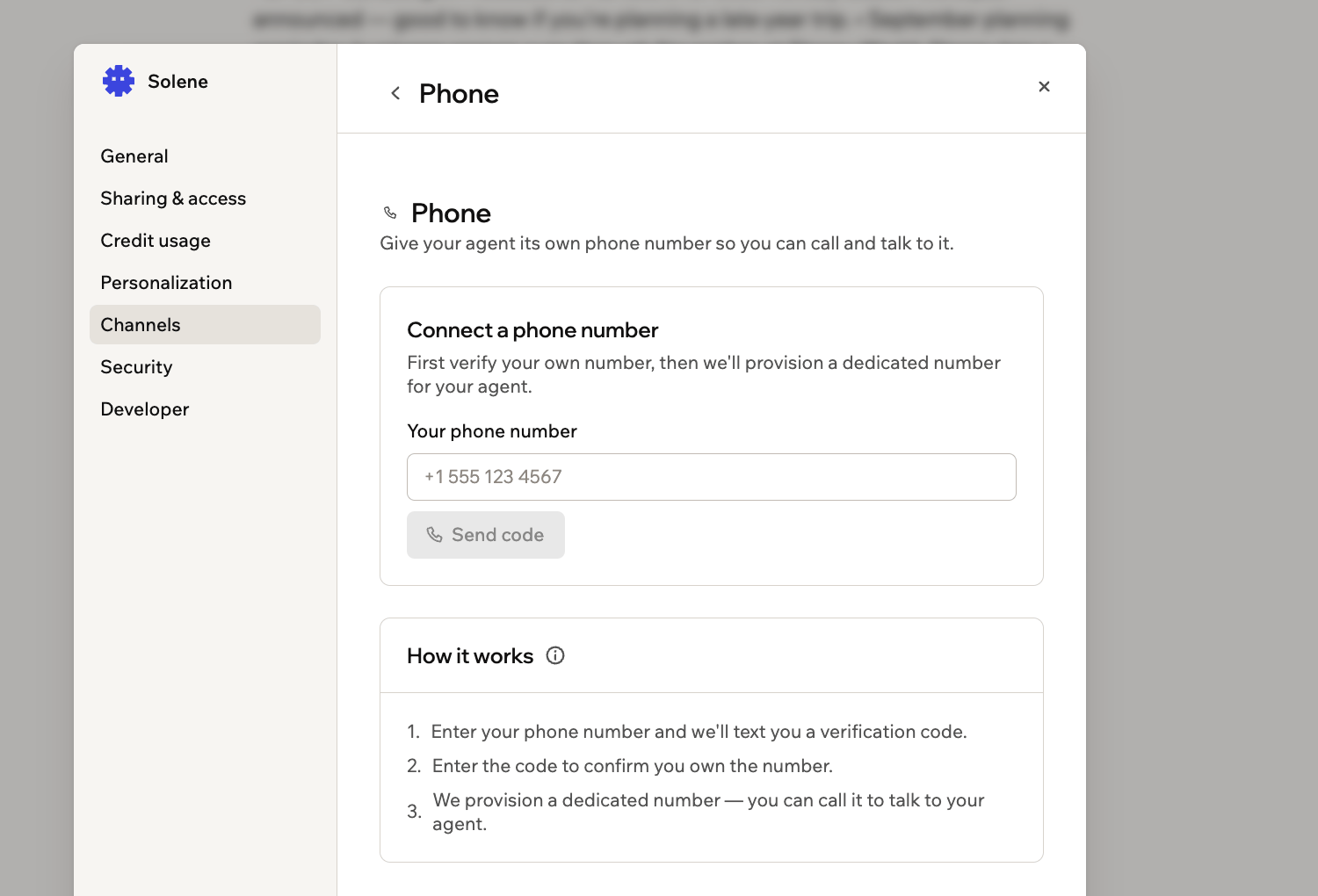
אימות המספר שלך לפני ש-Base44 מקצה אחד
לאחר שהטלפון שלך מחובר
- המספר של הסוכן שלך והמספר שלך שניהם רשומים בערוץ, ו-Manage מחזיר אותך אליהם. המספר של הסוכן שלך הוא תמיד מספר אמריקאי: אם המספר שלך אמריקאי, Base44 מתאימה את קוד האזור שלו, ואחרת היא בוחרת אחד ברירת מחדל.
- שאל את הסוכן שלך על השיחות שלו בצ’אט. הוא מציג את השיחות האחרונות שלך מהחדשות ביותר, עם סיכום של איך כל אחת התנהלה וכל תשובות שהוא אסף, והוא יכול למשוך את התמלול המלא של שיחה ששמה. רק בעל הסוכן יכול לשאול, כך שאף אחד שאתה משתף איתו את הסוכן לא רואה כלום מזה, וזה חייב להישאל בצ’אט ולא במהלך שיחה.
- כדי לאפשר למישהו אחר להתקשר, לחץ על Manage ליד Phone, ואז תחת Trusted callers לחץ על Add a trusted caller, הזן את שמו ומספר הטלפון שלו, ולחץ על Add caller. Remove ליד שם מסיר אותו מהרשימה שוב.
תוסף דפדפן
התקן את תוסף הדפדפן Superagent by Base44 כדי לאפשר ל-Superagent שלך לעבוד ישירות ב-Chrome. הוא יכול לגלוש באתרים, למלא טפסים ולהשלים משימות באמצעות האתרים שאתה כבר מחובר אליהם. למד עוד על גלישה עם ה-Superagent שלך. כדי להתקין את תוסף הדפדפן:- פתח את ה-Superagent שלך.
- לחץ על Agent Settings בסרגל הצד.
- לחץ על Channels.
- לחץ על Install ליד Browser extension. חנות האינטרנט של Chrome נפתחת בכרטיסייה חדשה.
ניהול הגדרות אבטחה
נהל מה ה-Superagent שלך יכול לעשות בעצמו ואיך הוא מטפל במידע רגיש. כדי לעדכן הגדרות אבטחה:- פתח את ה-Superagent שלך.
- לחץ על Agent Settings בסרגל הצד.
- לחץ על Security.
- עדכן את ההגדרות הרלוונטיות:
- Update data: שלוט אם ה-Superagent שלך יכול לערוך רשומות בלי לשאול קודם.
- Delete data: שלוט אם ה-Superagent שלך יכול להסיר רשומות בלי לשאול קודם.
- Auto-detect secrets in messages: אפשר ל-Base44 לזהות מפתחות API וטוקנים שאתה מדביק, לשמור אותם באופן מאובטח ולהסתיר את הערך הגולמי מהסוכן.
- Secrets: נהל ערכים מאובטחים שזמינים לפונקציות הצד-שרת של ה-Superagent שלך.
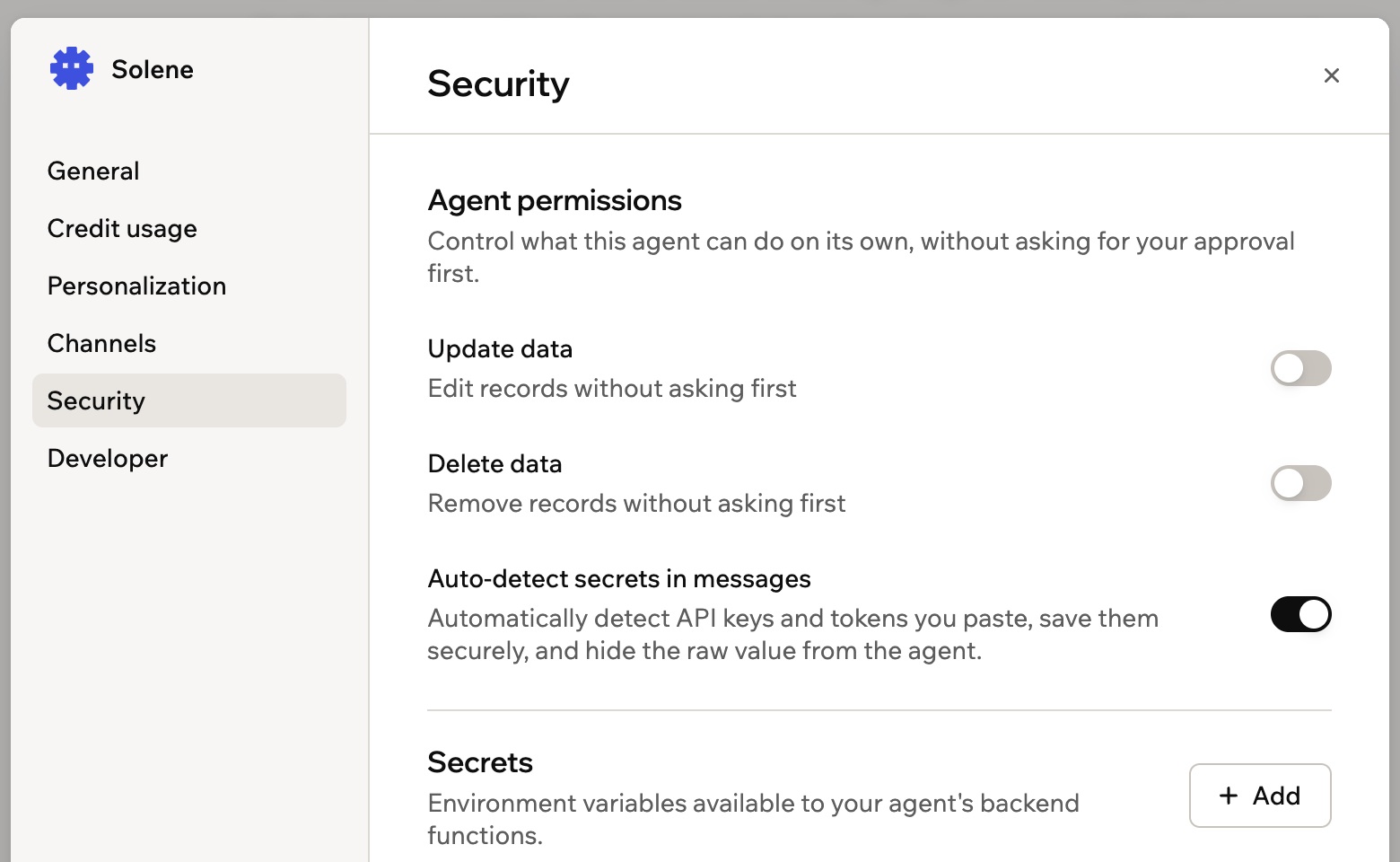
שליטה במה שה-Superagent שלך יכול לעשות בלי לשאול
- Connector Rules: אמור ל-Superagent שלך מה מותר ואסור לו לעשות עם כל שירות מחובר, כמו רק לקרוא אימיילים ולעולם לא לשלוח או למחוק אותם.
שימוש בהגדרות מפתחים
גש להגדרות API ול-webhooks עבור ה-Superagent שלך.Webhooks דורשים את תוכנית Builder ומעלה. אפשר להוסיף עד 5 webhooks לכל Superagent.
צפייה בתיעוד ה-API
חבר את ה-Superagent שלך לקוד או למוצר שלך.לפני שמתחילים: צריך אסימון גישה אישי שיכול לגשת לסוכן הזה. אפשר ליצור אסימון כזה בהגדרות Developer תוך כדי התהליך.
- פתח את ה-Superagent שלך.
- לחץ על Agent Settings בסרגל הצד.
- לחץ על Developer.
- תחת Base URL, לחץ על Copy.
- לחץ על Create access token, ופעל לפי השלבים כדי ליצור אסימון שיכול לגשת לסוכן הזה. לחץ על View all access tokens כדי להשתמש באסימון קיים.
- בקוד שלך, שלח את האסימון בכותרת
Authorization: Bearer, כפי שמוצג בדוגמה המהירה.
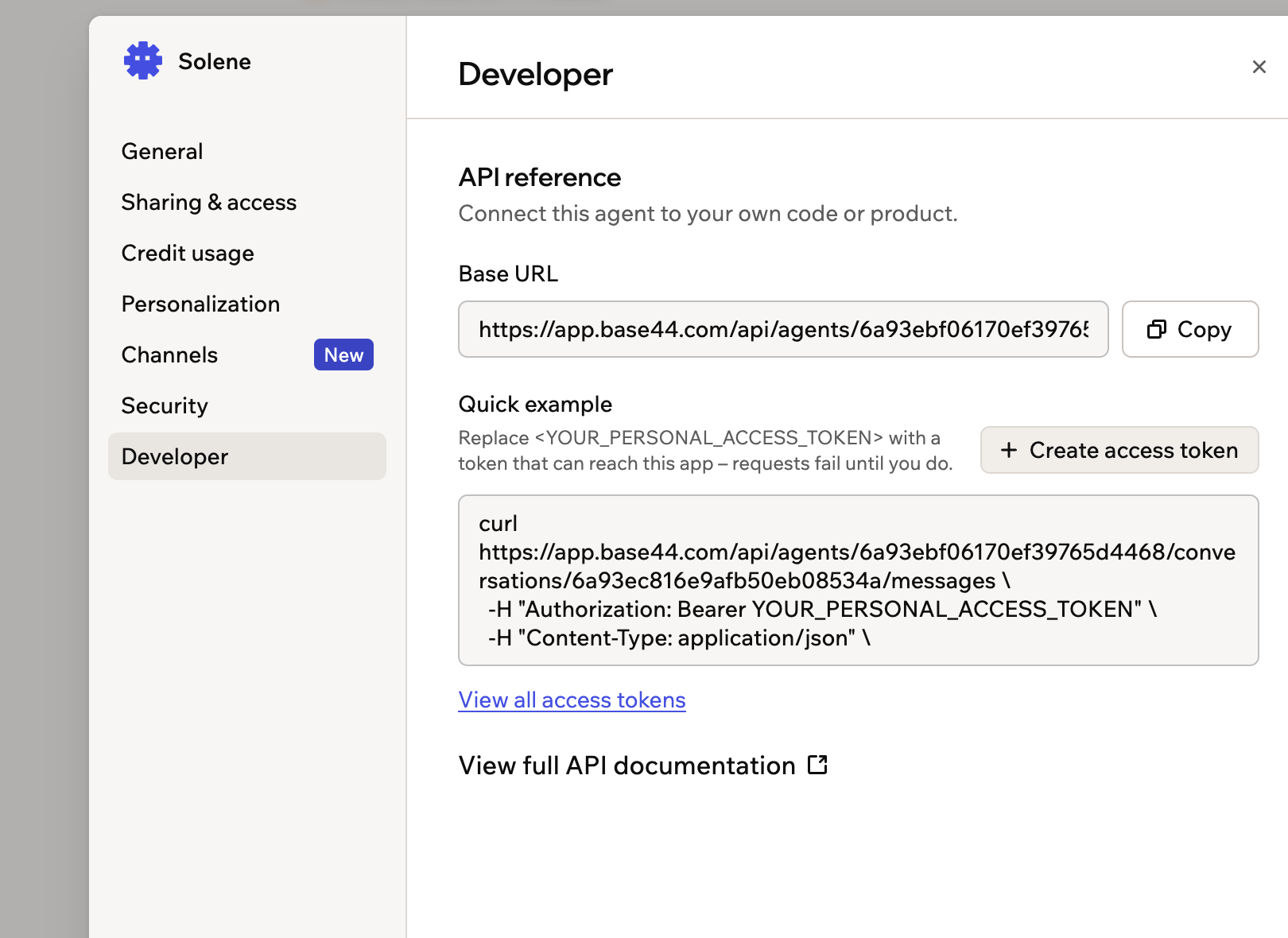
הגדרות Developer, עם כתובת הבסיס ובקשת דוגמה
הוספת webhook
הוסף כתובות webhook כדי שמערכות חיצוניות יוכלו לשלוח אירועים ל-Superagent שלך. כדי להוסיף webhook:- פתח את ה-Superagent שלך.
- לחץ על Agent Settings בסרגל הצד.
- לחץ על Developer.
- לחץ על View full API documentation.
- גלול אל Your webhooks ולחץ על Add webhook.
- הזן את כתובת ה-webhook בשדה Target URL.
- בחר את ה-Events שברצונך לשלוח.
- לחץ על Create.
- לחץ על Send test payload כדי לבדוק את ה-webhook שלך.
אם אתה בוחר Sign requests with an HMAC secret (optional), העתק ושמור את סוד החתימה כשהוא מוצג. סוד החתימה מוצג פעם אחת בלבד.
ניהול הגדרות מהצ’אט
ה-Superagent שלך יכול לנהל את ההגדרות של עצמו כשאתה מבקש ממנו בצ’אט. כבעלים של הסוכן, אפשר לבקש ממנו לשנות את שמו, לעדכן את התיאור או ההוראות שלו, להחליף את מודל ה-AI שלו, לשנות איך הוא משתמש בזיכרון, להזמין או להסיר משתפי פעולה או לעבור לסביבת עבודה אחרת. ה-Superagent שלך מבצע את השינוי ומאשר מה הוא עדכן. לדוגמה:רק הבעלים של ה-Superagent יכול לשנות הגדרות מהצ’אט. ה-Superagent שלך קורא קודם את האפשרויות הזמינות, כך שהוא מחיל רק ערכים שקיימים בהגדרות שלך.
עבודה על האפליקציות שלך מהצ’אט
ה-Superagent שלך יכול גם לעבוד על האפליקציות שאתה בונה עם Base44, בלי שתפתח את עורך האפליקציות. בצ’אט, אפשר לבקש ממנו:- להציג את האפליקציות שלך: שאל אילו אפליקציות יש לך, או על איזו מהן לעבוד.
- לבצע שינוי באפליקציה: תאר את השינוי, וה-Superagent שלך שולח אותו לעורך האפליקציות לבנייה, בדיוק כאילו הקלדת אותו שם בעצמך. הוא מבקש קודם את אישורך, מציין את שם האפליקציה שהוא עומד לשנות, והשינוי צורך את הקרדיטים שלך כרגיל.
- לבדוק סטטוס של אפליקציה: ראה אם אפליקציה מוכנה, עדיין בבנייה או נתקלה בשגיאה אחרי שינוי.
- להריץ פונקציית צד-שרת: הפעל פונקציה שכבר קיימת באחת האפליקציות שלך, כמו שליחת דוח.
- פתח את ה-Superagent שלך.
- לחץ על Agent Settings בסרגל הצד.
- לחץ על General.
- תחת Cross-app data access, בחר All workspace apps, No apps או את האפליקציות הספציפיות שברצונך שהוא יגיע אליהן.
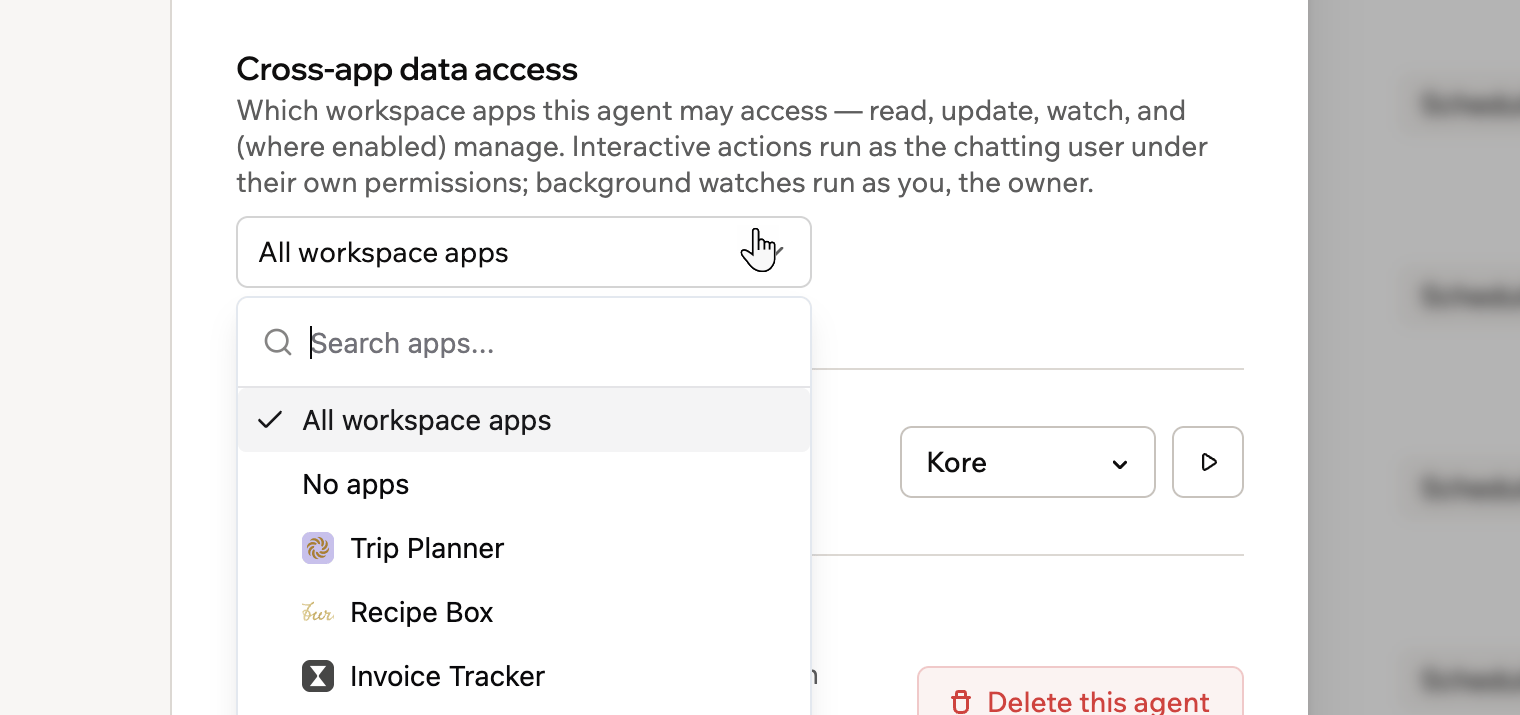
בחירה לאילו אפליקציות בסביבת העבודה ה-Superagent שלך יכול לגשת
ה-Superagent שלך לא יכול לפרסם אפליקציה, לחבר דומיין או לשנות את התוכנית או החיוב שלך.
שאלות נפוצות
לחץ על שאלה למטה כדי ללמוד עוד.האם אפשר לעדכן את ה-Superagent שלי אחרי יצירתו?
האם אפשר לעדכן את ה-Superagent שלי אחרי יצירתו?
כן. אפשר לפתוח את Agent Settings בכל עת כדי לעדכן איך ה-Superagent שלך מתנהג, מגיב, מתחבר לערוצים ומשתמש בהגדרות מפתחים.
איך מנהלים קבוצת WhatsApp?
איך מנהלים קבוצת WhatsApp?
- פתח את ה-Superagent שלך.
- לחץ על Agent Settings בסרגל הצד.
- לחץ על Channels.
- לחץ על Manage ליד WhatsApp.
- מצא את הקבוצה תחת WhatsApp groups.
- בחר מה ברצונך לעשות:
- Invite: העתק או פתח את קישור ההזמנה.
- Reply only when @-mentioned: הגדר את ה-Superagent להגיב רק כשמתייגים אותו.
- Smart reply — only when needed: הגדר את ה-Superagent להגיב כשהוא יכול לתרום לשיחה.
- Rename: עדכן את שם הקבוצה או התיאור.
- Manage members: נהל את משתתפי הקבוצה.
- Delete group: מחק את קבוצת ה-WhatsApp.
האם אפשר לתייג את ה-Superagent שלי בערוץ Slack שהוא לא הוזמן אליו?
האם אפשר לתייג את ה-Superagent שלי בערוץ Slack שהוא לא הוזמן אליו?
לא. ה-Superagent שלך רואה רק הודעות בערוצים שהבוט הוזמן אליהם, כך שתיוג בכל מקום אחר לעולם לא מגיע אליו. הזמן את הבוט עם
/invite @Superagents by Base44 בכל ערוץ שבו ברצונך להשתמש בו. זה חל גם על @Superagent וגם על ה-@handle של הסוכן.ה-Superagent שלך עדיין יכול לפרסם בערוץ Slack ציבורי שהוא לא הצטרף אליו, למשל כשאוטומציה שולחת לשם עדכון.איך מנתקים ערוץ?
איך מנתקים ערוץ?
כדי לנתק את WhatsApp, Telegram, iMessage ו-Slack, עבור אל Channels ולחץ על Manage ליד הערוץ. לאחר מכן לחץ על Disconnect ואשר.כדי לנתק את LINE, שלח
/disconnect לבוט ב-LINE. כדי לחבר מחדש את LINE, לחץ על Connect ליד LINE וצור קוד הפעלה חדש.אם אתה מנתק את iMessage, כל מי שמשתמש ב-iMessage עם ה-Superagent הזה צריך להתחבר מחדש עם קוד הפעלה חדש.
מה משתפי פעולה יכולים לעשות אחרי שאני מזמין אותם?
מה משתפי פעולה יכולים לעשות אחרי שאני מזמין אותם?
משתפי פעולה יכולים לגשת ל-Superagent שלך ולשוחח איתו. חלק מההגדרות ופעולות הבעלים עשויות להיות זמינות רק לבעלים של ה-Superagent.
האם אפשר להסיר משתפי פעולה מ-Superagent?
האם אפשר להסיר משתפי פעולה מ-Superagent?
כן. פתח את Agent Settings, עבור אל Sharing & access ונהל או הסר משתפי פעולה תחת People with access.
דף זה תורגם באמצעות AI. למידע המדויק והעדכני ביותר, עיין בגרסה האנגלית.