

Développez de partout
Amenez votre équipe
Gardez votre flux GitHub
Plusieurs modèles IA
Importer votre projet
Importez un dépôt depuis votre compte GitHub connecté ou collez l’URL d’un dépôt. Base44 le vérifie, crée le projet, clone le code, le configure et lance l’aperçu. Connectez votre compte GitHub pour sauvegarder votre travail.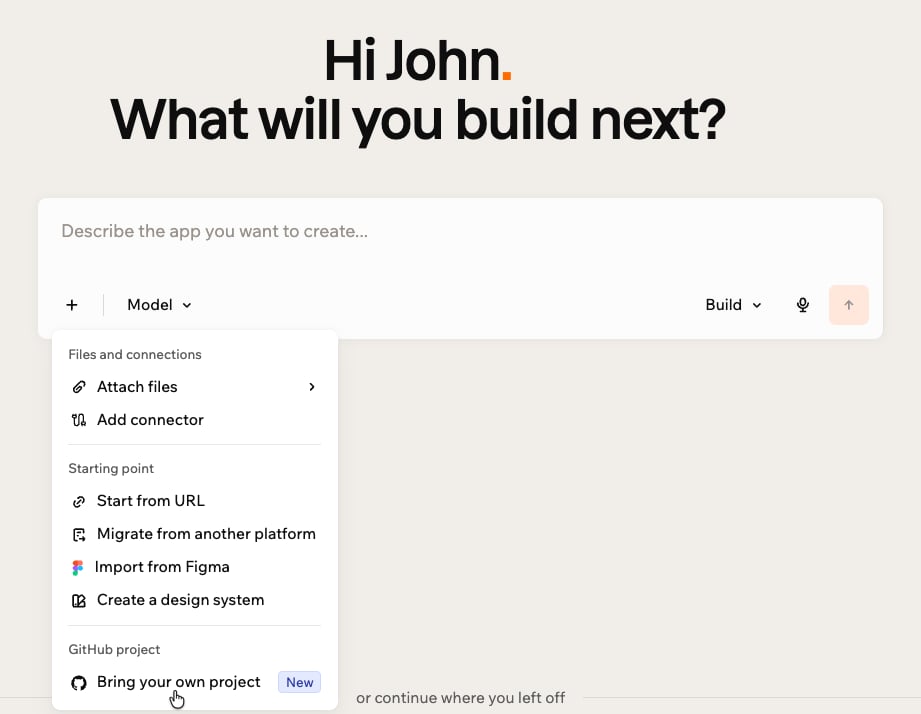
Importer votre projet GitHub dans Base44
- Vous devez être propriétaire, admin ou éditeur dans le workspace Base44 où vous voulez importer le projet.
- Votre projet s’exécute comme service web sur Base44. Votre dépôt doit donc être une application web ou full-stack qui peut être construite et exécutée depuis les sources dans Docker, comme un frontend avec une API ou un site rendu côté serveur.
- Pour les dépôts privés, installez l’application GitHub Base44 pour lui donner accès au dépôt.
- Votre workspace peut limiter les Éditeurs à l’import de dépôts depuis des organisations GitHub approuvées. Si un dépôt n’est pas dans une organisation approuvée, demandez à un propriétaire ou admin du workspace de l’ajouter dans Settings > Governance > GitHub organizations. Les propriétaires et admins du workspace peuvent importer depuis n’importe quelle organisation GitHub.
Depuis votre compte GitHub
Importez directement depuis un dépôt de votre compte GitHub connecté. Si vous n’êtes pas propriétaire du projet, collez un lien à la place et Base44 crée une copie dont vous êtes propriétaire. Pour importer depuis votre compte GitHub :- Depuis la page d’accueil Base44, cliquez sur l’icône + dans la boîte de prompt.
- Cliquez sur Bring your own project.
- Connectez votre compte GitHub s’il ne l’est pas encore.
- Choisissez le dépôt à importer.
- Cliquez sur la liste déroulante Branch pour sélectionner une branche de départ. Base44 utilise votre branche par défaut si vous n’en choisissez pas.
- Cliquez sur Import.
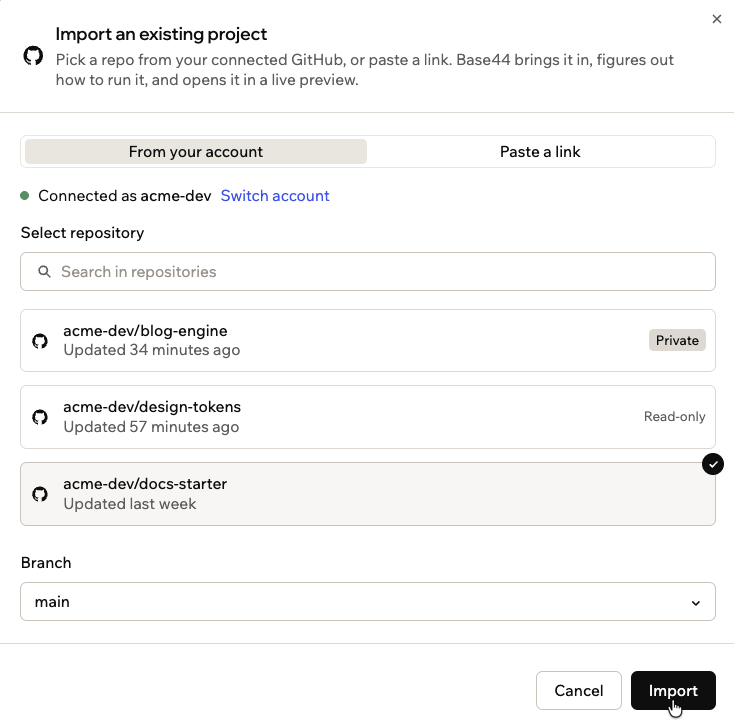
Importer un projet depuis votre compte GitHub
Depuis l’URL d’un dépôt
Collez l’URL d’un dépôt GitHub pour importer un dépôt, public ou privé. Base44 vérifie votre accès, puis l’importe directement ou crée d’abord une copie dans votre compte GitHub. Quand l’original est privé, votre copie est privée aussi. Pour importer depuis l’URL d’un dépôt :- Depuis la page d’accueil Base44, cliquez sur l’icône + dans la boîte de prompt.
- Cliquez sur Bring your own project.
- Cliquez sur Paste a link.
- Collez le lien du dépôt GitHub.
- Choisissez selon votre accès :
- Branch : Sélectionnez une branche de départ si vous pouvez pousser vers le dépôt.
- Your copy on GitHub : Entrez un nom pour la copie que Base44 crée si vous ne pouvez pas pousser vers le dépôt, puis choisissez sa visibilité :
- Fork (public) : Lié à l’original, pour renvoyer vos modifications.
- Private copy : Vous seul pouvez la voir et l’éditer. Elle n’est pas liée à l’original.
- Cliquez sur Import. Si vous créez une copie, cliquez sur Fork and Import ou Copy and Import.
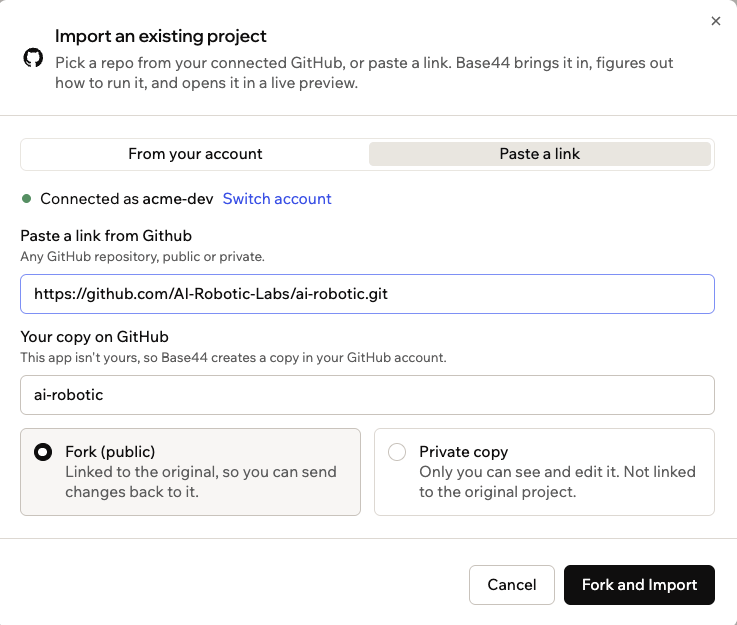
Importer un projet depuis l'URL d'un dépôt
Travailler sur votre projet
Une fois l’import terminé, continuez à développer avec le chat IA et voyez vos modifications dans Preview. Passez au Dashboard pour parcourir vos fichiers dans Code et gérer les valeurs dont votre projet a besoin dans Secrets.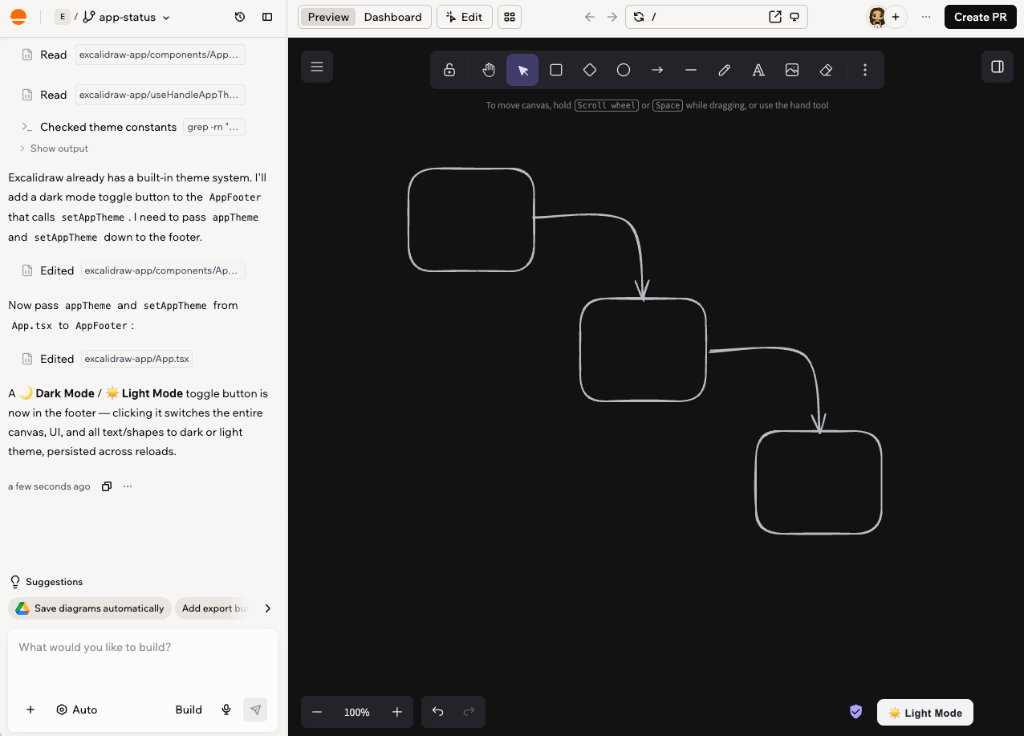
Un projet importé s'exécutant dans l'éditeur d'app
Sauvegarder votre travail
Base44 sauvegarde votre travail au fur et à mesure. À l’import, il crée sa propre branche de configuration nomméebase44/setup- suivie d’un ID court, et y exécute la configuration. Ensuite, il commit et pousse vers la branche sur laquelle vous travaillez chaque fois que le chat IA termine une modification. Les branches créées plus tard reçoivent des noms courts et descriptifs, comme dark-mode-toggle. Votre branche par défaut n’est jamais touchée.
Si vous avez importé un dépôt public sans connecter GitHub, votre app s’exécute en mode local. Rien n’est commité ni poussé, et Create PR est désactivé. Les modifications que vous faites vous-même dans Code sont commitées la prochaine fois que le chat IA termine une modification.
Un projet importé utilise les branches git de votre dépôt directement, donc git reste la source de vérité. Les branches fonctionnent comme dans n’importe quelle app Base44, avec quelques différences. Il n’y a pas de merge ou de mise à jour depuis votre branche par défaut dans Base44, toutes les branches partagent un seul sandbox, et supprimer une branche dans Base44 laisse la branche sur GitHub. Voir travailler avec les branches.
Ajouter des secrets
Quand votre projet a besoin d’une clé d’API ou d’un autre secret pour s’exécuter, le chat IA vous le demande. Donnez-lui la valeur, et Base44 la stocke chiffrée et l’applique chaque fois que votre projet démarre, y compris après une reconstruction. Elle n’est jamais commitée dans votre dépôt, et elle est partagée entre toutes les branches, donc vous ne la saisissez qu’une seule fois. Vous pouvez aussi ajouter et gérer des secrets dans le dashboard de votre app. Pour ajouter un secret :- Allez dans le dashboard de votre app.
- Cliquez sur Secrets.
- Cliquez sur Add Secret.
- Entrez le Secret Name et la Secret Value, puis cliquez sur Add Secret.
Livrer votre travail
Chaque modification est commitée parbase44-builder[bot]. Une branche partagée produit une seule pull request pour toute l’équipe, et les branches séparées ont chacune la leur. Les coéquipiers avec accès éditeur partagent le projet et ses secrets.
Ouvrir une pull request
La pull request va de votre branche de travail vers la branche à partir de laquelle elle a été créée, avec une note créditant Base44 et un lien vers votre projet. La pull request de configuration va toujours vers la branche que vous avez importée. Une fois la pull request ouverte, vos modifications continuent d’être sauvegardées sur la même branche. Les relecteurs voient donc toujours votre dernier travail, et les vérifications s’exécutent à chaque push. Pour ouvrir une pull request :- Cliquez sur Create PR en haut de l’éditeur.
- Entrez un Title et une Description (optional).
- Cliquez sur Create PR.
Répondre aux commentaires de relecture
Gérez les retours des relecteurs depuis le chat IA, sans quitter Base44. Demandez au chat IA les commentaires de relecture sur votre pull request. Il liste chaque fil non résolu avec le fichier et la ligne concernés. Dites-lui quoi changer, et il rédige une modification et une réponse pour chacun. Rien n’est publié sur GitHub tant que vous n’approuvez pas ce brouillon spécifique. Résoudre le fil est une étape séparée que vous demandez. Vous pouvez aussi lui demander de commenter la pull request elle-même. Tout ce qu’il publie apparaît commebase44-builder[bot]. Le merge se fait sur GitHub, exactement comme aujourd’hui.
FAQ
Base44 change-t-il ma branche par défaut ?
Base44 change-t-il ma branche par défaut ?
Que se passe-t-il si je ferme Base44 et reviens plus tard ?
Que se passe-t-il si je ferme Base44 et reviens plus tard ?
Puis-je importer un dépôt sur lequel je n'ai que l'accès en lecture ?
Puis-je importer un dépôt sur lequel je n'ai que l'accès en lecture ?
Pourquoi Base44 dit-il que mon dépôt n'est pas dans une organisation GitHub approuvée ?
Pourquoi Base44 dit-il que mon dépôt n'est pas dans une organisation GitHub approuvée ?
Mon dépôt est un monorepo. Puis-je l'importer ?
Mon dépôt est un monorepo. Puis-je l'importer ?
Puis-je importer un projet mobile ou desktop ?
Puis-je importer un projet mobile ou desktop ?
Puis-je importer une app Base44 exportée vers GitHub ?
Puis-je importer une app Base44 exportée vers GitHub ?
Puis-je utiliser les entités Base44, la connexion, ou le SDK dans un projet importé ?
Puis-je utiliser les entités Base44, la connexion, ou le SDK dans un projet importé ?
Puis-je ajouter une base de données, une authentification ou une CI/CD à mon projet ?
Puis-je ajouter une base de données, une authentification ou une CI/CD à mon projet ?
Puis-je cliquer sur un élément de l'aperçu pour l'éditer ?
Puis-je cliquer sur un élément de l'aperçu pour l'éditer ?
En quoi est-ce différent de connecter mon app Base44 à GitHub ?
En quoi est-ce différent de connecter mon app Base44 à GitHub ?