

Construye desde cualquier lugar
Trae a tu equipo
Mantén tu flujo de GitHub
Múltiples modelos de IA
Importar tu proyecto
Importa un repositorio desde tu cuenta de GitHub conectada o pega la URL de un repositorio. Base44 lo verifica, crea el proyecto, clona el código, lo configura e inicia la vista previa. Conecta tu cuenta de GitHub para guardar tu trabajo.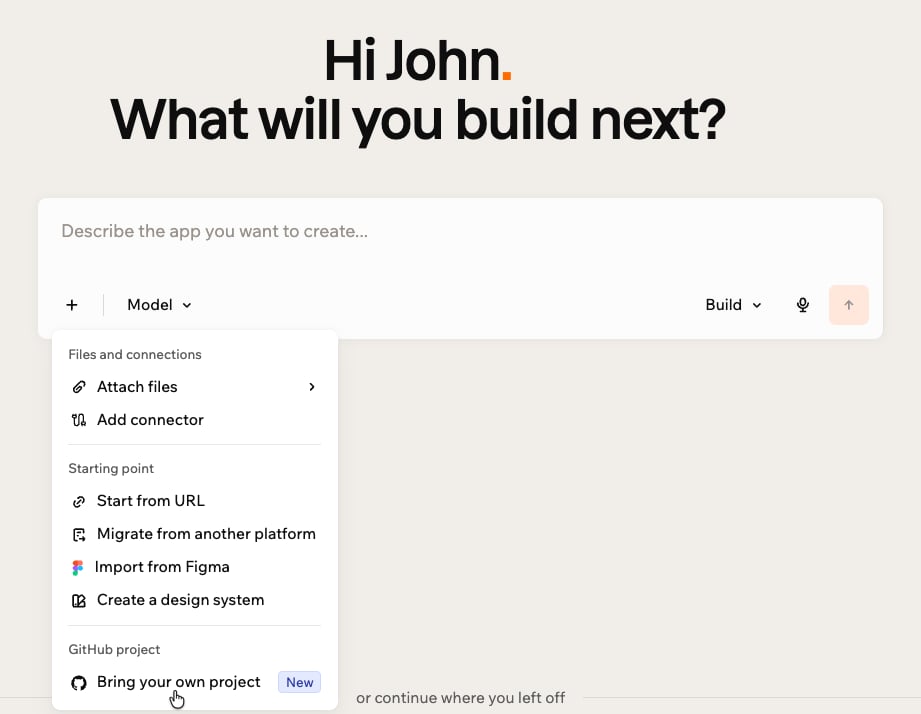
Traer tu proyecto de GitHub a Base44
- Debes ser dueño, admin o editor en el workspace de Base44 donde quieres importar el proyecto.
- Tu proyecto se ejecuta como un servicio web en Base44, así que tu repositorio debe ser una app web o full-stack que se pueda compilar y ejecutar desde el código fuente en Docker, como un frontend con una API o un sitio renderizado en servidor.
- Para repositorios privados, instala la Base44 GitHub App para que pueda acceder al repositorio.
- Tu workspace puede limitar a los Editors a importar repositorios desde organizaciones de GitHub aprobadas. Si un repositorio no está en una organización aprobada, pide a un dueño o admin del workspace que la añada en Settings > Governance > GitHub organizations. Los dueños y admins del workspace pueden importar desde cualquier organización de GitHub.
Desde tu cuenta de GitHub
Importa directamente desde un repositorio en tu cuenta de GitHub conectada. Si no eres el dueño del proyecto, pega un enlace en su lugar y Base44 crea una copia que te pertenece. Para importar desde tu cuenta de GitHub:- Desde la página de inicio de Base44, haz clic en el ícono + en el cuadro de prompt.
- Haz clic en Bring your own project.
- Conecta tu cuenta de GitHub si aún no está conectada.
- Elige el repositorio a importar.
- Haz clic en el desplegable Branch para seleccionar una rama de inicio. Base44 usa tu rama por defecto si no eliges una.
- Haz clic en Import.
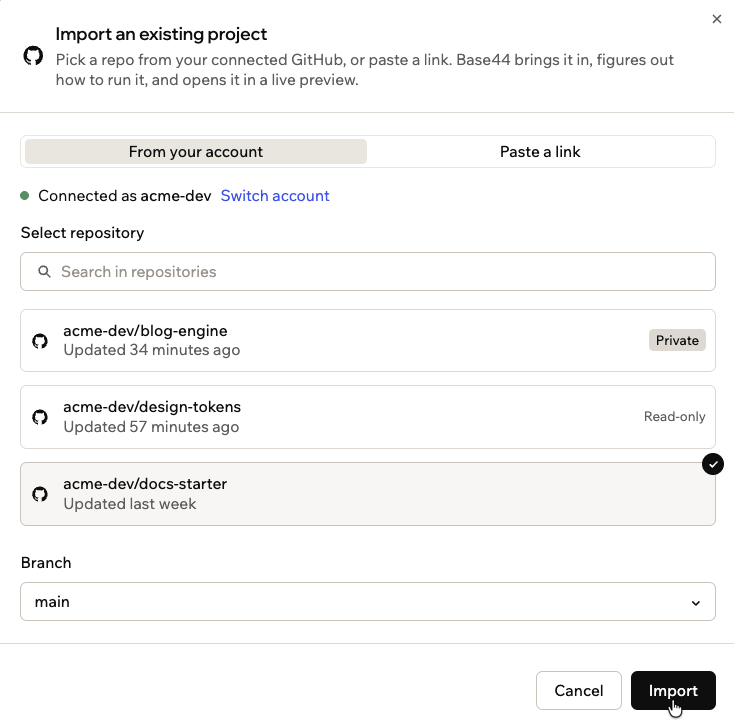
Importar un proyecto desde tu cuenta de GitHub
Desde la URL de un repositorio
Pega la URL de un repositorio de GitHub para importar un repositorio, público o privado. Base44 verifica tu acceso y lo importa directamente o crea primero una copia en tu cuenta de GitHub. Cuando el original es privado, tu copia también es privada. Para importar desde una URL de repositorio:- Desde la página de inicio de Base44, haz clic en el ícono + en el cuadro de prompt.
- Haz clic en Bring your own project.
- Haz clic en Paste a link.
- Pega el enlace al repositorio de GitHub.
- Elige según tu acceso:
- Branch: Selecciona una rama de inicio si puedes hacer push al repositorio.
- Your copy on GitHub: Introduce un nombre para la copia que crea Base44 si no puedes hacer push al repositorio y elige su visibilidad:
- Fork (public): Vinculado al original, así puedes enviar tus cambios de vuelta.
- Private copy: Solo tú puedes verlo y editarlo, y no está vinculado al original.
- Haz clic en Import. Si estás creando una copia, haz clic en Fork and Import o Copy and Import.
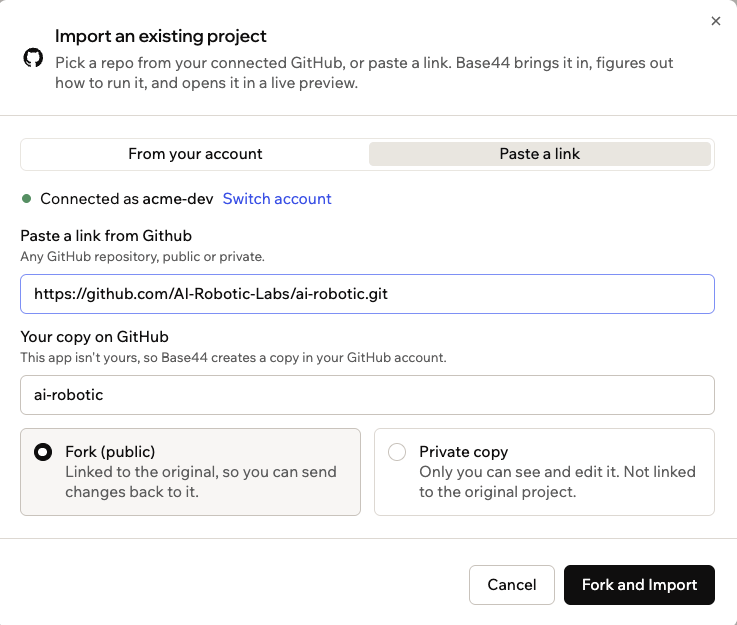
Importar un proyecto desde la URL de un repositorio
Trabajar en tu proyecto
Cuando la importación de tu proyecto termine, sigue construyendo con el chat de IA y verás tus cambios en Preview. Cambia a Dashboard para navegar por tus archivos en Code y gestionar los valores que tu proyecto necesita para ejecutarse en Secrets.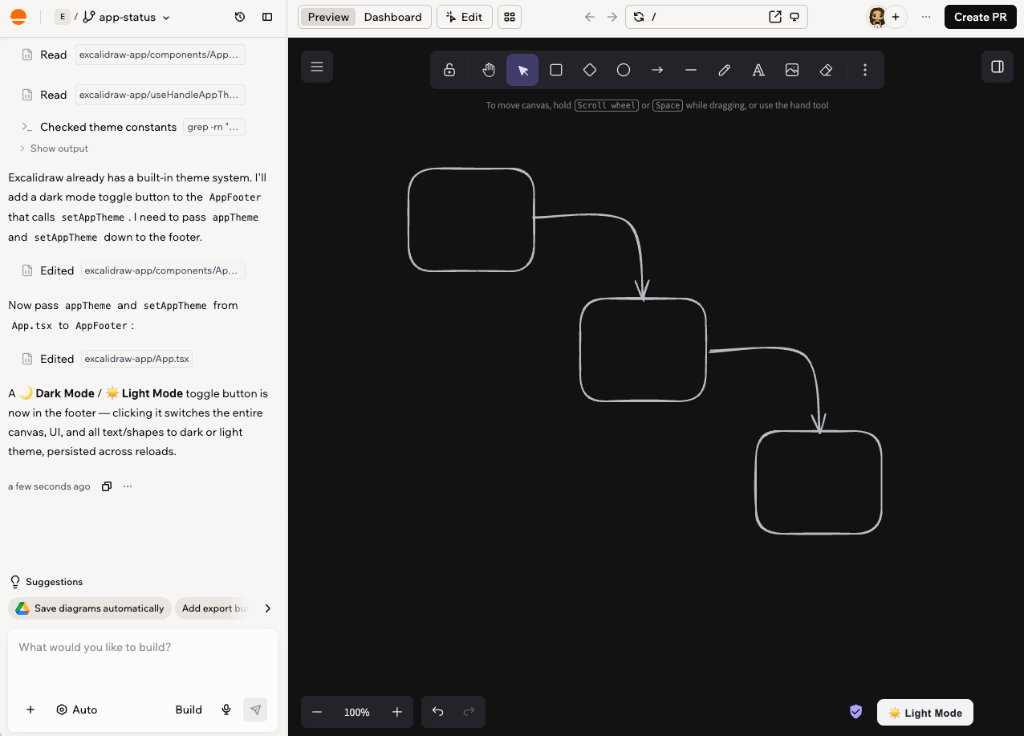
Un proyecto importado ejecutándose en el editor de la app
Guardar tu trabajo
Base44 guarda tu trabajo sobre la marcha. Al importar, crea su propia rama de configuración llamadabase44/setup- seguida de un ID corto y ejecuta la configuración ahí. A partir de entonces, hace commit y push a la rama en la que estás trabajando cada vez que el chat de IA termina un cambio. Las ramas que crees después obtienen nombres cortos y descriptivos, como dark-mode-toggle. Tu rama por defecto nunca se toca.
Si importaste un repositorio público sin conectar GitHub, tu app se ejecuta en modo local. No se hacen commits ni push, y Create PR está deshabilitado. Las ediciones que hagas tú en Code se hacen commit la próxima vez que el chat de IA termine un cambio.
Un proyecto importado usa las ramas de git de tu repositorio directamente, así que git sigue siendo la fuente de verdad. Las ramas funcionan igual que en cualquier app de Base44, con algunas diferencias. No hay fusión ni actualización desde tu rama por defecto dentro de Base44, todas las ramas comparten un mismo sandbox y eliminar una rama en Base44 deja la rama en GitHub. Consulta trabajar con ramas.
Añadir secretos
Cuando tu proyecto necesita una clave de API u otro secreto para ejecutarse, el chat de IA te lo pide. Dale el valor y Base44 lo guarda cifrado y lo aplica cada vez que tu proyecto arranca, incluso tras un rebuild. Nunca se hace commit al repositorio y se comparte entre todas las ramas, así que lo introduces solo una vez. También puedes añadir y gestionar secretos en el panel de tu app. Para añadir un secreto:- Ve al panel de tu app.
- Haz clic en Secrets.
- Haz clic en Add Secret.
- Introduce el Secret Name y Secret Value, luego haz clic en Add Secret.
Lanzar tu trabajo
Cada cambio lo hace commitbase44-builder[bot]. Una rama compartida produce un pull request para todo el equipo, y ramas separadas obtienen cada una el suyo. Los compañeros con acceso de editor comparten el proyecto y sus secretos.
Abrir un pull request
El pull request va desde tu rama de trabajo a la rama de la que se creó, con una nota que acredita a Base44 y un enlace de vuelta a tu proyecto. El pull request de configuración siempre va a la rama que importaste. Una vez abierto el pull request, tus cambios siguen guardándose en la misma rama para que los revisores siempre vean tu último trabajo y las verificaciones se ejecuten de nuevo en cada push. Para abrir un pull request:- Haz clic en Create PR en la parte superior del editor.
- Introduce un Title y una Description (optional).
- Haz clic en Create PR.
Responder a comentarios de revisión
Gestiona los comentarios de tus revisores desde el chat de IA, sin salir de Base44. Pide al chat de IA los comentarios de revisión de tu pull request y lista cada hilo sin resolver con el archivo y la línea a la que apunta. Dile qué cambiar y redacta un cambio y una respuesta para cada uno. Nada se publica en GitHub hasta que apruebas ese borrador específico. Resolver el hilo es un paso separado que le pides. También puedes pedirle que comente en el pull request en sí. Todo lo que publica aparece comobase44-builder[bot]. La fusión ocurre en GitHub, tal como hoy.
Preguntas frecuentes
¿Base44 cambia mi rama por defecto?
¿Base44 cambia mi rama por defecto?
¿Qué pasa si cierro Base44 y vuelvo más tarde?
¿Qué pasa si cierro Base44 y vuelvo más tarde?
¿Puedo importar un repositorio al que solo tengo acceso de lectura?
¿Puedo importar un repositorio al que solo tengo acceso de lectura?
¿Por qué Base44 dice que mi repositorio no está en una organización de GitHub aprobada?
¿Por qué Base44 dice que mi repositorio no está en una organización de GitHub aprobada?
Mi repositorio es un monorepo. ¿Puedo importarlo?
Mi repositorio es un monorepo. ¿Puedo importarlo?
¿Puedo importar un proyecto móvil o de escritorio?
¿Puedo importar un proyecto móvil o de escritorio?
¿Puedo importar una app de Base44 que exporté a GitHub?
¿Puedo importar una app de Base44 que exporté a GitHub?
¿Puedo usar entidades de Base44, login o el SDK en un proyecto importado?
¿Puedo usar entidades de Base44, login o el SDK en un proyecto importado?
¿Puedo añadir una base de datos, autenticación o CI/CD a mi proyecto?
¿Puedo añadir una base de datos, autenticación o CI/CD a mi proyecto?
¿Puedo hacer clic en un elemento en la vista previa para editarlo?
¿Puedo hacer clic en un elemento en la vista previa para editarlo?
¿En qué se diferencia esto de conectar mi app de Base44 a GitHub?
¿En qué se diferencia esto de conectar mi app de Base44 a GitHub?