הפעל או כבה את ה-Workflows וה-hooks של אפליקציית Base44 שלך, ערוך, שנה שם, הרץ וארכב אותם, סקור כל הרצה ושמור על השימוש שלהם בקרדיטי אינטגרציה.
האזנה לדףכ-12 דק׳
אחרי שאתה יוצר Workflow, אתה מנהל אותו מהדף Workflows בלוח הבקרה של האפליקציה. אפשר להפעיל או לכבות אותו, לשנות מה הוא עושה, להריץ אותו לפי דרישה, לסקור כל הרצה ולעקוב אחר הקרדיטים שהוא צורך.Hooks הם Workflows שבודקים את הכללים שלך לפני פעולה באפליקציה, והם עובדים באותה צורה. כשמשהו שונה ב-hook, הסעיף הרלוונטי מציין זאת.
שינוי Workflow
אחרי שתתחיל להשתמש ב-Workflows, תוכל לשלוט מתי הם רצים, לשנות מה הם עושים, לשנות להם שם, להפעיל אותם לפי דרישה או לנקות Workflows שאינך צריך יותר. כל Workflow מציג סטטוס Active או Inactive. אפשר להשבית Workflow כדי להשהות אותו ולהפעיל אותו שוב בכל עת.
הפעלה או כיבוי של Workflow
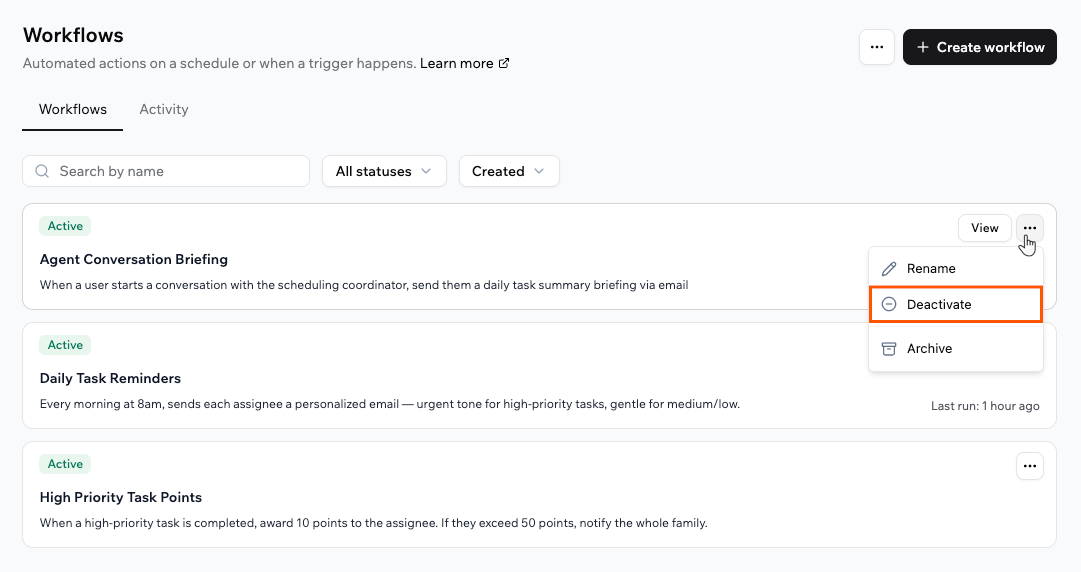
השבת Workflow כשאתה רוצה לעצור את הריצה שלו, והפעל אותו שוב כשאתה צריך. השבתה מונעת מהרצות חדשות להתחיל, אבל היסטוריית ההרצות נשארת זמינה.כיבוי של hook מכבה את הכלל שלו. לכן הפעולה שהוא מגן עליה עוברת בלי שום בדיקה עד שתפעיל אותו שוב. כשאתה מכבה hook, האפליקציה מבקשת ממך לאשר, אז לחץ על Deactivate בחלון.כדי להפעיל או לכבות Workflow:
לחץ על Dashboard בעורך האפליקציה שלך.
לחץ על Workflows.
לחץ על הסמל More actions של ה-Workflow.
לחץ על Deactivate או Activate.
אפשר גם לפתוח Workflow ולהשתמש במתג Active בחלונית הפרטים.
השבתת Workflow מהתפריט More actions.
עריכת Workflow
כדי לשנות מה Workflow עושה, ערוך אותו מהתרשים שלו או פשוט תאר את השינוי בצ’אט ה-AI. כל אפשרות עריכה פותחת את צ’אט ה-AI עם פרומפט ממולא מראש, וה-AI מבצע את השינוי בשבילך. כך אין צורך לערוך דבר ידנית.
עריכת שלב
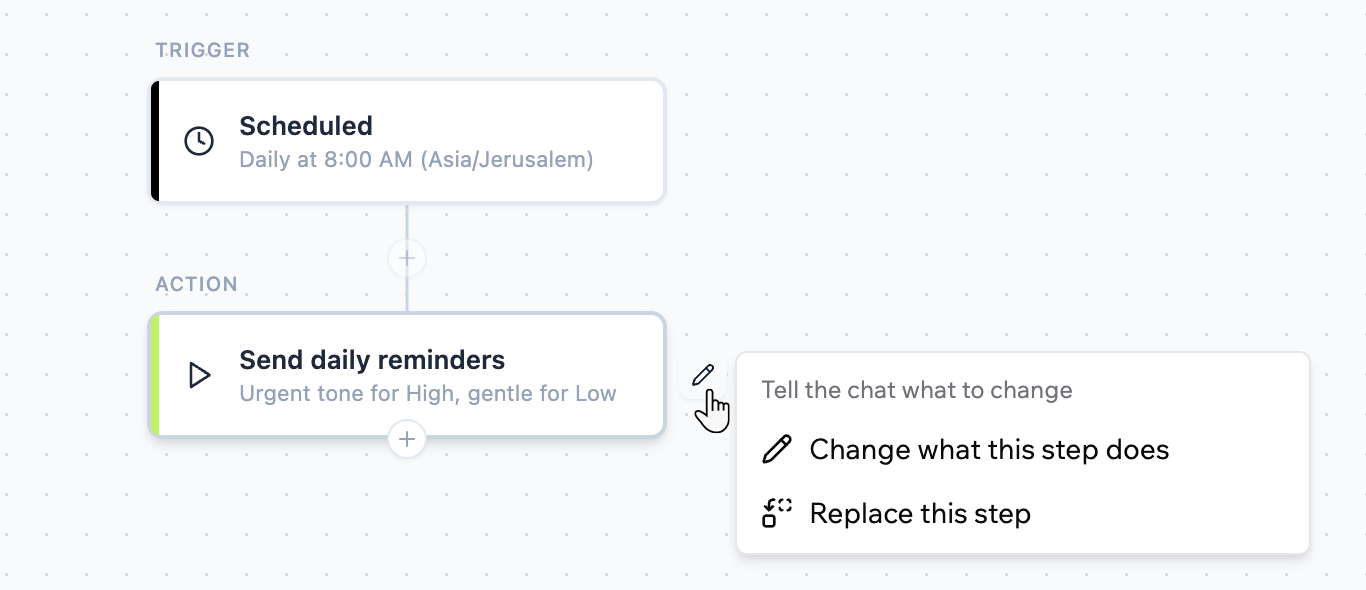
לחץ על הסמל Edit של שלב כדי לשנות מה השלב עושה או להחליף אותו בשלב אחר.
עריכת שלב.
עריכת הטריגר
לחץ על הסמל Edit של הטריגר כדי לשנות אילו אירועים מפעילים את ה-Workflow.
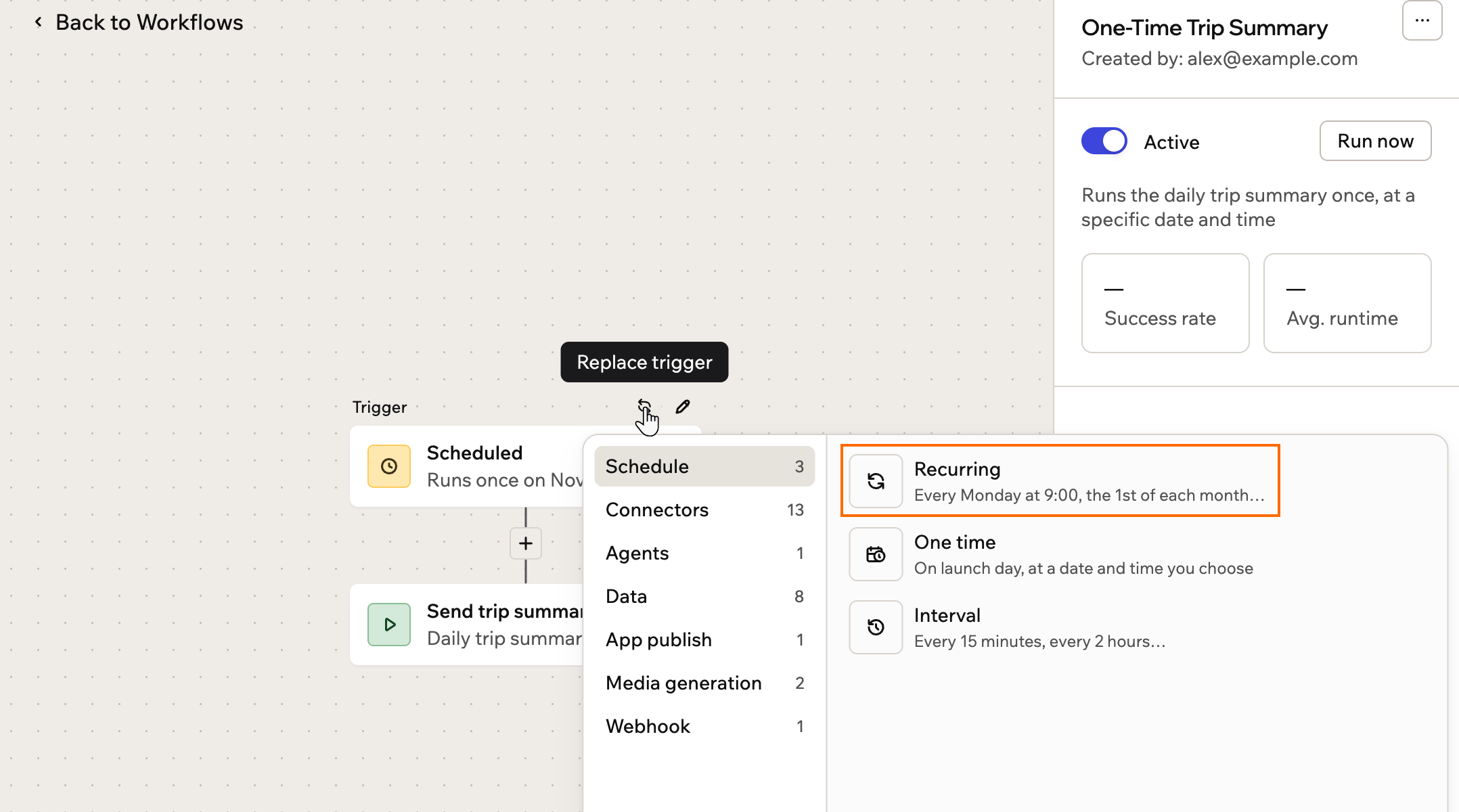
לחץ על הסמל Replace trigger כדי לעבור לטריגר אחר, כמו טריגר מתוזמן, מחבר, סוכן בתוך האפליקציה או ישות.
החלפת הטריגר של Workflow.
הוספת שלב
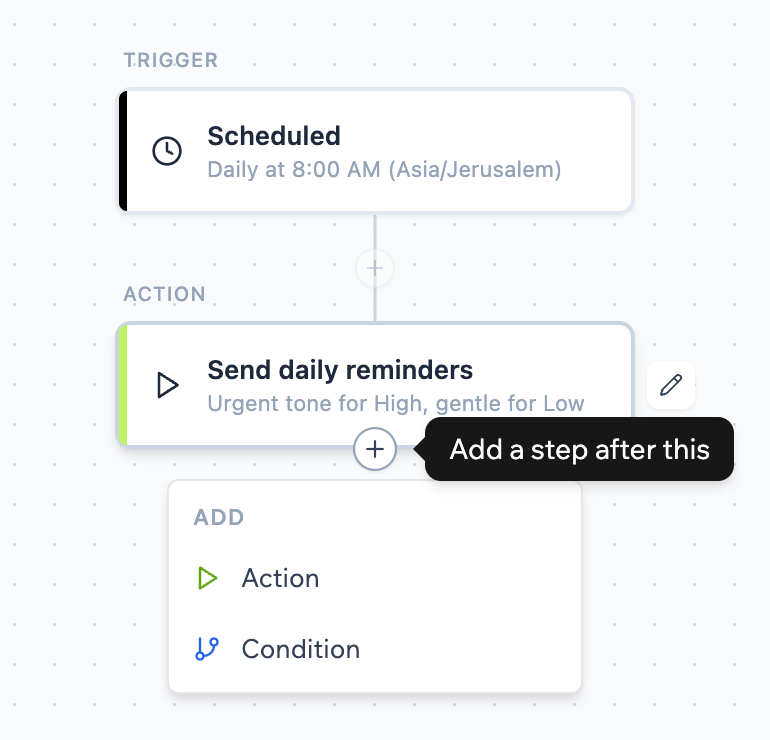
לחץ על כפתור ההוספה מתחת לשלב, ואז בחר Action או Condition.
הוספת שלב ל-Workflow.
שינוי השלבים של Workflow יוצר גרסה חדשה. הרצות שכבר בתהליך מסתיימות בגרסה שבה התחילו, והרצות חדשות משתמשות בגרסה האחרונה.
שינוי שם של Workflow
תן ל-Workflow שם ברור יותר בכל עת. שינוי שם לא יוצר גרסה חדשה.לשינוי שם של Workflow:
לחץ על Dashboard בעורך האפליקציה שלך.
לחץ על Workflows.
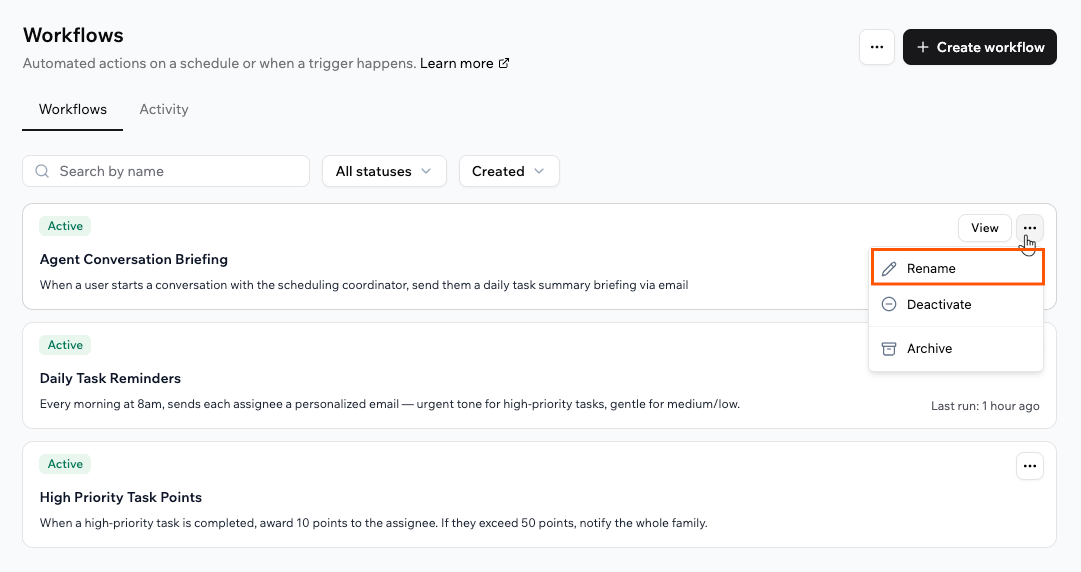
לחץ על הסמל More actions של ה-Workflow.
לחץ על Rename והזן את השם החדש.
שינוי שם של Workflow מהתפריט More actions.
הרצת Workflow מיד
הרץ Workflow מיד כשאתה רוצה להתחיל אותו לפי דרישה. זה עוזר לבדוק שינויים, לוודא שההגדרות שלך עובדות או לטפל במשהו דחוף בין הרצות מתוזמנות.ב-hook, Run now בודק אותו עם נתונים מהרצה קודמת במקום זאת. למד איך עובדת בדיקה של hook.
מה Run now עושה:
הוא מבצע פעולות אמיתיות עם ההגדרות הנוכחיות שלך, כמו שליחת אימיילים אמיתיים או עדכון רשומות אמיתיות.
זו הרצה ידנית חד-פעמית שלא משפיעה על לוח הזמנים או על הטריגר שלך. היא מופיעה בהיסטוריית ההרצות עם תווית של בדיקה.
כשיש הרצות קודמות, אפשר גם להריץ שוב את ה-Workflow עם הנתונים מהרצה קודמת.
להרצת Workflow:
לחץ על Dashboard בעורך האפליקציה שלך.
לחץ על Workflows.
לחץ על ה-Workflow כדי לפתוח אותו.
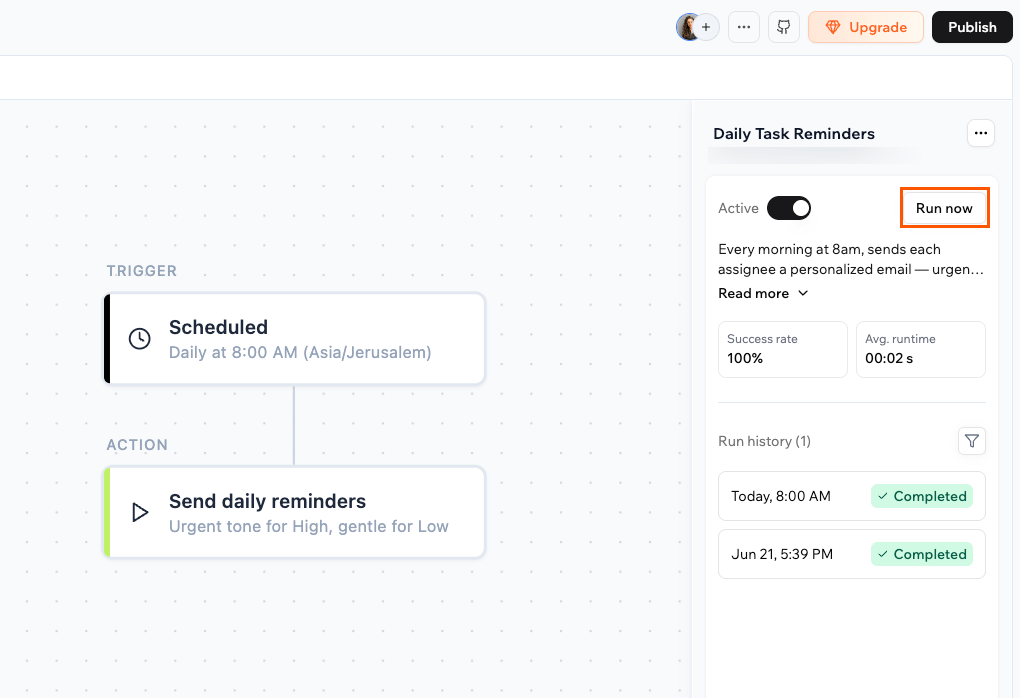
לחץ על Run now בחלונית הפרטים.
בחלון האישור, לחץ שוב על Run now.
הרצת Workflow לפי דרישה עם Run now.
ביטול הרצה
אם Workflow רץ ואתה צריך לעצור אותו, אפשר לבטל את ההרצה בזמן שהיא עדיין בתהליך. ההרצה המבוטלת מוצגת כ-Cancelled בהיסטוריית ההרצות.לביטול הרצה:
לחץ על Dashboard בעורך האפליקציה שלך.
לחץ על Workflows.
לחץ על ה-Workflow כדי לפתוח אותו.
לחץ על ההרצה שבתהליך, ואז לחץ על Cancel run.
העברת Workflow לארכיון
אם אינך צריך Workflow יותר, אפשר להעביר אותו לארכיון כדי לשמור על רשימה פעילה נקייה.העברה של hook לארכיון מכבה גם את הכלל שלו. לכן האפליקציה מבקשת ממך לאשר לפני שהיא מעבירה hook לארכיון.להעברת Workflow לארכיון:
לחץ על Dashboard בעורך האפליקציה שלך.
לחץ על Workflows.
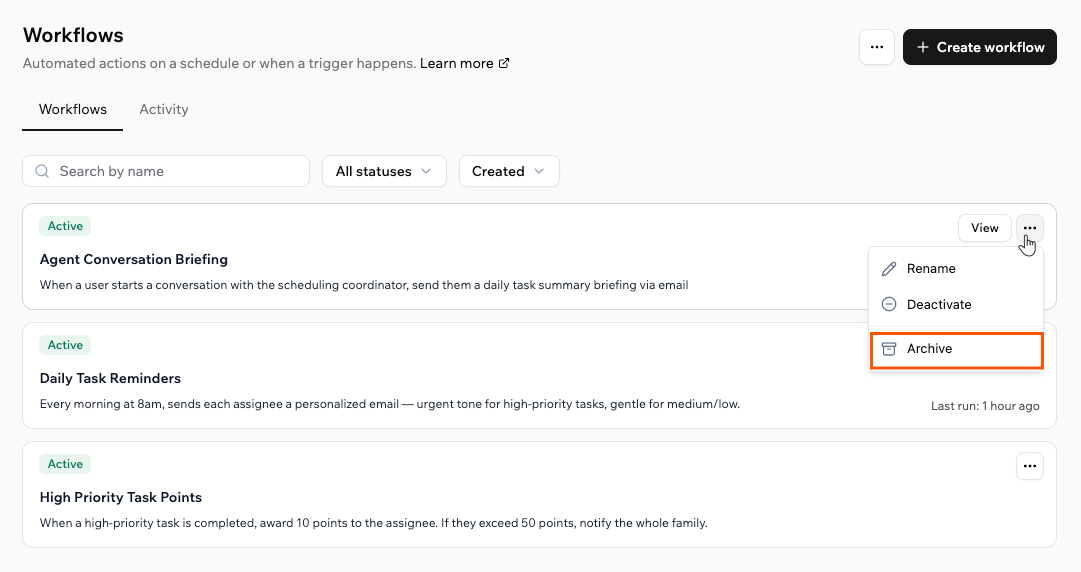
לחץ על הסמל More actions של ה-Workflow.
לחץ על Archive.
העברת Workflow לארכיון מהתפריט More actions.
כדי לראות או לשחזר Workflows שבארכיון, לחץ על הסמל More actions ליד Create workflow, ואז לחץ על View archive.
מעקב אחר הרצות
כל Workflow מתעד כל הרצה, כך שתוכל לצפות בה בזמן אמת ולסקור אותה אחר כך. סקור את ההרצות של Workflow בודד מחלונית הפרטים שלו, או ראה הרצות מכל ה-Workflows שלך בכרטיסייה Activity.
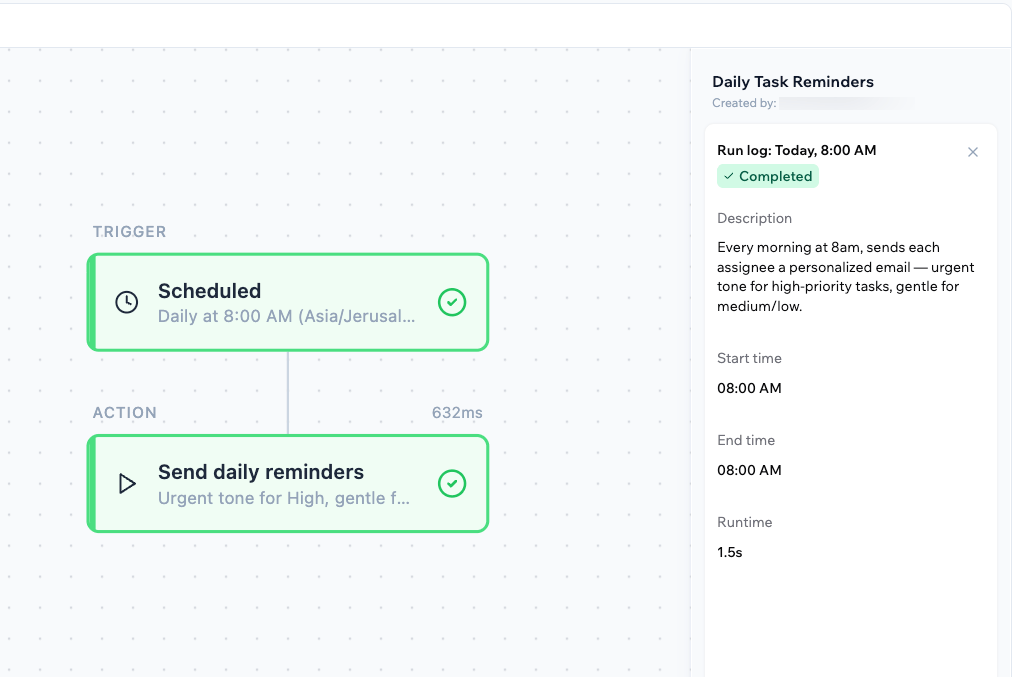
בזמן ש-Workflow רץ, כל שלב בתרשים מציג סימן וי ירוק כשהוא מסתיים בהצלחה. כך תוכל לוודא במבט מהיר שהוא עובד, ולראות בדיוק איפה הוא נעצר אם שלב נכשל.
הצגת ההרצות של Workflow
כשאתה פותח Workflow, חלונית הפרטים מציגה את ה-Success rate, את ה-Avg. runtime ואת ה-Run history של כל ההרצות. כשמשהו משתבש, ההרצה מציגה את השלב המדויק שנכשל ואת השגיאה. כך אתה יודע איפה לחפש בלי לנחש.חלונית הפרטים של hook מציגה רק את ה-Run history שלו. כשאתה פותח אחת מההרצות שלו, היא מציגה אם ה-hook אישר או חסם את הפעולה. הרצה של hook שנכשלה נחשבת לחסימה.להצגת ההרצות של Workflow:
לחץ על Dashboard בעורך האפליקציה שלך.
לחץ על Workflows.
לחץ על ה-Workflow שאתה רוצה לבדוק.
בחלונית הפרטים, סקור את Run history. כל הרצה מציגה את הזמן והסטטוס שלה, כמו Completed.
לחץ על הרצה כדי לפתוח את ה-Run log שלה, כולל זמן ההתחלה, זמן הסיום וזמן הריצה.
חלונית הפרטים של Workflow עם היסטוריית ההרצות שלו.
שימוש בכרטיסייה Activity
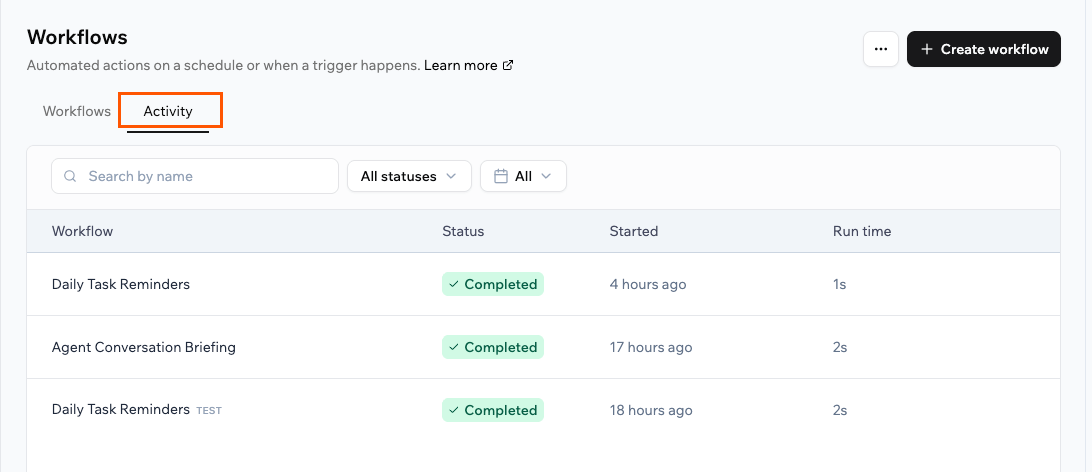
הכרטיסייה Activity תחת Workflows בלוח הבקרה של האפליקציה מרכזת במקום אחד הרצות מכל ה-Workflows שלך. הרצות של hooks מסומנות כ-hooks.
הרצות שאתה מתחיל עם Run now מסומנות TEST, כך שתוכל להבדיל בינן לבין הרצות שהופעלו אוטומטית.
להצגת פעילות מכל ה-Workflows:
לחץ על Dashboard בעורך האפליקציה שלך.
לחץ על Workflows.
לחץ על הכרטיסייה Activity.
סקור את רשימת ההרצות. כל הרצה מציגה את ה-Workflow שלה, את הסטטוס, את זמן ההתחלה ואת זמן הריצה. סנן לפי סטטוס (Running, Completed, Failed או Cancelled) או לפי טווח זמן.
לחץ על View בהרצה כדי לפתוח אותה בתרשים ה-Workflow לצד יומן ההרצה שלה.
הכרטיסייה Activity, עם הרצות מכל ה-Workflows שלך.
Workflows וקרדיטי אינטגרציה
Workflows מחויבים לפי השלבים שרצים. כל שלב שרץ צורך קרדיט אינטגרציה, בערך קרדיט אחד לכל 10 שלבים, והחיובים מצטברים על פני כל השלבים בהרצה אחת. שלב שקורא לפונקציית backend צורך גם קרדיט עבור הרצת הפונקציה, בערך קרדיט אחד לכל 100 הרצות. אינטגרציות מובנות ששלב משתמש בהן, כמו שליחת אימייל או קריאה למודל AI, יכולות לצרוך קרדיטים גם הן, כמו בכל מקום אחר באפליקציה שלך.לכן Workflow עם כמה שלבים עולה יותר להרצה מ-Workflow עם שלב אחד. שים לב לתדירות שבה ה-Workflows שלך רצים ולמה שכל שלב עושה. אם נגמרים לך קרדיטי האינטגרציה בזמן שהרצה בתהליך, ההרצה הזו מבוטלת. למד עוד על קרדיטים.
טיפים לניהול השימוש בקרדיטים
Workflows שרצים בתדירות גבוהה או משרשרים כמה פעולות יכולים לרוקן את יתרת הקרדיטים שלך במהירות. הנה כמה דרכים לשמור על השימוש בשליטה:
הוסף תנאי טריגר ספציפיים: צמצם את הקריטריונים שמתחילים Workflow, כדי שלא ירוץ שלא לצורך.
השתמש בתנאים כדי לדלג על שלבים מיותרים: פצל את ה-Workflow כך ששלבים יקרים ירוצו רק כשבאמת צריך אותם.
אחד Workflows כפולים: אם כמה Workflows מבצעים משימות חופפות, אחד אותם לפחות Workflows חכמים יותר.
טפל מהר ב-Workflows שנכשלים: Workflows עם שגיאות עדיין יכולים לצרוך קרדיטים בכל ניסיון חוזר. בדוק את היסטוריית ההרצות באופן קבוע, ותקן או השבת Workflows בעייתיים ברגע שאתה מזהה אותם.
בדוק את התדירות של Workflows מתוזמנים: שקול אם Workflows חוזרים, כמו דוחות יומיים או תזכורות, צריכים לרוץ בתדירות שהוגדרה.
חסוך בקריאות AI: אם שלב קורא למודל AI, גם זה צורך קרדיטים. לכן קרא לו רק כשאתה באמת צריך את התוצאה.
בדוק קודם על מערך נתונים קטן: הרץ Workflow ידנית ובדוק את היסטוריית ההרצות שלו. כך תעריך את עלות הקרדיטים להרצה לפני שתפעיל אותו בקנה מידה גדול.
שאלות נפוצות
לחץ על שאלה למטה כדי ללמוד עוד.
האם אפשר להוסיף תנאים שקובעים מתי שלב רץ?
כן. בקש מצ’אט ה-AI להוסיף תנאים לכל Workflow או שלב. לדוגמה:
אחרי ההמתנה, שלח את התזכורת רק אם המשימה עדיין לא הושלמה.
ה-Workflow עובר אז במסלולים שונים לפי התנאים שתיארת, כך ששלבים שונים רצים בהתאם לנתונים שלך. לתנאי יכולים להיות כמה מסלולים, וגם מסלול כללי לכל מה שלא תואם. התרשים מציג כל מסלול בנפרד.
מה קורה כש-Workflow נכשל?
פתח את ה-Workflow ובדוק את ה-Run history שלו כדי למצוא את השלב שנכשל. בקש מה-AI בלוח הבקרה להסביר את השגיאה ולהציע תיקון. אחר כך השתמש ב-Run now כדי לוודא שה-Workflow מצליח.אם Workflow ממשיך להיכשל, Base44 משביתה אותו אוטומטית ושולחת לך אימייל, כדי שתוכל לתקן אותו לפני שתפעיל אותו מחדש. Workflow מתוזמן מושבת אחרי 5 כישלונות רצופים. הוא רץ באותה צורה בכל פעם, ולכן כישלונות חוזרים מעידים בדרך כלל על בעיה. Workflows עם כל טריגר אחר מושבתים אחרי 50 כישלונות רצופים, כי הנתונים הנכנסים שלהם משתנים וכישלון מדי פעם צפוי יותר. תיקון ה-Workflow והפעלתו מחדש מאפסים את הספירה.
למה Run now מבקש ממני לבחור הרצה קודמת?
זה תלוי באופן שבו ה-Workflow מתחיל. Workflow מתוזמן יכול לרוץ לפי דרישה בכל עת, כי הוא לא צריך קלט. Workflow שמתחיל מטריגר של ישות, מחבר או סוכן בתוך האפליקציה צריך את נתוני הטריגר כדי לרוץ, כמו המשימה הספציפית שנוצרה. לכן Run now מריץ שוב את הנתונים מהרצה קודמת. המשמעות היא שה-Workflow חייב לרוץ לפחות פעם אחת לפני שתוכל להריץ אותו לפי דרישה.אם מופיע No previous runs, הפעל את ה-Workflow באמת פעם אחת, למשל על ידי יצירת משימה עבור Workflow המעקב אחר משימות. אחר כך השתמש ב-Run now כדי להריץ שוב את ההרצה הזו.
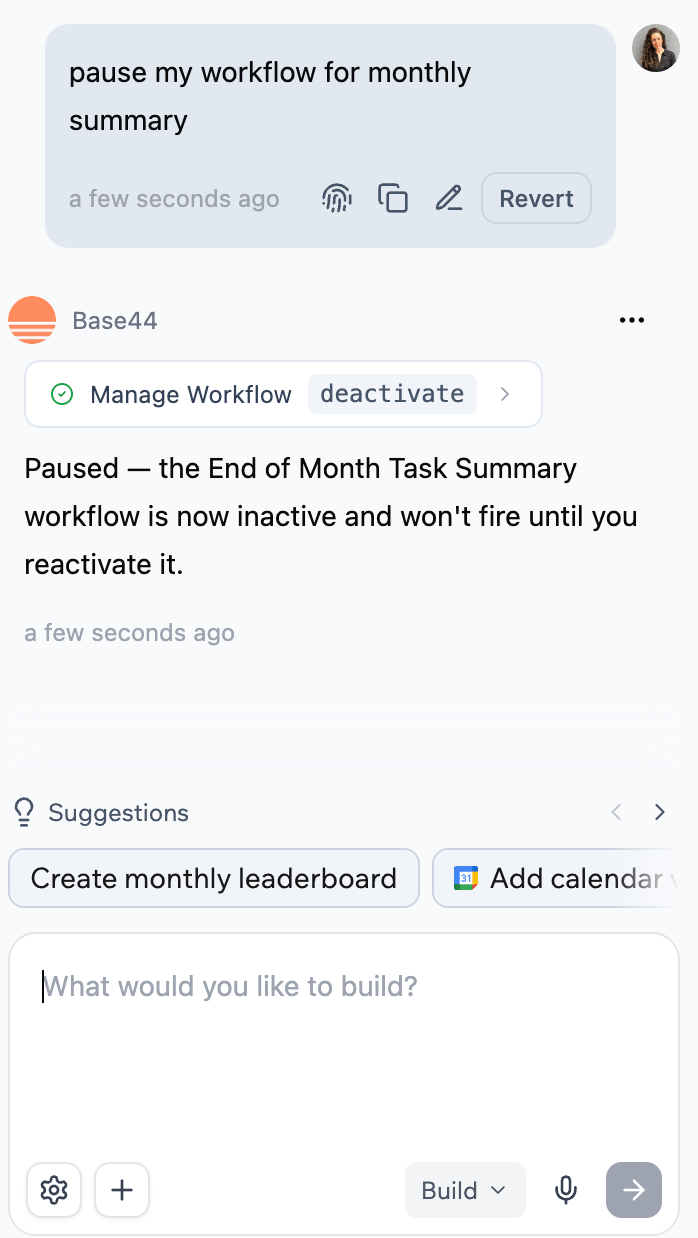
האם אפשר לנהל Workflows מצ'אט ה-AI?
כן. בקש מה-AI להפעיל, להשבית, להעביר לארכיון או לשחזר Workflow, והוא מבצע את השינוי בשבילך בלי לפתוח את התפריטים של לוח הבקרה.
ניהול Workflow מצ'אט ה-AI.
כמה Workflows מציג הדף Workflows?
הדף Workflows מציג את כל ה-Workflows שלך, בדפדוף של עד 1,000.
לאן נעלמו האוטומציות של האפליקציה שלי?
בנובמבר 2026, Base44 העבירה את האוטומציות של כל האפליקציות ל-Workflows. אם היו לאפליקציה שלך אוטומציות, תמצא אותן בדף Workflows בלוח הבקרה של האפליקציה. כל אחת מהן היא עכשיו Workflow עם אותו טריגר ואותו לוח זמנים. גם קישורים ישנים לדף האוטומציות פותחים את Workflows.אוטומציות שהעברת לארכיון נשארות בארכיון. כדי לראות אותן, לחץ על הסמל More actions בראש הדף, ואז לחץ על View archive.אם Workflow לא הצליח להיות מופעל אחרי המעבר, באנר בראש הדף Workflows מודיע לך על כך, וה-Workflow מציג סמל אזהרה. תקן את הטריגר שלו, למשל על ידי חיבור מחדש של אינטגרציה, ואז הפעל את ה-Workflow. אפשר גם לבקש מצ’אט ה-AI לתקן אותו בשבילך.הרצות מלפני המעבר לא מופיעות בהיסטוריית ההרצות של ה-Workflow.
דף זה תורגם באמצעות AI. למידע המדויק והעדכני ביותר, עיין בגרסה האנגלית.
האם דף זה היה מועיל?
{"docsConfig":{"theme":"mint","$schema":"https://mintlify.com/docs.json","name":"Base44 Support Documentation","colors":{"primary":"#FF6A00","light":"#FF8E5D","dark":"#FF6A00"},"logo":{"light":"https://mintcdn.com/base44/jhCpOaGylNweq32m/logo/new-brand-light.svg?fit=max\u0026auto=format\u0026n=jhCpOaGylNweq32m\u0026q=85\u0026s=7724705143e6cfece3b0a237be2a6890","dark":"https://mintcdn.com/base44/jhCpOaGylNweq32m/logo/new-brand-dark.svg?fit=max\u0026auto=format\u0026n=jhCpOaGylNweq32m\u0026q=85\u0026s=6c3ad8a8d1ae8299c119d554dc371843","href":"/"},"favicon":"https://mintcdn.com/base44/XkAHbvyG1CwOBCSP/images/base44-favicon.svg?fit=max\u0026auto=format\u0026n=XkAHbvyG1CwOBCSP\u0026q=85\u0026s=2a7fda75e5497e8b44f47f01bb3aa807","api":{"playground":{}},"background":{"color":{"light":"#FAF9F7","dark":"#1E1E24"}},"navbar":{"links":[{"href":"https://app.base44.com/support/conversations","label":"Support"},{"href":"/changelog/product","label":"Changelog"}],"primary":{"type":"button","label":"Base44","href":"https://base44.com/?utm_source=Mintlify\u0026utm_medium=Main\u0026utm_content=menu"}},"footer":{"socials":{"twitter":"https://x.com/base44","discord":"https://discord.com/invite/ThpYPZpVts","linkedin":"https://www.linkedin.com/company/base44"}},"seo":{"metatags":{"canonical":"https://docs.base44.com","og:image":"https://docs.base44.com/images/base44-docs-og.png","og:image:width":"2400","og:image:height":"1260","twitter:image":"https://docs.base44.com/images/base44-docs-og.png","twitter:card":"summary_large_image"},"indexing":"all"},"integrations":{"mixpanel":{"projectToken":"cc6e9e106e4b833fc3a3819c11b74138"}},"contextual":{"options":["copy","view","mcp","cursor","vscode"],"display":"header"},"metadata":{"timestamp":false},"styling":{"latex":true},"navigation":{"languages":[{"language":"en","default":true,"href":""},{"language":"pt-BR","navbar":{"links":[{"href":"https://app.base44.com/support/conversations","label":"Support"},{"href":"/pt-BR/changelog/product","label":"Registro de alterações"}],"primary":{"type":"button","label":"Base44","href":"https://base44.com/?utm_source=Mintlify\u0026utm_medium=Main\u0026utm_content=menu"}},"href":"pt-BR"},{"language":"es","navbar":{"links":[{"href":"https://app.base44.com/support/conversations","label":"Support"},{"href":"/es/changelog/product","label":"Registro de cambios"}],"primary":{"type":"button","label":"Base44","href":"https://base44.com/?utm_source=Mintlify\u0026utm_medium=Main\u0026utm_content=menu"}},"href":"es"},{"language":"he","hidden":true,"navbar":{"links":[{"href":"https://app.base44.com/support/conversations","label":"Support"},{"href":"/he/changelog/product","label":"יומן שינויים"}],"primary":{"type":"button","label":"Base44","href":"https://base44.com/?utm_source=Mintlify\u0026utm_medium=Main\u0026utm_content=menu"}},"href":"he"},{"language":"ja","navbar":{"links":[{"href":"https://app.base44.com/support/conversations","label":"Support"},{"href":"/ja/changelog/product","label":"変更履歴"}],"primary":{"type":"button","label":"Base44","href":"https://base44.com/?utm_source=Mintlify\u0026utm_medium=Main\u0026utm_content=menu"}},"href":"ja"},{"language":"de","navbar":{"links":[{"href":"https://app.base44.com/support/conversations","label":"Support"},{"href":"/de/changelog/product","label":"Änderungsprotokoll"}],"primary":{"type":"button","label":"Base44","href":"https://base44.com/?utm_source=Mintlify\u0026utm_medium=Main\u0026utm_content=menu"}},"href":"de"},{"language":"fr","navbar":{"links":[{"href":"https://app.base44.com/support/conversations","label":"Support"},{"href":"/fr/changelog/product","label":"Notes de version"}],"primary":{"type":"button","label":"Base44","href":"https://base44.com/?utm_source=Mintlify\u0026utm_medium=Main\u0026utm_content=menu"}},"href":"fr"},{"language":"it","navbar":{"links":[{"href":"https://app.base44.com/support/conversations","label":"Support"},{"href":"/it/changelog/product","label":"Registro modifiche"}],"primary":{"type":"button","label":"Base44","href":"https://base44.com/?utm_source=Mintlify\u0026utm_medium=Main\u0026utm_content=menu"}},"href":"it"},{"language":"hu","navbar":{"links":[{"href":"https://app.base44.com/support/conversations","label":"Support"},{"href":"/hu/changelog/product","label":"Változásnapló"}],"primary":{"type":"button","label":"Base44","href":"https://base44.com/?utm_source=Mintlify\u0026utm_medium=Main\u0026utm_content=menu"}},"href":"hu"}]}},"deployment":{"deploymentMetadataValue":{"subdomain":"base44","hasAudioNarration":true,"actualSubdomain":"base44","customDomains":["docs.base44.com"],"gitSource":{"type":"github","owner":"base44-dev","repo":"mintlify-docs","deployBranch":"main","contentDirectory":"","isPrivate":true,"mountPath":"","label":""},"feedback":{"thumbs":true},"entitlements":{"AI_CHAT":{"status":"ENABLED"},"WEB_MCP":{"status":"ENABLED"},"NARRATION":{"status":"ENABLED"}},"buildId":"6aff2e76fce600747d9be1b0","clientVersion":"0.0.4205","searchFilterCounts":[{"language":"en","tag":"Developers","count":869},{"language":"en","tag":"APIs","count":607},{"language":"en","tag":"Apps API","count":466},{"language":"de","tag":"Entwickler","count":141},{"language":"es","tag":"Desarrolladores","count":141},{"language":"fr","tag":"Développeurs","count":141},{"language":"he","tag":"מפתחים","count":141},{"language":"hu","tag":"Fejlesztők","count":141},{"language":"it","tag":"Sviluppatori","count":141},{"language":"ja","tag":"開発者","count":141},{"language":"pt-BR","tag":"Desenvolvedores","count":141},{"language":"en","tag":"API Reference","count":128},{"language":"en","tag":"Apps","count":113},{"language":"en","tag":"Skills","count":113},{"language":"en","tag":"Google Ads","count":90},{"language":"en","tag":"Workspace API (Beta)","count":77},{"language":"de","tag":"Apps","count":72},{"language":"es","tag":"Aplicaciones","count":72},{"language":"fr","tag":"Applications","count":72},{"language":"it","tag":"App","count":72},{"language":"ja","tag":"アプリ","count":72},{"language":"pt-BR","tag":"Apps","count":72},{"language":"he","tag":"אפליקציות","count":71},{"language":"hu","tag":"Alkalmazás","count":70},{"language":"en","tag":"CLI","count":59},{"language":"de","tag":"CLI","count":59},{"language":"es","tag":"CLI","count":59},{"language":"fr","tag":"CLI","count":59},{"language":"he","tag":"CLI","count":59},{"language":"hu","tag":"CLI","count":59},{"language":"it","tag":"CLI","count":59},{"language":"ja","tag":"CLI","count":59},{"language":"pt-BR","tag":"CLI","count":59},{"language":"en","tag":"Commands","count":57},{"language":"de","tag":"Commands","count":57},{"language":"es","tag":"Commands","count":57},{"language":"fr","tag":"Commands","count":57},{"language":"he","tag":"Commands","count":57},{"language":"hu","tag":"Commands","count":57},{"language":"it","tag":"Commands","count":57},{"language":"ja","tag":"Commands","count":57},{"language":"pt-BR","tag":"Commands","count":57},{"language":"de","tag":"Backend (Beta)","count":42},{"language":"es","tag":"Backend (Beta)","count":42},{"language":"fr","tag":"Backend (Beta)","count":42},{"language":"he","tag":"Backend (בטא)","count":42},{"language":"hu","tag":"Backend (Beta)","count":42},{"language":"it","tag":"Backend (Beta)","count":42},{"language":"ja","tag":"バックエンド (Beta)","count":42},{"language":"pt-BR","tag":"Backend (Beta)","count":42},{"language":"de","tag":"Konto \u0026 Abrechnung","count":38},{"language":"es","tag":"Cuenta y facturación","count":38},{"language":"fr","tag":"Compte et facturation","count":38},{"language":"he","tag":"חשבון וחיוב","count":38},{"language":"it","tag":"Account e fatturazione","count":38},{"language":"ja","tag":"アカウントと請求","count":38},{"language":"pt-BR","tag":"Conta e faturamento","count":38},{"language":"de","tag":"SDKs","count":32},{"language":"es","tag":"SDKs","count":32},{"language":"fr","tag":"SDKs","count":32},{"language":"he","tag":"SDKs","count":32},{"language":"hu","tag":"SDKs","count":32},{"language":"it","tag":"SDKs","count":32},{"language":"ja","tag":"SDKs","count":32},{"language":"pt-BR","tag":"SDKs","count":32},{"language":"hu","tag":"Fiók és számlázás","count":31},{"language":"de","tag":"Integrationen","count":26},{"language":"es","tag":"Integraciones","count":26},{"language":"fr","tag":"Intégrations","count":26},{"language":"he","tag":"אינטגרציות","count":26},{"language":"it","tag":"Integrazioni","count":26},{"language":"ja","tag":"インテグレーション","count":26},{"language":"pt-BR","tag":"Integrações","count":26},{"language":"de","tag":"App SDK","count":25},{"language":"es","tag":"App SDK","count":25},{"language":"fr","tag":"App SDK","count":25},{"language":"he","tag":"App SDK","count":25},{"language":"hu","tag":"App SDK","count":25},{"language":"it","tag":"App SDK","count":25},{"language":"ja","tag":"App SDK","count":25},{"language":"pt-BR","tag":"App SDK","count":25},{"language":"de","tag":"Unternehmen","count":22},{"language":"es","tag":"Empresas","count":22},{"language":"fr","tag":"Entreprise","count":22},{"language":"he","tag":"ארגונים","count":22},{"language":"hu","tag":"Vállalatok","count":22},{"language":"hu","tag":"Integrációk","count":22},{"language":"it","tag":"Aziende","count":22},{"language":"ja","tag":"エンタープライズ","count":22},{"language":"pt-BR","tag":"Empresas","count":22},{"language":"default","tag":"Developers","count":2},{"language":"default","tag":"APIs","count":2},{"language":"default","tag":"Audit Logs API","count":2},{"language":"default","tag":"API Reference","count":2},{"language":"default","tag":"audit-logs","count":2}],"searchSettings":{"showContentSnippets":true,"maxResults":10,"fullPageSearch":true}},"assistantConfig":{"enableStarterQuestions":true},"basePath":"","hasChatPermissions":true,"hasWebMcpPermissions":true,"toggles":[{"name":"kill-isr","enabled":true,"variant":{"name":"disabled","enabled":false,"feature_enabled":true},"impressionData":false},{"name":"custom-rbac-roles","enabled":true,"variant":{"name":"disabled","enabled":false,"feature_enabled":true},"impressionData":false},{"name":"agent-mintlify-slack","enabled":true,"variant":{"name":"disabled","enabled":false,"feature_enabled":true},"impressionData":false},{"name":"agent-integrations-settings","enabled":true,"variant":{"name":"disabled","enabled":false,"feature_enabled":true},"impressionData":false},{"name":"rbac-expansion","enabled":true,"variant":{"name":"disabled","enabled":false,"feature_enabled":true},"impressionData":false},{"name":"automations-pr-grouping","enabled":true,"variant":{"name":"disabled","enabled":false,"feature_enabled":true},"impressionData":false},{"name":"custom-prefix","enabled":true,"variant":{"name":"disabled","enabled":false,"feature_enabled":true},"impressionData":false},{"name":"analytics-v7","enabled":true,"variant":{"name":"disabled","enabled":false,"feature_enabled":true},"impressionData":false},{"name":"user-flows-analytics","enabled":true,"variant":{"name":"disabled","enabled":false,"feature_enabled":true},"impressionData":false},{"name":"no-publish-flow","enabled":true,"variant":{"name":"disabled","enabled":false,"feature_enabled":true},"impressionData":false},{"name":"workos-onboarding","enabled":true,"variant":{"name":"disabled","enabled":false,"feature_enabled":true},"impressionData":false},{"name":"snapshot-serving-live","enabled":true,"variant":{"name":"disabled","enabled":false,"feature_enabled":true},"impressionData":false},{"name":"stripTemperatureMiddleware","enabled":true,"variant":{"name":"disabled","enabled":false,"feature_enabled":true},"impressionData":false},{"name":"support-platform-pylon-zendesk","enabled":true,"variant":{"name":"disabled","enabled":false,"feature_enabled":true},"impressionData":false},{"name":"snapshot-serving","enabled":true,"variant":{"name":"disabled","enabled":false,"feature_enabled":true},"impressionData":false},{"name":"instant-rollback","enabled":true,"variant":{"name":"disabled","enabled":false,"feature_enabled":true},"impressionData":false},{"name":"granular-notifications-server","enabled":true,"variant":{"name":"disabled","enabled":false,"feature_enabled":true},"impressionData":false},{"name":"granular-notifications","enabled":true,"variant":{"name":"disabled","enabled":false,"feature_enabled":true},"impressionData":false},{"name":"automations-fable","enabled":true,"variant":{"name":"disabled","enabled":false,"feature_enabled":true},"impressionData":false},{"name":"fixed-ai-action-pricing","enabled":true,"variant":{"name":"disabled","enabled":false,"feature_enabled":true},"impressionData":false},{"name":"automation-resolve-merge-conflict","enabled":true,"variant":{"name":"disabled","enabled":false,"feature_enabled":true},"impressionData":false},{"name":"scoped-publishing","enabled":true,"variant":{"name":"disabled","enabled":false,"feature_enabled":true},"impressionData":false},{"name":"mintql","enabled":true,"variant":{"name":"disabled","enabled":false,"feature_enabled":true},"impressionData":false},{"name":"page-level-analytics","enabled":true,"variant":{"name":"disabled","enabled":false,"feature_enabled":true},"impressionData":false},{"name":"editor-version-history-v2","enabled":true,"variant":{"name":"disabled","enabled":false,"feature_enabled":true},"impressionData":false},{"name":"billing-page-v2","enabled":true,"variant":{"name":"disabled","enabled":false,"feature_enabled":true},"impressionData":false},{"name":"full-page-search","enabled":true,"variant":{"name":"disabled","enabled":false,"feature_enabled":true},"impressionData":false},{"name":"workspace-projects","enabled":true,"variant":{"name":"disabled","enabled":false,"feature_enabled":true},"impressionData":false},{"name":"assistant-v5","enabled":true,"variant":{"name":"disabled","enabled":false,"feature_enabled":true},"impressionData":false},{"name":"fork-pr-previews","enabled":true,"variant":{"name":"disabled","enabled":false,"feature_enabled":true},"impressionData":false},{"name":"revalidation-jwt","enabled":true,"variant":{"name":"disabled","enabled":false,"feature_enabled":true},"impressionData":false},{"name":"workos-sso-scim","enabled":true,"variant":{"name":"disabled","enabled":false,"feature_enabled":true},"impressionData":false},{"name":"hobby-abuse-scan","enabled":true,"variant":{"name":"disabled","enabled":false,"feature_enabled":true},"impressionData":false},{"name":"dashboard-inbox","enabled":true,"variant":{"name":"disabled","enabled":false,"feature_enabled":true},"impressionData":false},{"name":"workos-signup","enabled":true,"variant":{"name":"disabled","enabled":false,"feature_enabled":true},"impressionData":false},{"name":"turbopuffer-dual-write","enabled":true,"variant":{"name":"disabled","enabled":false,"feature_enabled":true},"impressionData":false},{"name":"workos-enabled","enabled":true,"variant":{"name":"disabled","enabled":false,"feature_enabled":true},"impressionData":false},{"name":"approve-review-flow","enabled":true,"variant":{"name":"disabled","enabled":false,"feature_enabled":true},"impressionData":false},{"name":"editor-metadata","enabled":true,"variant":{"name":"disabled","enabled":false,"feature_enabled":true},"impressionData":false},{"name":"sso-setup-deadline-banner","enabled":true,"variant":{"name":"disabled","enabled":false,"feature_enabled":true},"impressionData":false},{"name":"turbopuffer-serve","enabled":true,"variant":{"name":"disabled","enabled":false,"feature_enabled":true},"impressionData":false},{"name":"live-agents","enabled":true,"variant":{"name":"disabled","enabled":false,"feature_enabled":true},"impressionData":false},{"name":"starter-pricing","enabled":true,"variant":{"name":"treatment","enabled":true,"payload":{"type":"string","value":"treatment"},"feature_enabled":true},"impressionData":false},{"name":"llms-txt-v2","enabled":true,"variant":{"name":"disabled","enabled":false,"feature_enabled":true},"impressionData":false},{"name":"wildcard-email-auth","enabled":true,"variant":{"name":"disabled","enabled":false,"feature_enabled":true},"impressionData":false}],"starterQuestions":[{"_id":"68f8934ac32e3459832881b0","deploymentId":"6792c6d6e85c02040dc386df","questionText":"Which plans come with a free domain?","status":"active","generatedBy":"manual","createdAt":"2025-10-22T08:18:18.293Z","updatedAt":"2025-10-22T08:18:18.293Z","__v":0},{"_id":"68f892c4c32e345983287064","deploymentId":"6792c6d6e85c02040dc386df","questionText":"How are credits used?","status":"active","generatedBy":"manual","createdAt":"2025-10-22T08:16:04.700Z","updatedAt":"2025-10-22T08:16:24.261Z","__v":0},{"_id":"68f892aec32e345983286ddf","deploymentId":"6792c6d6e85c02040dc386df","questionText":"How do I use Discuss mode?","status":"active","generatedBy":"manual","createdAt":"2025-10-22T08:15:42.469Z","updatedAt":"2025-10-22T08:15:42.469Z","__v":0}],"googleFontsInlined":false},"customCss":[{"filePath":"custom.css","href":"/_mintlify/custom/base44/5b5842685c884e06/custom.css"}],"page":{"pagePath":"he/Building-your-app/managing-workflows","slug":"/he/Building-your-app/managing-workflows","pageMetadata":{"title":"ניהול Workflows","description":"הפעל או כבה את ה-Workflows וה-hooks של אפליקציית Base44 שלך, ערוך, שנה שם, הרץ וארכב אותם, סקור כל הרצה ושמור על השימוש שלהם בקרדיטי אינטגרציה.","sidebarTitle":"ניהול Workflows","href":"/he/Building-your-app/managing-workflows","hidden":true},"description":{"compiledSource":"\"use strict\";\nconst {jsx: _jsx} = arguments[0];\nconst {useMDXComponents: _provideComponents} = arguments[0];\nfunction _createMdxContent(props) {\n const _components = {\n p: \"p\",\n ..._provideComponents(),\n ...props.components\n };\n return _jsx(_components.p, {\n children: \"הפעל או כבה את ה-Workflows וה-hooks של אפליקציית Base44 שלך, ערוך, שנה שם, הרץ וארכב אותם, סקור כל הרצה ושמור על השימוש שלהם בקרדיטי אינטגרציה.\"\n });\n}\nfunction MDXContent(props = {}) {\n const {wrapper: MDXLayout} = {\n ..._provideComponents(),\n ...props.components\n };\n return MDXLayout ? _jsx(MDXLayout, {\n ...props,\n children: _jsx(_createMdxContent, {\n ...props\n })\n }) : _createMdxContent(props);\n}\nreturn {\n default: MDXContent\n};\n","frontmatter":{},"scope":{}},"pageType":"default","mdx":{"mdxSource":{"compiledSource":"\"use strict\";const{Fragment:_Fragment,jsx:_jsx,jsxs:_jsxs}=arguments[0];const{useMDXComponents:_provideComponents}=arguments[0];function _createMdxContent(props){const _components={a:`a`,code:`code`,hr:`hr`,li:`li`,ol:`ol`,p:`p`,pre:`pre`,span:`span`,strong:`strong`,ul:`ul`,..._provideComponents(),...props.components},{Accordion,AccordionGroup,Card,CodeBlock,Frame,Heading,Icon,Note,OptimizedImage,Tip,Warning}=_components;if(!Accordion)_missingMdxReference(`Accordion`,true);if(!AccordionGroup)_missingMdxReference(`AccordionGroup`,true);if(!Card)_missingMdxReference(`Card`,true);if(!CodeBlock)_missingMdxReference(`CodeBlock`,true);if(!Frame)_missingMdxReference(`Frame`,true);if(!Heading)_missingMdxReference(`Heading`,true);if(!Icon)_missingMdxReference(`Icon`,true);if(!Note)_missingMdxReference(`Note`,true);if(!OptimizedImage)_missingMdxReference(`OptimizedImage`,true);if(!Tip)_missingMdxReference(`Tip`,true);if(!Warning)_missingMdxReference(`Warning`,true);return _jsxs(_Fragment,{children:[_jsxs(_components.p,{children:[`אחרי שאתה `,_jsx(_components.a,{href:`/he/Building-your-app/Creating-workflows`,children:`יוצר Workflow`}),`, אתה מנהל אותו מהדף `,_jsx(_components.strong,{children:`Workflows`}),` בלוח הבקרה של האפליקציה. אפשר להפעיל או לכבות אותו, לשנות מה הוא עושה, להריץ אותו לפי דרישה, לסקור כל הרצה ולעקוב אחר הקרדיטים שהוא צורך.`]}),`\n`,_jsxs(_components.p,{children:[_jsx(_components.a,{href:`/he/Building-your-app/creating-hooks`,children:`Hooks`}),` הם Workflows שבודקים את הכללים שלך לפני פעולה באפליקציה, והם עובדים באותה צורה. כשמשהו שונה ב-hook, הסעיף הרלוונטי מציין זאת.`]}),`\n`,_jsx(_components.hr,{}),`\n`,_jsx(Heading,{level:`2`,id:`changing-a-workflow`,children:`שינוי Workflow`}),`\n`,_jsxs(_components.p,{children:[`אחרי שתתחיל להשתמש ב-Workflows, תוכל לשלוט מתי הם רצים, לשנות מה הם עושים, לשנות להם שם, להפעיל אותם לפי דרישה או לנקות Workflows שאינך צריך יותר. כל Workflow מציג סטטוס `,_jsx(_components.strong,{children:`Active`}),` או `,_jsx(_components.strong,{children:`Inactive`}),`. אפשר להשבית Workflow כדי להשהות אותו ולהפעיל אותו שוב בכל עת.`]}),`\n`,_jsx(Heading,{level:`3`,id:`turning-a-workflow-on-or-off`,children:`הפעלה או כיבוי של Workflow`}),`\n`,_jsx(_components.p,{children:`השבת Workflow כשאתה רוצה לעצור את הריצה שלו, והפעל אותו שוב כשאתה צריך. השבתה מונעת מהרצות חדשות להתחיל, אבל היסטוריית ההרצות נשארת זמינה.`}),`\n`,_jsxs(_components.p,{children:[`כיבוי של `,_jsx(_components.a,{href:`/he/Building-your-app/creating-hooks`,children:`hook`}),` מכבה את הכלל שלו. לכן הפעולה שהוא מגן עליה עוברת בלי שום בדיקה עד שתפעיל אותו שוב. כשאתה מכבה hook, האפליקציה מבקשת ממך לאשר, אז לחץ על `,_jsx(_components.strong,{children:`Deactivate`}),` בחלון.`]}),`\n`,_jsx(_components.p,{children:_jsx(_components.strong,{children:`כדי להפעיל או לכבות Workflow:`})}),`\n`,_jsxs(_components.ol,{children:[`\n`,_jsxs(_components.li,{children:[`לחץ על `,_jsx(_components.strong,{children:`Dashboard`}),` בעורך האפליקציה שלך.`]}),`\n`,_jsxs(_components.li,{children:[`לחץ על `,_jsx(_components.strong,{children:`Workflows`}),`.`]}),`\n`,_jsxs(_components.li,{children:[`לחץ על הסמל `,_jsx(_components.strong,{children:`More actions`}),` `,_jsx(Icon,{icon:`ellipsis`}),` של ה-Workflow.`]}),`\n`,_jsxs(_components.li,{children:[`לחץ על `,_jsx(_components.strong,{children:`Deactivate`}),` או `,_jsx(_components.strong,{children:`Activate`}),`.`]}),`\n`]}),`\n`,_jsxs(_components.p,{children:[`אפשר גם לפתוח Workflow ולהשתמש במתג `,_jsx(_components.strong,{children:`Active`}),` בחלונית הפרטים.`]}),`\n`,_jsx(Frame,{caption:`השבתת Workflow מהתפריט More actions.`,children:_jsx(OptimizedImage,{src:`https://mintcdn.com/base44/PZ7PRS_0Vw5N4HxF/images/deactivateworkflow.png?fit=max\u0026auto=format\u0026n=PZ7PRS_0Vw5N4HxF\u0026q=85\u0026s=942750c997392bee69281fafda0d77ab`,alt:`תפריט ה-Workflow, עם האפשרות Deactivate מודגשת`,\"data-og-width\":`1081`,width:`1081`,\"data-og-height\":`572`,height:`572`,\"data-path\":`images/deactivateworkflow.png`,\"data-optimize\":`true`,\"data-opv\":`3`,srcset:`https://mintcdn.com/base44/PZ7PRS_0Vw5N4HxF/images/deactivateworkflow.png?w=280\u0026fit=max\u0026auto=format\u0026n=PZ7PRS_0Vw5N4HxF\u0026q=85\u0026s=9bdf40296270008fc14b4dac275ae9df 280w, https://mintcdn.com/base44/PZ7PRS_0Vw5N4HxF/images/deactivateworkflow.png?w=560\u0026fit=max\u0026auto=format\u0026n=PZ7PRS_0Vw5N4HxF\u0026q=85\u0026s=f8881d1d5c0bac8a8246e7b820b1b97f 560w, https://mintcdn.com/base44/PZ7PRS_0Vw5N4HxF/images/deactivateworkflow.png?w=840\u0026fit=max\u0026auto=format\u0026n=PZ7PRS_0Vw5N4HxF\u0026q=85\u0026s=5c5a22f5f2cc54c40603450e022d7890 840w, https://mintcdn.com/base44/PZ7PRS_0Vw5N4HxF/images/deactivateworkflow.png?w=1100\u0026fit=max\u0026auto=format\u0026n=PZ7PRS_0Vw5N4HxF\u0026q=85\u0026s=37f820bbb528038c8851834df9901a90 1100w, https://mintcdn.com/base44/PZ7PRS_0Vw5N4HxF/images/deactivateworkflow.png?w=1650\u0026fit=max\u0026auto=format\u0026n=PZ7PRS_0Vw5N4HxF\u0026q=85\u0026s=0b249a50562fe6ddd15451b6a186f274 1650w, https://mintcdn.com/base44/PZ7PRS_0Vw5N4HxF/images/deactivateworkflow.png?w=2500\u0026fit=max\u0026auto=format\u0026n=PZ7PRS_0Vw5N4HxF\u0026q=85\u0026s=6a82bd44659da3a9f935bcde78daa097 2500w`})}),`\n`,_jsx(Heading,{level:`3`,id:`editing-a-workflow`,children:`עריכת Workflow`}),`\n`,_jsx(_components.p,{children:`כדי לשנות מה Workflow עושה, ערוך אותו מהתרשים שלו או פשוט תאר את השינוי בצ’אט ה-AI. כל אפשרות עריכה פותחת את צ’אט ה-AI עם פרומפט ממולא מראש, וה-AI מבצע את השינוי בשבילך. כך אין צורך לערוך דבר ידנית.`}),`\n`,_jsxs(AccordionGroup,{children:[_jsxs(Accordion,{title:`עריכת שלב`,id:`%D7%9C%D7%97%D7%A5-%D7%A2%D7%9C-%D7%94%D7%A1%D7%9E%D7%9C-edit-%D7%A9%D7%9C-%D7%A9%D7%9C%D7%91-%D7%9B%D7%93%D7%99-%D7%9C%D7%A9%D7%A0%D7%95%D7%AA-%D7%9E%D7%94-%D7%94%D7%A9%D7%9C%D7%91-%D7%A2%D7%95%D7%A9%D7%94-%D7%90%D7%95-%D7%9C%D7%94%D7%97%D7%9C%D7%99%D7%A3-%D7%90%D7%95%D7%AA%D7%95-%D7%91%D7%A9%D7%9C%D7%91-%D7%90%D7%97%D7%A8.`,children:[_jsxs(_components.p,{children:[`לחץ על הסמל `,_jsx(_components.strong,{children:`Edit`}),` של שלב כדי לשנות מה השלב עושה או להחליף אותו בשלב אחר.`]}),_jsx(Frame,{caption:`עריכת שלב.`,children:_jsx(OptimizedImage,{src:`https://mintcdn.com/base44/I1QI0alPKQovwbjh/images/editing-a-step.png?fit=max\u0026auto=format\u0026n=I1QI0alPKQovwbjh\u0026q=85\u0026s=1ffb17c143ef9e8f24f56015cb89cf03`,alt:`Workflow עם טריגר מתוזמן ופעולה של שליחת תזכורות יומיות, ותפריט העריכה פתוח על Change what this step does ו-Replace this step`,\"data-og-width\":`1366`,width:`1366`,\"data-og-height\":`590`,height:`590`,\"data-path\":`images/editing-a-step.png`,\"data-optimize\":`true`,\"data-opv\":`3`,srcset:`https://mintcdn.com/base44/I1QI0alPKQovwbjh/images/editing-a-step.png?w=280\u0026fit=max\u0026auto=format\u0026n=I1QI0alPKQovwbjh\u0026q=85\u0026s=08583b4623b66cb31a0756a6b438a594 280w, https://mintcdn.com/base44/I1QI0alPKQovwbjh/images/editing-a-step.png?w=560\u0026fit=max\u0026auto=format\u0026n=I1QI0alPKQovwbjh\u0026q=85\u0026s=1307260166da84908497179f32bbfd9b 560w, https://mintcdn.com/base44/I1QI0alPKQovwbjh/images/editing-a-step.png?w=840\u0026fit=max\u0026auto=format\u0026n=I1QI0alPKQovwbjh\u0026q=85\u0026s=f168d42b56a600eaed910df01d06a1d2 840w, https://mintcdn.com/base44/I1QI0alPKQovwbjh/images/editing-a-step.png?w=1100\u0026fit=max\u0026auto=format\u0026n=I1QI0alPKQovwbjh\u0026q=85\u0026s=09ba571404467aff86818782c5ce0e58 1100w, https://mintcdn.com/base44/I1QI0alPKQovwbjh/images/editing-a-step.png?w=1650\u0026fit=max\u0026auto=format\u0026n=I1QI0alPKQovwbjh\u0026q=85\u0026s=1635211aa7f5ff7f0d47640f766ab01f 1650w, https://mintcdn.com/base44/I1QI0alPKQovwbjh/images/editing-a-step.png?w=2500\u0026fit=max\u0026auto=format\u0026n=I1QI0alPKQovwbjh\u0026q=85\u0026s=f16e32345048c878e63bdaef4e4562b0 2500w`})})]}),_jsxs(Accordion,{title:`עריכת הטריגר`,id:`-1`,children:[_jsxs(_components.ul,{children:[`\n`,_jsxs(_components.li,{children:[`לחץ על הסמל `,_jsx(_components.strong,{children:`Edit`}),` של הטריגר כדי לשנות אילו אירועים מפעילים את ה-Workflow.`]}),`\n`,_jsxs(_components.li,{children:[`לחץ על הסמל `,_jsx(_components.strong,{children:`Replace trigger`}),` כדי לעבור לטריגר אחר, כמו טריגר מתוזמן, מחבר, סוכן בתוך האפליקציה או ישות.`]}),`\n`]}),_jsx(Frame,{caption:`החלפת הטריגר של Workflow.`,children:_jsx(OptimizedImage,{src:`https://mintcdn.com/base44/w9eKWfEl5T_oHhSR/images/edit-workflow-trigger.png?fit=max\u0026auto=format\u0026n=w9eKWfEl5T_oHhSR\u0026q=85\u0026s=a307584af41041059fd1771dbee4406d`,alt:`בורר הטריגרים פתוח ליד Workflow, עם האפשרויות המתוזמנות One time, Recurring ו-On an interval, ואחריהן מחברים, סוכנים וישויות`,\"data-og-width\":`2156`,width:`2156`,\"data-og-height\":`1200`,height:`1200`,\"data-path\":`images/edit-workflow-trigger.png`,\"data-optimize\":`true`,\"data-opv\":`3`,srcset:`https://mintcdn.com/base44/w9eKWfEl5T_oHhSR/images/edit-workflow-trigger.png?w=280\u0026fit=max\u0026auto=format\u0026n=w9eKWfEl5T_oHhSR\u0026q=85\u0026s=0dfacde31e856f6b296e12f8ed21eed6 280w, https://mintcdn.com/base44/w9eKWfEl5T_oHhSR/images/edit-workflow-trigger.png?w=560\u0026fit=max\u0026auto=format\u0026n=w9eKWfEl5T_oHhSR\u0026q=85\u0026s=0758c6da22dbc71cc0900a1153cc6bde 560w, https://mintcdn.com/base44/w9eKWfEl5T_oHhSR/images/edit-workflow-trigger.png?w=840\u0026fit=max\u0026auto=format\u0026n=w9eKWfEl5T_oHhSR\u0026q=85\u0026s=1c4457472d1de481d9ac214ca7b460c9 840w, https://mintcdn.com/base44/w9eKWfEl5T_oHhSR/images/edit-workflow-trigger.png?w=1100\u0026fit=max\u0026auto=format\u0026n=w9eKWfEl5T_oHhSR\u0026q=85\u0026s=46611a39156dd9466ab716625eedae3d 1100w, https://mintcdn.com/base44/w9eKWfEl5T_oHhSR/images/edit-workflow-trigger.png?w=1650\u0026fit=max\u0026auto=format\u0026n=w9eKWfEl5T_oHhSR\u0026q=85\u0026s=55df44adc9e1c8043ea7a9db229e0333 1650w, https://mintcdn.com/base44/w9eKWfEl5T_oHhSR/images/edit-workflow-trigger.png?w=2500\u0026fit=max\u0026auto=format\u0026n=w9eKWfEl5T_oHhSR\u0026q=85\u0026s=fa2e648a0f3e13ea12935b77d4bce13f 2500w`})})]}),_jsxs(Accordion,{title:`הוספת שלב`,id:`-2`,children:[_jsxs(_components.p,{children:[`לחץ על כפתור ההוספה מתחת לשלב, ואז בחר `,_jsx(_components.strong,{children:`Action`}),` או `,_jsx(_components.strong,{children:`Condition`}),`.`]}),_jsx(Frame,{caption:`הוספת שלב ל-Workflow.`,children:_jsx(OptimizedImage,{src:`https://mintcdn.com/base44/I1QI0alPKQovwbjh/images/adding-a-step-workflow.png?fit=max\u0026auto=format\u0026n=I1QI0alPKQovwbjh\u0026q=85\u0026s=af4a3ab487ca56da3a2828ba72f87096`,alt:`פקד הפלוס מתחת לפעולת Workflow, עם ההסבר Add a step after this ותפריט שמציע Action או Condition`,\"data-og-width\":`770`,width:`770`,\"data-og-height\":`740`,height:`740`,\"data-path\":`images/adding-a-step-workflow.png`,\"data-optimize\":`true`,\"data-opv\":`3`,srcset:`https://mintcdn.com/base44/I1QI0alPKQovwbjh/images/adding-a-step-workflow.png?w=280\u0026fit=max\u0026auto=format\u0026n=I1QI0alPKQovwbjh\u0026q=85\u0026s=6f5d14949a787623495241f8f78f7e52 280w, https://mintcdn.com/base44/I1QI0alPKQovwbjh/images/adding-a-step-workflow.png?w=560\u0026fit=max\u0026auto=format\u0026n=I1QI0alPKQovwbjh\u0026q=85\u0026s=9c91187cfb5cc41425073eb74873b10d 560w, https://mintcdn.com/base44/I1QI0alPKQovwbjh/images/adding-a-step-workflow.png?w=840\u0026fit=max\u0026auto=format\u0026n=I1QI0alPKQovwbjh\u0026q=85\u0026s=053adeebedbf4eaa9518a1997645eb31 840w, https://mintcdn.com/base44/I1QI0alPKQovwbjh/images/adding-a-step-workflow.png?w=1100\u0026fit=max\u0026auto=format\u0026n=I1QI0alPKQovwbjh\u0026q=85\u0026s=71156a3e88896d7c4dd69ee9580e317f 1100w, https://mintcdn.com/base44/I1QI0alPKQovwbjh/images/adding-a-step-workflow.png?w=1650\u0026fit=max\u0026auto=format\u0026n=I1QI0alPKQovwbjh\u0026q=85\u0026s=1b2d871b330e6e7dacc11d6a698c9b9d 1650w, https://mintcdn.com/base44/I1QI0alPKQovwbjh/images/adding-a-step-workflow.png?w=2500\u0026fit=max\u0026auto=format\u0026n=I1QI0alPKQovwbjh\u0026q=85\u0026s=06aca8227fdf9342d6627780de4ad28c 2500w`})})]})]}),`\n`,_jsx(Note,{children:_jsx(_components.p,{children:`שינוי השלבים של Workflow יוצר גרסה חדשה. הרצות שכבר בתהליך מסתיימות בגרסה שבה התחילו, והרצות חדשות משתמשות בגרסה האחרונה.`})}),`\n`,_jsx(Heading,{level:`3`,id:`renaming-a-workflow`,children:`שינוי שם של Workflow`}),`\n`,_jsx(_components.p,{children:`תן ל-Workflow שם ברור יותר בכל עת. שינוי שם לא יוצר גרסה חדשה.`}),`\n`,_jsx(_components.p,{children:_jsx(_components.strong,{children:`לשינוי שם של Workflow:`})}),`\n`,_jsxs(_components.ol,{children:[`\n`,_jsxs(_components.li,{children:[`לחץ על `,_jsx(_components.strong,{children:`Dashboard`}),` בעורך האפליקציה שלך.`]}),`\n`,_jsxs(_components.li,{children:[`לחץ על `,_jsx(_components.strong,{children:`Workflows`}),`.`]}),`\n`,_jsxs(_components.li,{children:[`לחץ על הסמל `,_jsx(_components.strong,{children:`More actions`}),` `,_jsx(Icon,{icon:`ellipsis`}),` של ה-Workflow.`]}),`\n`,_jsxs(_components.li,{children:[`לחץ על `,_jsx(_components.strong,{children:`Rename`}),` והזן את השם החדש.`]}),`\n`]}),`\n`,_jsx(Frame,{caption:`שינוי שם של Workflow מהתפריט More actions.`,children:_jsx(OptimizedImage,{src:`https://mintcdn.com/base44/1snwrMHc8GN-cqaS/images/renameworkflow.png?fit=max\u0026auto=format\u0026n=1snwrMHc8GN-cqaS\u0026q=85\u0026s=ab9e40010d4ef4eb6a680e829bf6a764`,alt:`רשימת Workflows עם 3 Workflows פעילים ותפריט פתוח על הראשון, עם Rename מעל Deactivate ו-Archive`,\"data-og-width\":`1081`,width:`1081`,\"data-og-height\":`572`,height:`572`,\"data-path\":`images/renameworkflow.png`,\"data-optimize\":`true`,\"data-opv\":`3`,srcset:`https://mintcdn.com/base44/1snwrMHc8GN-cqaS/images/renameworkflow.png?w=280\u0026fit=max\u0026auto=format\u0026n=1snwrMHc8GN-cqaS\u0026q=85\u0026s=40e3da3f86e1429b35d348273c691bb9 280w, https://mintcdn.com/base44/1snwrMHc8GN-cqaS/images/renameworkflow.png?w=560\u0026fit=max\u0026auto=format\u0026n=1snwrMHc8GN-cqaS\u0026q=85\u0026s=39834bbb8a171a60d3cc568ee7e4f8f2 560w, https://mintcdn.com/base44/1snwrMHc8GN-cqaS/images/renameworkflow.png?w=840\u0026fit=max\u0026auto=format\u0026n=1snwrMHc8GN-cqaS\u0026q=85\u0026s=65c253200305decea64d31a88aed20f2 840w, https://mintcdn.com/base44/1snwrMHc8GN-cqaS/images/renameworkflow.png?w=1100\u0026fit=max\u0026auto=format\u0026n=1snwrMHc8GN-cqaS\u0026q=85\u0026s=f005b5853fcb2604cce225da587e454c 1100w, https://mintcdn.com/base44/1snwrMHc8GN-cqaS/images/renameworkflow.png?w=1650\u0026fit=max\u0026auto=format\u0026n=1snwrMHc8GN-cqaS\u0026q=85\u0026s=12e46ed2fdb9b100a6890b406b141dda 1650w, https://mintcdn.com/base44/1snwrMHc8GN-cqaS/images/renameworkflow.png?w=2500\u0026fit=max\u0026auto=format\u0026n=1snwrMHc8GN-cqaS\u0026q=85\u0026s=3182f6638bcb3063cc69b5b03646e07a 2500w`})}),`\n`,_jsx(Heading,{level:`3`,id:`running-a-workflow-immediately`,children:`הרצת Workflow מיד`}),`\n`,_jsx(_components.p,{children:`הרץ Workflow מיד כשאתה רוצה להתחיל אותו לפי דרישה. זה עוזר לבדוק שינויים, לוודא שההגדרות שלך עובדות או לטפל במשהו דחוף בין הרצות מתוזמנות.`}),`\n`,_jsxs(_components.p,{children:[`ב-hook, `,_jsx(_components.strong,{children:`Run now`}),` בודק אותו עם נתונים מהרצה קודמת במקום זאת. `,_jsx(_components.a,{href:`/he/Building-your-app/creating-hooks#testing-a-hook`,children:`למד איך עובדת בדיקה של hook`}),`.`]}),`\n`,_jsxs(Warning,{children:[_jsx(_components.p,{children:_jsx(_components.strong,{children:`מה Run now עושה:`})}),_jsxs(_components.ul,{children:[`\n`,_jsx(_components.li,{children:`הוא מבצע פעולות אמיתיות עם ההגדרות הנוכחיות שלך, כמו שליחת אימיילים אמיתיים או עדכון רשומות אמיתיות.`}),`\n`,_jsx(_components.li,{children:`זו הרצה ידנית חד-פעמית שלא משפיעה על לוח הזמנים או על הטריגר שלך. היא מופיעה בהיסטוריית ההרצות עם תווית של בדיקה.`}),`\n`,_jsx(_components.li,{children:`כשיש הרצות קודמות, אפשר גם להריץ שוב את ה-Workflow עם הנתונים מהרצה קודמת.`}),`\n`]})]}),`\n`,_jsx(_components.p,{children:_jsx(_components.strong,{children:`להרצת Workflow:`})}),`\n`,_jsxs(_components.ol,{children:[`\n`,_jsxs(_components.li,{children:[`לחץ על `,_jsx(_components.strong,{children:`Dashboard`}),` בעורך האפליקציה שלך.`]}),`\n`,_jsxs(_components.li,{children:[`לחץ על `,_jsx(_components.strong,{children:`Workflows`}),`.`]}),`\n`,_jsx(_components.li,{children:`לחץ על ה-Workflow כדי לפתוח אותו.`}),`\n`,_jsxs(_components.li,{children:[`לחץ על `,_jsx(_components.strong,{children:`Run now`}),` בחלונית הפרטים.`]}),`\n`,_jsxs(_components.li,{children:[`בחלון האישור, לחץ שוב על `,_jsx(_components.strong,{children:`Run now`}),`.`]}),`\n`]}),`\n`,_jsx(Frame,{caption:`הרצת Workflow לפי דרישה עם Run now.`,children:_jsx(OptimizedImage,{src:`https://mintcdn.com/base44/1snwrMHc8GN-cqaS/images/runnowworkflow.png?fit=max\u0026auto=format\u0026n=1snwrMHc8GN-cqaS\u0026q=85\u0026s=24b22abea53f715b43638bc84f42f3b7`,alt:`החלונית הצדדית של Workflow, עם Run now מסומן מעל היסטוריית ההרצות`,\"data-og-width\":`1020`,width:`1020`,\"data-og-height\":`698`,height:`698`,\"data-path\":`images/runnowworkflow.png`,\"data-optimize\":`true`,\"data-opv\":`3`,srcset:`https://mintcdn.com/base44/1snwrMHc8GN-cqaS/images/runnowworkflow.png?w=280\u0026fit=max\u0026auto=format\u0026n=1snwrMHc8GN-cqaS\u0026q=85\u0026s=4bd2919f514bc1dfeda42f1a2280b7d7 280w, https://mintcdn.com/base44/1snwrMHc8GN-cqaS/images/runnowworkflow.png?w=560\u0026fit=max\u0026auto=format\u0026n=1snwrMHc8GN-cqaS\u0026q=85\u0026s=39b82c7294de44d12ac9ef7da7d272bc 560w, https://mintcdn.com/base44/1snwrMHc8GN-cqaS/images/runnowworkflow.png?w=840\u0026fit=max\u0026auto=format\u0026n=1snwrMHc8GN-cqaS\u0026q=85\u0026s=a7810eb10e7732b0b430dd0ed9923cfe 840w, https://mintcdn.com/base44/1snwrMHc8GN-cqaS/images/runnowworkflow.png?w=1100\u0026fit=max\u0026auto=format\u0026n=1snwrMHc8GN-cqaS\u0026q=85\u0026s=f11a9d3daf886400f3fbdcca47b20551 1100w, https://mintcdn.com/base44/1snwrMHc8GN-cqaS/images/runnowworkflow.png?w=1650\u0026fit=max\u0026auto=format\u0026n=1snwrMHc8GN-cqaS\u0026q=85\u0026s=4fe4dd893b9ac8e5887fe78b4fcd65f5 1650w, https://mintcdn.com/base44/1snwrMHc8GN-cqaS/images/runnowworkflow.png?w=2500\u0026fit=max\u0026auto=format\u0026n=1snwrMHc8GN-cqaS\u0026q=85\u0026s=0890c253fb80c0c8fbd782a50e5d4db2 2500w`})}),`\n`,_jsx(Heading,{level:`3`,id:`cancelling-a-run`,children:`ביטול הרצה`}),`\n`,_jsxs(_components.p,{children:[`אם Workflow רץ ואתה צריך לעצור אותו, אפשר לבטל את ההרצה בזמן שהיא עדיין בתהליך. ההרצה המבוטלת מוצגת כ-`,_jsx(_components.strong,{children:`Cancelled`}),` בהיסטוריית ההרצות.`]}),`\n`,_jsx(_components.p,{children:_jsx(_components.strong,{children:`לביטול הרצה:`})}),`\n`,_jsxs(_components.ol,{children:[`\n`,_jsxs(_components.li,{children:[`לחץ על `,_jsx(_components.strong,{children:`Dashboard`}),` בעורך האפליקציה שלך.`]}),`\n`,_jsxs(_components.li,{children:[`לחץ על `,_jsx(_components.strong,{children:`Workflows`}),`.`]}),`\n`,_jsx(_components.li,{children:`לחץ על ה-Workflow כדי לפתוח אותו.`}),`\n`,_jsxs(_components.li,{children:[`לחץ על ההרצה שבתהליך, ואז לחץ על `,_jsx(_components.strong,{children:`Cancel run`}),`.`]}),`\n`]}),`\n`,_jsx(Heading,{level:`3`,id:`archiving-a-workflow`,children:`העברת Workflow לארכיון`}),`\n`,_jsx(_components.p,{children:`אם אינך צריך Workflow יותר, אפשר להעביר אותו לארכיון כדי לשמור על רשימה פעילה נקייה.`}),`\n`,_jsxs(_components.p,{children:[`העברה של `,_jsx(_components.a,{href:`/he/Building-your-app/creating-hooks`,children:`hook`}),` לארכיון מכבה גם את הכלל שלו. לכן האפליקציה מבקשת ממך לאשר לפני שהיא מעבירה hook לארכיון.`]}),`\n`,_jsx(_components.p,{children:_jsx(_components.strong,{children:`להעברת Workflow לארכיון:`})}),`\n`,_jsxs(_components.ol,{children:[`\n`,_jsxs(_components.li,{children:[`לחץ על `,_jsx(_components.strong,{children:`Dashboard`}),` בעורך האפליקציה שלך.`]}),`\n`,_jsxs(_components.li,{children:[`לחץ על `,_jsx(_components.strong,{children:`Workflows`}),`.`]}),`\n`,_jsxs(_components.li,{children:[`לחץ על הסמל `,_jsx(_components.strong,{children:`More actions`}),` `,_jsx(Icon,{icon:`ellipsis`}),` של ה-Workflow.`]}),`\n`,_jsxs(_components.li,{children:[`לחץ על `,_jsx(_components.strong,{children:`Archive`}),`.`]}),`\n`]}),`\n`,_jsx(Frame,{caption:`העברת Workflow לארכיון מהתפריט More actions.`,children:_jsx(OptimizedImage,{src:`https://mintcdn.com/base44/NYgUQIX5TN3t0K3a/images/archiveworkflow.png?fit=max\u0026auto=format\u0026n=NYgUQIX5TN3t0K3a\u0026q=85\u0026s=01d21d2aae7bb866e3e5c70f70588a13`,alt:`רשימת Workflows עם תפריט פתוח על ה-Workflow הראשון, ו-Archive מסומן מתחת ל-Rename ו-Deactivate`,\"data-og-width\":`1081`,width:`1081`,\"data-og-height\":`572`,height:`572`,\"data-path\":`images/archiveworkflow.png`,\"data-optimize\":`true`,\"data-opv\":`3`,srcset:`https://mintcdn.com/base44/NYgUQIX5TN3t0K3a/images/archiveworkflow.png?w=280\u0026fit=max\u0026auto=format\u0026n=NYgUQIX5TN3t0K3a\u0026q=85\u0026s=a51c9dca3ac89c345db43fe678da7b5e 280w, https://mintcdn.com/base44/NYgUQIX5TN3t0K3a/images/archiveworkflow.png?w=560\u0026fit=max\u0026auto=format\u0026n=NYgUQIX5TN3t0K3a\u0026q=85\u0026s=94d2f29bfad1275db898da6e5bda03b7 560w, https://mintcdn.com/base44/NYgUQIX5TN3t0K3a/images/archiveworkflow.png?w=840\u0026fit=max\u0026auto=format\u0026n=NYgUQIX5TN3t0K3a\u0026q=85\u0026s=0bd4be32cc64c1aceb4fcdcbfc373864 840w, https://mintcdn.com/base44/NYgUQIX5TN3t0K3a/images/archiveworkflow.png?w=1100\u0026fit=max\u0026auto=format\u0026n=NYgUQIX5TN3t0K3a\u0026q=85\u0026s=fdeb0a54c50b311ed3bcc80f82c23bbf 1100w, https://mintcdn.com/base44/NYgUQIX5TN3t0K3a/images/archiveworkflow.png?w=1650\u0026fit=max\u0026auto=format\u0026n=NYgUQIX5TN3t0K3a\u0026q=85\u0026s=917875a161428b9882ee410d477af4bf 1650w, https://mintcdn.com/base44/NYgUQIX5TN3t0K3a/images/archiveworkflow.png?w=2500\u0026fit=max\u0026auto=format\u0026n=NYgUQIX5TN3t0K3a\u0026q=85\u0026s=324321dd1b9997797f701eb5e61df266 2500w`})}),`\n`,_jsx(Tip,{children:_jsxs(_components.p,{children:[`כדי לראות או לשחזר Workflows שבארכיון, לחץ על הסמל `,_jsx(_components.strong,{children:`More actions`}),` `,_jsx(Icon,{icon:`ellipsis`}),` ליד `,_jsx(_components.strong,{children:`Create workflow`}),`, ואז לחץ על `,_jsx(_components.strong,{children:`View archive`}),`.`]})}),`\n`,_jsx(_components.hr,{}),`\n`,_jsx(Heading,{level:`2`,id:`monitoring-runs`,children:`מעקב אחר הרצות`}),`\n`,_jsxs(_components.p,{children:[`כל Workflow מתעד כל הרצה, כך שתוכל לצפות בה בזמן אמת ולסקור אותה אחר כך. סקור את ההרצות של Workflow בודד מחלונית הפרטים שלו, או ראה הרצות מכל ה-Workflows שלך בכרטיסייה `,_jsx(_components.strong,{children:`Activity`}),`.`]}),`\n`,_jsx(Tip,{children:_jsx(_components.p,{children:`בזמן ש-Workflow רץ, כל שלב בתרשים מציג סימן וי ירוק כשהוא מסתיים בהצלחה. כך תוכל לוודא במבט מהיר שהוא עובד, ולראות בדיוק איפה הוא נעצר אם שלב נכשל.`})}),`\n`,_jsx(Heading,{level:`3`,id:`viewing-a-workflow’s-runs`,children:`הצגת ההרצות של Workflow`}),`\n`,_jsxs(_components.p,{children:[`כשאתה פותח Workflow, חלונית הפרטים מציגה את ה-`,_jsx(_components.strong,{children:`Success rate`}),`, את ה-`,_jsx(_components.strong,{children:`Avg. runtime`}),` ואת ה-`,_jsx(_components.strong,{children:`Run history`}),` של כל ההרצות. כשמשהו משתבש, ההרצה מציגה את השלב המדויק שנכשל ואת השגיאה. כך אתה יודע איפה לחפש בלי לנחש.`]}),`\n`,_jsxs(_components.p,{children:[`חלונית הפרטים של `,_jsx(_components.a,{href:`/he/Building-your-app/creating-hooks`,children:`hook`}),` מציגה רק את ה-`,_jsx(_components.strong,{children:`Run history`}),` שלו. כשאתה פותח אחת מההרצות שלו, היא מציגה אם ה-hook אישר או חסם את הפעולה. הרצה של hook שנכשלה נחשבת לחסימה.`]}),`\n`,_jsx(_components.p,{children:_jsx(_components.strong,{children:`להצגת ההרצות של Workflow:`})}),`\n`,_jsxs(_components.ol,{children:[`\n`,_jsxs(_components.li,{children:[`לחץ על `,_jsx(_components.strong,{children:`Dashboard`}),` בעורך האפליקציה שלך.`]}),`\n`,_jsxs(_components.li,{children:[`לחץ על `,_jsx(_components.strong,{children:`Workflows`}),`.`]}),`\n`,_jsx(_components.li,{children:`לחץ על ה-Workflow שאתה רוצה לבדוק.`}),`\n`,_jsxs(_components.li,{children:[`בחלונית הפרטים, סקור את `,_jsx(_components.strong,{children:`Run history`}),`. כל הרצה מציגה את הזמן והסטטוס שלה, כמו `,_jsx(_components.strong,{children:`Completed`}),`.`]}),`\n`,_jsxs(_components.li,{children:[`לחץ על הרצה כדי לפתוח את ה-`,_jsx(_components.strong,{children:`Run log`}),` שלה, כולל זמן ההתחלה, זמן הסיום וזמן הריצה.`]}),`\n`]}),`\n`,_jsx(Frame,{caption:`חלונית הפרטים של Workflow עם היסטוריית ההרצות שלו.`,children:_jsx(OptimizedImage,{src:`https://mintcdn.com/base44/2miaRY-R6HMQU8Ti/images/viewrunsworkflow.png?fit=max\u0026auto=format\u0026n=2miaRY-R6HMQU8Ti\u0026q=85\u0026s=cab18e8ee3074c3cccef1a83e80c84f7`,alt:`הרצת Workflow שהושלמה מוצגת בירוק בקנבס, לצד חלונית יומן ההרצה עם התיאור, זמני ההתחלה והסיום וזמן ריצה של 1.5 שניות`,\"data-og-width\":`1012`,width:`1012`,\"data-og-height\":`677`,height:`677`,\"data-path\":`images/viewrunsworkflow.png`,\"data-optimize\":`true`,\"data-opv\":`3`,srcset:`https://mintcdn.com/base44/2miaRY-R6HMQU8Ti/images/viewrunsworkflow.png?w=280\u0026fit=max\u0026auto=format\u0026n=2miaRY-R6HMQU8Ti\u0026q=85\u0026s=a90519b7cfe972c1c83f6a39dcf38635 280w, https://mintcdn.com/base44/2miaRY-R6HMQU8Ti/images/viewrunsworkflow.png?w=560\u0026fit=max\u0026auto=format\u0026n=2miaRY-R6HMQU8Ti\u0026q=85\u0026s=90f0269e48df185d4a6490744b06959b 560w, https://mintcdn.com/base44/2miaRY-R6HMQU8Ti/images/viewrunsworkflow.png?w=840\u0026fit=max\u0026auto=format\u0026n=2miaRY-R6HMQU8Ti\u0026q=85\u0026s=90b0316727c5fed2ae19f91cd41f5fe5 840w, https://mintcdn.com/base44/2miaRY-R6HMQU8Ti/images/viewrunsworkflow.png?w=1100\u0026fit=max\u0026auto=format\u0026n=2miaRY-R6HMQU8Ti\u0026q=85\u0026s=77d9fe3b4c1224d4751cce79a7fe0cb0 1100w, https://mintcdn.com/base44/2miaRY-R6HMQU8Ti/images/viewrunsworkflow.png?w=1650\u0026fit=max\u0026auto=format\u0026n=2miaRY-R6HMQU8Ti\u0026q=85\u0026s=afb2f8c6a3f3cbb4dcb1ca2a2f256ec8 1650w, https://mintcdn.com/base44/2miaRY-R6HMQU8Ti/images/viewrunsworkflow.png?w=2500\u0026fit=max\u0026auto=format\u0026n=2miaRY-R6HMQU8Ti\u0026q=85\u0026s=f47e79af9bd6cc263c62d12a54aefddb 2500w`})}),`\n`,_jsx(Heading,{level:`3`,id:`using-the-activity-tab`,children:`שימוש בכרטיסייה Activity`}),`\n`,_jsxs(_components.p,{children:[`הכרטיסייה `,_jsx(_components.strong,{children:`Activity`}),` תחת `,_jsx(_components.strong,{children:`Workflows`}),` בלוח הבקרה של האפליקציה מרכזת במקום אחד הרצות מכל ה-Workflows שלך. הרצות של `,_jsx(_components.a,{href:`/he/Building-your-app/creating-hooks`,children:`hooks`}),` מסומנות כ-hooks.`]}),`\n`,_jsx(Tip,{children:_jsxs(_components.p,{children:[`הרצות שאתה מתחיל עם `,_jsx(_components.strong,{children:`Run now`}),` מסומנות `,_jsx(_components.strong,{children:`TEST`}),`, כך שתוכל להבדיל בינן לבין הרצות שהופעלו אוטומטית.`]})}),`\n`,_jsx(_components.p,{children:_jsx(_components.strong,{children:`להצגת פעילות מכל ה-Workflows:`})}),`\n`,_jsxs(_components.ol,{children:[`\n`,_jsxs(_components.li,{children:[`לחץ על `,_jsx(_components.strong,{children:`Dashboard`}),` בעורך האפליקציה שלך.`]}),`\n`,_jsxs(_components.li,{children:[`לחץ על `,_jsx(_components.strong,{children:`Workflows`}),`.`]}),`\n`,_jsxs(_components.li,{children:[`לחץ על הכרטיסייה `,_jsx(_components.strong,{children:`Activity`}),`.`]}),`\n`,_jsxs(_components.li,{children:[`סקור את רשימת ההרצות. כל הרצה מציגה את ה-Workflow שלה, את הסטטוס, את זמן ההתחלה ואת זמן הריצה. סנן לפי סטטוס (`,_jsx(_components.strong,{children:`Running`}),`, `,_jsx(_components.strong,{children:`Completed`}),`, `,_jsx(_components.strong,{children:`Failed`}),` או `,_jsx(_components.strong,{children:`Cancelled`}),`) או לפי טווח זמן.`]}),`\n`,_jsxs(_components.li,{children:[`לחץ על `,_jsx(_components.strong,{children:`View`}),` בהרצה כדי לפתוח אותה בתרשים ה-Workflow לצד יומן ההרצה שלה.`]}),`\n`]}),`\n`,_jsx(Frame,{caption:`הכרטיסייה Activity, עם הרצות מכל ה-Workflows שלך.`,children:_jsx(OptimizedImage,{src:`https://mintcdn.com/base44/2miaRY-R6HMQU8Ti/images/workflowactivity.png?fit=max\u0026auto=format\u0026n=2miaRY-R6HMQU8Ti\u0026q=85\u0026s=f6e8b12bfc1065e10436ade1e0dd7c7f`,alt:`הכרטיסייה Activity עם חיפוש ומסנני סטטוס מעל טבלה של 3 הרצות Workflow שהושלמו, כל אחת עם הסטטוס, זמן ההתחלה וזמן הריצה`,\"data-og-width\":`1092`,width:`1092`,\"data-og-height\":`472`,height:`472`,\"data-path\":`images/workflowactivity.png`,\"data-optimize\":`true`,\"data-opv\":`3`,srcset:`https://mintcdn.com/base44/2miaRY-R6HMQU8Ti/images/workflowactivity.png?w=280\u0026fit=max\u0026auto=format\u0026n=2miaRY-R6HMQU8Ti\u0026q=85\u0026s=4899be7145da73ae752877031523b72b 280w, https://mintcdn.com/base44/2miaRY-R6HMQU8Ti/images/workflowactivity.png?w=560\u0026fit=max\u0026auto=format\u0026n=2miaRY-R6HMQU8Ti\u0026q=85\u0026s=6acd16df103f3a088af9a98c0c2511fa 560w, https://mintcdn.com/base44/2miaRY-R6HMQU8Ti/images/workflowactivity.png?w=840\u0026fit=max\u0026auto=format\u0026n=2miaRY-R6HMQU8Ti\u0026q=85\u0026s=a8962c232a17d811ea3313769b989691 840w, https://mintcdn.com/base44/2miaRY-R6HMQU8Ti/images/workflowactivity.png?w=1100\u0026fit=max\u0026auto=format\u0026n=2miaRY-R6HMQU8Ti\u0026q=85\u0026s=c561db124f73fb3e712efe95ccb0ee95 1100w, https://mintcdn.com/base44/2miaRY-R6HMQU8Ti/images/workflowactivity.png?w=1650\u0026fit=max\u0026auto=format\u0026n=2miaRY-R6HMQU8Ti\u0026q=85\u0026s=1a051fbabf0a7646b751832442308be7 1650w, https://mintcdn.com/base44/2miaRY-R6HMQU8Ti/images/workflowactivity.png?w=2500\u0026fit=max\u0026auto=format\u0026n=2miaRY-R6HMQU8Ti\u0026q=85\u0026s=6b9fab6a541b272c32e7da658bcd5efe 2500w`})}),`\n`,_jsx(_components.hr,{}),`\n`,_jsx(Heading,{level:`2`,id:`workflows-and-integration-credits`,children:`Workflows וקרדיטי אינטגרציה`}),`\n`,_jsxs(_components.p,{children:[`Workflows מחויבים לפי השלבים שרצים. כל שלב שרץ צורך קרדיט אינטגרציה, בערך `,_jsx(_components.a,{href:`/he/Account-and-billing/Credits#integration-credit-examples`,children:`קרדיט אחד לכל 10 שלבים`}),`, והחיובים מצטברים על פני כל השלבים בהרצה אחת. שלב שקורא לפונקציית backend צורך גם קרדיט עבור הרצת הפונקציה, בערך `,_jsx(_components.a,{href:`/he/Account-and-billing/Credits#integration-credit-examples`,children:`קרדיט אחד לכל 100 הרצות`}),`. אינטגרציות מובנות ששלב משתמש בהן, כמו שליחת אימייל או קריאה למודל AI, יכולות לצרוך קרדיטים גם הן, כמו בכל מקום אחר באפליקציה שלך.`]}),`\n`,_jsxs(_components.p,{children:[`לכן Workflow עם כמה שלבים עולה יותר להרצה מ-Workflow עם שלב אחד. שים לב לתדירות שבה ה-Workflows שלך רצים ולמה שכל שלב עושה. אם נגמרים לך קרדיטי האינטגרציה בזמן שהרצה בתהליך, ההרצה הזו מבוטלת. `,_jsx(_components.a,{href:`/he/Account-and-billing/Credits`,children:`למד עוד על קרדיטים.`})]}),`\n`,_jsxs(Card,{title:`טיפים לניהול השימוש בקרדיטים`,color:`#FF5500`,icon:`lightbulb`,children:[_jsx(_components.p,{children:`Workflows שרצים בתדירות גבוהה או משרשרים כמה פעולות יכולים לרוקן את יתרת הקרדיטים שלך במהירות. הנה כמה דרכים לשמור על השימוש בשליטה:`}),_jsxs(_components.ul,{children:[`\n`,_jsxs(_components.li,{children:[_jsx(_components.strong,{children:`הוסף תנאי טריגר ספציפיים:`}),` צמצם את הקריטריונים שמתחילים Workflow, כדי שלא ירוץ שלא לצורך.`]}),`\n`,_jsxs(_components.li,{children:[_jsx(_components.strong,{children:`השתמש בתנאים כדי לדלג על שלבים מיותרים:`}),` פצל את ה-Workflow כך ששלבים יקרים ירוצו רק כשבאמת צריך אותם.`]}),`\n`,_jsxs(_components.li,{children:[_jsx(_components.strong,{children:`אחד Workflows כפולים:`}),` אם כמה Workflows מבצעים משימות חופפות, אחד אותם לפחות Workflows חכמים יותר.`]}),`\n`,_jsxs(_components.li,{children:[_jsx(_components.strong,{children:`טפל מהר ב-Workflows שנכשלים:`}),` Workflows עם שגיאות עדיין יכולים לצרוך קרדיטים בכל ניסיון חוזר. בדוק את היסטוריית ההרצות באופן קבוע, ותקן או השבת Workflows בעייתיים ברגע שאתה מזהה אותם.`]}),`\n`,_jsxs(_components.li,{children:[_jsx(_components.strong,{children:`בדוק את התדירות של Workflows מתוזמנים:`}),` שקול אם Workflows חוזרים, כמו דוחות יומיים או תזכורות, צריכים לרוץ בתדירות שהוגדרה.`]}),`\n`,_jsxs(_components.li,{children:[_jsx(_components.strong,{children:`חסוך בקריאות AI:`}),` אם שלב קורא למודל AI, גם זה צורך קרדיטים. לכן קרא לו רק כשאתה באמת צריך את התוצאה.`]}),`\n`,_jsxs(_components.li,{children:[_jsx(_components.strong,{children:`בדוק קודם על מערך נתונים קטן:`}),` הרץ Workflow ידנית ובדוק את היסטוריית ההרצות שלו. כך תעריך את עלות הקרדיטים להרצה לפני שתפעיל אותו בקנה מידה גדול.`]}),`\n`]})]}),`\n`,_jsx(_components.hr,{}),`\n`,_jsx(Heading,{level:`2`,id:`faqs`,children:`שאלות נפוצות`}),`\n`,_jsx(_components.p,{children:`לחץ על שאלה למטה כדי ללמוד עוד.`}),`\n`,_jsxs(AccordionGroup,{children:[_jsxs(Accordion,{title:`האם אפשר להוסיף תנאים שקובעים מתי שלב רץ?`,id:`-3`,children:[_jsx(_components.p,{children:`כן. בקש מצ’אט ה-AI להוסיף תנאים לכל Workflow או שלב. לדוגמה:`}),_jsx(CodeBlock,{filename:``,numberOfLines:`2`,language:`text`,children:_jsx(_components.pre,{className:`shiki shiki-themes github-light-default dark-plus`,style:{backgroundColor:`#ffffff`,\"--shiki-dark-bg\":`#0B0C0E`,color:`#1f2328`,\"--shiki-dark\":`#D4D4D4`},language:`text`,children:_jsxs(_components.code,{language:`text`,numberOfLines:`2`,children:[_jsx(_components.span,{className:`line`,children:_jsx(_components.span,{children:`אחרי ההמתנה, שלח את התזכורת רק אם המשימה עדיין לא הושלמה.`})}),`\n`,_jsx(_components.span,{className:`line`,children:_jsx(_components.span,{})})]})})}),_jsx(_components.p,{children:`ה-Workflow עובר אז במסלולים שונים לפי התנאים שתיארת, כך ששלבים שונים רצים בהתאם לנתונים שלך. לתנאי יכולים להיות כמה מסלולים, וגם מסלול כללי לכל מה שלא תואם. התרשים מציג כל מסלול בנפרד.`})]}),_jsxs(Accordion,{title:`מה קורה כש-Workflow נכשל?`,id:`workflow`,children:[_jsxs(_components.p,{children:[`פתח את ה-Workflow ובדוק את ה-`,_jsx(_components.strong,{children:`Run history`}),` שלו כדי למצוא את השלב שנכשל. בקש מה-AI בלוח הבקרה להסביר את השגיאה ולהציע תיקון. אחר כך השתמש ב-`,_jsx(_components.strong,{children:`Run now`}),` כדי לוודא שה-Workflow מצליח.`]}),_jsx(_components.p,{children:`אם Workflow ממשיך להיכשל, Base44 משביתה אותו אוטומטית ושולחת לך אימייל, כדי שתוכל לתקן אותו לפני שתפעיל אותו מחדש. Workflow מתוזמן מושבת אחרי 5 כישלונות רצופים. הוא רץ באותה צורה בכל פעם, ולכן כישלונות חוזרים מעידים בדרך כלל על בעיה. Workflows עם כל טריגר אחר מושבתים אחרי 50 כישלונות רצופים, כי הנתונים הנכנסים שלהם משתנים וכישלון מדי פעם צפוי יותר. תיקון ה-Workflow והפעלתו מחדש מאפסים את הספירה.`})]}),_jsxs(Accordion,{title:`למה Run now מבקש ממני לבחור הרצה קודמת?`,id:`run-now`,children:[_jsxs(_components.p,{children:[`זה תלוי באופן שבו ה-Workflow מתחיל. Workflow מתוזמן יכול לרוץ לפי דרישה בכל עת, כי הוא לא צריך קלט. Workflow שמתחיל מטריגר של ישות, מחבר או סוכן בתוך האפליקציה צריך את נתוני הטריגר כדי לרוץ, כמו המשימה הספציפית שנוצרה. לכן `,_jsx(_components.strong,{children:`Run now`}),` מריץ שוב את הנתונים מהרצה קודמת. המשמעות היא שה-Workflow חייב לרוץ לפחות פעם אחת לפני שתוכל להריץ אותו לפי דרישה.`]}),_jsxs(_components.p,{children:[`אם מופיע `,_jsx(_components.strong,{children:`No previous runs`}),`, הפעל את ה-Workflow באמת פעם אחת, למשל על ידי יצירת משימה עבור Workflow המעקב אחר משימות. אחר כך השתמש ב-`,_jsx(_components.strong,{children:`Run now`}),` כדי להריץ שוב את ההרצה הזו.`]})]}),_jsxs(Accordion,{title:`האם אפשר לנהל Workflows מצ'אט ה-AI?`,id:`workflows-ai`,children:[_jsx(_components.p,{children:`כן. בקש מה-AI להפעיל, להשבית, להעביר לארכיון או לשחזר Workflow, והוא מבצע את השינוי בשבילך בלי לפתוח את התפריטים של לוח הבקרה.`}),_jsx(Frame,{caption:`ניהול Workflow מצ'אט ה-AI.`,children:_jsx(OptimizedImage,{src:`https://mintcdn.com/base44/I1QI0alPKQovwbjh/images/ai-chat-manage-workflow.png?fit=max\u0026auto=format\u0026n=I1QI0alPKQovwbjh\u0026q=85\u0026s=6f28125c2cedba6774dc865a99762aec`,alt:`צ'אט ה-AI מאשר שה-Workflow מושהה`,width:`350`,className:`mint-mx-auto`,style:{width:`41%`},\"data-og-width\":`698`,\"data-og-height\":`1238`,\"data-path\":`images/ai-chat-manage-workflow.png`,\"data-optimize\":`true`,\"data-opv\":`3`,srcset:`https://mintcdn.com/base44/I1QI0alPKQovwbjh/images/ai-chat-manage-workflow.png?w=280\u0026fit=max\u0026auto=format\u0026n=I1QI0alPKQovwbjh\u0026q=85\u0026s=6415bf5f750b3d4fe688abc459ef6b03 280w, https://mintcdn.com/base44/I1QI0alPKQovwbjh/images/ai-chat-manage-workflow.png?w=560\u0026fit=max\u0026auto=format\u0026n=I1QI0alPKQovwbjh\u0026q=85\u0026s=bedd084b59d680b59a4bdfe62de7fc9f 560w, https://mintcdn.com/base44/I1QI0alPKQovwbjh/images/ai-chat-manage-workflow.png?w=840\u0026fit=max\u0026auto=format\u0026n=I1QI0alPKQovwbjh\u0026q=85\u0026s=4cdd5dce111f744e500b83a5c42e06df 840w, https://mintcdn.com/base44/I1QI0alPKQovwbjh/images/ai-chat-manage-workflow.png?w=1100\u0026fit=max\u0026auto=format\u0026n=I1QI0alPKQovwbjh\u0026q=85\u0026s=0e3927269905744a538d3c42edfa0656 1100w, https://mintcdn.com/base44/I1QI0alPKQovwbjh/images/ai-chat-manage-workflow.png?w=1650\u0026fit=max\u0026auto=format\u0026n=I1QI0alPKQovwbjh\u0026q=85\u0026s=928324868c37c27b2e500520a4f33aff 1650w, https://mintcdn.com/base44/I1QI0alPKQovwbjh/images/ai-chat-manage-workflow.png?w=2500\u0026fit=max\u0026auto=format\u0026n=I1QI0alPKQovwbjh\u0026q=85\u0026s=0d7fe514d77dabd164e938bfd41382b7 2500w`})})]}),_jsx(Accordion,{title:`כמה Workflows מציג הדף Workflows?`,id:`workflows-workflows`,children:_jsx(_components.p,{children:`הדף Workflows מציג את כל ה-Workflows שלך, בדפדוף של עד 1,000.`})}),_jsxs(Accordion,{title:`לאן נעלמו האוטומציות של האפליקציה שלי?`,id:`-4`,children:[_jsxs(_components.p,{children:[`בנובמבר 2026, Base44 העבירה את האוטומציות של כל האפליקציות ל-Workflows. אם היו לאפליקציה שלך אוטומציות, תמצא אותן בדף `,_jsx(_components.strong,{children:`Workflows`}),` בלוח הבקרה של האפליקציה. כל אחת מהן היא עכשיו Workflow עם אותו טריגר ואותו לוח זמנים. גם קישורים ישנים לדף האוטומציות פותחים את `,_jsx(_components.strong,{children:`Workflows`}),`.`]}),_jsxs(_components.p,{children:[`אוטומציות שהעברת לארכיון נשארות בארכיון. כדי לראות אותן, לחץ על הסמל `,_jsx(_components.strong,{children:`More actions`}),` `,_jsx(Icon,{icon:`ellipsis`,color:`currentColor`}),` בראש הדף, ואז לחץ על `,_jsx(_components.strong,{children:`View archive`}),`.`]}),_jsxs(_components.p,{children:[`אם Workflow לא הצליח להיות מופעל אחרי המעבר, באנר בראש הדף `,_jsx(_components.strong,{children:`Workflows`}),` מודיע לך על כך, וה-Workflow מציג סמל אזהרה. תקן את הטריגר שלו, למשל על ידי חיבור מחדש של אינטגרציה, ואז `,_jsx(_components.a,{href:`#turning-a-workflow-on-or-off`,children:`הפעל את ה-Workflow`}),`. אפשר גם לבקש מצ’אט ה-AI לתקן אותו בשבילך.`]}),_jsx(_components.p,{children:`הרצות מלפני המעבר לא מופיעות בהיסטוריית ההרצות של ה-Workflow.`})]})]}),`\n`,_jsxs(Note,{children:[`דף זה תורגם באמצעות AI. למידע המדויק והעדכני ביותר, עיין ב`,_jsx(_components.a,{href:`/`,children:`גרסה האנגלית`}),`. `]})]})}function MDXContent(props={}){const{wrapper:MDXLayout}={..._provideComponents(),...props.components};return MDXLayout?_jsx(MDXLayout,{...props,children:_jsx(_createMdxContent,{...props})}):_createMdxContent(props)}return{default:MDXContent};function _missingMdxReference(id,component){throw new Error(`Expected `+(component?`component`:`object`)+\" `\"+id+\"` to be defined: you likely forgot to import, pass, or provide it.\")}","frontmatter":{},"scope":{"config":{},"pageMetadata":{"title":"ניהול Workflows","description":"הפעל או כבה את ה-Workflows וה-hooks של אפליקציית Base44 שלך, ערוך, שנה שם, הרץ וארכב אותם, סקור כל הרצה ושמור על השימוש שלהם בקרדיטי אינטגרציה.","sidebarTitle":"ניהול Workflows","href":"/he/Building-your-app/managing-workflows","hidden":true}}},"mdxSourceWithNoJs":null},"mdxExtracts":{"tableOfContents":[{"title":"שינוי Workflow","slug":"changing-a-workflow","depth":2,"children":[{"title":"הפעלה או כיבוי של Workflow","slug":"turning-a-workflow-on-or-off","depth":3,"children":[]},{"title":"עריכת Workflow","slug":"editing-a-workflow","depth":3,"children":[]},{"title":"שינוי שם של Workflow","slug":"renaming-a-workflow","depth":3,"children":[]},{"title":"הרצת Workflow מיד","slug":"running-a-workflow-immediately","depth":3,"children":[]},{"title":"ביטול הרצה","slug":"cancelling-a-run","depth":3,"children":[]},{"title":"העברת Workflow לארכיון","slug":"archiving-a-workflow","depth":3,"children":[]}]},{"title":"מעקב אחר הרצות","slug":"monitoring-runs","depth":2,"children":[{"title":"הצגת ההרצות של Workflow","slug":"viewing-a-workflow’s-runs","depth":3,"children":[]},{"title":"שימוש בכרטיסייה Activity","slug":"using-the-activity-tab","depth":3,"children":[]}]},{"title":"Workflows וקרדיטי אינטגרציה","slug":"workflows-and-integration-credits","depth":2,"children":[]},{"title":"שאלות נפוצות","slug":"faqs","depth":2,"children":[]}],"codeExamples":{}},"jsLinks":["/_mintlify/custom/base44/ca59cb34fe66af72/custom-analytics.js","/_mintlify/custom/base44/878f3d61142901ae/changelog-display.js","/_mintlify/custom/base44/655d636252386031/cta-cards.js"],"dynamicCss":".mint-mx-auto {\n margin-left: auto;\n margin-right: auto\n}","narration":{"path":"he/Building-your-app/managing-workflows","locale":"he","estimatedDurationSec":717},"subdomain":"base44","siteName":"Base44 Support Documentation","title":"ניהול Workflows - Base44 Support Documentation","relatedPagesConfig":{"enabled":true,"limit":5,"mode":"automatic"},"navMaps":{"firstHrefInVersion":{},"firstHrefInLanguage":{"en":{"href":"/Building-your-app/managing-workflows","matchLevel":1},"pt-BR":{"href":"/pt-BR/Building-your-app/managing-workflows","matchLevel":1},"es":{"href":"/es/Building-your-app/managing-workflows","matchLevel":1},"he":{"href":"/he/Building-your-app/managing-workflows","matchLevel":0},"ja":{"href":"/ja/Building-your-app/managing-workflows","matchLevel":1},"de":{"href":"/de/Building-your-app/managing-workflows","matchLevel":1},"fr":{"href":"/fr/Building-your-app/managing-workflows","matchLevel":1},"it":{"href":"/it/Building-your-app/managing-workflows","matchLevel":1},"hu":{"href":"/hu","matchLevel":4}}},"lastModified":"2026-11-19T14:47:29.529Z","originalFileLocation":"he/Building-your-app/managing-workflows.mdx","locale":"he"},"headHtml":"\u003cscript data-mint-head>(function(){var d=document.documentElement,p=null;if(!p){try{p=localStorage.getItem(\"isDarkMode\")}catch(e){}if(p==='true')p='dark';else if(p==='false')p='light';if(p!=='light'\u0026\u0026p!=='dark'\u0026\u0026p!=='system')p=\"system\"}var r=p==='system'?(matchMedia(\"(prefers-color-scheme: dark)\").matches?'dark':'light'):p;d.classList.remove(r==='dark'?'light':'dark');d.classList.add(r);d.setAttribute(\"data-theme-preference\",p)})();\u003c/script>\u003cmeta data-mint-head name=\"description\" content=\"הפעל או כבה את ה-Workflows וה-hooks של אפליקציית Base44 שלך, ערוך, שנה שם, הרץ וארכב אותם, סקור כל הרצה ושמור על השימוש שלהם בקרדיטי אינטגרציה.\">\u003cmeta data-mint-head name=\"application-name\" content=\"Base44 Support Documentation\">\u003cmeta data-mint-head name=\"generator\" content=\"Mintlify\">\u003clink data-mint-head rel=\"icon\" type=\"image/png\" sizes=\"192x192\" href=\"/mintlify-assets/_mintlify/favicons/base44/nuCdY9ZGKAmI8mvz/_generated/favicon/android-chrome-192x192.png\" media=\"(prefers-color-scheme: light)\">\u003clink data-mint-head rel=\"apple-touch-icon\" type=\"image/png\" sizes=\"180x180\" href=\"/mintlify-assets/_mintlify/favicons/base44/nuCdY9ZGKAmI8mvz/_generated/favicon/apple-touch-icon.png\">\u003clink data-mint-head rel=\"icon\" type=\"image/png\" sizes=\"16x16\" href=\"/mintlify-assets/_mintlify/favicons/base44/nuCdY9ZGKAmI8mvz/_generated/favicon/favicon-16x16.png\" media=\"(prefers-color-scheme: light)\">\u003clink data-mint-head rel=\"icon\" type=\"image/png\" sizes=\"32x32\" href=\"/mintlify-assets/_mintlify/favicons/base44/nuCdY9ZGKAmI8mvz/_generated/favicon/favicon-32x32.png\" media=\"(prefers-color-scheme: light)\">\u003clink data-mint-head rel=\"shortcut icon\" type=\"image/x-icon\" href=\"/mintlify-assets/_mintlify/favicons/base44/nuCdY9ZGKAmI8mvz/_generated/favicon/favicon.ico\" media=\"(prefers-color-scheme: light)\">\u003clink data-mint-head rel=\"icon\" type=\"image/png\" sizes=\"192x192\" href=\"/mintlify-assets/_mintlify/favicons/base44/nuCdY9ZGKAmI8mvz/_generated/favicon-dark/android-chrome-192x192.png\" media=\"(prefers-color-scheme: dark)\">\u003clink data-mint-head rel=\"icon\" type=\"image/png\" sizes=\"16x16\" href=\"/mintlify-assets/_mintlify/favicons/base44/nuCdY9ZGKAmI8mvz/_generated/favicon-dark/favicon-16x16.png\" media=\"(prefers-color-scheme: dark)\">\u003clink data-mint-head rel=\"icon\" type=\"image/png\" sizes=\"32x32\" href=\"/mintlify-assets/_mintlify/favicons/base44/nuCdY9ZGKAmI8mvz/_generated/favicon-dark/favicon-32x32.png\" media=\"(prefers-color-scheme: dark)\">\u003clink data-mint-head rel=\"shortcut icon\" type=\"image/x-icon\" href=\"/mintlify-assets/_mintlify/favicons/base44/nuCdY9ZGKAmI8mvz/_generated/favicon-dark/favicon.ico\" media=\"(prefers-color-scheme: dark)\">\u003cmeta data-mint-head property=\"og:title\" content=\"ניהול Workflows - Base44 Support Documentation\">\u003cmeta data-mint-head property=\"og:description\" content=\"הפעל או כבה את ה-Workflows וה-hooks של אפליקציית Base44 שלך, ערוך, שנה שם, הרץ וארכב אותם, סקור כל הרצה ושמור על השימוש שלהם בקרדיטי אינטגרציה.\">\u003cmeta data-mint-head property=\"og:site_name\" content=\"Base44 Support Documentation\">\u003cmeta data-mint-head property=\"og:url\" content=\"https://docs.base44.com/he/Building-your-app/managing-workflows\">\u003cmeta data-mint-head property=\"og:type\" content=\"website\">\u003cmeta data-mint-head property=\"og:image\" content=\"https://docs.base44.com/images/base44-docs-og.png\">\u003cmeta data-mint-head property=\"og:image:width\" content=\"1200\">\u003cmeta data-mint-head property=\"og:image:height\" content=\"630\">\u003cmeta data-mint-head name=\"twitter:card\" content=\"summary_large_image\">\u003cmeta data-mint-head name=\"twitter:title\" content=\"ניהול Workflows - Base44 Support Documentation\">\u003cmeta data-mint-head name=\"twitter:description\" content=\"הפעל או כבה את ה-Workflows וה-hooks של אפליקציית Base44 שלך, ערוך, שנה שם, הרץ וארכב אותם, סקור כל הרצה ושמור על השימוש שלהם בקרדיטי אינטגרציה.\">\u003cmeta data-mint-head name=\"twitter:image\" content=\"https://docs.base44.com/images/base44-docs-og.png\">\u003cmeta data-mint-head name=\"twitter:image:width\" content=\"1200\">\u003cmeta data-mint-head name=\"twitter:image:height\" content=\"630\">\u003cmeta data-mint-head name=\"msapplication-config\" content=\"/mintlify-assets/_mintlify/favicons/base44/nuCdY9ZGKAmI8mvz/_generated/favicon/browserconfig.xml\">\u003cmeta data-mint-head name=\"apple-mobile-web-app-title\" content=\"Base44 Support Documentation\">\u003cmeta data-mint-head name=\"msapplication-TileColor\" content=\"#FF6A00\">\u003clink data-mint-head rel=\"canonical\" href=\"https://docs.base44.com/he/Building-your-app/managing-workflows\">\u003clink data-mint-head rel=\"alternate\" type=\"application/xml\" href=\"/sitemap.xml\">\u003clink data-mint-head rel=\"alternate\" type=\"text/markdown\" href=\"/he/Building-your-app/managing-workflows.md\">\u003cscript data-mint-head type=\"application/ld+json\">{\"@context\":\"https://schema.org\",\"@graph\":[{\"@type\":\"Organization\",\"@id\":\"https://docs.base44.com/#organization\",\"name\":\"Base44 Support Documentation\",\"url\":\"https://docs.base44.com\",\"logo\":{\"@type\":\"ImageObject\",\"url\":\"https://mintcdn.com/base44/jhCpOaGylNweq32m/logo/new-brand-light.svg?fit=max\u0026auto=format\u0026n=jhCpOaGylNweq32m\u0026q=85\u0026s=7724705143e6cfece3b0a237be2a6890\"}},{\"@type\":\"WebSite\",\"@id\":\"https://docs.base44.com#website\",\"name\":\"Base44 Support Documentation\",\"url\":\"https://docs.base44.com\",\"publisher\":{\"@id\":\"https://docs.base44.com/#organization\"}},{\"@type\":\"WebPage\",\"@id\":\"https://docs.base44.com/he/Building-your-app/managing-workflows#webpage\",\"url\":\"https://docs.base44.com/he/Building-your-app/managing-workflows\",\"name\":\"ניהול Workflows\",\"description\":\"הפעל או כבה את ה-Workflows וה-hooks של אפליקציית Base44 שלך, ערוך, שנה שם, הרץ וארכב אותם, סקור כל הרצה ושמור על השימוש שלהם בקרדיטי אינטגרציה.\",\"dateModified\":\"2026-11-19T14:47:29.529Z\",\"isPartOf\":{\"@id\":\"https://docs.base44.com#website\"},\"breadcrumb\":{\"@id\":\"https://docs.base44.com/he/Building-your-app/managing-workflows#breadcrumb\"}},{\"@type\":\"BreadcrumbList\",\"@id\":\"https://docs.base44.com/he/Building-your-app/managing-workflows#breadcrumb\",\"itemListElement\":[{\"@type\":\"ListItem\",\"position\":1,\"name\":\"הוספת לוגיקה לאפליקציה\",\"item\":\"https://docs.base44.com/he/documentation/building-your-app/sending-emails\"},{\"@type\":\"ListItem\",\"position\":2,\"name\":\"שימוש ב-Workflows\",\"item\":\"https://docs.base44.com/he/Building-your-app/Creating-workflows\"},{\"@type\":\"ListItem\",\"position\":3,\"name\":\"ניהול Workflows\",\"item\":\"https://docs.base44.com/he/Building-your-app/managing-workflows\"}]},{\"@type\":[\"Article\",\"TechArticle\"],\"@id\":\"https://docs.base44.com/he/Building-your-app/managing-workflows#article\",\"headline\":\"ניהול Workflows\",\"name\":\"ניהול Workflows\",\"description\":\"הפעל או כבה את ה-Workflows וה-hooks של אפליקציית Base44 שלך, ערוך, שנה שם, הרץ וארכב אותם, סקור כל הרצה ושמור על השימוש שלהם בקרדיטי אינטגרציה.\",\"url\":\"https://docs.base44.com/he/Building-your-app/managing-workflows\",\"mainEntityOfPage\":{\"@id\":\"https://docs.base44.com/he/Building-your-app/managing-workflows#webpage\"},\"image\":\"https://docs.base44.com/images/base44-docs-og.png\",\"dateModified\":\"2026-11-19T14:47:29.529Z\",\"publisher\":{\"@id\":\"https://docs.base44.com/#organization\"},\"isPartOf\":{\"@id\":\"https://docs.base44.com#website\"}}]}\u003c/script>\u003cscript data-mint-head type=\"application/ld+json\">{\"@context\":\"https://schema.org\",\"@type\":\"WebSite\",\"name\":\"Base44 Support Documentation\",\"publisher\":{\"@type\":\"Organization\",\"name\":\"Base44 Support Documentation\"},\"provider\":{\"@type\":\"Organization\",\"name\":\"Mintlify\",\"url\":\"https://mintlify.com\"}}\u003c/script>","agentPointerHref":"/he/Building-your-app/managing-workflows.md","siteName":"Base44 Support Documentation","nav":{"global":null,"languages":[{"language":"en","default":true,"pages":[{"title":"en","href":"/Building-your-app/managing-workflows"}]},{"language":"pt-BR","navbar":{"links":[{"href":"https://app.base44.com/support/conversations","label":"Support"},{"href":"/pt-BR/changelog/product","label":"Registro de alterações"}],"primary":{"type":"button","label":"Base44","href":"https://base44.com/?utm_source=Mintlify\u0026utm_medium=Main\u0026utm_content=menu"}},"pages":[{"title":"pt-BR","href":"/pt-BR/Building-your-app/managing-workflows"}]},{"language":"es","navbar":{"links":[{"href":"https://app.base44.com/support/conversations","label":"Support"},{"href":"/es/changelog/product","label":"Registro de cambios"}],"primary":{"type":"button","label":"Base44","href":"https://base44.com/?utm_source=Mintlify\u0026utm_medium=Main\u0026utm_content=menu"}},"pages":[{"title":"es","href":"/es/Building-your-app/managing-workflows"}]},{"language":"he","navbar":{"links":[{"href":"https://app.base44.com/support/conversations","label":"Support"},{"href":"/he/changelog/product","label":"יומן שינויים"}],"primary":{"type":"button","label":"Base44","href":"https://base44.com/?utm_source=Mintlify\u0026utm_medium=Main\u0026utm_content=menu"}},"hidden":true,"tabs":[{"tab":"אפליקציות","pages":[{"group":"תחילת העבודה","icon":"rocket","pages":[{"title":"בנה אפליקציות, אתרים וסוכני AI","sidebarTitle":"ברוכים הבאים ל-Base44","description":"בנה אפליקציות, אתרים וסוכני AI עם Base44 מהנחיה אחת. מצא מדריכים לאפליקציה הראשונה, לצ'אט ה-AI, לחיבור כלים, לעיצוב, לנתונים ולכלי מפתחים.","mode":"wide","href":"/he"},{"title":"בניית אפליקציה","description":"בנה את אפליקציית Base44 הראשונה שלך ב-5 שלבים. תאר את הרעיון, התאם, בדוק ופרסם את האפליקציה, ואז הכר את צ'אט ה-AI, התצוגה המקדימה ולוח הבקרה בעורך.","sidebarTitle":"בניית אפליקציה","href":"/he/Getting-Started/Quick-start-guide"},{"title":"בניית אתר אינטרנט","description":"בנה אתר בעזרת Base44. תאר אותו, התאם את העיצוב והתוכן, הפוך אותו לנגיש, חבר דומיין, פרסם ובצע אופטימיזציה ל-SEO ולנראות ב-AI.","sidebarTitle":"בניית אתר אינטרנט","href":"/he/Getting-Started/building-a-website"},{"title":"בניית משחק","description":"בנה משחק ב-Base44 עם חשבונות שחקנים, ניקוד שנשמר, אפקטים קוליים ואיורים שנוצרו, וקדם אותו לשחקנים חדשים.","sidebarTitle":"בניית משחק","href":"/he/Getting-Started/building-a-game"},{"title":"התחלה מהפרומפט הראשון שלך","description":"התחל לבנות ב-Base44 עם הפרומפט הראשון שלך. תאר את הרעיון, השתמש במצב תכנון, התחל מכתובת URL או מעיצוב Figma, צרף קבצים וחבר את הכלים שלך.","sidebarTitle":"התחלה מהפרומפט הראשון שלך","href":"/he/Getting-Started/starting-from-your-first-prompt"},{"title":"הגירת פרויקט ל-Base44","description":"העבר פרויקט ל-Base44 מ-Salesforce, HubSpot, Shopify, WordPress, Lovable או Bolt.new, וראה אילו נתונים, דפים וקוד עוברים מכל אחת מהן.","sidebarTitle":"הגירת פרויקט ל-Base44","href":"/he/Getting-Started/migrating-an-existing-app"},{"title":"שימוש ב-Base Code","description":"חבר מאגר GitHub קיים ועבוד עליו עם AI ב-Base Code.","sidebarTitle":"שימוש ב-Base Code","href":"/he/Getting-Started/base-code"},{"title":"ייבוא מ-Figma","description":"הפוך את העיצובים שלך ב-Figma לאפליקציות ועמודים עובדים. ייבא פריים כדי להתחיל אפליקציה חדשה, או הוסף עמודי Figma לאפליקציה קיימת בכל שלב בעורך האפליקציה.","sidebarTitle":"ייבוא מ-Figma","href":"/he/Getting-Started/import-from-figma"},{"title":"שכירה והפיכה לשותף Base44","description":"שכור שותף של Base44 שיעזור לך לבנות תכונות, להתאים את תהליך העבודה או ליצור אינטגרציה. בחר את המומחה הנכון, צור איתו קשר ועבדו יחד.","sidebarTitle":"שכירת שותף","href":"/he/Getting-Started/Hiring-a-partner"}]},{"title":"ייבוא מ-Figma ל-Base44","description":"הכן את קובץ ה-Figma לייבוא ל-Base44. בנה את מבנה הפריסה, טפל בווקטורים, בצורות ובגופנים, ואז הוסף דף מ-Figma והמשך לבנות את האפליקציה.","sidebarTitle":"הנחיות ייבוא מ-Figma","href":"/he/Getting-Started/import-from-figma-guidelines"},{"group":"בניית האפליקציה","icon":"screwdriver-wrench","pages":[{"title":"שימוש בתבניות אפליקציות","description":"חקור תבניות אפליקציות מוכנות לשימוש מקהילת Base44 ומסביבת העבודה שלך. מצא השראה, השק את הפרויקט הבא שלך בדקות או פרסם תבניות משלך.","sidebarTitle":"תבניות אפליקציות","href":"/he/Getting-Started/App-templates"},{"title":"היכרות עם עורך האפליקציה","description":"סיור בעורך האפליקציה של Base44: צ'אט ה-AI, התצוגה המקדימה, מצב Select, הקנבס, ה-Dashboard, היסטוריית הגרסאות, הענפים והפרסום, והיכן נמצא כל אחד מהם.","sidebarTitle":"סיור בעורך האפליקציה","href":"/he/Getting-Started/app-editor-overview"},{"title":"Base44 - שימוש בצ'אט ה-AI","description":"תאר את הרעיון שלך וה-AI בונה אותו עבורך. עבור בין מצבי צ'אט, בחר את המודל שמפעיל את האפליקציה שלך והגדר את הבקרות שמעצבות כל בנייה.","sidebarTitle":"שימוש בצ'אט ה-AI","href":"/he/Building-your-app/AI-chat-modes"},{"title":"עבודה עם branches","description":"צור branches כדי לנסות רעיונות, תכונות או עיצובים חדשים בלי להשפיע על האפליקציה שלך, לעבוד על כמה במקביל, ואז למזג כל אחד ל-main כשהוא מוכן.","sidebarTitle":"עבודה עם branches","href":"/he/Building-your-app/working-with-branches"},{"title":"הוספת תגובות באפליקציה שלך","description":"הצמד תגובות לכל אלמנט בתצוגה המקדימה של האפליקציה, דון במשוב בשרשורים עם השותפים שלך ושלח תגובות לצ'אט ה-AI כדי ש-Base44 יטפל בהן.","sidebarTitle":"הוספת תגובות","href":"/he/Building-your-app/Commenting-on-your-app"},{"title":"בניית מצגת","description":"תאר את המצגת שאתה רוצה, ו-Base44 בונה מצגת שמריצים מהדפדפן, עם הערות דובר, תצוגת מציג ותצוגה נפרדת לקהל.","sidebarTitle":"בניית מצגת","href":"/he/Building-your-app/building-a-presentation"},{"title":"ספריית הפרומפטים","description":"העתק, מלא ושלח פרומפטים מוכנים לכל שלב בבנייה ב-Base44, מהרעיון הראשון ועד התחברויות, זרימות עבודה, סוכני AI, תשלומים וליטוש.","sidebarTitle":"ספריית הפרומפטים","href":"/he/Getting-Started/Prompt-library"},{"title":"Base44: כתיבת פרומפטים אפקטיביים","description":"כתוב פרומפטים שגורמים ל-Base44 לבנות את מה שאתה מדמיין. תאר את האפליקציה בבהירות, בנה חלק אחד בכל פעם, קבע את המראה והתחושה והימנע מטעויות נפוצות.","sidebarTitle":"כתיבת פרומפטים טובים יותר","href":"/he/Getting-Started/Prompt-guide"}]},{"group":"עיצוב האפליקציה","icon":"palette","pages":[{"title":"עיצוב עם AI","description":"למד לעצב את האפליקציה שלך עם AI: תדרך אותו כמו מעצב, כוונן אלמנטים במצב Select, הגדר גבולות עם AI Controls, ושפר את האפשרויות שהוא מציע.","sidebarTitle":"עיצוב עם AI","href":"/he/Building-your-app/Designing-with-AI"},{"title":"עיצוב האפליקציה שלך","description":"התאם את מראה האפליקציה שלך: חלונית Theme לצבעים וגופנים גלובליים, מצב Select לעיצוב של כל אלמנט, וצ'אט AI לערכות נושא, מצב כהה ואנימציה.","sidebarTitle":"עיצוב האפליקציה שלך","href":"/he/Building-your-app/Design"},{"title":"יסודות עיצוב ופריסה","description":"שמור על עיצוב עקבי באפליקציה בעזרת מערכות של צבע, טיפוגרפיה וריווח. אחר כך עבוד עם תמונות, פריסה רספונסיבית, סוגי דפים, סגנונות מותאמים ונגישות.","sidebarTitle":"הגדרת יסודות ופריסה","href":"/he/Building-your-app/Design-foundations-and-layout"},{"title":"מערכת עיצוב","description":"צור מערכת עיצוב לסביבת העבודה ב-Base44 כדי להגדיר פעם אחת את הצבעים, הגופנים, הלוגו והרכיבים של המותג שלך, ואז להחיל מראה אחיד על כל האפליקציות שלך.","sidebarTitle":"יצירת מערכות עיצוב","href":"/he/Building-your-app/Design-system"},{"title":"הוספת רכיבים לאפליקציה","description":"עיין בספריית הרכיבים בעורך האפליקציה והוסף רכיבי UI מוכנים ומלוטשים. Base44 בונה אותם מחדש בהתאם לערכת הנושא, לגופנים ולתוכן של האפליקציה.","sidebarTitle":"הוספת רכיבים","href":"/he/Building-your-app/Components-library"},{"title":"העלאה וניהול מדיה","description":"העלה תמונות, סרטונים, אודיו ומסמכים מהמחשב, מספריית הקבצים או מ-Google Drive. בדוק את מגבלות ההעלאה והגדר לוגו ותמונת שיתוף לאפליקציה.","sidebarTitle":"ניהול המדיה שלך","href":"/he/Building-your-app/Using-media"},{"title":"ניהול הדפים של האפליקציה שלך","description":"הוסף, שכפל וחפש דפים באפליקציה. בנה תפריט כותרת או תפריט צד, הסתר דפים מהתפריט או מתוצאות החיפוש, והגדר אזור למנהלים בלבד.","sidebarTitle":"ניהול הדפים שלך","href":"/he/Building-your-app/managing-your-pages"},{"title":"שימוש בקנבס","description":"צפה ועבוד על כל דפי האפליקציה שלך בבת אחת. הוסף הערות, ציורים ותמונות, שתף פעולה עם הצוות שלך בזמן אמת ושלח רעיונות ישירות לצ'אט ה-AI.","sidebarTitle":"שימוש בקנבס","href":"/he/Building-your-app/Canvas"},{"title":"הוספה ושימוש בחבילות npm","description":"הוסף חבילות npm לאפליקציה כדי להשתמש בספריות קוד מוכנות לאנימציות, תרשימים ועיצוב נתונים. עיין בחבילות, התקן אחת וראה דוגמה.","sidebarTitle":"הוספת חבילות npm","href":"/he/Building-your-app/NPM-packages"}]},{"group":"ניהול נתוני האפליקציה","icon":"database","pages":[{"title":"ניהול נתוני האפליקציה שלך","description":"עיין, חפש, סנן, הוסף, ערוך, ייבא וייצא את הנתונים בטבלאות האפליקציה. שנה הרשאות נתונים, תקן סיכוני הרשאה והתחבר לאפליקציה אחרת.","sidebarTitle":"ניהול נתוני האפליקציה שלך","href":"/he/Building-your-app/Managing-your-app-data"},{"title":"בדיקת האפליקציה שלכם עם נתוני בדיקה","description":"בדקו את האפליקציה עם מסד נתוני בדיקה נפרד כדי שהנתונים החיים יישארו בטוחים. הפעילו נתוני בדיקה ב-App settings, צפו באפליקציה איתם ושתפו קישור בדיקה.","sidebarTitle":"בדיקת האפליקציה שלכם עם נתוני בדיקה","href":"/he/documentation/managing-app-data/testing-your-data"},{"title":"בדיקת זרימות האפליקציה שלכם","description":"השתמשו בסוכן הבדיקות כדי להריץ בדיקות מבוססות דפדפן על זרימות מפתח באפליקציה. צרו בדיקות עם AI או הוסיפו אותן בעצמכם, הריצו אותן וראו מה עבר ומה נכשל.","sidebarTitle":"שימוש בסוכן הבדיקות","href":"/he/documentation/managing-app-data/testing-agent"},{"title":"גיבוי ושחזור","description":"Base44 מגבה את נתוני האפליקציה שלך אוטומטית ככל שהם משתנים. סקור מה הכילו הטבלאות שלך קודם, הורד עותק כ-CSV, או שחזר את הנתונים שלך לאותה נקודת זמן.","sidebarTitle":"גיבוי ושחזור נתונים","href":"/he/Enterprise/backup-and-restore"}]},{"group":"הוספת לוגיקה לאפליקציה","icon":"gears","pages":[{"title":"שליחת מיילים מהאפליקציה שלכם","description":"בחרו איך לשלוח מיילים מאפליקציית Base44 שלכם: מיילים מובנים, זרימות עבודה ששולחות אוטומטית, דומיין מייל מותאם אישית, Resend או ספק מייל אחר.","sidebarTitle":"שליחת מיילים","href":"/he/documentation/building-your-app/sending-emails"},{"title":"עיצוב המיילים של האפליקציה שלך","description":"עצב מיילים ממותגים לאפליקציית Base44 שלך, צפה בהם בכל מסך, התאם אישית מיילים מובנים כמו איפוס סיסמה ושלח אותם מתהליכי העבודה של האפליקציה.","sidebarTitle":"עיצוב מיילים","href":"/he/Building-your-app/Designing-emails"},{"title":"הגדרת סוכן AI לאפליקציה שלך","description":"הגדר סוכן AI לאפליקציה, כתוב את ההנחיות שלו, בחר כלים וגישה לנתונים, הוסף כישורים וזיכרון, וחבר אותו ל-WhatsApp, ל-Telegram או ל-LINE.","sidebarTitle":"סוכני AI לאפליקציה שלך","href":"/he/Building-your-app/AI-agents-for-apps"},{"group":"שימוש ב-Workflows","pages":[{"title":"יצירת workflows לאפליקציה שלך","description":"צור workflows שמריצים עבודת backend מרובת שלבים לפי לוח זמנים, כשנתונים משתנים, או כשהאפליקציה מתפרסמת או גובה תשלום. אחר כך עקוב אחרי כל הרצה.","sidebarTitle":"יצירת workflows","href":"/he/Building-your-app/Creating-workflows"},{"title":"ניהול Workflows","sidebarTitle":"ניהול Workflows","href":"/he/Building-your-app/managing-workflows"},{"title":"הוספת כללים עם hooks","description":"השתמש ב-hooks כדי לבדוק כללים משלך לפני שאפליקציית Base44 שומרת נתונים, מאפשרת למישהו להירשם, מריצה אינטגרציה או מעבירה הודעה לסוכן בתוך האפליקציה.","sidebarTitle":"הוספת כללים עם hooks","href":"/he/Building-your-app/creating-hooks"}]},{"title":"גלישה באתרים מהאפליקציה שלך","description":"אפשר לאפליקציית Base44 שלך לגלוש באתרים אחרים כמו אדם, כדי לאסוף מחירים או פרטי אירועים, למלא טפסים או לבדוק את האפליקציה החיה. הגדר את זה בצ'אט ה-AI.","sidebarTitle":"גלישה באתרים","href":"/he/Building-your-app/browser-automation"},{"title":"כלי מפתחים של Base44","description":"גלה את כלי המפתחים ב-Base44. עבוד עם הקוד של האפליקציה, השתמש בכלים שבמוצר, חבר את GitHub, קרא ל-APIs חיצוניים והשתמש ב-Base44 כשירות backend.","sidebarTitle":"שימוש בכלי מפתחים","href":"/he/documentation/building-your-app/developer-tools"},{"title":"שימוש בדף ה-API של האפליקציה שלך","description":"עיין בתיעוד ה-API המוכן של האפליקציה שלך, העתק קוד עבור הנתונים, הפונקציות והסוכנים שלך, והורד את מפרט ה-OpenAPI מדף ה-API בלוח הבקרה.","sidebarTitle":"שימוש ב-API של האפליקציה","href":"/he/Building-your-app/your-apps-api-page"}]},{"group":"מכירה באפליקציה","icon":"credit-card","pages":[{"title":"הגדרת Base44 Payments מופעל על ידי Wix","description":"הגדר את Base44 Payments מופעל על ידי Wix כדי להתחיל למכור באפליקציה. חבר תשלומים, השלם את האימות ונהל העברות כספים, החזרים ומנויים.","sidebarTitle":"הגדרת Base44 Payments","href":"/he/Setting-up-your-app/setting-up-wix-payments"},{"title":"הגדרת Stripe","description":"הגדירו את Stripe באפליקציה מצ'אט הבינה המלאכותית. התקינו את Stripe, צרו מוצרים, בדקו את התשלום, תבעו את ה-sandbox של Stripe והפעילו תשלומים חיים כשתהיו מוכנים.","sidebarTitle":"הגדרת Stripe","href":"/he/documentation/setting-up-your-app/setting-up-payments"},{"title":"הגדרת PayPal","description":"חבר את חשבון ה-PayPal שלך כדי לקבל תשלומים באפליקציה. הוסף checkout של PayPal מצ'אט ה-AI, בדוק אותו, ואז עקוב אחרי תשלומים, החזרים ומנויים במקום אחד.","sidebarTitle":"הגדרת PayPal","href":"/he/Setting-up-your-app/setting-up-paypal"},{"title":"מעקב אחר תשלומים באפליקציה שלך","description":"עקוב אחר המכירות של האפליקציה בכרטיסייה Payments. השווה הכנסות בין תקופות זמן, סקור כל עסקה וראה אילו לקוחות נמצאים בתוכניות החוזרות שלך.","sidebarTitle":"מעקב אחר תשלומים","href":"/he/Setting-up-your-app/tracking-payments"}]},{"group":"שימוש בנייד","icon":"mobile","pages":[{"title":"יצירה ושימוש באפליקציה שלך במובייל","description":"צור, ערוך ונהל את האפליקציה שלך ב-Base44 מהמכשיר הנייד שלך. אפשר לכל אחד לפתוח ולהשתמש באפליקציה שלך ישירות ממסך הבית שלו, בדיוק כמו אפליקציה נטיבית.","sidebarTitle":"שימוש באפליקציות במובייל","href":"/he/Building-your-app/Mobile-experience"},{"title":"הגשת האפליקציה שלכם לחנויות אפליקציות","description":"הגישו את האפליקציה ל-Apple App Store ול-Google Play. סרקו בעיות, תקנו אותן עם AI, צרו קובצי חנות, הוסיפו התראות פוש והגישו את האפליקציה.","sidebarTitle":"הגשה לחנויות אפליקציות","href":"/he/documentation/building-your-app/uploading-to-app-stores"}]},{"group":"דומיינים","icon":"globe","pages":[{"title":"חיבור דומיין לאפליקציה שלך","description":"שנה את כתובת ה-URL החינמית של Base44 או חבר דומיין או תת-דומיין מותאם אישית. בדוק היכן הדומיין רשום, הגדר הפניות 301 ושלח ממנו אימיילים.","sidebarTitle":"סקירת דומיינים","href":"/he/Setting-up-your-app/Setting-up-your-custom-domain"},{"title":"רכישת דומיין באמצעות Wix","description":"רכוש דומיין לאפליקציה דרך Wix, עם DNS ו-SSL שמוגדרים עבורך. השתמש בשובר הדומיין החינמי, נהל רשומות DNS וחידוש, או העבר את הדומיין.","sidebarTitle":"רכישת דומיין באמצעות Wix","href":"/he/Setting-up-your-app/Buying-a-domain-with-Wix"},{"title":"ניהול דומיין של GoDaddy או IONOS","description":"טפל בדומיין שרכשת ב-Base44 ורשום ב-GoDaddy או ב-IONOS: חידוש הדומיין, אישור פרטי הקשר שלך מול ICANN והעברת הדומיין.","sidebarTitle":"ניהול דומיין של GoDaddy","href":"/he/Setting-up-your-app/Buying-a-domain-from-Base44"},{"title":"חיבור דומיין חיצוני","description":"חבר לאפליקציה דומיין שבבעלותך. תן ל-Base44 להגדיר את ה-DNS או הוסף את הרשומות ידנית, חבר תת-דומיין ותבע דומיין ש-workspace אחר השתמש בו.","sidebarTitle":"חיבור דומיין חיצוני","href":"/he/Setting-up-your-app/Connecting-an-external-domain"},{"title":"שליחת אימיילים מדומיין מותאם אישית","description":"שלח את האימיילים של האפליקציה, כמו איפוס סיסמה והזמנות, מהדומיין שלך במקום מכתובת Base44. השתמש בדומיין של Base44 או בדומיין חיצוני והוסף DMARC.","sidebarTitle":"שליחת אימיילים מדומיין","href":"/he/Setting-up-your-app/Sending-emails-from-a-custom-domain"},{"title":"רכישת אימייל עסקי","description":"רכוש אימייל עסקי בדומיין המותאם אישית שלך עם Google Workspace. הגדר והפעל משתמשים, אמת את הדומיין ונהל את המשתמשים ואת המינוי.","sidebarTitle":"רכישת אימייל עסקי","href":"/he/Setting-up-your-app/Buying-a-business-email"}]},{"group":"אבטחת האפליקציה","icon":"shield","pages":[{"title":"אבטחת Base44: סקירה כללית","description":"ראה איך Base44 שומרת על אבטחת האפליקציה ומה כדאי לבדוק בעצמך, מהרשאות נתונים וסריקות אבטחה ועד הגנות ברמת הפלטפורמה ובקרות ארגוניות.","sidebarTitle":"סקירת אבטחה","href":"/he/Setting-up-your-app/security-overview"},{"title":"ניהול כניסה והרשמה","description":"התאם אישית את דפי הכניסה, בחר שיטות כניסה, דרוש MFA ממשתמשי האפליקציה, הגדר כניסה עם Google ו-Apple וראה איך מוזמנים מצטרפים לאפליקציה.","sidebarTitle":"כניסה והרשמה לאפליקציה","href":"/he/Setting-up-your-app/Managing-login-and-registration"},{"title":"בחירת מי יכול לגשת לאפליקציה שלך","description":"בחר מי יכול לפתוח את האפליקציה בעזרת הגדרות נראות, הזמן משתמשים והגדר את התפקידים שלהם. תן גישה לקבוצות, הוסף משתפי פעולה ובדוק את האפליקציה כמשתמש.","sidebarTitle":"ניהול גישה ותפקידים","href":"/he/Setting-up-your-app/Managing-access"},{"title":"ניהול הרשאות נתונים","sidebarTitle":"ניהול הרשאות נתונים","description":"הגדר הרשאות נתונים כדי שהאנשים הנכונים יוכלו לצפות בנתוני האפליקציה או לשנות אותם. השתמש בצ'אט ה-AI או הגדר כללים ידנית, החל המלצות וראה דוגמאות.","href":"/he/Setting-up-your-app/Managing-security-settings"},{"title":"הפעלת סריקת אבטחה","description":"הרץ סריקת אבטחה על האפליקציה והחל תיקונים מומלצים בלחיצה אחת. הבן כל ממצא, מהרשאות נתונים וסודות חשופים ועד קוד פגיע.","sidebarTitle":"הפעלת סריקת אבטחה","href":"/he/Setting-up-your-app/running-a-security-scan"},{"title":"סריקת האפליקציה שלך לפגיעויות עם Wiz","description":"חבר את הדייר של Wiz שלך כדי לסרוק את האפליקציות לתלויות פגיעות וקוד מסוכן. הרץ סריקה, סקור ממצאי SCA ו-SAST ונהל את החיבור.","sidebarTitle":"סריקה עם Wiz","href":"/he/Setting-up-your-app/scanning-with-wiz"},{"title":"בדיקת אבטחת האפליקציה עם Tenzai","description":"חבר את Tenzai כדי להריץ בדיקת חדירות מבוססת AI על האפליקציה שפרסמת. היא תוקפת את האפליקציה החיה כמו תוקף אמיתי ושולחת את הדוח לחשבון Tenzai שלך.","sidebarTitle":"בדיקה עם Tenzai","href":"/he/Setting-up-your-app/security-testing-with-tenzai"},{"title":"הגדרת Single Sign-On (SSO) לאפליקציה שלך","description":"אפשר לאנשים להתחבר לאפליקציה עם Google Workspace, Microsoft, GitHub, Okta או ספק OIDC אחר. הגדר את ה-redirect URI ואת הספק, ואז בדוק את ה-SSO.","sidebarTitle":"הגדרת SSO","href":"/he/Setting-up-your-app/Setting-up-SSO"}]},{"group":"מדידת האפליקציה","icon":"chart-line","pages":[{"title":"מעקב אחר האפליקציה שלך עם התראות ולוגים","description":"זהה את הבעיות שמשתמשי האפליקציה נתקלים בהן בעזרת התראות production, תקן אותן עם AI, וסקור לוג שאפשר לחפש בו של כל מה שקורה באפליקציה שלך.","sidebarTitle":"שימוש בהתראות ובלוגים","href":"/he/Building-your-app/monitoring-your-app"},{"title":"צפייה והתאמה אישית של אנליטיקת האפליקציה שלכם","description":"צפו בנתוני התעבורה והמכירות, עקבו אחר אירועים מותאמים אישית, הוסיפו לאפליקציה סקריפטי מעקב כמו Google Analytics, Meta Pixel או AdSense, או כבו את האנליטיקה.","sidebarTitle":"אנליטיקת אפליקציה","href":"/he/documentation/performance-and-seo/app-analytics"},{"title":"הקלטה והפעלה מחדש של סשנים של משתמשים","description":"הקלט איך אנשים משתמשים באפליקציה שפרסמת. הפעל מחדש סשנים כדי לזהות rage clicks ושגיאות, סכם סשן עם AI, מצא סשנים ונהל הקלטות.","sidebarTitle":"הקלטות סשן","href":"/he/documentation/performance-and-seo/session-recordings"},{"title":"ניהול עוגיות והסכמת מבקרים","description":"Base44 עוקבת אחרי ביקורים באפליקציה המפורסמת שלך כברירת מחדל. כדי לאפשר למבקרים לסרב לעוגיות, הוסף באנר עוגיות והגדר את מעקב המבקרים כך שימתין להסכמה שלהם.","sidebarTitle":"עוגיות והסכמה","href":"/he/documentation/performance-and-seo/cookies-and-consent"},{"title":"אופטימיזציה של ביצועי האפליקציה","description":"בדוק את מהירות האפליקציה שפרסמת ושפר את ציוני LCP, CLS ו-INP. ראה איך האפליקציה מתרחבת, ואילו מגבלות נתונים, בקשות וקבצים אפליקציה עמוסה עלולה להשיג.","sidebarTitle":"ביצועי אפליקציה","href":"/he/Performance-and-SEO/App-performance"}]},{"group":"הרחבת טווח האפליקציה","icon":"megaphone","pages":[{"title":"שימוש ב-Marketing Agent עבור האפליקציה שלך","description":"צור תוכנית שיווק לאפליקציה עם Marketing Agent. בחר ערוצים, הגדר יעדים ותקציב, חקור מתחרים, בצע משימות ועקוב אחר התוצאות.","sidebarTitle":"יצירת תוכנית שיווק","href":"/he/promoting-your-app/creating-a-marketing-plan"},{"title":"הופעת האפליקציה שלך בחיפוש","description":"עזור לאפליקציה שלך להימצא בחיפוש ובתשובות AI. ראה במה Base44 מטפלת ב-SEO וב-GEO, בנה אמון, הוסף תוכן ונתונים מובנים והשתמש ב-Search Console.","sidebarTitle":"שיטות עבודה מומלצות ל-SEO","href":"/he/Performance-and-SEO/SEO-and-search-visibility"},{"title":"אופטימיזציה של SEO ו-GEO לאפליקציה שלך","description":"ראה בעמוד SEO \u0026 GEO איך האפליקציה מופיעה ב-Google ובתשובות AI. תקן בעיות SEO, ערוך תגי עמודים וקבצי אתר, ובדוק מה עוזרי AI אומרים עליך.","sidebarTitle":"אופטימיזציה של SEO ו-GEO","href":"/he/Performance-and-SEO/checking-your-seo-and-geo"},{"title":"חיבור Google Search Console","description":"חבר את אפליקציית Base44 שלך ל-Google Search Console בלחיצה אחת, פתור בעיות אימות ועקוב אחר קליקים, חיפושים והוספה לאינדקס בלוח הבקרה של האפליקציה.","sidebarTitle":"חיבור Google Search Console","href":"/he/Performance-and-SEO/connecting-google-search-console"},{"title":"קידום האפליקציה שלך ברשתות החברתיות","description":"קבל אסטרטגיה לרשתות החברתיות ותוכן מוכן לפרסום, כדי שיותר אנשים יגלו את האפליקציה שלך.","sidebarTitle":"יצירת תוכן חברתי","href":"/he/promoting-your-app/social-content"},{"title":"יצירת קמפיינים של Google Ads","description":"צור, נהל ועקוב אחר קמפיינים של Google Ads מלוח האפליקציה שלך ב-Base44.","sidebarTitle":"יצירת קמפיינים של Google Ads","href":"/he/promoting-your-app/google-ads-campaigns"},{"title":"שליחת האפליקציה שלך ל-Launchpad","description":"שלח את האפליקציה שלך ל-Launchpad, חלון הראווה הקהילתי של Base44. גלה למה היא עשויה לא להופיע תחת Current week, בדוק את הסטטוס שלה, השתתף בתחרויות ונהל את האפליקציה.","sidebarTitle":"שליחה ל-Launchpad","href":"/he/promoting-your-app/submitting-to-launchpad"}]},{"group":"יומן שינויים","boost":0.3,"icon":"clock-rotate-left","pages":[{"title":"יומן שינויים של Base44","description":"הישאר מעודכן עם התכונות החדשות של Base44","sidebarTitle":"מוצר","href":"/he/changelog/product"},{"title":"Changelog","description":"הישאר מעודכן בתכונות המפתחים האחרונות של Base44","sidebarTitle":"מפתחים","href":"/he/changelog/developers"}]}]},{"tab":"סופר-סוכנים","pages":[{"title":"סופר-סוכנים","href":"/he/Getting-Started/superagent"}]},{"tab":"אינטגרציות","pages":[{"title":"אינטגרציות","href":"/he/Integrations/Using-integrations"}]},{"tab":"מפתחים","dropdowns":[{"dropdown":"בית","icon":"house","pages":[{"title":"פלטפורמת המפתחים של Base44","description":"בנה ופרוס אפליקציות full-stack עם backend מנוהל שתוכנן לסוכני AI.","mode":"wide","href":"/he/developers/home"}],"global":{"anchors":[{"anchor":"Backend","icon":"server","href":"/he/developers/backend/overview/introduction"},{"anchor":"קוד האפליקציה","icon":"code","href":"/he/developers/app-code/overview/introduction"},{"anchor":"SDKs","icon":"brackets-curly","href":"/he/developers/references/sdks/overview"},{"anchor":"CLI","icon":"terminal","href":"/he/developers/references/cli/get-started/overview"}]}},{"dropdown":"Backend (בטא)","icon":"server","groups":[{"group":"סקירה כללית","icon":"compass","pages":[{"title":"מבוא","description":"Backend-as-a-service שנבנה במחשבה על סוכני AI","href":"/he/developers/backend/overview/introduction"},{"title":"יסודות שירות הבקאנד","sidebarTitle":"יסודות שירות הבקאנד","description":"מהו שירות הבקאנד של Base44, למי הוא מיועד וכיצד הוא משתלב עם הפלטפורמה הראשית של Base44","href":"/he/developers/backend/overview/backend-service-basics"},{"title":"תכונות","description":"מה שירות הבקאנד של Base44 כולל","href":"/he/developers/backend/overview/features"},{"title":"מחירים","description":"תמחור שירות הבקאנד ושימוש בקרדיטים","href":"/he/developers/backend/overview/pricing"},{"title":"פתרון בעיות בפרויקט שלך","sidebarTitle":"פתרון בעיות","description":"בצע דיבוג של פונקציות מופצות, בדוק סטטוס פלטפורמה, ומצא עזרה כאשר משהו משתבש.","href":"/he/developers/backend/overview/troubleshooting"}]},{"group":"התחלה מהירה","icon":"rocket","pages":[{"title":"בנייה עם AI","sidebarTitle":"בנייה עם AI","description":"הגדר פרויקט Base44 באמצעות סוכן הקידוד AI שלך","href":"/he/developers/backend/quickstart/quickstart-with-ai"},{"group":"תבניות","pages":[{"title":"Backend only","description":"צור פרויקט backend בלבד עם Base44","href":"/he/developers/backend/quickstart/templates/quickstart-backend-only"},{"title":"React Quickstart","sidebarTitle":"React","description":"צור פרויקט Base44 מסוג full-stack עם בקאנד Base44 ו-frontend React מבוסס Vite","href":"/he/developers/backend/quickstart/templates/quickstart-react-template"}]},{"group":"Frameworks","pages":[{"title":"React Quickstart","sidebarTitle":"React","description":"הוסף בקאנד Base44 לפרויקט React שלך","href":"/he/developers/backend/quickstart/frameworks/quickstart-with-react"},{"title":"Vue Quickstart","sidebarTitle":"Vue","description":"הוסף בקאנד Base44 לפרויקט Vue שלך","href":"/he/developers/backend/quickstart/frameworks/quickstart-vue"},{"title":"Solid JS Quickstart","sidebarTitle":"Solid JS","description":"הוסף בקאנד Base44 לפרויקט Solid JS שלך","href":"/he/developers/backend/quickstart/frameworks/quickstart-solid-js"},{"title":"Refine Quickstart","sidebarTitle":"Refine","description":"הוסף את Base44 לפרויקט Refine שלך","href":"/he/developers/backend/quickstart/frameworks/quickstart-refine"},{"title":"Hono Quickstart","sidebarTitle":"Hono","description":"הוסף את Base44 לפרויקט Hono שלך","href":"/he/developers/backend/quickstart/frameworks/quickstart-hono"},{"title":"React Native (Expo) Quickstart","sidebarTitle":"React Native (Expo)","description":"הוסף בקאנד Base44 לפרויקט React Native Expo שלך","href":"/he/developers/backend/quickstart/frameworks/quickstart-with-react-native"}]}]},{"group":"פרויקט","icon":"folder-open","pages":[{"title":"מבנה הפרויקט","description":"הבנת מבנה פרויקט Base44 עבור פיתוח מקומי","href":"/he/developers/backend/overview/project-structure"},{"title":"התחל מאפליקציית Base44 קיימת","sidebarTitle":"התחל מאפליקציית Base44 קיימת","description":"שכפל אפליקציית Base44 לפרויקט מקומי נפרד עם הבקאנד שלו ב-Base44","href":"/he/developers/backend/overview/start-from-existing-app"},{"title":"הגדרת פיתוח מקומי לאפליקציה קיימת","sidebarTitle":"הגדרת פיתוח מקומי לאפליקציה קיימת","description":"כתוב קוד בקאנד מקומית עבור אפליקציה שכבר יש לך ב-Base44","href":"/he/developers/backend/overview/set-up-local-dev-existing-app"},{"title":"קישור פרויקט בקאנד קיים","sidebarTitle":"קישור פרויקט בקאנד קיים","description":"הגדר והרץ קוד פרויקט בקאנד Base44 קיים, כגון אפליקציות דוגמה","href":"/he/developers/backend/overview/link-existing-project"},{"group":"פיתוח מקומי","expanded":false,"pages":[{"title":"פיתוח מקומי","description":"פתח ובדוק את פרויקט הבקאנד שלך באופן מקומי עם base44 dev","sidebarTitle":"סקירה","href":"/he/developers/backend/overview/local-dev/local-development-overview"},{"title":"הגדרת פיתוח מקומי","description":"הגדר את שרת הפיתוח של Base44 וחבר את ה-frontend אליו","sidebarTitle":"הגדרה","href":"/he/developers/backend/overview/local-dev/get-started"}]},{"title":"סקריפטים עצמאיים","description":"הרץ סקריפטים עצמאיים מול האפליקציה שלך","sidebarTitle":"סקריפטים עצמאיים","href":"/he/developers/backend/overview/run-scripts"}]},{"group":"כלי פיתוח עם AI","icon":"wand-magic-sparkles","pages":[{"title":"סקירה של כלי פיתוח AI","sidebarTitle":"סקירה","description":"כלים העוזרים לעוזרי AI לעבוד ביעילות עם Base44","href":"/he/developers/backend/overview/agent-extensions"},{"title":"Skills","sidebarTitle":"Skills","description":"הוראות לשימוש חוזר המלמדות סוכני קידוד AI כיצד לבצע משימות ספציפיות ל-Base44","href":"/he/developers/backend/overview/skills"},{"title":"Base44 MCP server","sidebarTitle":"Base44 MCP server","description":"צור ונהל פרויקטי Base44, ערוך את קוד האפליקציה ב-sandbox שלה וקרא ל-API של פלטפורמת Base44 מעוזרי AI כמו ChatGPT, Claude ו-Cursor","href":"/he/developers/backend/overview/mcp-server"},{"title":"Base44 Docs MCP","sidebarTitle":"Docs MCP server","description":"אפשר לעוזרי AI לחפש בתיעוד Base44 בזמן הפיתוח","href":"/he/developers/backend/overview/base44-docs-mcp"}]},{"group":"משאבים","icon":"cubes","pages":[{"group":"סוכנים","expanded":false,"pages":[{"title":"מידע על סוכנים","sidebarTitle":"סוכנים","description":"הגדר סוכני AI באמצעות קובצי תצורה מקומיים","href":"/he/developers/backend/resources/agents/overview"},{"title":"כישורי סוכנים","sidebarTitle":"כישורי סוכנים","description":"הגדר סטים של הנחיות לשימוש חוזר עבור סוכני ה-AI של האפליקציה","href":"/he/developers/backend/resources/agents/agent-skills"}]},{"group":"Actors","expanded":false,"pages":[{"title":"סקירת Actors","sidebarTitle":"סקירה","description":"למד איך actors מריצים sessions משותפים וחיים עם הודעות בזמן אמת וטיימרים","href":"/he/developers/backend/resources/actors/overview"},{"title":"יצירת Actor","sidebarTitle":"יצירת Actor","description":"כתוב את ה-actor הראשון שלך וטפל במחזור החיים של החיבור","href":"/he/developers/backend/resources/actors/create-actor"},{"title":"Actors: תהליכים לדוגמה","sidebarTitle":"תהליכים לדוגמה","description":"תהליכים לדוגמה עבור handlers של מחזור חיים, טיימרים, חיבורים, מתודות הניתנות לקריאה, אחסון, entities ופונקציות בקאנד","href":"/he/developers/backend/resources/actors/sample-flows"},{"title":"קבצים וקוד של Actors","sidebarTitle":"קבצים וקוד של Actors","description":"תיעוד מלא של המחלקה Actor, ה-handlers, החיבורים, האחסון והטיימרים שלה","href":"/he/developers/backend/resources/actors/reference"}]},{"title":"מודלים נתמכים","description":"מודלי ה-AI שאפשר לבחור עבור סוכנים ו-invokeLLM, ומה קורה כש-Base44 מוציאה מודל משימוש.","sidebarTitle":"מודלים","href":"/he/developers/backend/resources/models"},{"title":"Auth","sidebarTitle":"Auth","description":"נהל את שיטות ההתחברות של האפליקציה שלך באמצעות קבצי תצורה מקומיים","href":"/he/developers/backend/resources/auth"},{"group":"פונקציות Backend","expanded":false,"pages":[{"title":"סקירת פונקציות בקאנד","sidebarTitle":"סקירה","description":"כתוב לוגיקת בקאנד מותאמת עם פונקציות serverless מבוססות Deno","href":"/he/developers/backend/resources/backend-functions/overview"},{"title":"Automations","description":"תזמן משימות חוזרות והפעל פונקציות אוטומטית בהתבסס על אירועי מסד נתונים או אירועי webhook של connector","href":"/he/developers/backend/resources/backend-functions/automations"}]},{"group":"מחברים","expanded":false,"pages":[{"title":"סקירת Connectors","sidebarTitle":"סקירה","description":"חבר את האפליקציה שלך לשירותי צד שלישי באמצעות OAuth או provisioning מנוהל","href":"/he/developers/backend/resources/connectors"},{"title":"Shared connectors","sidebarTitle":"Shared connectors","description":"חבר חשבון שירות יחיד שכל משתמשי האפליקציה חולקים","href":"/he/developers/backend/resources/connectors/shared-connectors"},{"title":"App user connectors","sidebarTitle":"App user connectors","description":"אפשר לכל משתמש אפליקציה לחבר את חשבון הצד השלישי שלו","href":"/he/developers/backend/resources/connectors/app-user-connectors"}]},{"group":"ישויות","expanded":false,"pages":[{"title":"סקירת Entities","sidebarTitle":"סקירה","description":"למד על מערכת ה-entities של Base44 להגדרת מודלי נתונים עם פעולות CRUD מובנות, validation ואבטחה.","href":"/he/developers/backend/resources/entities/overview"},{"title":"Entity Schemas","description":"הגדר מבני נתונים מותאמים באמצעות JSON Schema עם כללי validation וסוגי שדות","href":"/he/developers/backend/resources/entities/entity-schemas"},{"title":"User Schema","description":"הרחב את entity המשתמש המובנה עם שדות נוספים עבור האפליקציה שלך.","href":"/he/developers/backend/resources/entities/user-schema"},{"title":"אבטחה","description":"שלוט בגישה לנתוני ה-entity שלך עם כללי אבטחה ברמת השורה וברמת השדה.","href":"/he/developers/backend/resources/entities/security"}]}]}],"global":{"anchors":[{"anchor":"Developer Platform","icon":"arrow-left","href":"/he/developers/home"}]}},{"dropdown":"קוד האפליקציה","icon":"grid-2","groups":[{"group":"סקירה כללית","icon":"compass","pages":[{"title":"מבוא","sidebarTitle":"Base44 למפתחים","description":"בנה וערוך אפליקציות Base44 בעזרת AI וכלי מפתחים.","href":"/he/developers/app-code/overview/introduction"},{"title":"מבנה הפרויקט","description":"הבן את הארגון והקבצים המרכזיים בפרויקט אפליקציית Base44 שלך","href":"/he/developers/app-code/overview/project-structure"}]},{"group":"עורך Base44","icon":"code","pages":[{"title":"לשונית Code","description":"ערוך את קוד המקור של האפליקציה שלך ישירות בלשונית Code של Base44 עם תצוגה מקדימה חיה ושליטה מלאה למפתחים.","href":"/he/developers/app-code/editor/code-tab"},{"title":"מוניטור פעילות","description":"עקוב ובצע דיבוג של בקשות ה-API והתגובות של האפליקציה שלך בזמן אמת במהלך הפיתוח.","sidebarTitle":"מוניטור פעילות","href":"/he/developers/app-code/editor/activity-monitor"}]},{"group":"פיתוח מקומי","icon":"laptop","pages":[{"title":"אינטגרציית GitHub","description":"חבר את אפליקציית Base44 שלך ל-GitHub עבור ניהול גרסאות, פיתוח מקומי ושיתוף פעולה.","sidebarTitle":"אינטגרציית GitHub","href":"/he/developers/app-code/local-development/github"}]},{"group":"סנדבוקס ענן","icon":"cloud","pages":[{"title":"Cloud sandbox","sidebarTitle":"סקירה","description":"הסביבה הענן הפרטית שמחזיקה את הקוד של האפליקציה שלך, ואיך לעבוד בה ללא עותק מקומי","href":"/he/developers/app-code/sandbox/overview"},{"title":"הבא את הסוכן שלך","sidebarTitle":"הבא את הסוכן שלך","description":"חבר את סוכן הקידוד AI שלך לאפליקציה שבנית בעורך האפליקציה, בלי עותק מקומי של הקוד","href":"/he/developers/app-code/sandbox/bring-your-own-agent"}]}],"global":{"anchors":[{"anchor":"Developer Platform","icon":"arrow-left","href":"/he/developers/home"}]}},{"dropdown":"SDKs","icon":"brackets-curly","groups":[{"group":"Base44 SDKs","icon":"book-open","expanded":false,"pages":[{"title":"Base44 SDKs","description":"JavaScript SDKs for building apps and platforms on Base44","sidebarTitle":"Overview","href":"/he/developers/references/sdks/overview"}]},{"group":"App SDK","icon":"brackets-curly","expanded":false,"pages":[{"group":"Get Started","icon":"book-open","expanded":false,"pages":[{"title":"SDK overview","description":"Introduction to the Base44 JavaScript SDK","href":"/he/developers/references/sdk/getting-started/overview"},{"title":"Base44 client","description":"Learn how to work with the Base44 client","href":"/he/developers/references/sdk/getting-started/client"},{"title":"Work with data","description":"Create, read, update, and delete data in your Base44 app","href":"/he/developers/references/sdk/getting-started/work-with-data"},{"title":"Dynamic Types","description":"Get full type safety and autocomplete with TypeScript types that stay in sync with your backend","href":"/he/developers/references/sdk/getting-started/dynamic-types"},{"title":"Common SDK uses","description":"Work with authentication, integrations, functions, and error handling","href":"/he/developers/references/sdk/getting-started/work-with-sdk"},{"title":"Connect to third-party APIs","description":"Choose the right approach for integrating external services into your Base44 app","href":"/he/developers/references/sdk/getting-started/third-party-apis"},{"title":"Generate images with the AI Gateway","description":"Generate and edit images from your backend functions through the AI Gateway's OpenAI-compatible image endpoints.","sidebarTitle":"Generate images","href":"/he/developers/references/sdk/getting-started/ai-gateway-images"},{"title":"Generate video with the AI Gateway","description":"Generate video from your backend functions through the AI Gateway's OpenAI-compatible video endpoints.","sidebarTitle":"Generate video","href":"/he/developers/references/sdk/getting-started/ai-gateway-video"},{"title":"Generate music with the AI Gateway","description":"Generate songs and instrumental tracks from your backend functions through the AI Gateway's music endpoint.","sidebarTitle":"Generate music","href":"/he/developers/references/sdk/getting-started/ai-gateway-music"}]},{"group":"SDK Reference","boost":0.5,"icon":"brackets-curly","expanded":true,"pages":[{"group":"Client","expanded":false,"pages":[{"title":"createClient","description":null,"href":"/he/developers/references/sdk/docs/functions/createClient"},{"title":"createClientFromRequest","description":null,"href":"/he/developers/references/sdk/docs/functions/createClientFromRequest"}]},{"group":"Modules","expanded":false,"pages":[{"title":"actors","description":null,"href":"/he/developers/references/sdk/docs/type-aliases/actors"},{"title":"agents","description":null,"href":"/he/developers/references/sdk/docs/interfaces/agents"},{"title":"ai-gateway","description":null,"href":"/he/developers/references/sdk/docs/interfaces/ai-gateway"},{"title":"analytics","description":null,"href":"/he/developers/references/sdk/docs/interfaces/analytics"},{"title":"app","description":null,"href":"/he/developers/references/sdk/docs/interfaces/app"},{"title":"app-logs","description":null,"href":"/he/developers/references/sdk/docs/interfaces/app-logs"},{"title":"auth","description":null,"href":"/he/developers/references/sdk/docs/interfaces/auth"},{"title":"browser","description":null,"href":"/he/developers/references/sdk/docs/interfaces/browser"},{"title":"connectors","description":null,"href":"/he/developers/references/sdk/docs/interfaces/connectors"},{"title":"entities","description":null,"href":"/he/developers/references/sdk/docs/type-aliases/entities"},{"title":"functions","description":null,"href":"/he/developers/references/sdk/docs/interfaces/functions"},{"title":"integrations","description":null,"href":"/he/developers/references/sdk/docs/type-aliases/integrations"},{"title":"payments","description":null,"href":"/he/developers/references/sdk/docs/interfaces/payments"},{"title":"sso","description":null,"href":"/he/developers/references/sdk/docs/interfaces/sso"}]}]}]},{"group":"Platform SDK (Beta)","boost":0.75,"icon":"layer-group","expanded":false,"pages":[{"group":"Get Started","icon":"book-open","expanded":false,"pages":[{"title":"Platform SDK overview","description":"The SDK for platforms built on Base44, published as @base44/platform.","sidebarTitle":"Overview","href":"/he/developers/references/platform-sdk/overview"}]},{"group":"Platform SDK Reference","icon":"brackets-curly","expanded":true,"pages":[{"group":"Client","expanded":false,"pages":[{"title":"createPlatformClient","description":null,"href":"/he/developers/references/platform-sdk/docs/functions/createPlatformClient"},{"title":"createPlatformServer","description":null,"href":"/he/developers/references/platform-sdk/docs/functions/createPlatformServer"}]},{"group":"Modules","expanded":false,"pages":[{"title":"chat","description":null,"href":"/he/developers/references/platform-sdk/docs/interfaces/chat"},{"title":"webhooks","description":null,"href":"/he/developers/references/platform-sdk/docs/interfaces/webhooks"}]},{"group":"React","expanded":false,"pages":[{"title":"useChat","description":null,"href":"/he/developers/references/platform-sdk/docs/functions/useChat"}]}]}]}],"global":{"anchors":[{"anchor":"Developer Platform","icon":"arrow-left","href":"/he/developers/home"}]}},{"dropdown":"CLI","icon":"terminal","groups":[{"group":"Get Started","icon":"book-open","expanded":true,"pages":[{"title":"CLI Overview","description":"Build and manage Base44 apps from the command line","href":"/he/developers/references/cli/get-started/overview"},{"title":"CLI Commands Overview","description":"Complete reference for all Base44 CLI commands","href":"/he/developers/references/cli/commands/introduction"}]},{"group":"Commands","boost":0.75,"icon":"terminal","pages":[{"group":"Account","pages":[{"title":"login","description":"Authenticate with Base44 using device code flow, or with an environment variable when you can't use a browser","href":"/he/developers/references/cli/commands/login"},{"title":"logout","description":"Sign out and clear stored credentials","href":"/he/developers/references/cli/commands/logout"},{"title":"whoami","description":"Display the current authenticated user","href":"/he/developers/references/cli/commands/whoami"}]},{"group":"Projects","pages":[{"title":"create","description":"Create a new Base44 project","href":"/he/developers/references/cli/commands/create"},{"title":"link","description":"Link a local project to a Base44 project","href":"/he/developers/references/cli/commands/link"},{"title":"eject","description":"Clone an existing Base44 app into a separate local project","href":"/he/developers/references/cli/commands/eject"},{"title":"scaffold","description":"Set up local backend project files for an existing Base44 app","href":"/he/developers/references/cli/commands/scaffold"},{"title":"dashboard open","description":"Open the app dashboard in your browser","href":"/he/developers/references/cli/commands/dashboard-open"}]},{"group":"Workspaces","pages":[{"title":"workspace get","description":"Show details for a single workspace by ID","href":"/he/developers/references/cli/commands/workspace-get"},{"title":"workspace list","description":"List the workspaces you belong to","href":"/he/developers/references/cli/commands/workspace-list"},{"title":"workspace move","description":"Move an app to another workspace","href":"/he/developers/references/cli/commands/workspace-move"}]},{"group":"Functions","pages":[{"title":"functions pull","description":"Download deployed functions to your local project","href":"/he/developers/references/cli/commands/functions-pull"},{"title":"functions deploy","description":"Deploy local functions to Base44","href":"/he/developers/references/cli/commands/functions-deploy"},{"title":"functions delete","description":"Delete one or more deployed backend functions","href":"/he/developers/references/cli/commands/functions-delete"},{"title":"functions list","description":"List all deployed backend functions","href":"/he/developers/references/cli/commands/functions-list"}]},{"group":"Entities","pages":[{"title":"entities push","description":"Push local entity schemas to Base44","href":"/he/developers/references/cli/commands/entities-push"}]},{"group":"Agents","pages":[{"title":"agents pull","description":"Pull agent configurations from Base44 to local files","href":"/he/developers/references/cli/commands/agents-pull"},{"title":"agents push","description":"Push local agent configurations to Base44","href":"/he/developers/references/cli/commands/agents-push"},{"title":"agent-skills pull","description":"Pull agent skills from Base44 to local files","href":"/he/developers/references/cli/commands/agent-skills-pull"},{"title":"agent-skills push","description":"Push local agent skills to Base44","href":"/he/developers/references/cli/commands/agent-skills-push"}]},{"group":"Actors","pages":[{"title":"actors delete","description":"Delete one or more deployed actors","href":"/he/developers/references/cli/commands/actors-delete"},{"title":"actors deploy","description":"Deploy local actors to Base44","href":"/he/developers/references/cli/commands/actors-deploy"}]},{"group":"Workflows","pages":[{"title":"workflows list","description":"List this app's workflows","href":"/he/developers/references/cli/commands/workflows-list"},{"title":"workflows runs","description":"List workflow runs for this app","href":"/he/developers/references/cli/commands/workflows-runs"}]},{"group":"Connectors","pages":[{"title":"connectors initiate","description":"Set up a single connector and start its OAuth flow","href":"/he/developers/references/cli/commands/connectors-initiate"},{"title":"connectors list-available","description":"List all available integration types","href":"/he/developers/references/cli/commands/connectors-list-available"},{"title":"connectors pull","description":"Pull connector configurations from Base44 to local files","href":"/he/developers/references/cli/commands/connectors-pull"},{"title":"connectors push","description":"Push local connector configurations to Base44","href":"/he/developers/references/cli/commands/connectors-push"}]},{"group":"Auth","pages":[{"title":"auth password-login","description":"Enable or disable username and password login in your local auth config","href":"/he/developers/references/cli/commands/auth-password-login"},{"title":"auth pull","description":"Pull auth config from Base44 to your local project","href":"/he/developers/references/cli/commands/auth-pull"},{"title":"auth push","description":"Push local auth config to Base44","href":"/he/developers/references/cli/commands/auth-push"},{"title":"auth social-login","description":"Enable or disable social login providers in your local auth config","href":"/he/developers/references/cli/commands/auth-social-login"},{"title":"auth sso","description":"Configure SSO identity providers for your app from the CLI","href":"/he/developers/references/cli/commands/auth-sso"}]},{"group":"Secrets","pages":[{"title":"secrets set","description":"Set one or more project secrets","href":"/he/developers/references/cli/commands/secrets-set"},{"title":"secrets list","description":"List project secrets","href":"/he/developers/references/cli/commands/secrets-list"},{"title":"secrets delete","description":"Delete one or more project secrets","href":"/he/developers/references/cli/commands/secrets-delete"}]},{"group":"Development","pages":[{"title":"dev","description":"Start a local development server","href":"/he/developers/references/cli/commands/dev"},{"title":"exec","description":"Run a script with the Base44 SDK pre-authenticated","href":"/he/developers/references/cli/commands/exec"},{"title":"types generate","description":"Generate TypeScript types from project resources","href":"/he/developers/references/cli/commands/types-generate"},{"title":"site open","description":"Open the deployed site in your browser","href":"/he/developers/references/cli/commands/site-open"},{"title":"logs","description":"View function logs","href":"/he/developers/references/cli/commands/logs"}]},{"group":"API","pages":[{"title":"api catalog","description":"List the Base44 API's areas, or every operation in one area","href":"/he/developers/references/cli/commands/api-catalog"},{"title":"api fetch","description":"Call any Base44 API operation from the command line","href":"/he/developers/references/cli/commands/api-fetch"},{"title":"api grep","description":"Search the Base44 API spec with a regular expression","href":"/he/developers/references/cli/commands/api-grep"},{"title":"api search","description":"Search Base44 API operations by keyword","href":"/he/developers/references/cli/commands/api-search"}]},{"group":"Sandbox","pages":[{"title":"sandbox ls","description":"List directory entries in an app's remote sandbox","href":"/he/developers/references/cli/commands/sandbox-ls"},{"title":"sandbox read","description":"Read file contents from an app's remote sandbox","href":"/he/developers/references/cli/commands/sandbox-read"},{"title":"sandbox grep","description":"Search files for a pattern in an app's remote sandbox","href":"/he/developers/references/cli/commands/sandbox-grep"},{"title":"sandbox write","description":"Create or overwrite a file in an app's remote sandbox","href":"/he/developers/references/cli/commands/sandbox-write"},{"title":"sandbox edit","description":"Apply exact string replacements to a file in an app's remote sandbox","href":"/he/developers/references/cli/commands/sandbox-edit"},{"title":"sandbox run","description":"Run a shell command in an app's remote sandbox","href":"/he/developers/references/cli/commands/sandbox-run"},{"title":"sandbox checkpoint","description":"Create a restore-point checkpoint of an app's remote sandbox","href":"/he/developers/references/cli/commands/sandbox-checkpoint"},{"title":"branches list","description":"List the branch names you can target with --branch","href":"/he/developers/references/cli/commands/branches-list"}]},{"group":"Deployment","pages":[{"title":"build","description":"Build your site with the Base44 app ID injected","sidebarTitle":"build","href":"/he/developers/references/cli/commands/build"},{"title":"deploy","description":"Deploy all project resources to Base44","href":"/he/developers/references/cli/commands/deploy"},{"title":"site deploy","description":"Deploy built site files to Base44 hosting","href":"/he/developers/references/cli/commands/site-deploy"},{"title":"visibility","description":"Set the app's visibility level","href":"/he/developers/references/cli/commands/visibility"}]}]}],"global":{"anchors":[{"anchor":"Developer Platform","icon":"arrow-left","href":"/he/developers/home"}]}},{"dropdown":"APIs","icon":"plug","groups":[{"group":"Monitoring API","icon":"chart-line","expanded":false,"pages":[{"group":"להתחיל","icon":"book-open","pages":[{"title":"סקירת Enterprise Monitoring API","description":"התחל לעבוד עם ה-Enterprise Monitoring API של Base44","href":"/he/developers/references/monitoring-api/get-started/overview"},{"title":"אימות","description":"כיצד לבצע אימות מול ה-Enterprise Monitoring API","href":"/he/developers/references/monitoring-api/get-started/authentication"},{"title":"מגבלות קצב","description":"מגבלות קצב והתנהגות חניקה של Enterprise Monitoring API","href":"/he/developers/references/monitoring-api/get-started/rate-limits"}]}]},{"group":"Audit Logs API","icon":"clipboard-list","expanded":false,"pages":[{"group":"להתחיל","icon":"book-open","pages":[{"title":"סקירת Audit Logs API","description":"התחל לעבוד עם ה-Audit Logs API של Base44","href":"/he/developers/references/audit-logs-api/get-started/overview"},{"title":"אימות","description":"כיצד לבצע אימות מול ה-Audit Logs API","sidebarTitle":"אימות","href":"/he/developers/references/audit-logs-api/get-started/authentication"},{"title":"מגבלות קצב","description":"מגבלות קצב והתנהגות חניקה של Audit Logs API","href":"/he/developers/references/audit-logs-api/get-started/rate-limits"},{"title":"סוגי אירועים","description":"כל סוגי אירועי יומן הביקורת הזמינים לסינון","sidebarTitle":"סוגי אירועים","href":"/he/developers/references/audit-logs-api/get-started/event-types"}]},{"group":"מדריך ה-API","icon":"brackets-curly","pages":[{"group":"audit-logs","pages":[{"title":"Get security scan findings","description":"Returns the sanitized findings and section coverage for one security scan referenced by an `app.security.check_run` audit event. See [Security scan findings](/developers/references/audit-logs-api/get-started/security-scan-findings) for the retrieval flow and how to interpret coverage.","deprecated":null,"version":null,"openapi":"/developers/references/audit-logs-api/audit-logs-openapi.json get /{workspace_id}/security-scan-runs/{run_id}","href":"/api-reference/audit-logs/get-security-scan-findings"},{"title":"List audit logs","description":"Returns paginated audit log events for a workspace.\n\nYou can filter by:\n- [Event type](/developers/references/audit-logs-api/get-started/event-types)\n- App\n- User email\n- Status\n- Date range\n\nResults use cursor-based pagination.","deprecated":null,"version":null,"openapi":"/developers/references/audit-logs-api/audit-logs-openapi.json post /{workspace_id}/list","href":"/api-reference/audit-logs/list-audit-logs"}]}]}]}],"global":{"anchors":[{"anchor":"Developer Platform","icon":"arrow-left","href":"/he/developers/home"}]}}]},{"tab":"חשבון וחיוב","pages":[{"title":"חשבון וחיוב","href":"/he/Account-and-billing/Billing-and-plans"}]},{"tab":"ארגונים","pages":[{"title":"ארגונים","href":"/he/Enterprise/Base44-for-enterprises"}]}]},{"language":"ja","navbar":{"links":[{"href":"https://app.base44.com/support/conversations","label":"Support"},{"href":"/ja/changelog/product","label":"変更履歴"}],"primary":{"type":"button","label":"Base44","href":"https://base44.com/?utm_source=Mintlify\u0026utm_medium=Main\u0026utm_content=menu"}},"pages":[{"title":"ja","href":"/ja/Building-your-app/managing-workflows"}]},{"language":"de","navbar":{"links":[{"href":"https://app.base44.com/support/conversations","label":"Support"},{"href":"/de/changelog/product","label":"Änderungsprotokoll"}],"primary":{"type":"button","label":"Base44","href":"https://base44.com/?utm_source=Mintlify\u0026utm_medium=Main\u0026utm_content=menu"}},"pages":[{"title":"de","href":"/de/Building-your-app/managing-workflows"}]},{"language":"fr","navbar":{"links":[{"href":"https://app.base44.com/support/conversations","label":"Support"},{"href":"/fr/changelog/product","label":"Notes de version"}],"primary":{"type":"button","label":"Base44","href":"https://base44.com/?utm_source=Mintlify\u0026utm_medium=Main\u0026utm_content=menu"}},"pages":[{"title":"fr","href":"/fr/Building-your-app/managing-workflows"}]},{"language":"it","navbar":{"links":[{"href":"https://app.base44.com/support/conversations","label":"Support"},{"href":"/it/changelog/product","label":"Registro modifiche"}],"primary":{"type":"button","label":"Base44","href":"https://base44.com/?utm_source=Mintlify\u0026utm_medium=Main\u0026utm_content=menu"}},"pages":[{"title":"it","href":"/it/Building-your-app/managing-workflows"}]},{"language":"hu","navbar":{"links":[{"href":"https://app.base44.com/support/conversations","label":"Support"},{"href":"/hu/changelog/product","label":"Változásnapló"}],"primary":{"type":"button","label":"Base44","href":"https://base44.com/?utm_source=Mintlify\u0026utm_medium=Main\u0026utm_content=menu"}},"pages":[{"title":"hu","href":"/hu"}]}]},"basePath":"","title":"ניהול Workflows - Base44 Support Documentation","deploymentId":"dpl_FZMKUpaaKiVETbfqhoUe4sPFDTmY","buildId":"dpl_FZMKUpaaKiVETbfqhoUe4sPFDTmY","dynamics":["2bfc744e19","07c022d89b","a74be98ba7"],"chunks":["NarrationPlayer-oUntXk99.js","types-CiTgMxws.js","shallow-C4L4xvbs.js","Frame-DBAS9Liu.js","DynamicMarkdown-C4w9kavL.js","zoom-image-lightbox-B9O1U98p.js","lightbox-handle-r17bVUz3.js"]}