

アプリのコードを編集してすぐに変更をプレビューする
アプリのコードへのアクセス
アプリのダッシュボードからコードエディタを開きます。そこから、左側にプロジェクトファイルが表示され、すぐにファイルにアクセスして編集を開始できます。 アプリのコードにアクセスするには:- アプリのダッシュボードに移動します。
- Code をクリックします。
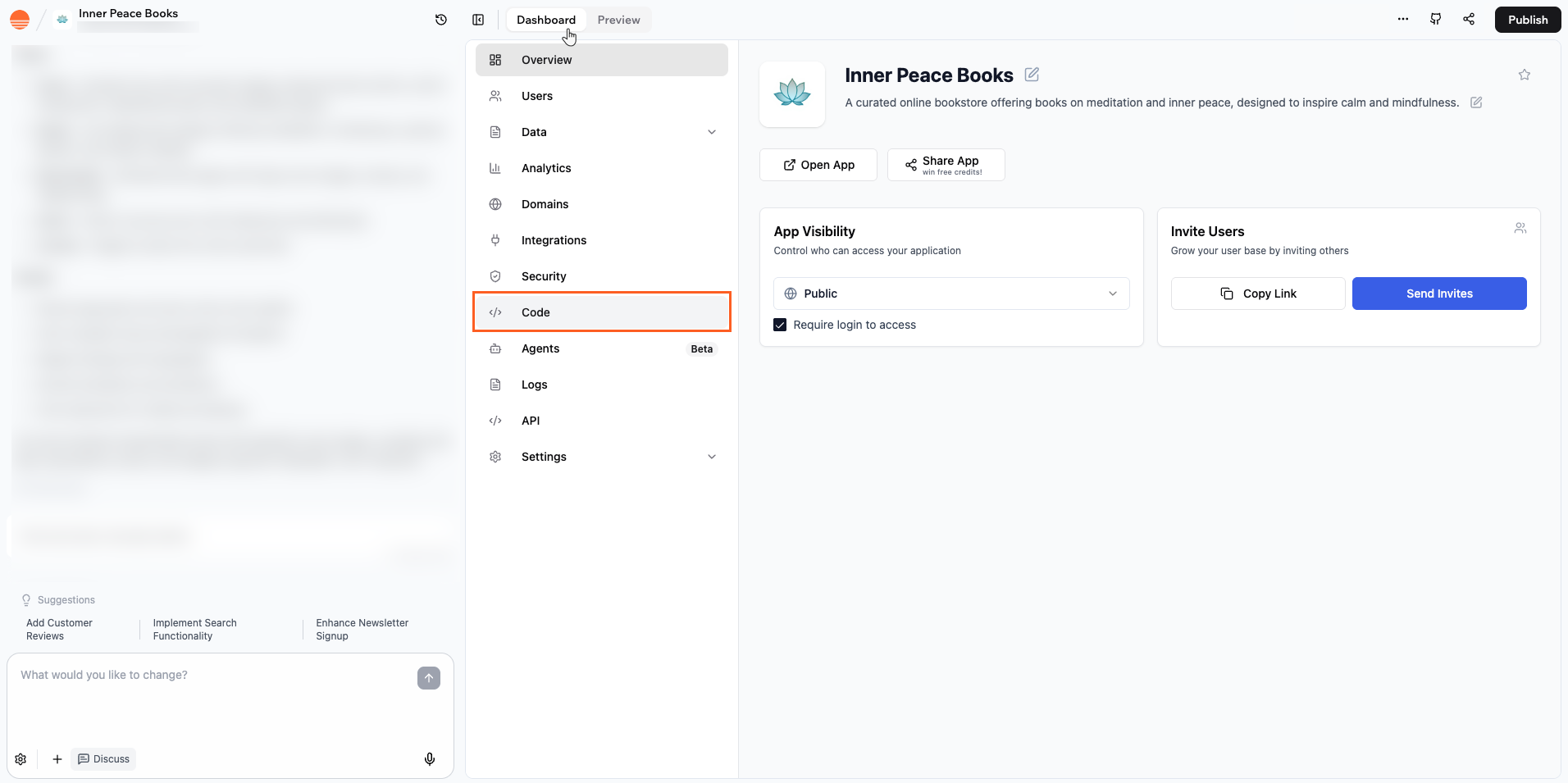
Base44 でアプリのコードにアクセスする
分割画面で変更をプレビューする
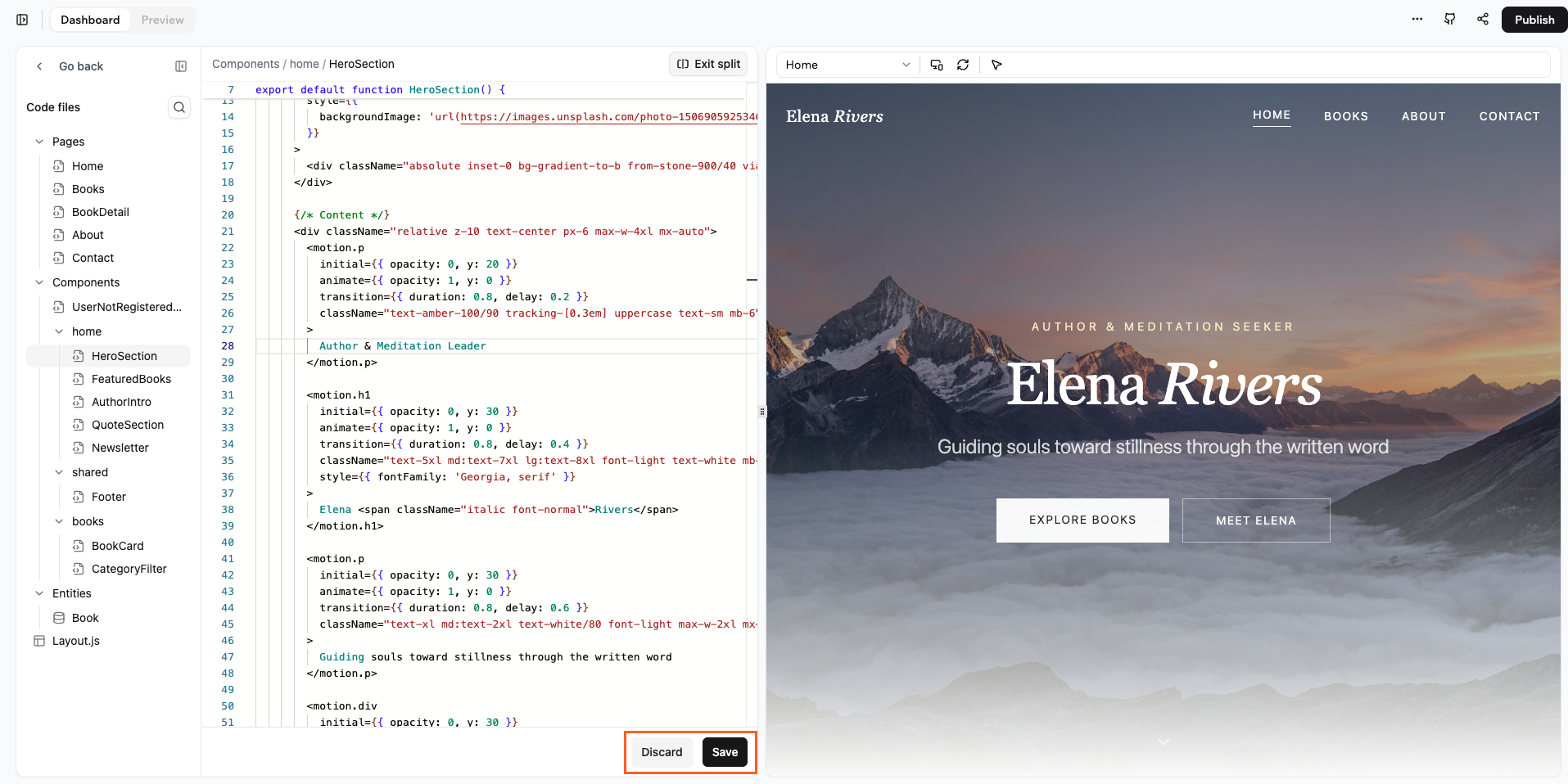
分割画面では、コードエディタで作業しながら、横にアプリのプレビューを表示し続けることができます。コードビューを離れることなく、編集がページにどのように影響するかを確認できます。プレビューが常に画面に表示されるため、別のプレビューモードを行き来する必要はありません。コードを書き続け、準備ができたら保存し、すぐにページがどのように見えるかを確認できます。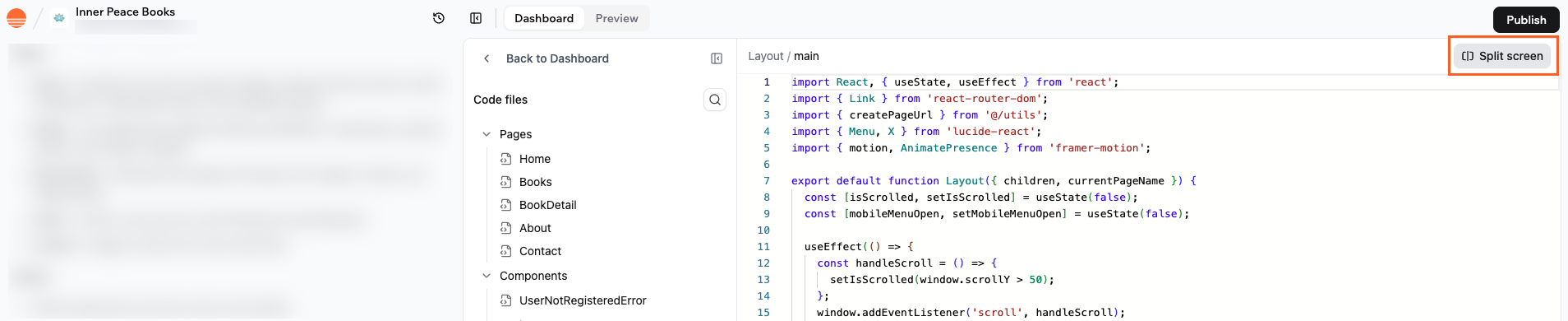
コード変更をプレビューするための分割画面
- 画面下部の Save をクリックすると、変更が適用され、プレビューが最新のコードで更新されます。
- 画面下部の Discard をクリックすると、保存されていない編集内容がすべて破棄され、ファイルの最後に保存されたバージョンに戻ります。
コードファイルの変更
コードエディタは、アプリをフォルダーとファイルに整理しているため、変更したい部分をすばやく見つけることができます。アプリ内のどのファイルでも作業でき、次のような変更を行えます:- Pages フォルダー内のページファイルの編集。
- ヒーローセクション、フィーチャーグリッド、カード、フッターなどのコンポーネントの更新。
- アプリがエンティティや API に接続する方法の変更。
- セクション、タイポグラフィ、間隔が思い通りに見えるように、レイアウトとスタイリングクラスを調整。
- コンポーネントの名前変更、移動、再利用によるアプリ構造のリファクタリング。
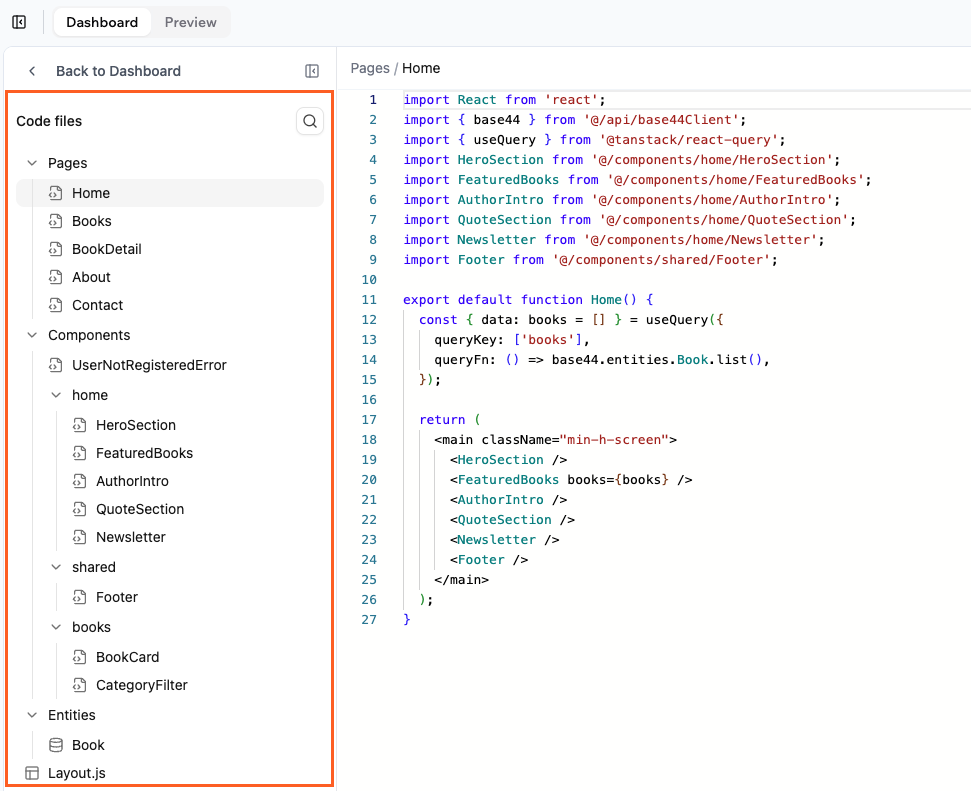
アプリのコードファイルの表示と操作
よくある質問
アプリ内のコード編集について詳しくは、以下の質問をクリックしてください。アプリのコードのすべての部分を編集できますか?
アプリのコードのすべての部分を編集できますか?
はい。Code files パネルに表示される、ページ、コンポーネント、レイアウト、エンティティヘルパーなど、あらゆるコードファイルを開いて編集できます。アプリの一部が自動生成されていても、通常のコードとして表示され、変更可能です。
コードを編集するために分割画面を使用する必要がありますか?
コードを編集するために分割画面を使用する必要がありますか?
いいえ。もっと広いスペースが必要な場合は、全幅のコードエディタで作業できます。分割画面は、コードの横にプレビューを表示したいときに便利ですが、いつでもオフにして後で再度開くことができます。
Discard をクリックするとどうなりますか?
Discard をクリックするとどうなりますか?
Discard は、アクティブなファイル内のすべての未保存の変更を削除し、最後に保存されたバージョンを復元します。これは、うまくいかないことを試したときにすばやく元に戻したい場合に役立ちます。Discard をクリックすると、そのセッションの未保存のコードは復元できません。
コードを編集するために経験豊富な開発者である必要がありますか?
コードを編集するために経験豊富な開発者である必要がありますか?
エキスパートである必要はありませんが、React と JSX の基本的な知識があると役立ちます。テキストの更新、コンポーネントの入れ替え、簡単なスタイルの変更などの小さな変更から始めて、自信がついたらより高度なロジックに進むことができます。
このページは AI を使用して翻訳されました。最も正確で最新の情報については、英語版 を参照してください。