

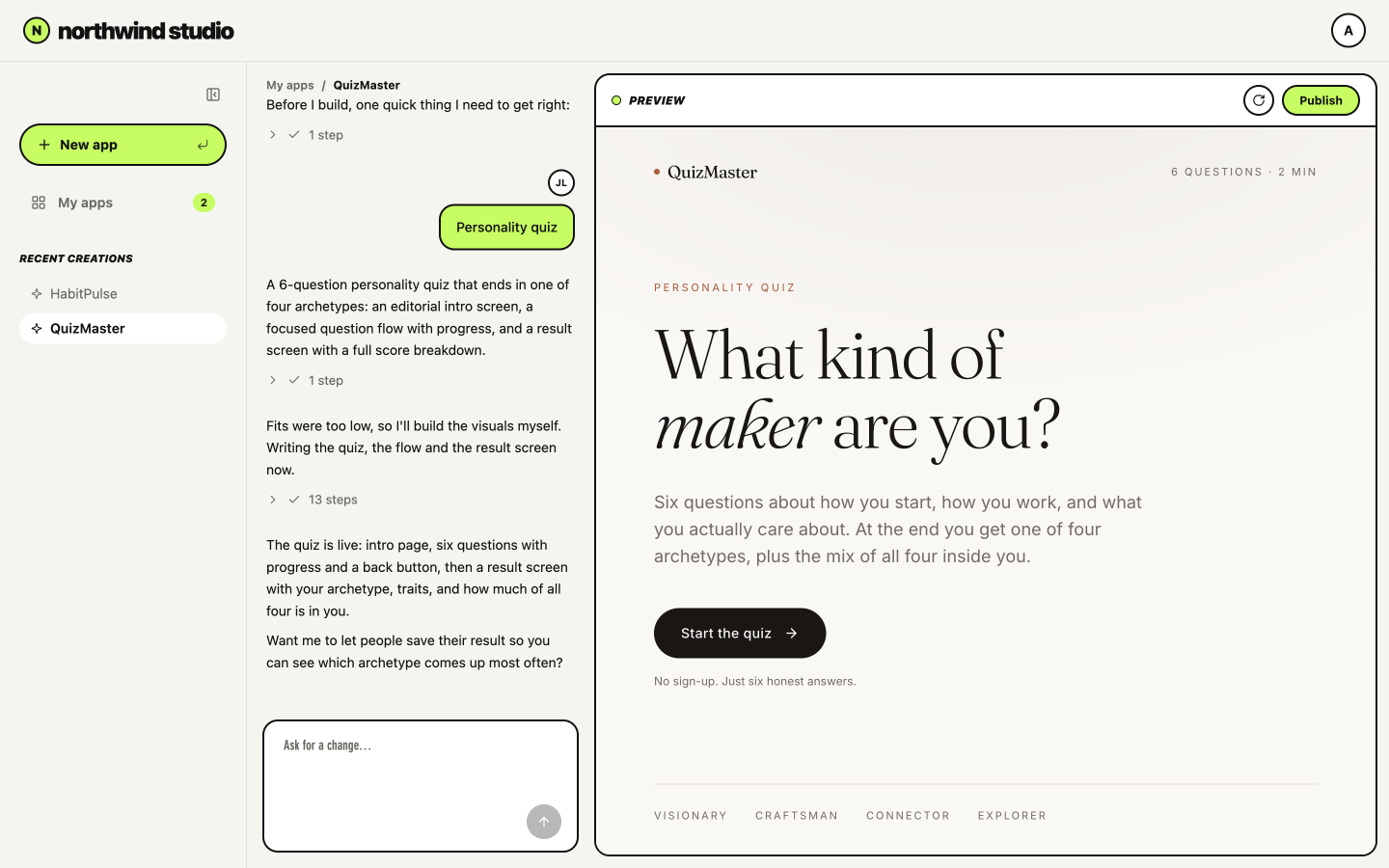
Une plateforme créée avec la marque blanche, où vos utilisateurs créent leurs propres applications
Idées pour la marque blanche
Utilisez la marque blanche chaque fois que vous voulez offrir à des personnes leur propre espace pour créer des applications, par exemple :
- Enseignement : vos élèves créent des applications pour leurs projets de classe.
- Outils internes : vos employés créent les outils dont leurs équipes ont besoin.
- Coaching : vos clients créent leurs propres outils de suivi.
Utiliser les crédits
Les applications de vos utilisateurs sont créées dans votre espace de travail. Tout ce qu’ils construisent utilise donc les crédits de votre espace de travail :- Crédits de message : chaque message que vos utilisateurs envoient pour créer ou modifier une application utilise des crédits de message, comme quand vous construisez dans l’éditeur d’application.
- Crédits d’intégrations : quand les applications de vos utilisateurs utilisent des intégrations, comme des fonctionnalités d’IA ou l’envoi d’e-mails, elles utilisent des crédits d’intégration.
Créer votre plateforme
Votre plateforme est l’application dans laquelle vos utilisateurs se connectent et construisent. Ils n’ont donc pas besoin de compte Base44. Pour configurer la marque blanche :- Cliquez sur le nom de votre espace de travail en bas à gauche de votre compte.
- Cliquez sur Paramètres.
- Sous Marque blanche dans la barre latérale, cliquez sur Configuration.
-
Cliquez sur Configurer la marque blanche dans Base44. Votre application de plateforme s’ouvre dans l’éditeur d’application, et le chat IA lance la configuration.
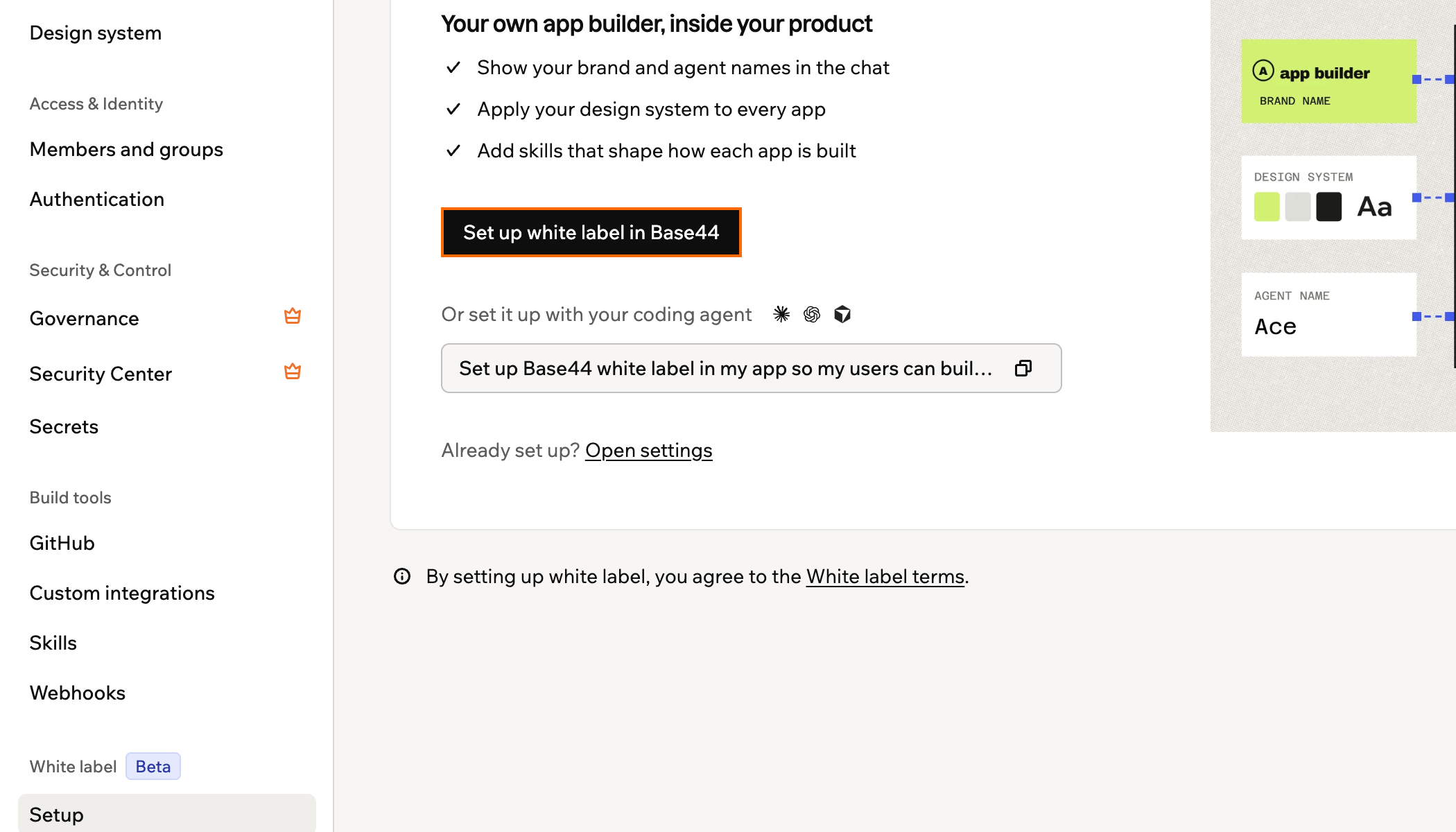
Lancer la configuration de la marque blanche dans les paramètres de votre espace de travail
-
Quand le chat IA vous demande de fournir un secret, cliquez sur Créer un jeton d’accès.
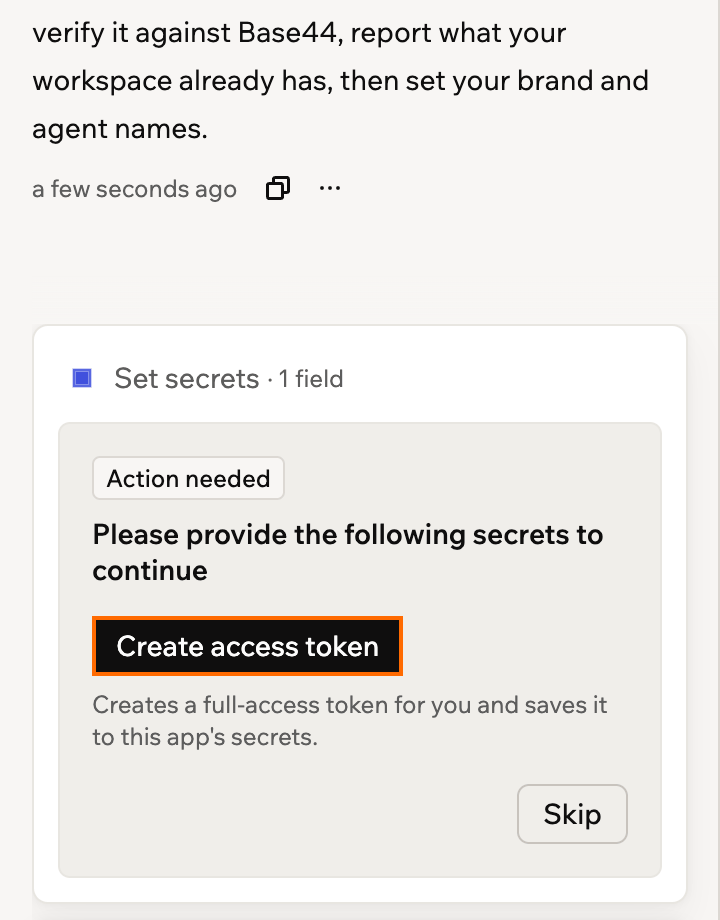
Créer le jeton d'accès dans le chat IA
Le bouton crée un jeton d’accès personnel avec un accès complet dans cet espace de travail et l’enregistre dans votre application de plateforme. Vous n’avez donc pas besoin d’en préparer un. Le jeton relie votre plateforme à votre espace de travail. Vos utilisateurs ne le voient jamais. -
Répondez aux questions du chat IA. Il vous interroge sur :
- Votre marque : votre nom de marque, que vos utilisateurs voient à la place de Base44, et si l’IA avec laquelle ils discutent a son propre nom.
- Votre système de design : les couleurs, polices et styles que suit chaque application créée par vos utilisateurs.
- Les compétences : les règles et bonnes pratiques que Base44 suit quand il crée des applications.
- Les limites : s’il existe une limite au nombre d’applications ou de messages que chaque personne peut utiliser.
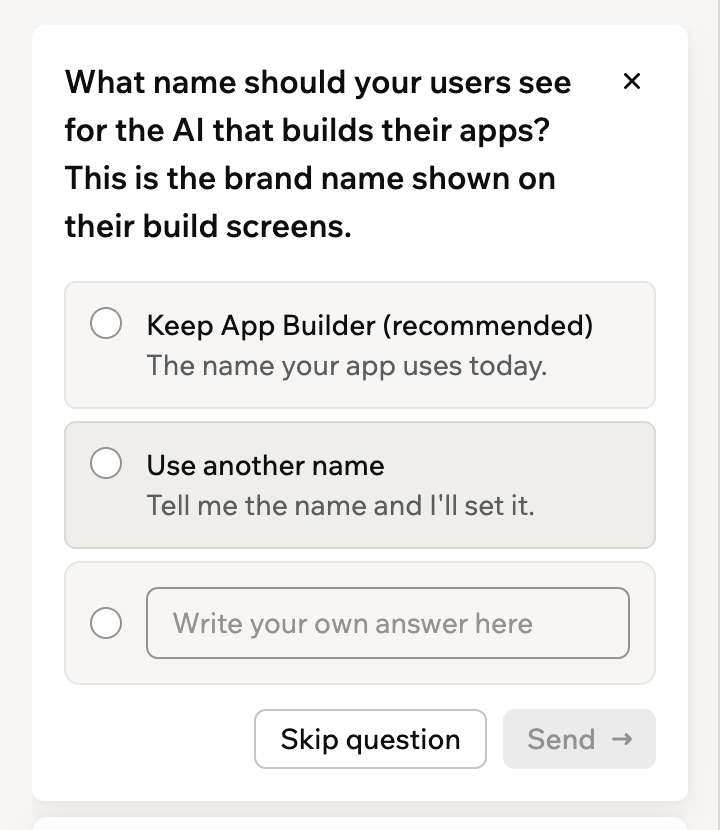
Répondre aux questions de configuration du chat IA
La marque blanche s’active dès que vous choisissez votre nom de marque. Ensuite, le chat IA utilise votre marque chaque fois que quelqu’un crée ou modifie une application dans cet espace de travail, sauf dans votre application de plateforme. - Quand le chat IA termine la configuration, cliquez sur Publier en haut à droite de l’éditeur d’application.
Gérer vos paramètres
Une fois la marque blanche configurée, son élément dans la barre latérale passe de Configuration à Paramètres, et vous gérez tout depuis cet endroit. Vos modifications s’appliquent aux applications que vos utilisateurs créent ou modifient à partir de ce moment.Modifier vos paramètres
Vous pouvez modifier les paramètres de votre marque blanche à tout moment. Pour modifier les paramètres de votre marque blanche :- Cliquez sur le nom de votre espace de travail en bas à gauche de votre compte.
- Cliquez sur Paramètres.
-
Sous Marque blanche dans la barre latérale, cliquez sur Paramètres.
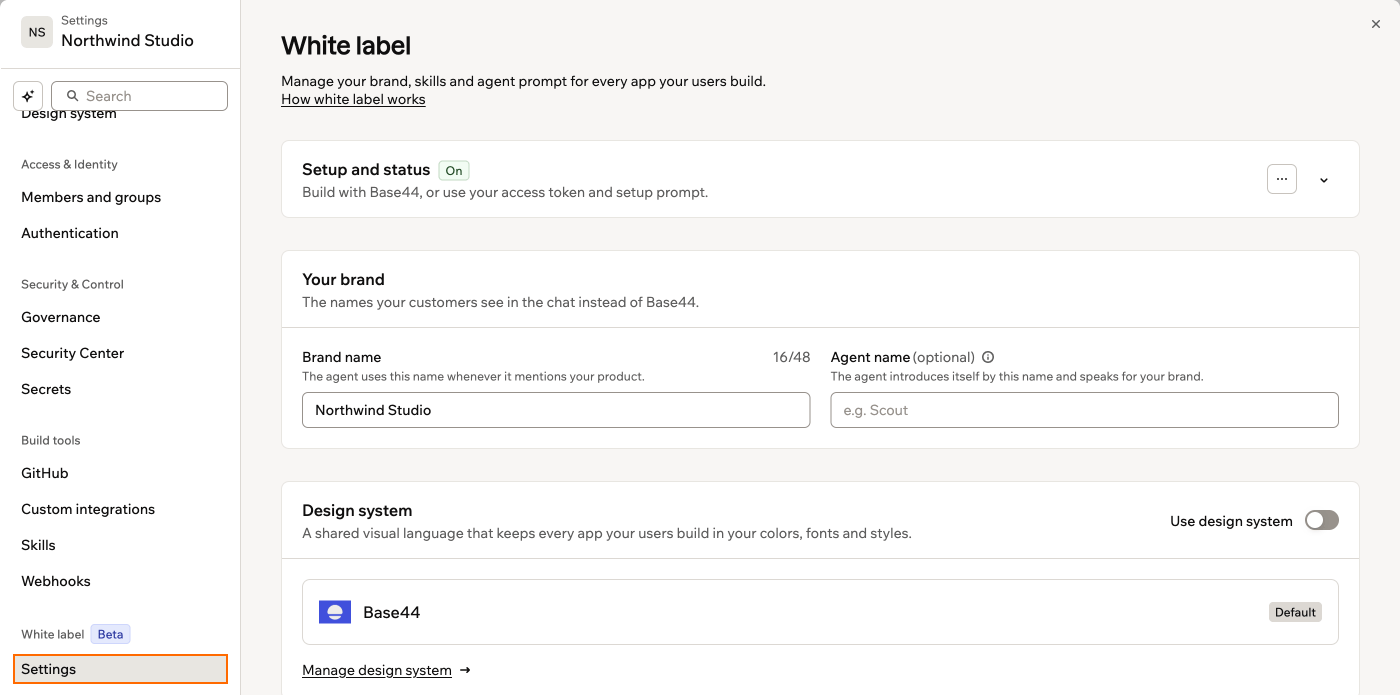
Ouvrir les paramètres de votre marque blanche
-
Modifiez ce dont vous avez besoin :
- Votre marque : saisissez votre Nom de la marque et, si vous le souhaitez, un Nom de l’agent pour l’IA avec laquelle vos utilisateurs discutent.
- Système de design : activez ou désactivez Utiliser le système de design. Ce bouton s’enregistre immédiatement.
- Compétences : cliquez sur Ajouter une compétence, ou sur Gérer les compétences pour activer ou désactiver des compétences.
- Prompt d’agent : remplacez les instructions intégrées de Base44 pour l’IA par les vôtres. Par exemple, pour que les applications utilisent les propres données de votre plateforme ou que l’IA se concentre sur les types d’applications que propose votre plateforme. Vous avez besoin du forfait Enterprise. Cette option n’est pas incluse dans le forfait Business.
- Si vous avez modifié votre marque ou votre prompt d’agent, cliquez sur Enregistrer en dessous.
Désactiver ou activer la marque blanche
Quand vous désactivez la marque blanche, votre plateforme continue de fonctionner. Le chat IA reprend toutefois le nom de Base44 dès le prochain message de vos utilisateurs. Il cesse aussi de suivre votre système de design, vos compétences et vos autres paramètres de marque blanche. Les applications déjà créées par vos utilisateurs ne changent pas. Vos paramètres restent enregistrés. Quand vous réactivez la marque blanche, tout fonctionne comme vous l’avez configuré. Pour désactiver ou activer la marque blanche :- Cliquez sur le nom de votre espace de travail en bas à gauche de votre compte.
- Cliquez sur Paramètres.
- Sous Marque blanche dans la barre latérale, cliquez sur Paramètres.
-
Sous Configuration et statut en haut de la page :
- Désactiver : cliquez sur l’icône Plus d’actions , cliquez sur Désactiver la marque blanche, puis sur Désactiver pour confirmer.
- Activer : cliquez sur Activer la marque blanche.
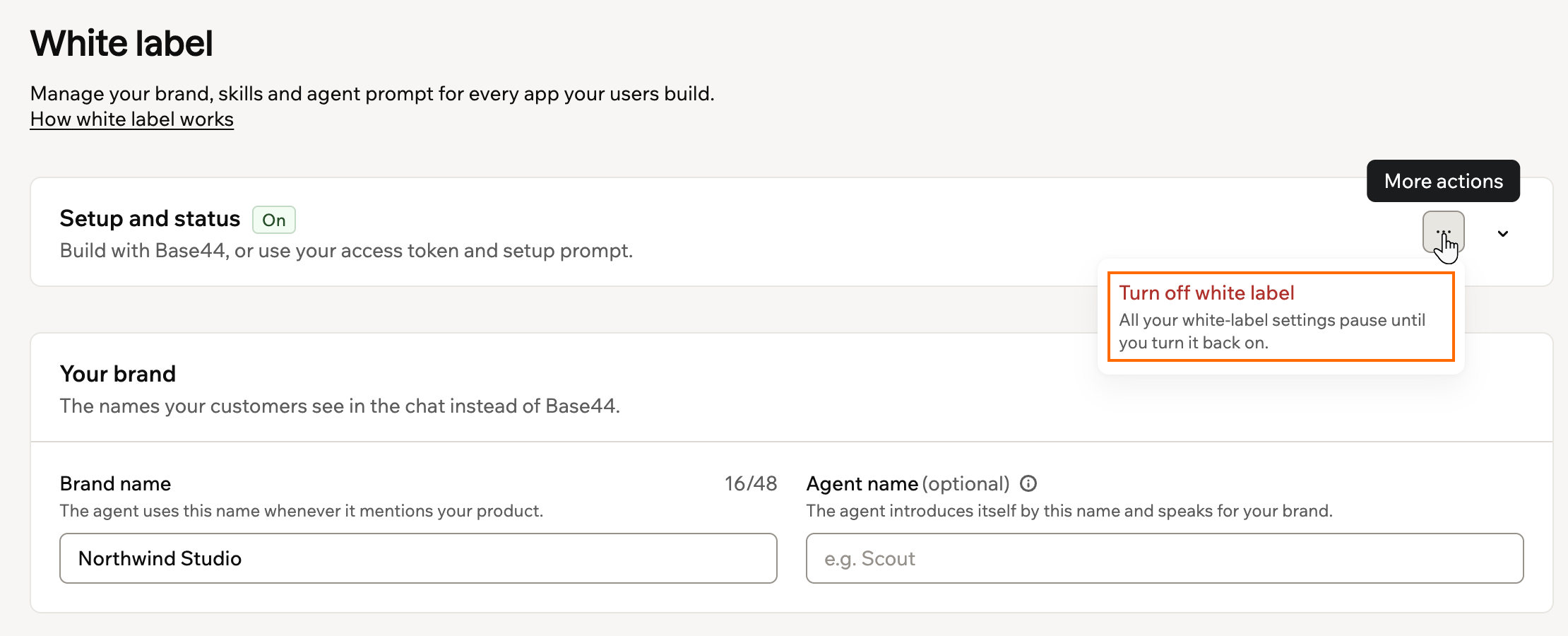
Désactiver la marque blanche depuis la section Configuration et statut
FAQ
Cliquez sur une question ci-dessous pour en savoir plus sur la marque blanche.Dois-je donner un nom propre à l'IA ?
Dois-je donner un nom propre à l'IA ?
Non. Si vous laissez Nom de l’agent vide, l’IA utilise votre nom de marque. Aucun des deux noms ne peut être Base44.
Quel système de design suivent les applications de mes utilisateurs ?
Quel système de design suivent les applications de mes utilisateurs ?
Elles suivent le système de design par défaut de votre espace de travail. Pour en utiliser un autre, définissez-le par défaut sur la page Système de design de votre espace de travail. Si vous n’en avez pas encore, vous pouvez créer un système de design à partir de votre site web, de votre logo ou d’un fichier Figma.
Mon propre prompt d'agent remplace-t-il les règles de sécurité de Base44 ?
Mon propre prompt d'agent remplace-t-il les règles de sécurité de Base44 ?
Non. Votre prompt d’agent remplace les instructions intégrées de Base44, mais Base44 ajoute toujours ses propres règles de sécurité, et vous ne pouvez pas les modifier.
Qu'advient-il de mes paramètres de marque blanche si mon forfait change ?
Qu'advient-il de mes paramètres de marque blanche si mon forfait change ?
Vos paramètres restent enregistrés. Si vous passez à un forfait inférieur au forfait Builder, vos utilisateurs discutent de nouveau avec Base44 jusqu’à ce que vous repassiez à un forfait supérieur. Si vous quittez le forfait Enterprise, l’IA cesse d’utiliser votre prompt d’agent et revient aux instructions intégrées de Base44, toujours sous votre marque.
Cette page a été traduite par IA. Pour les informations les plus précises et à jour, consultez la version anglaise.