

Usando conectores no Base44
Adicionando um conector
Você pode conectar uma ferramenta ao seu app a partir do chat de IA, da página inicial ao criar um app ou do dashboard do seu app. Cada opção segue o mesmo fluxo de autorização.Do chat de IA
A Base44 sugere prompts de conectores com base na estrutura, páginas e dados do seu app para ajudar você a começar mais rápido. Você também pode descrever o que deseja com suas próprias palavras. Para conectar uma ferramenta do chat de IA:- No editor do seu app, abra o chat de IA.
- Descreva o que você quer que o app faça, por exemplo:
- Escolha Shared connector quando solicitado.
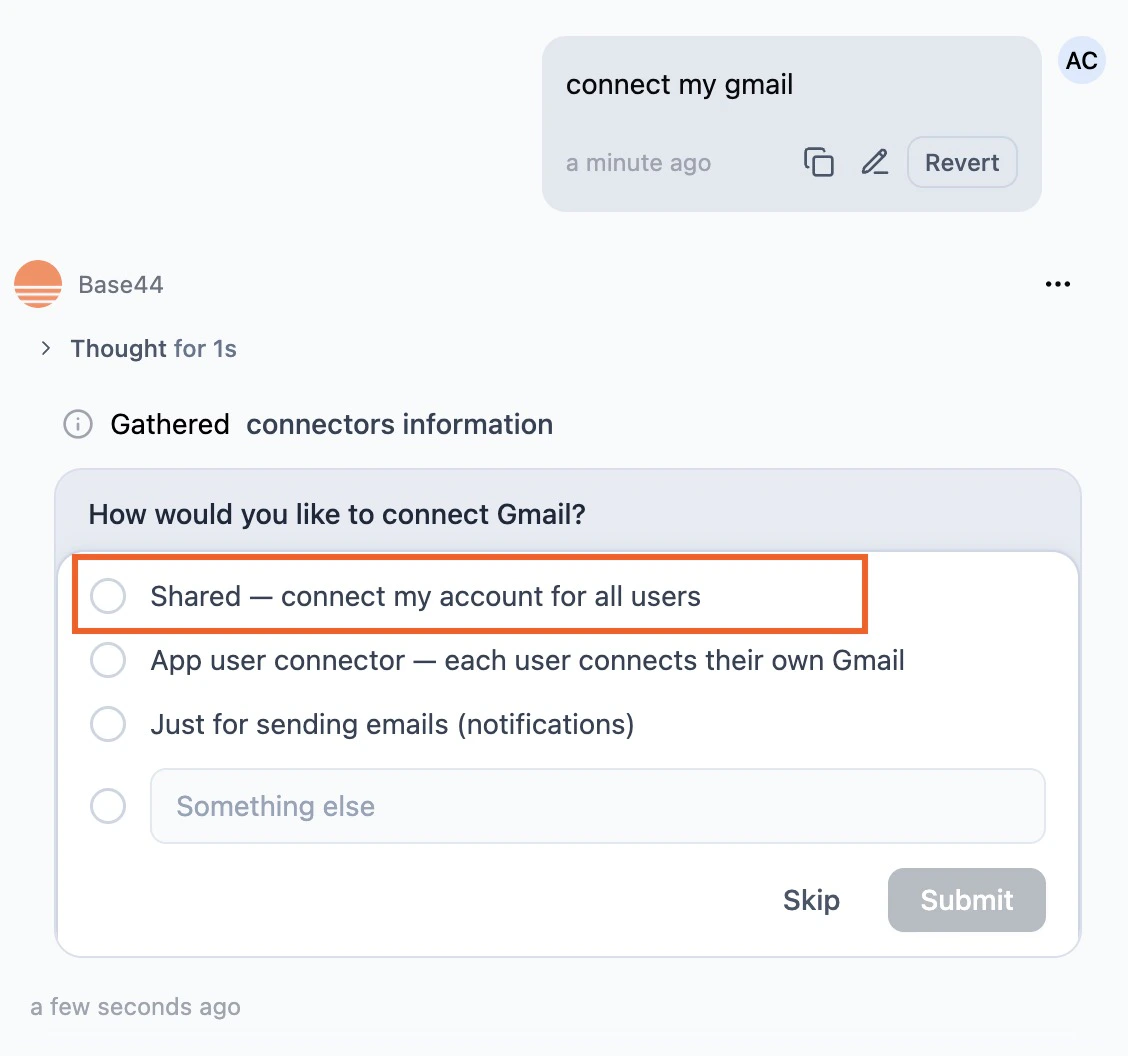
Escolhendo conector compartilhado no chat de IA
- Revise o Action required e Required permissions.
- Clique em Connect to [tool].
- Conclua a autorização de login.
Da página inicial
Você também pode adicionar conectores antes de criar um app na página inicial. Depois de enviar seu prompt, a Base44 começa a construir seu app e te solicita conectar e aprovar os conectores selecionados durante o fluxo.
Construindo um app com conectores
- Na página inicial, clique no menu + acima da caixa de prompt.
- Selecione Connectors.
- Escolha um ou mais conectores.
- Descreva o que você quer construir.
- Revise o Action required e Required permissions.
- Clique em Connect to [tool].
- Conclua a autorização de login.
Do dashboard
Você também pode navegar por todos os conectores disponíveis no dashboard do seu app e usar prompts prontos para começar.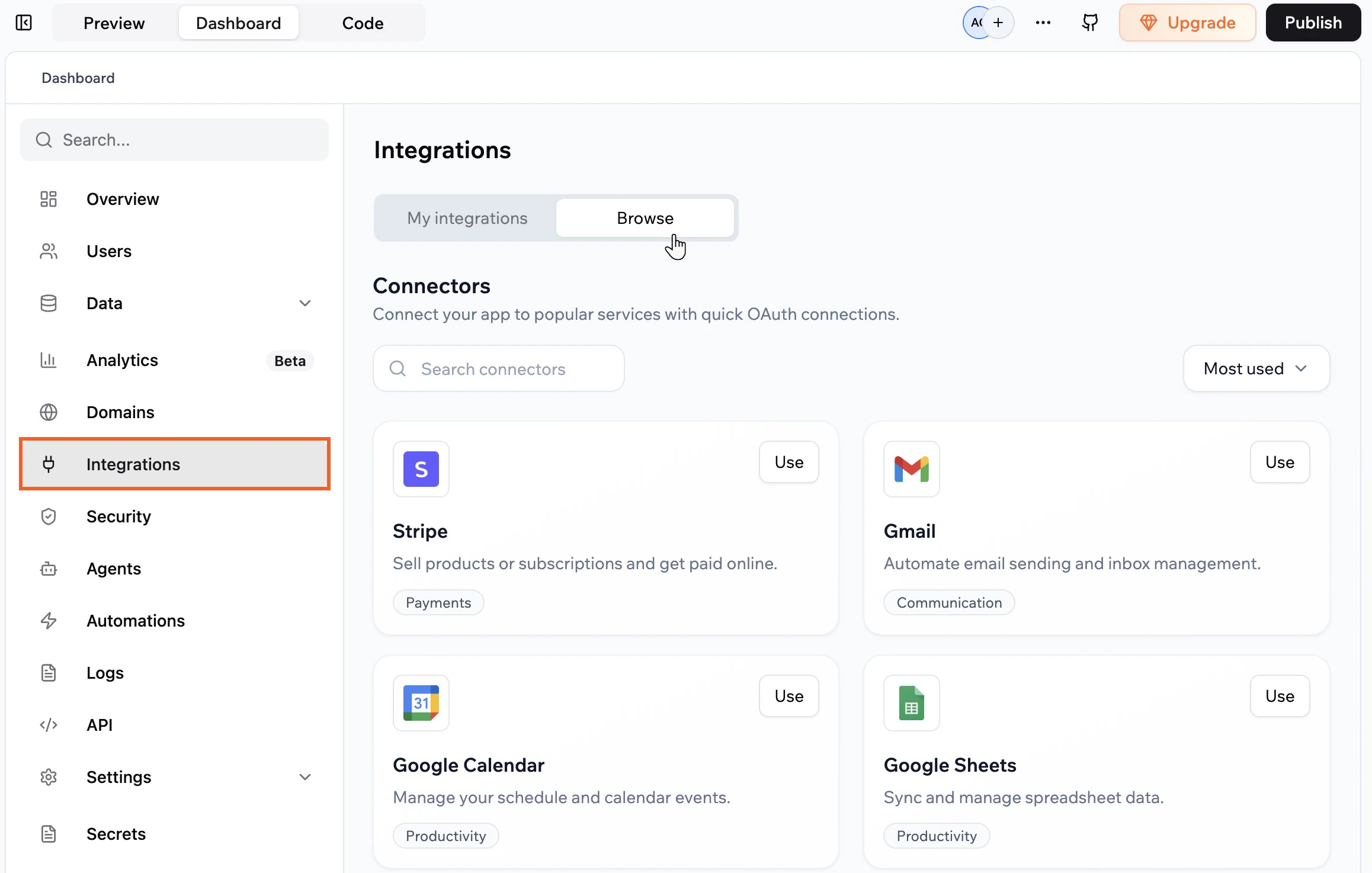
Adicionando conectores do dashboard do seu app
- Vá para o dashboard do seu app e clique em Integrations → Browse.
- Clique em Use em um conector.
- Clique em um prompt de exemplo para adicioná-lo ao chat de IA e edite, se necessário.
- Escolha Shared connector quando solicitado.
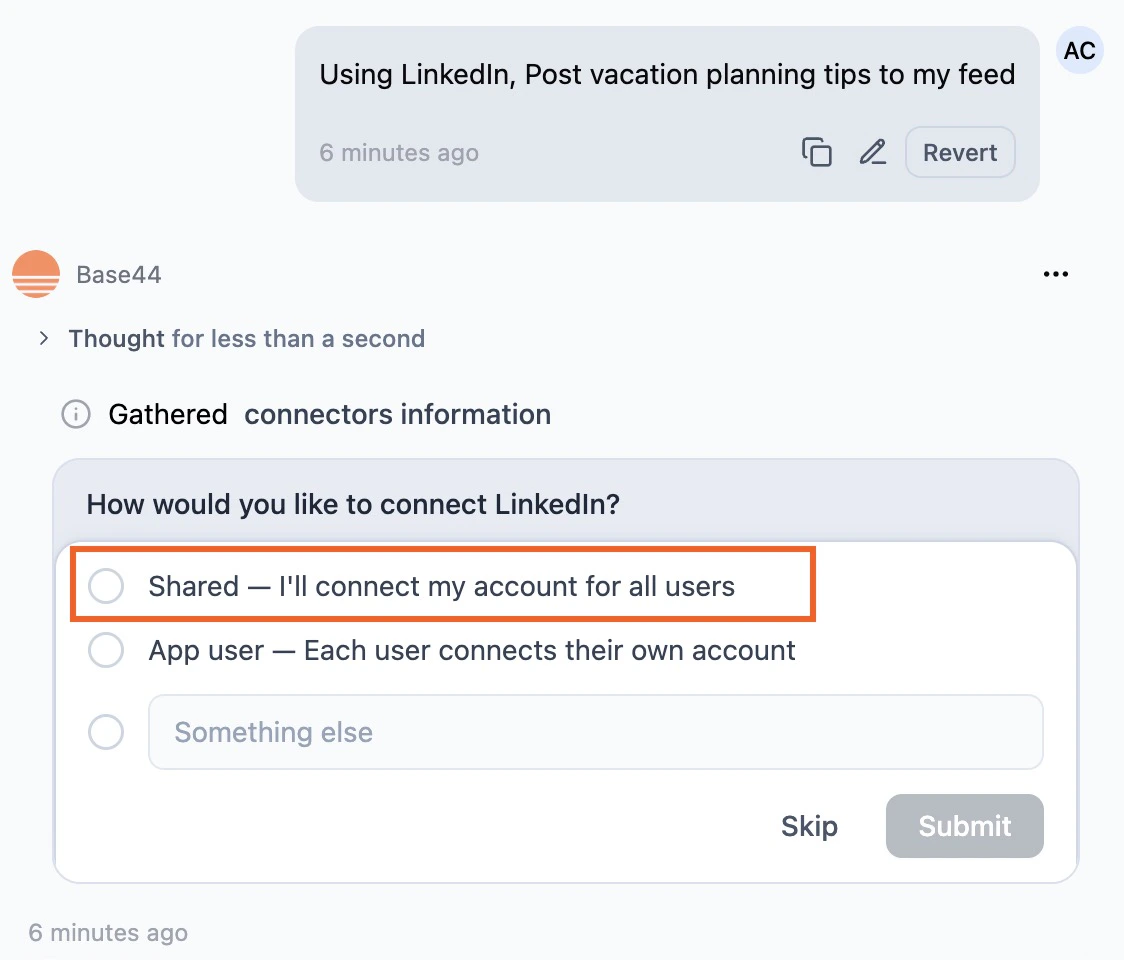
Escolhendo conector compartilhado no fluxo do dashboard
- Revise o Action required e Required permissions.
- Clique em Connect to [tool].
- Conclua a autorização de login.
Notas:
- Se você clicar em Skip na janela de autorização, o conector não é adicionado. Você pode executar o fluxo de conexão novamente do chat de IA ou de Integrations → Browse.
- Algumas ferramentas exigem etapas adicionais em suas plataformas após conectar ao seu app Base44.
Gerenciando conectores
Visualize e gerencie os conectores do seu app, revise o que cada um pode acessar e reconecte, troque ou desconecte a conta conectada por ferramenta conforme necessário.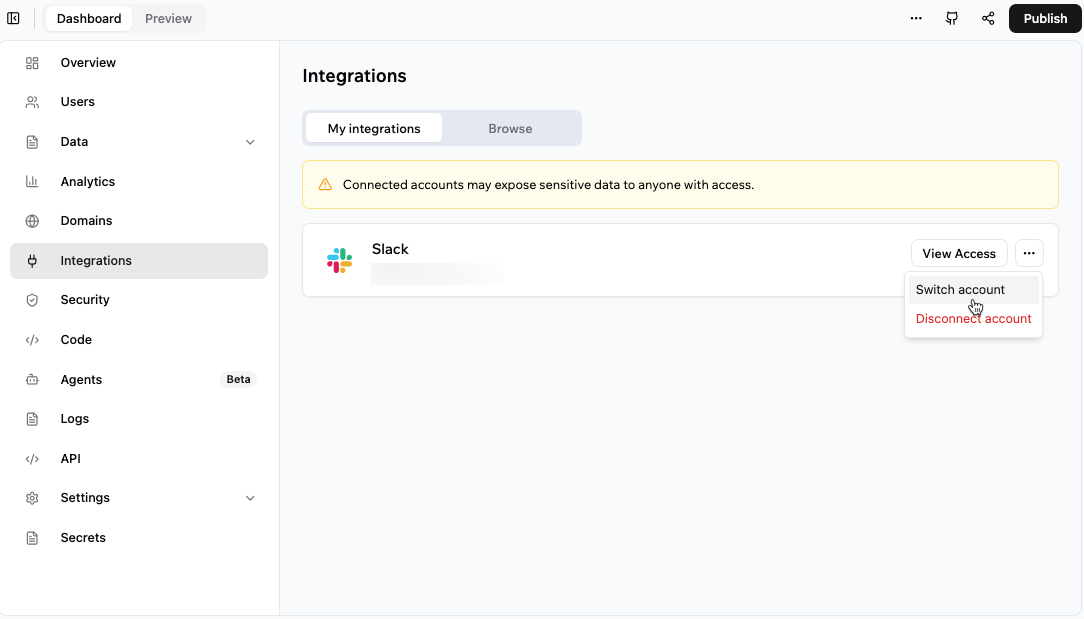
Visualizando e gerenciando suas conexões do app
- Vá para o dashboard do seu app e clique em Integrations.
- Clique na aba My integrations.
- Para cada conector, escolha o que deseja fazer:
- View access: Verifique as permissões concedidas ao app.
- More actions: Reconecte, troque, desconecte ou remova uma conta conectada. As ações disponíveis dependem do status do conector.
Reconectando um conector compartilhado
Reconecte um conector compartilhado se a conta conectada for desconectada, o acesso for revogado no serviço conectado ou o serviço conectado pedir para autorizar acesso novamente. Para reconectar um conector compartilhado:- Vá para o dashboard do seu app e clique em Integrations.
- Clique na aba My integrations.
- Encontre o conector que deseja reconectar.
- Clique no ícone More actions.
- Selecione Reconnect.
- Revise as permissões solicitadas e aprove o acesso.
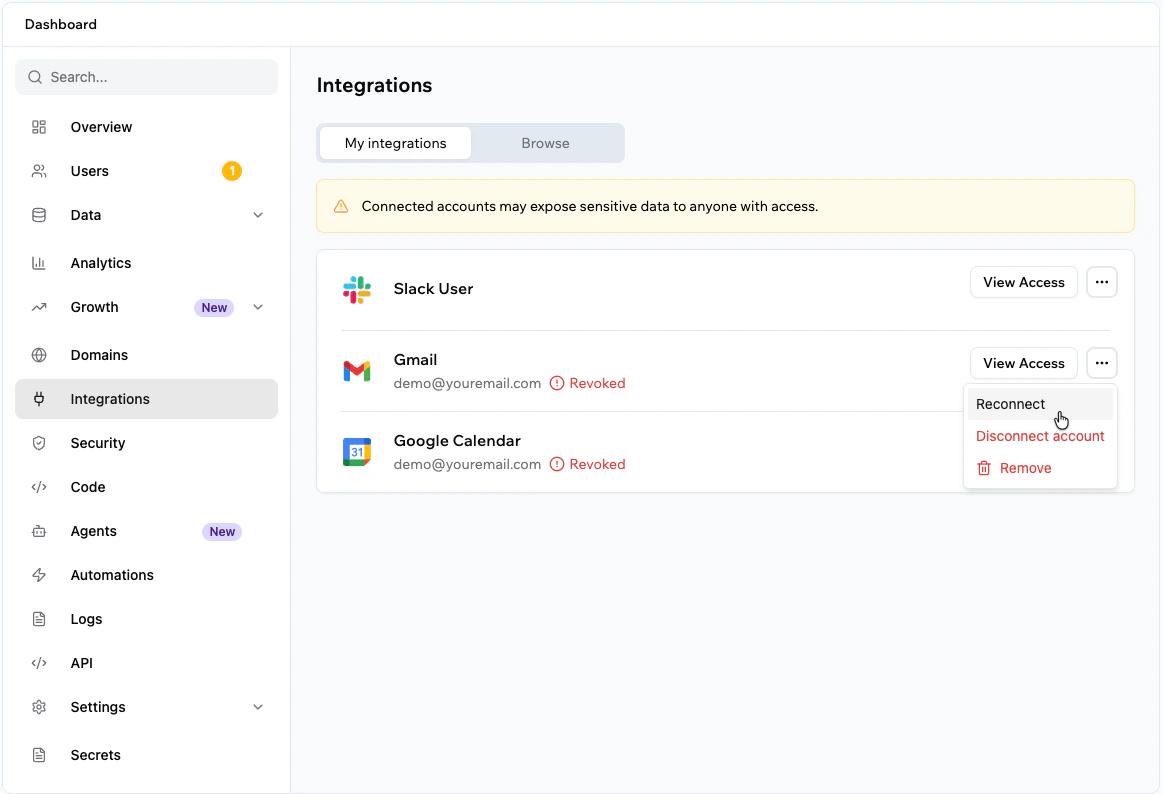
Reconectando um conector compartilhado
Perguntas frequentes
Clique em uma pergunta abaixo para saber mais sobre conectores.A quais ferramentas posso conectar meu app?
A quais ferramentas posso conectar meu app?
Você pode conectar seu app Base44 ao Gmail, ferramentas do Google Workspace, Google Calendar, Google BigQuery, Google Analytics, Slack, Discord, GitHub, Notion, ClickUp, Wrike, Box, Salesforce, HubSpot, LinkedIn, TikTok e mais.Para a lista completa de conectores disponíveis, prompts de exemplo e permissões, veja o Catálogo de conectores.
Posso conectar várias ferramentas ao meu app?
Posso conectar várias ferramentas ao meu app?
Sim. Você pode conectar várias ferramentas ao mesmo app.
Posso conectar várias contas à mesma ferramenta?
Posso conectar várias contas à mesma ferramenta?
Cada app usa uma conta por tipo de conector, por exemplo uma única conta do Gmail para um conector do Gmail ou uma única conta do Slack para um conector do Slack. Para se conectar a uma conta diferente, clique no ícone More actions e escolha Switch account.
O que acontece se um fluxo precisar de permissões adicionais?
O que acontece se um fluxo precisar de permissões adicionais?
Se você construir um fluxo que exige permissões adicionais de um conector que você já conectou, a Base44 te solicita revisar e aprovar as permissões atualizadas para essa ferramenta antes que o fluxo possa ser executado.
Quem pode conectar uma conta e quem pode usá-la?
Quem pode conectar uma conta e quem pode usá-la?
Qualquer colega que pode editar o app pode conectar uma ferramenta externa. Uma vez conectado, todos os colegas que podem editar o app podem usar o conector compartilhado. As pessoas que usam seu app publicado interagem com dados e ações alimentados por esse conector, mas não conectam suas próprias contas.
Qual é a diferença entre conectores e integrações?
Qual é a diferença entre conectores e integrações?
- Conectores são conexões gerenciadas baseadas em OAuth para ferramentas populares que você pode configurar a partir do chat de IA ou da página inicial sem lidar com chaves de API.
- Integrações incluem integrações personalizadas e manuais onde você configura chaves de API e credenciais. Use integrações quando precisar de controle granular sobre uma API específica ou uma ferramenta que ainda não tem um conector.
Por que preciso reconectar um conector compartilhado?
Por que preciso reconectar um conector compartilhado?
Você pode precisar reconectar um conector compartilhado se a conta conectada for desconectada, o acesso for revogado no serviço conectado ou o serviço conectado pedir para autorizar acesso novamente. Para reconectar, vá para Integrations → My integrations no dashboard do seu app, clique no ícone More actions e selecione Reconnect.
Esta página foi traduzida usando IA. Para informações mais precisas e atualizadas, consulte a versão em inglês.