

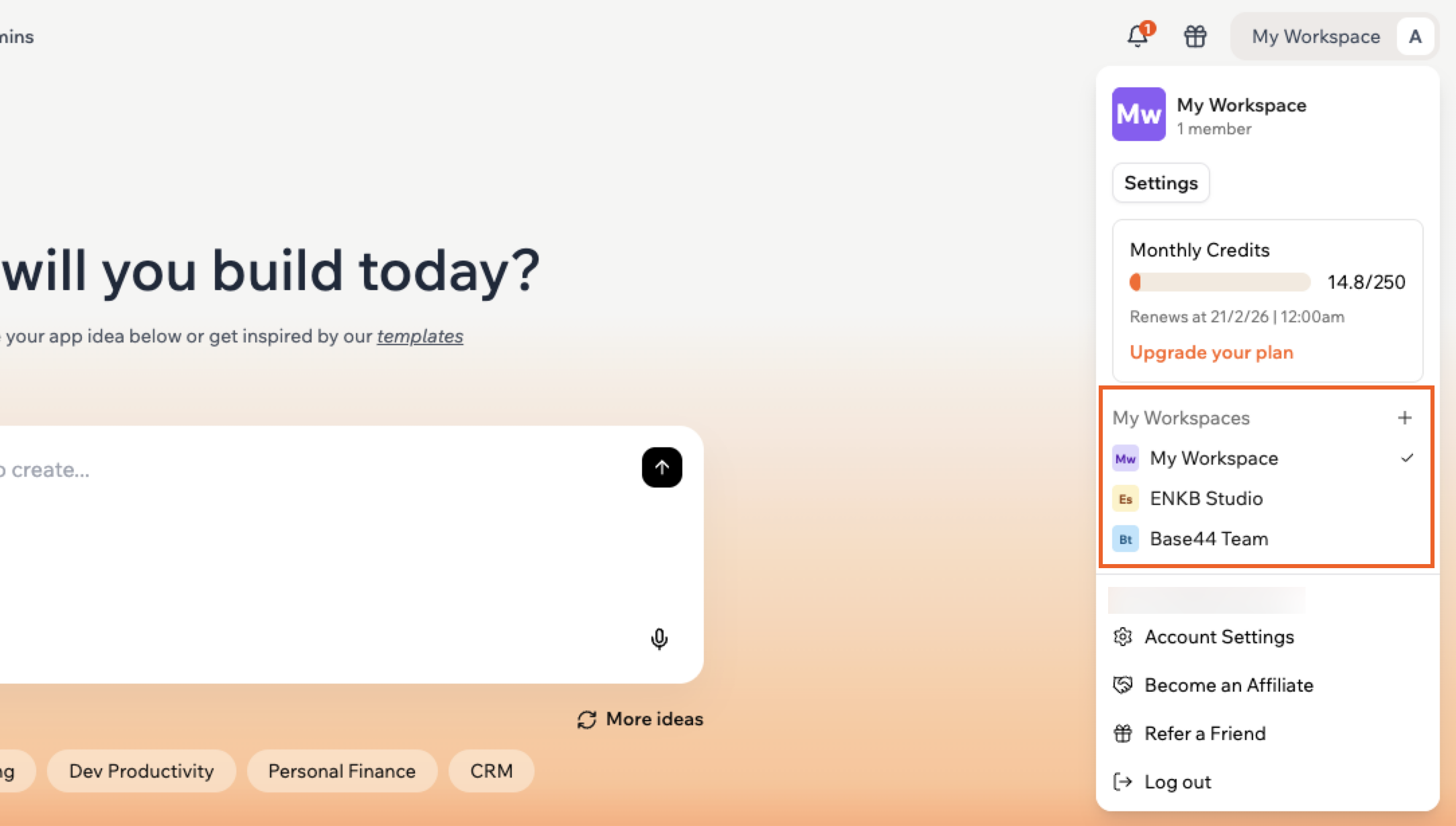
Espace de travail personnel
Votre espace de travail personnel est créé automatiquement lorsque vous rejoignez Base44. Il est destiné uniquement à vos propres projets. Vous ne pouvez pas y inviter d’autres personnes à créer des applications, et vous ne pouvez pas y acheter de sièges dans votre espace de travail personnel. Votre espace de travail personnel s’appelle toujours My Workspace.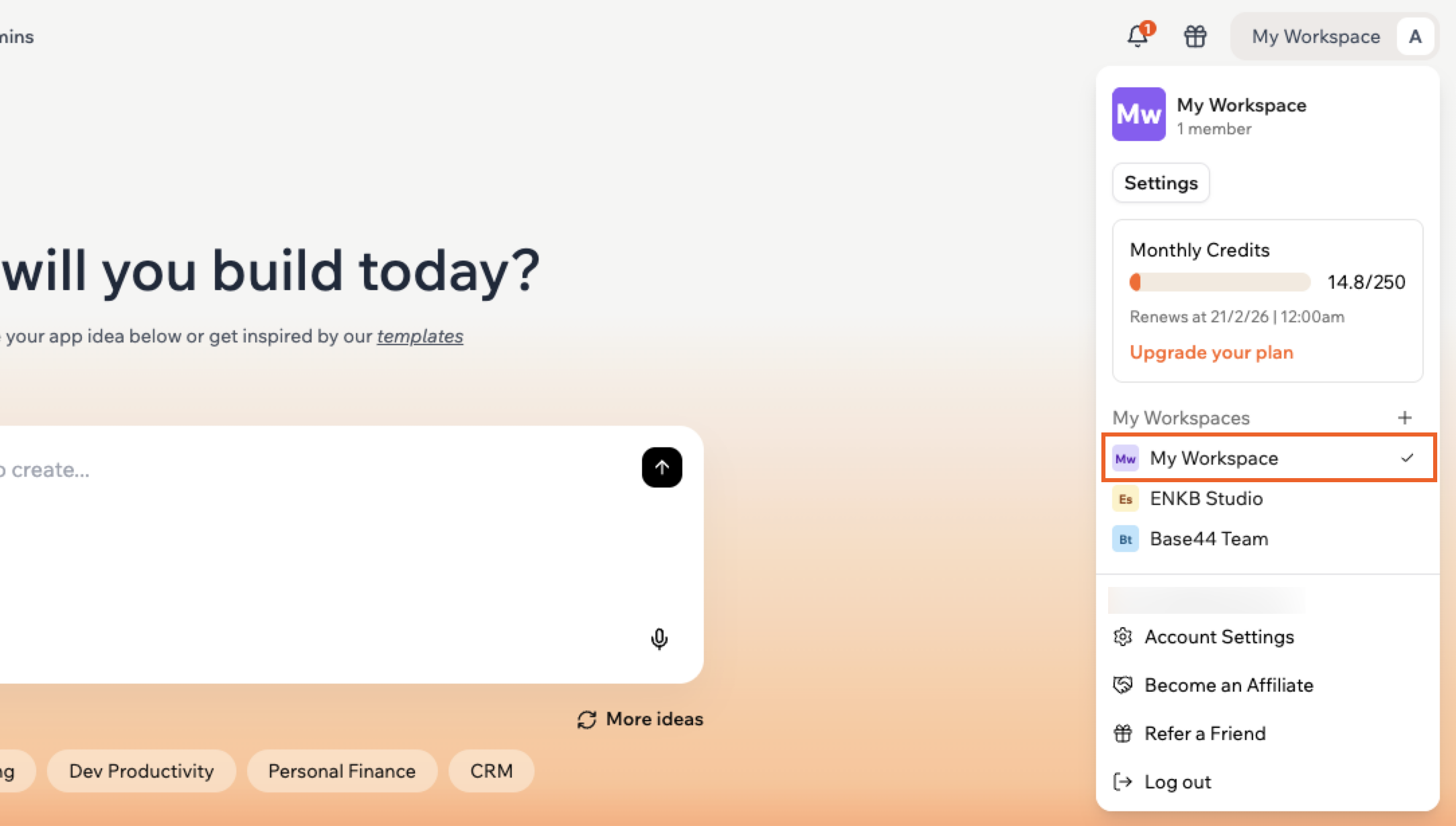
Espaces de travail partagés
Créez jusqu’à 2 espaces de travail partagés et invitez d’autres personnes à créer, modifier et gérer des applications ensemble. Vous contrôlez qui peut rejoindre et ce que chaque personne peut voir ou faire. Tous les espaces de travail partagés auxquels vous avez accès apparaissent lorsque vous cliquez sur le nom de votre espace de travail en haut à gauche de votre compte.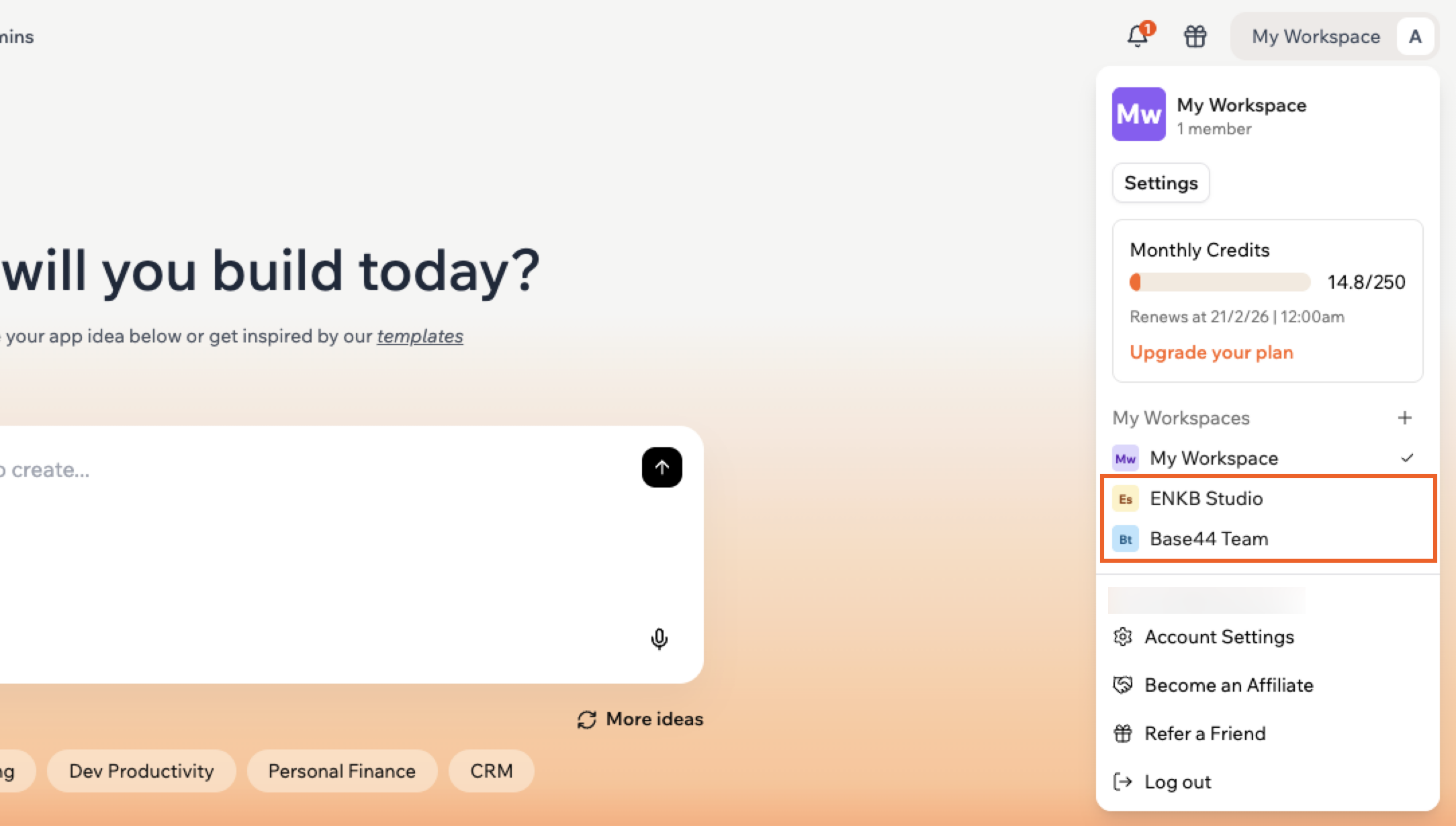
Rôles d’espace de travail
Lorsque vous invitez quelqu’un dans un espace de travail partagé, vous lui attribuez un rôle. Les rôles contrôlent ce que chaque personne peut voir et faire dans l’espace de travail.- Owner : Contrôle total sur l’espace de travail, y compris la facturation, la gestion des applications, les membres et les paramètres. Chaque espace de travail a un propriétaire.
- Admin : Peut gérer les paramètres de l’espace de travail et inviter des membres, et peut travailler sur toutes les applications tant qu’il a un siège attribué.
- Member : Peut accéder aux applications et y travailler selon le type de siège attribué.
Attribuer un rôle seul ne donne pas à quelqu’un la capacité de créer ou de modifier des applications. Vous devez également attribuer un siège payant.
Sièges
Un siège est un plan payant pour un membre individuel dans un espace de travail partagé. Pour permettre à quelqu’un de créer, modifier ou gérer des applications, ou d’être ajouté en tant que collaborateur d’application, vous devez attribuer un siège à son compte. Chaque siège donne à un membre sa propre allocation mensuelle de crédits pour la création et la modification d’applications. Les membres sans siège peuvent consulter l’espace de travail et ses applications mais ne peuvent pas apporter de modifications. Pour acheter des sièges :- Cliquez sur le nom de votre espace de travail en haut à gauche de votre compte.
- Cliquez sur Settings.
- Cliquez sur Seats and members sous Workspace.
- Cliquez sur Buy Your First Seats ou Buy More Seats.
- Choisissez un plan tel que Starter, Builder, Pro ou Elite.
- Saisissez le nombre de sièges dont vous avez besoin, puis cliquez sur Purchase Seats.
- Cliquez sur le nom de votre espace de travail en haut à gauche de votre compte.
- Cliquez sur Settings.
- Cliquez sur Seats and members sous Workspace.
- Trouvez le membre que vous souhaitez mettre à jour.
- Cliquez sur sa permission de siège et sélectionnez un siège disponible dans votre plan.
Crédits
Les crédits sont les unités que Base44 utilise pour mesurer l’activité dans votre compte. Il existe deux types :- Crédits de message : Utilisés lorsque vous interagissez avec la discussion IA pendant la construction d’applications. Chaque membre utilise les crédits de son propre siège lors de l’envoi de messages.
- Crédits d’intégration : Utilisés lorsque votre application déclenche des services Base44 intégrés, tels que l’envoi d’e-mails, la génération d’images ou l’appel d’un LLM. Ils sont toujours déduits du siège du propriétaire de l’application, quel que soit celui qui déclenche l’intégration.
- Cliquez sur le nom de votre espace de travail en haut à gauche de votre compte.
- Cliquez sur Settings.
- Cliquez sur Credit usage sous Workspace.
FAQ
Cliquez sur une question ci-dessous pour en savoir plus.Les collaborateurs ont-ils besoin d'un siège ?
Les collaborateurs ont-ils besoin d'un siège ?
Oui. Toute personne qui doit créer ou modifier des applications, y compris les collaborateurs d’application, doit avoir un siège payant qui lui est attribué. Sans siège, ils ne peuvent consulter que les applications et ne peuvent pas apporter de modifications dans l’éditeur.
Puis-je réattribuer un siège d'un membre à un autre ?
Puis-je réattribuer un siège d'un membre à un autre ?
Oui. Cliquez sur la liste déroulante du siège du membre et sélectionnez No seat, puis attribuez le siège disponible à un autre membre.
Puis-je modifier le niveau de plan d'un siège existant ?
Puis-je modifier le niveau de plan d'un siège existant ?
Non. Vous ne pouvez pas modifier directement le niveau de plan d’un siège existant. Pour faire passer un membre à un niveau supérieur, supprimez et annulez d’abord le siège, puis achetez un nouveau siège au niveau supérieur.
Puis-je inviter des membres en masse ?
Puis-je inviter des membres en masse ?
Oui. Depuis Seats and members dans les paramètres de votre espace de travail, cliquez sur Bulk Invite et téléchargez un fichier CSV avec les adresses e-mail que vous souhaitez inviter. Cliquez sur Download Template pour obtenir un fichier prêt à remplir.
Combien de temps les liens d'invitation durent-ils ?
Combien de temps les liens d'invitation durent-ils ?
Les liens d’invitation expirent après 60 jours. Les invités doivent cliquer sur Accept Invitation et se connecter ou créer un compte Base44 pour rejoindre.
Cette page a été traduite à l’aide de l’IA. Pour les informations les plus précises et à jour, consultez la version anglaise.