

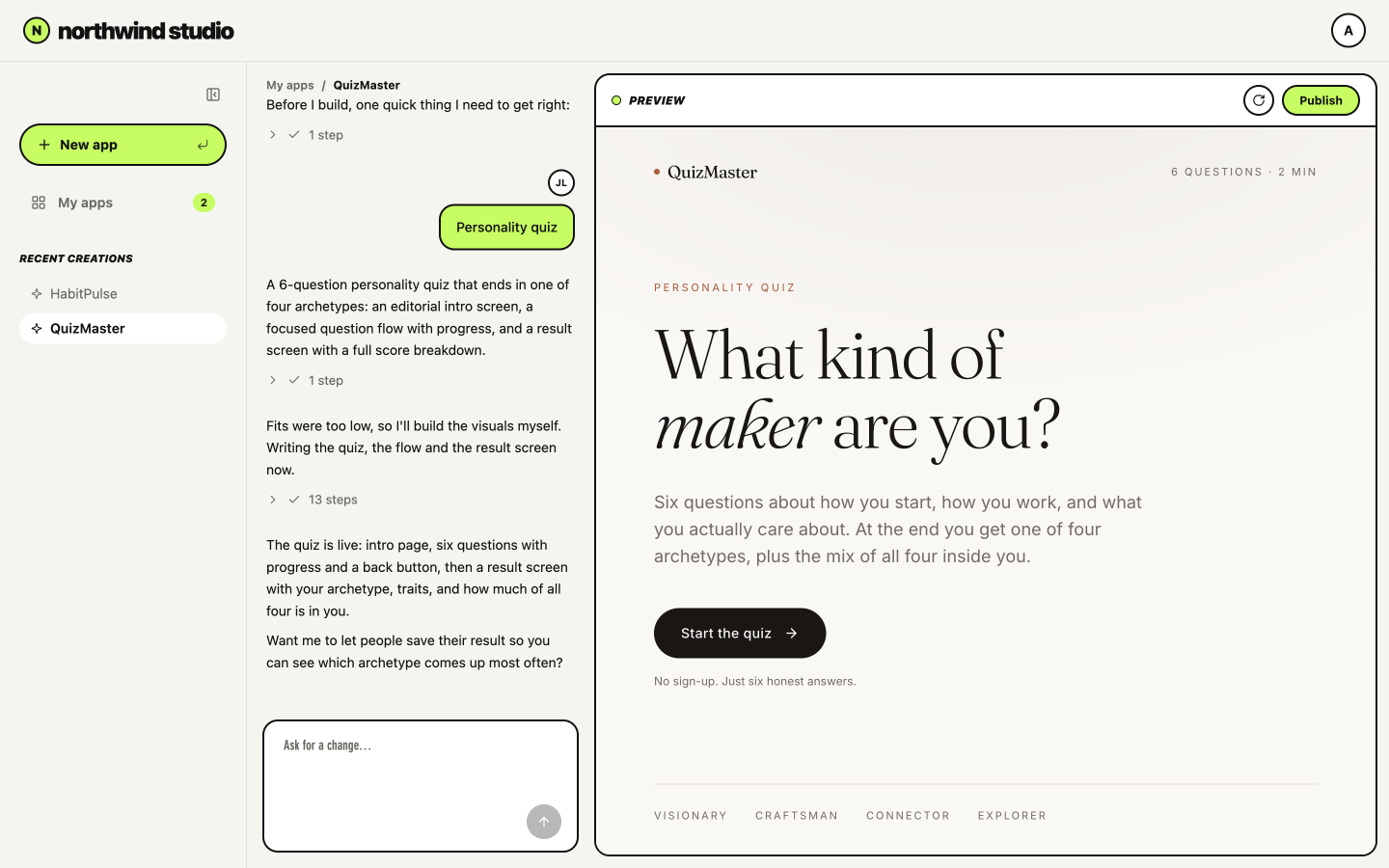
Una plataforma creada con white label, donde tus usuarios crean sus propias apps
Ideas para white label
Usa white label siempre que quieras dar a las personas su propio lugar para crear apps, por ejemplo:
- Enseñanza: Tus estudiantes crean apps para sus proyectos de clase.
- Herramientas internas: Tus empleados crean las herramientas que necesitan sus equipos.
- Coaching: Tus clientes crean sus propios trackers.
Usar créditos
Las apps de tus usuarios se crean en tu workspace, así que todo lo que construyen usa los créditos de tu workspace:- Créditos de mensaje: Cada mensaje que tus usuarios envían para crear o cambiar una app usa créditos de mensaje, igual que cuando construyes en el editor de la app.
- Créditos de integraciones: Cuando las apps de tus usuarios usan integraciones, como funciones de IA o el envío de correos, usan créditos de integración.
Crear tu plataforma
Tu plataforma es la app en la que tus usuarios inician sesión y construyen, así que no necesitan cuentas de Base44. Para configurar white label:- Haz clic en el nombre de tu workspace en la parte inferior izquierda de tu cuenta.
- Haz clic en Configuración.
- En Marca blanca en la barra lateral, haz clic en Configuración inicial.
-
Haz clic en Configurar la marca blanca en Base44. Tu app de plataforma se abre en el editor de la app, y el chat de IA empieza la configuración.
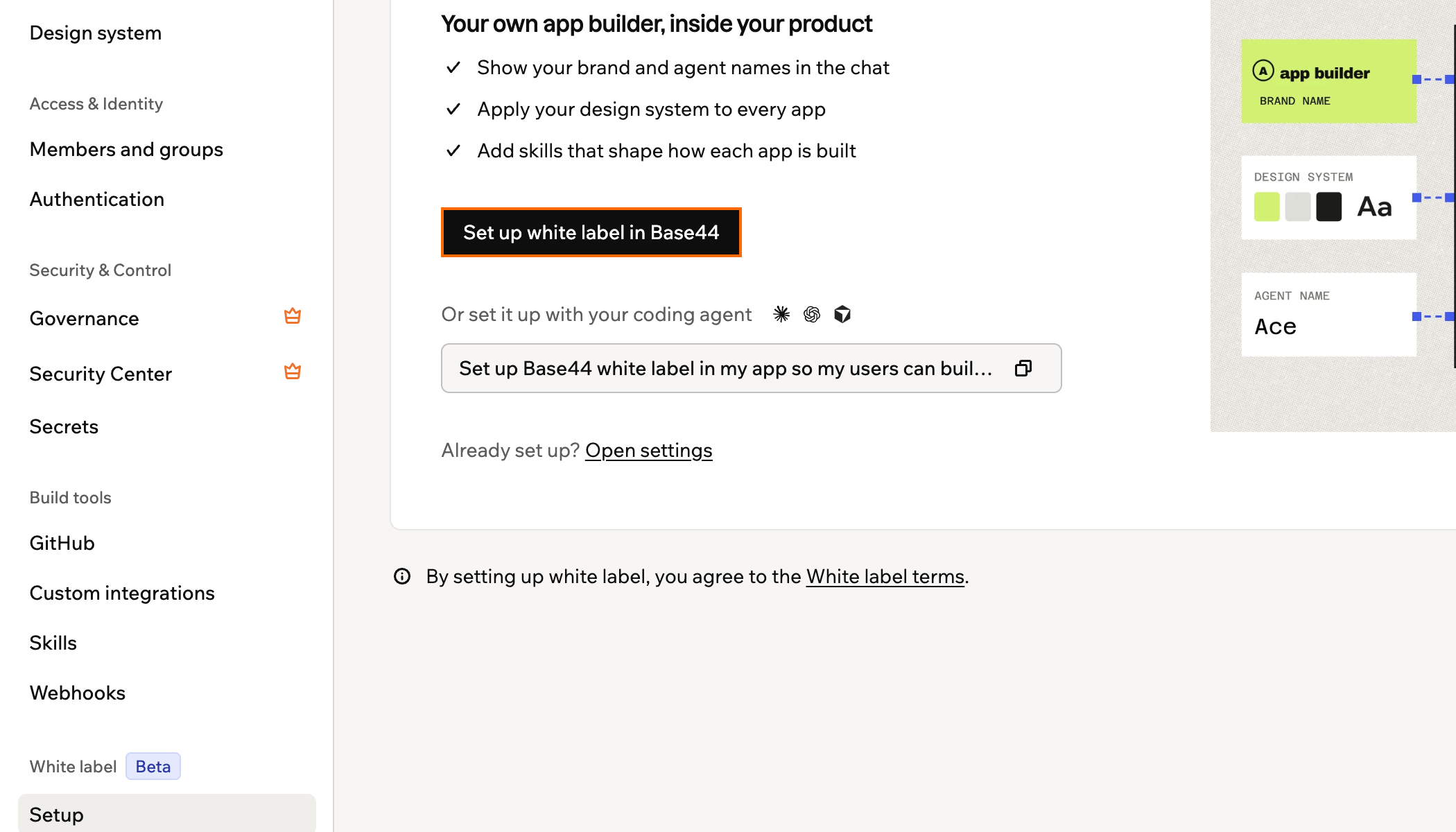
Empezar la configuración de white label en la configuración de tu workspace
-
Cuando el chat de IA te pida un secreto, haz clic en Crear token de acceso.
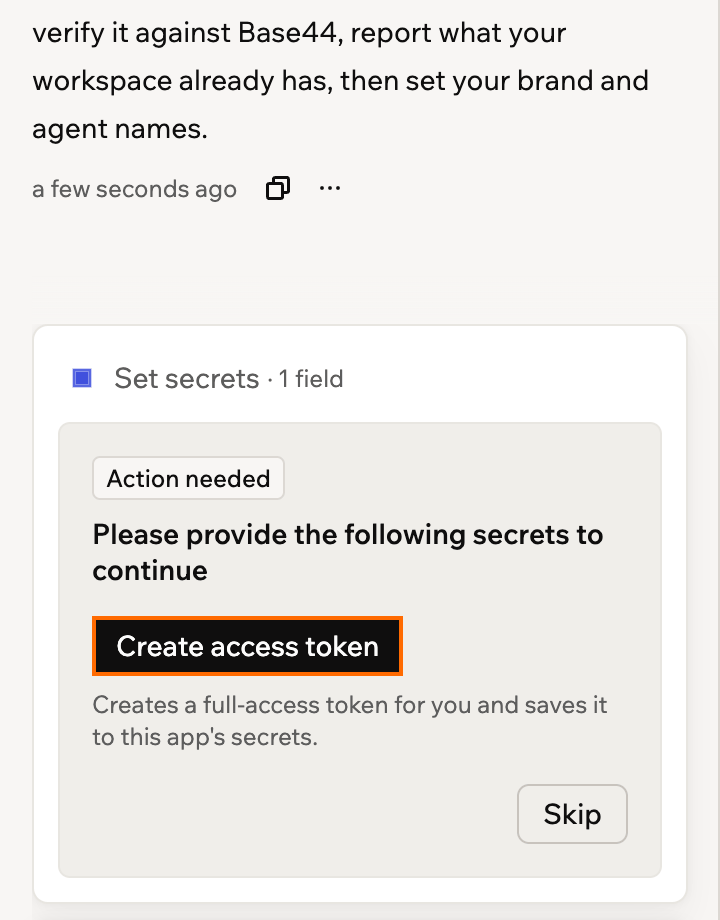
Crear el token de acceso en el chat de IA
El botón crea un token de acceso personal con acceso completo en este workspace y lo guarda en tu app de plataforma, así que no necesitas tener uno preparado. El token conecta tu plataforma con tu workspace. Tus usuarios nunca lo ven. -
Responde a las preguntas del chat de IA. Te pregunta por:
- Tu marca: El nombre de tu marca, que tus usuarios ven en lugar de Base44, y si la IA con la que chatean tiene un nombre propio.
- Tu sistema de diseño: Los colores, las fuentes y los estilos que sigue cada app que crean tus usuarios.
- Habilidades: Las reglas y buenas prácticas que sigue Base44 al crear apps.
- Límites: Si hay un límite de apps o de mensajes que puede usar cada persona.
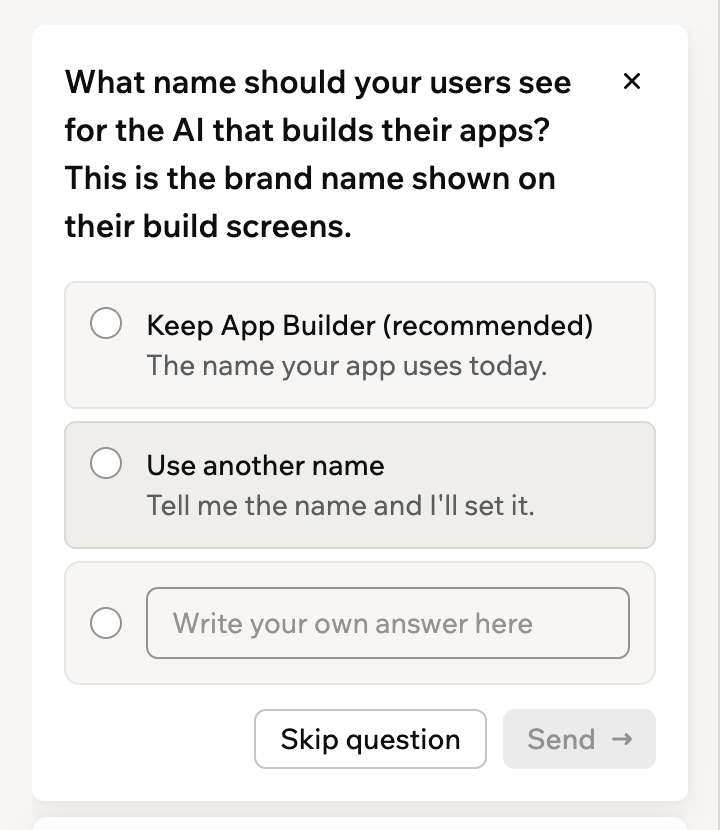
Responder a las preguntas de configuración del chat de IA
White label se activa en cuanto eliges el nombre de tu marca. Desde entonces, el chat de IA usa tu marca cada vez que alguien crea o edita una app en este workspace, excepto en tu app de plataforma. - Cuando el chat de IA termine la configuración, haz clic en Publicar en la parte superior derecha del editor de la app.
Gestionar tu configuración
Cuando white label está configurado, su elemento en la barra lateral cambia de Configuración inicial a Configuración, y gestionas todo desde ahí. Tus cambios se aplican a las apps que tus usuarios crean o editan a partir de ese momento.Cambiar tu configuración
Puedes cambiar la configuración de white label cuando quieras. Para cambiar la configuración de white label:- Haz clic en el nombre de tu workspace en la parte inferior izquierda de tu cuenta.
- Haz clic en Configuración.
-
En Marca blanca en la barra lateral, haz clic en Configuración.
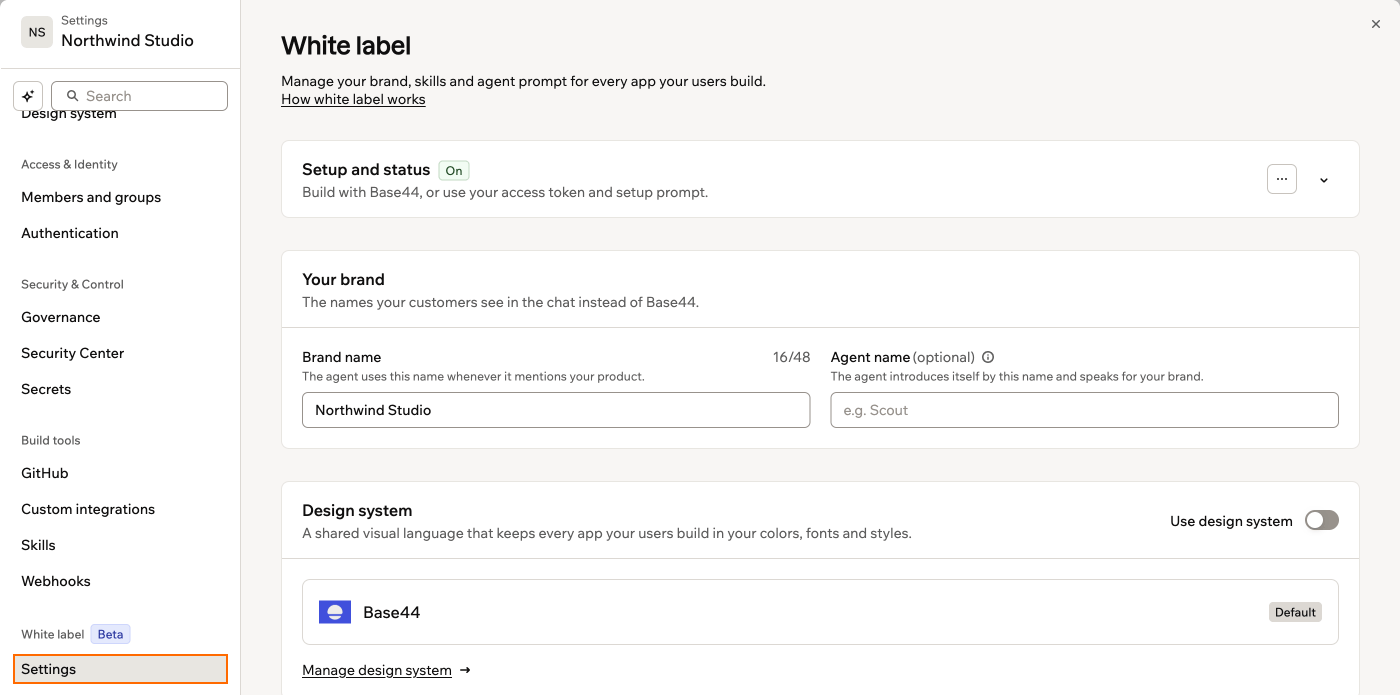
Abrir la configuración de white label
-
Cambia lo que necesites:
- Tu marca: Introduce tu Nombre de la marca y, si quieres, un Nombre del agente para la IA con la que chatean tus usuarios.
- Sistema de diseño: Activa o desactiva Usar sistema de diseño. Este interruptor se guarda de inmediato.
- Habilidades: Haz clic en Agregar habilidad, o en Administrar habilidades para activar o desactivar skills.
- Prompt de agente: Reemplaza las instrucciones integradas de Base44 para la IA por las tuyas. Por ejemplo, para que las apps usen los datos de tu plataforma o para que la IA se centre en los tipos de apps que ofrece tu plataforma. Necesitas el plan Enterprise. No está incluido en el plan Business.
- Si cambiaste tu marca o tu prompt de agente, haz clic en Guardar debajo.
Desactivar o activar white label
Cuando desactivas white label, tu plataforma sigue funcionando, pero el chat de IA vuelve al nombre de Base44 desde el próximo mensaje de tus usuarios. También deja de seguir tu sistema de diseño, tus skills y el resto de tu configuración de white label. Las apps que tus usuarios ya crearon no cambian. Tu configuración sigue guardada. Cuando vuelvas a activar white label, todo funciona como lo configuraste. Para desactivar o activar white label:- Haz clic en el nombre de tu workspace en la parte inferior izquierda de tu cuenta.
- Haz clic en Configuración.
- En Marca blanca en la barra lateral, haz clic en Configuración.
-
En Configuración y estado, en la parte superior de la página:
- Desactivar: Haz clic en el icono Más acciones , haz clic en Desactivar marca blanca y luego en Desactivar para confirmar.
- Activar: Haz clic en Activar marca blanca.
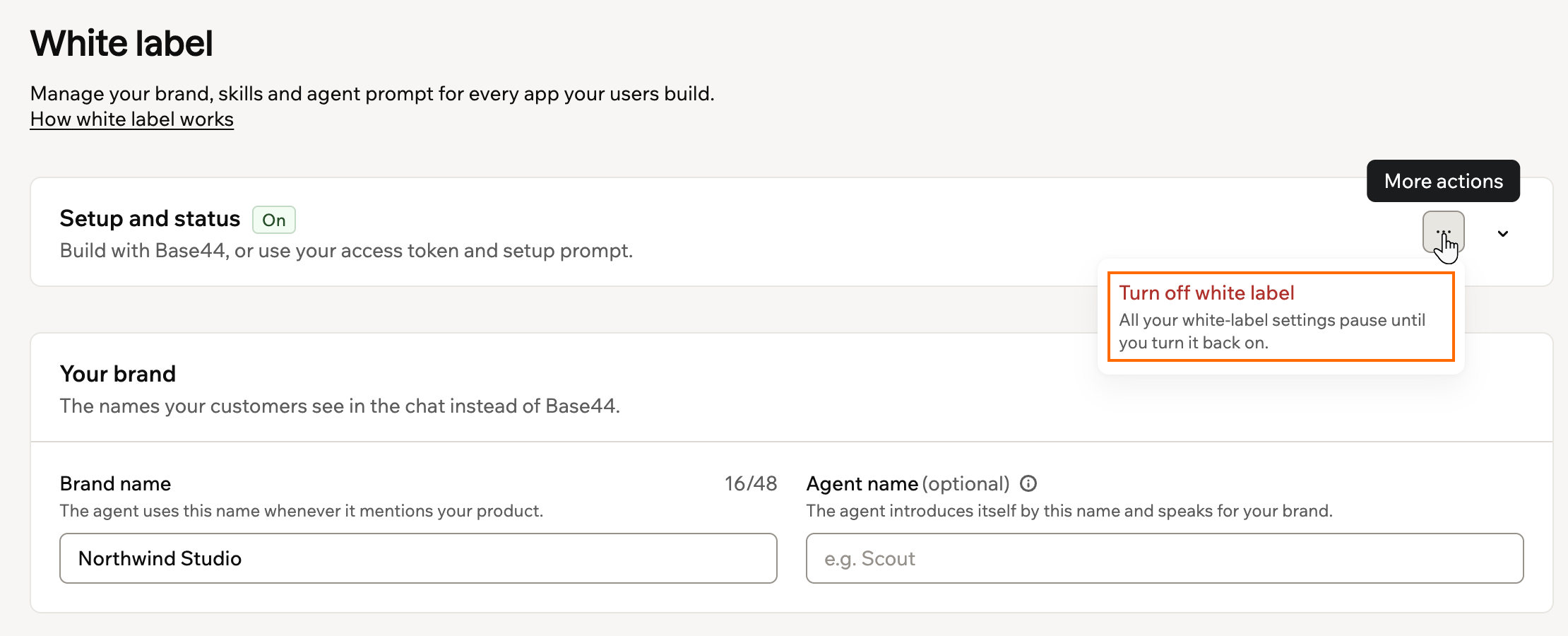
Desactivar white label desde la sección Setup and status
Preguntas frecuentes
Haz clic en una pregunta para saber más sobre white label.¿Tengo que darle a la IA un nombre propio?
¿Tengo que darle a la IA un nombre propio?
No. Si dejas Nombre del agente vacío, la IA usa el nombre de tu marca. Ninguno de los dos nombres puede ser Base44.
¿Qué sistema de diseño siguen las apps de mis usuarios?
¿Qué sistema de diseño siguen las apps de mis usuarios?
Siguen el sistema de diseño predeterminado de tu workspace. Para usar otro, conviértelo en el predeterminado en la página Sistema de diseño de tu workspace. Si aún no tienes uno, puedes crear un sistema de diseño a partir de tu sitio web, tu logo o un archivo de Figma.
¿Mi propio prompt de agente reemplaza las reglas de seguridad de Base44?
¿Mi propio prompt de agente reemplaza las reglas de seguridad de Base44?
No. Tu prompt de agente reemplaza las instrucciones integradas de Base44, pero Base44 siempre añade sus propias reglas de seguridad y no puedes cambiarlas.
¿Qué pasa con mi configuración de white label si cambia mi plan?
¿Qué pasa con mi configuración de white label si cambia mi plan?
Tu configuración sigue guardada. Si pasas a un plan inferior al plan Builder, tus usuarios vuelven a chatear con Base44 hasta que mejores tu plan. Si dejas el plan Enterprise, la IA deja de usar tu prompt de agente y vuelve a las instrucciones integradas de Base44, aún con tu marca.
Esta página fue traducida con IA. Para obtener la información más precisa y actualizada, consulta la versión en inglés.