

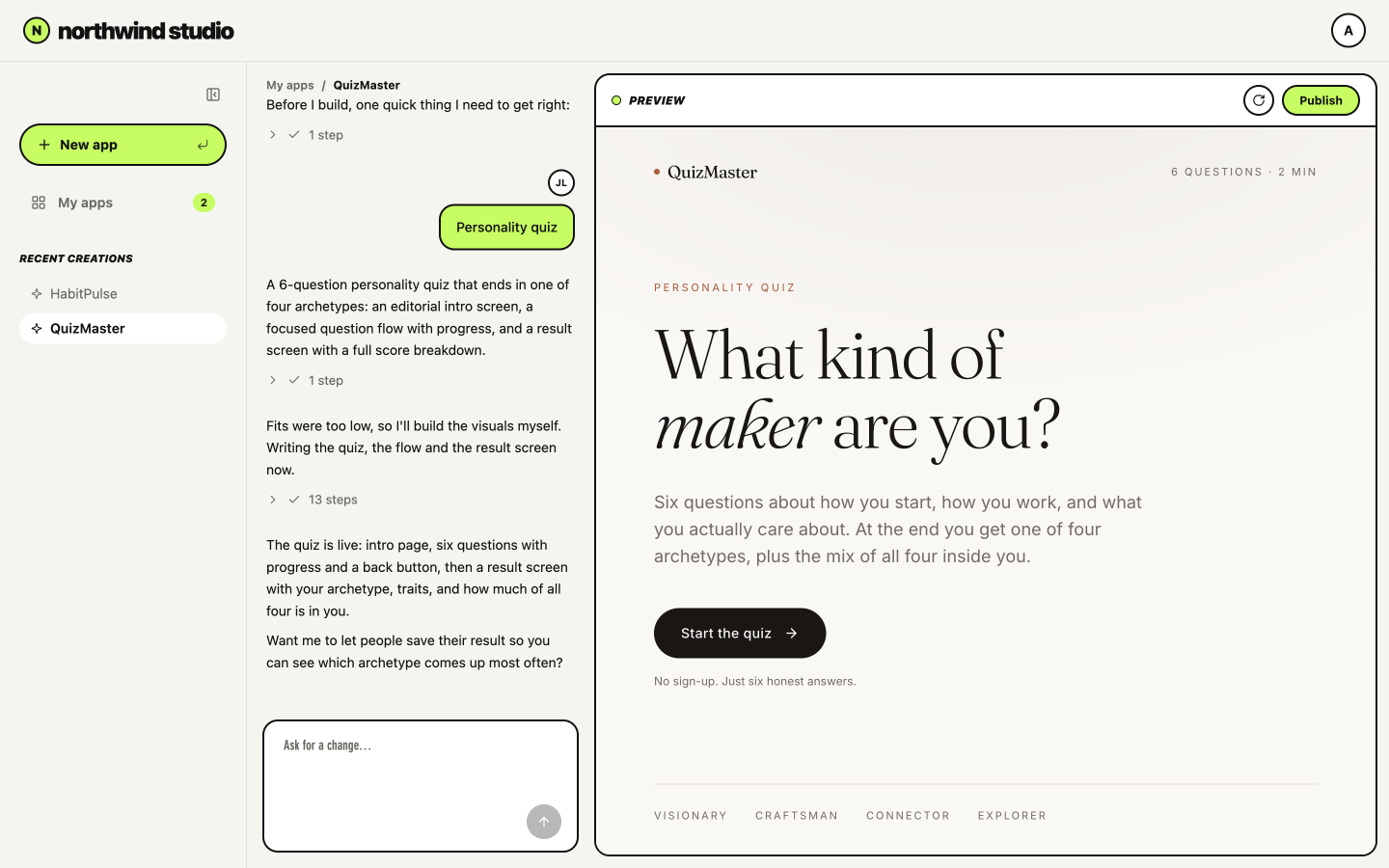
Eine mit White-Label gebaute Plattform, auf der deine Nutzer ihre eigenen Apps bauen
Ideen für White-Label
Nutze White-Label, wenn du Menschen einen eigenen Ort zum Bauen von Apps geben willst, etwa:
- Unterricht: Deine Schüler bauen Apps für ihre Klassenprojekte.
- Interne Tools: Deine Mitarbeitenden bauen die Tools, die ihre Teams brauchen.
- Coaching: Deine Kunden bauen ihre eigenen Tracker.
Credits nutzen
Die Apps deiner Nutzer werden in deinem Workspace erstellt. Alles, was sie bauen, verbraucht daher die Credits deines Workspace:- Message Credits: Jede Nachricht, die deine Nutzer zum Bauen oder Ändern einer App senden, verbraucht Message Credits. Das ist genauso wie beim Bauen im App-Editor.
- Integration Credits: Wenn die Apps deiner Nutzer Integrationen nutzen, etwa KI-Funktionen oder den E-Mail-Versand, verbrauchen sie Integration Credits.
Deine Plattform erstellen
Deine Plattform ist die App, in der sich deine Nutzer anmelden und bauen. Sie brauchen also keine Base44-Konten. So richtest du White-Label ein:- Klicke unten links in deinem Konto auf deinen Workspace-Namen.
- Klicke auf Einstellungen.
- Klicke in der Seitenleiste unter White-Label auf Einrichtung.
-
Klicke auf White-Label in Base44 einrichten. Deine Plattform-App öffnet sich im App-Editor, und der KI-Chat startet die Einrichtung.
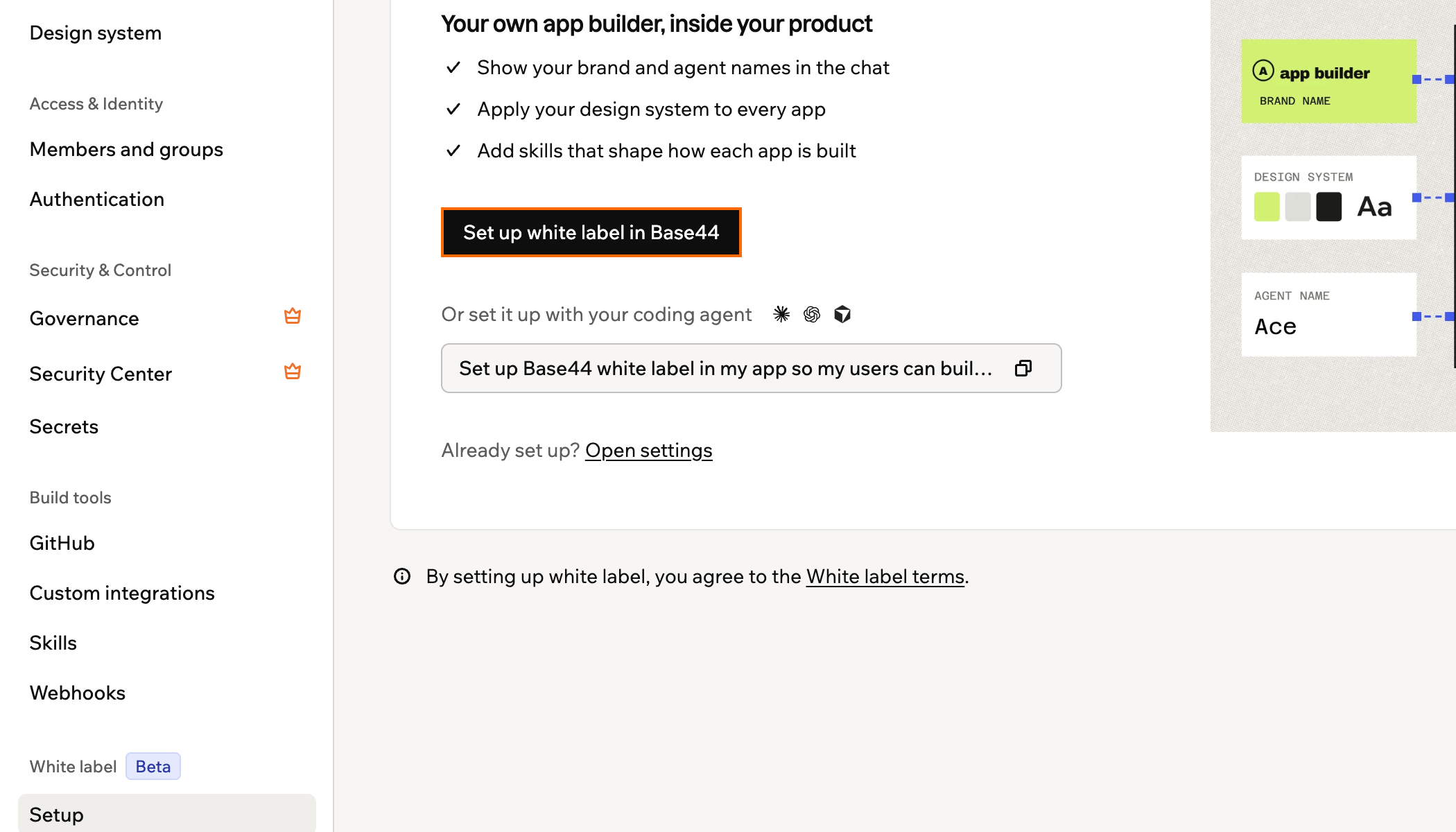
Die White-Label-Einrichtung in deinen Workspace-Einstellungen starten
-
Wenn der KI-Chat dich bittet, ein Secret anzugeben, klicke auf Zugriffstoken erstellen.
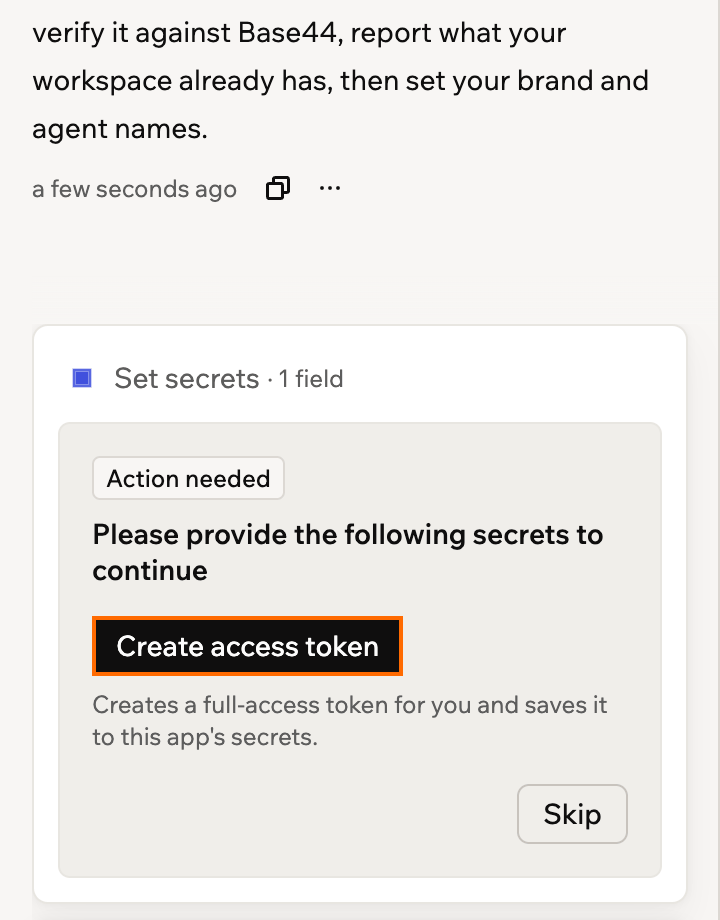
Das Zugriffstoken im KI-Chat erstellen
Der Button erstellt ein persönliches Zugriffstoken mit vollem Zugriff in diesem Workspace. Er speichert es in deiner Plattform-App, du musst also keines bereithalten. Das Token verbindet deine Plattform mit deinem Workspace. Deine Nutzer sehen es nie. -
Beantworte die Fragen des KI-Chats. Er fragt nach:
- Deiner Marke: Deinem Markennamen, den deine Nutzer statt Base44 sehen, und ob die KI, mit der sie chatten, einen eigenen Namen erhält.
- Deinem Designsystem: Den Farben, Schriften und Stilen, denen jede App deiner Nutzer folgt.
- Fähigkeiten: Den Regeln und Best Practices, denen Base44 beim Bauen von Apps folgt.
- Limits: Ob es ein Limit gibt, wie viele Apps oder Nachrichten jede Person nutzen kann.
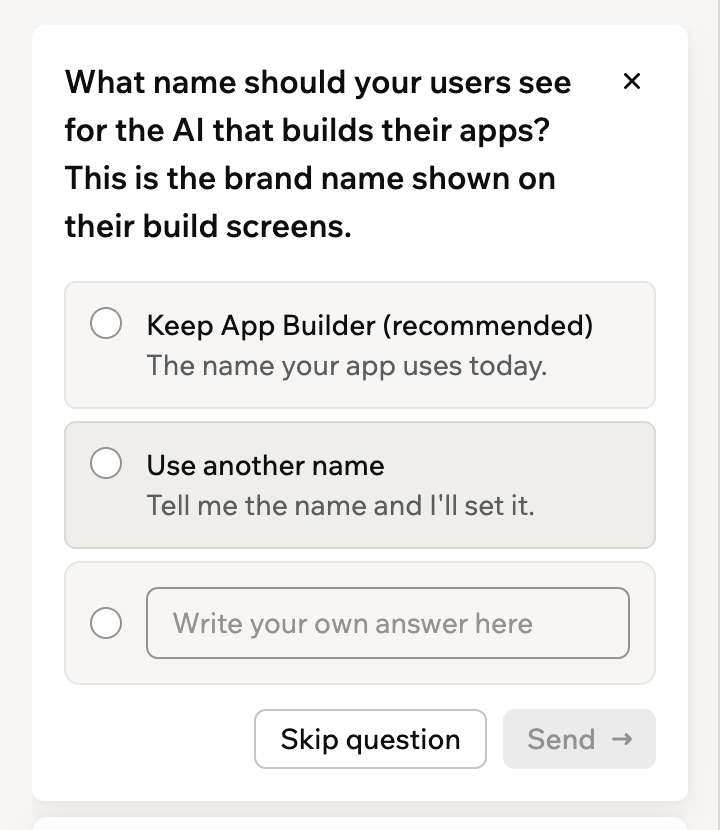
Die Einrichtungsfragen des KI-Chats beantworten
White-Label wird aktiv, sobald du deinen Markennamen wählst. Ab dann nutzt der KI-Chat deine Marke, wann immer jemand in diesem Workspace eine App baut oder bearbeitet. Ausgenommen ist nur deine Plattform-App. - Wenn der KI-Chat die Einrichtung abgeschlossen hat, klicke oben rechts im App-Editor auf Veröffentlichen.
Deine Einstellungen verwalten
Sobald White-Label eingerichtet ist, wechselt sein Eintrag in der Seitenleiste von Einrichtung zu Einstellungen. Dort verwaltest du alles. Deine Änderungen gelten für Apps, die deine Nutzer ab dann bauen oder bearbeiten.Deine Einstellungen ändern
Du kannst deine White-Label-Einstellungen jederzeit ändern. So änderst du deine White-Label-Einstellungen:- Klicke unten links in deinem Konto auf deinen Workspace-Namen.
- Klicke auf Einstellungen.
-
Klicke in der Seitenleiste unter White-Label auf Einstellungen.
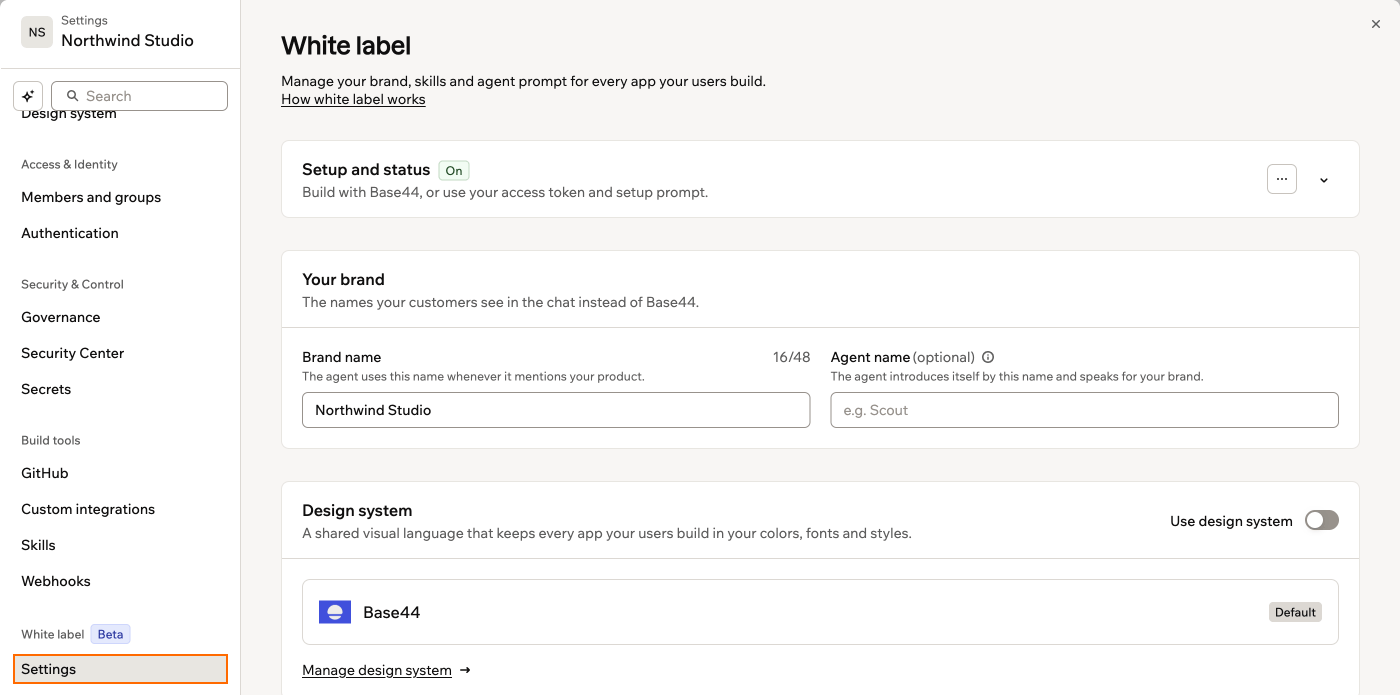
Deine White-Label-Einstellungen öffnen
-
Ändere, was du brauchst:
- Deine Marke: Gib im Feld Markenname deinen Markennamen ein. Optional gibst du im Feld Name des Agenten einen Namen für die KI ein, mit der deine Nutzer chatten.
- Designsystem: Schalte Designsystem verwenden ein oder aus. Dieser Schalter speichert sofort.
- Fähigkeiten: Klicke auf Fähigkeit hinzufügen oder auf Fähigkeiten verwalten, um Skills ein- oder auszuschalten.
- Agent-Prompt: Ersetze die integrierten Anweisungen von Base44 für die KI durch deine eigenen. So können Apps zum Beispiel die eigenen Daten deiner Plattform nutzen, oder die KI konzentriert sich auf die Arten von Apps, die deine Plattform anbietet. Dafür brauchst du den Enterprise-Plan. Im Business-Plan ist das nicht enthalten.
- Wenn du deine Marke oder deinen Agent-Prompt geändert hast, klicke darunter auf Speichern.
White-Label aus- oder einschalten
Wenn du White-Label ausschaltest, funktioniert deine Plattform weiter. Der KI-Chat nutzt aber ab der nächsten Nachricht deiner Nutzer wieder den Namen Base44. Er folgt dann auch nicht mehr deinem Designsystem, deinen Skills und deinen anderen White-Label-Einstellungen. Apps, die deine Nutzer schon gebaut haben, ändern sich nicht. Deine Einstellungen bleiben gespeichert. Wenn du White-Label wieder einschaltest, funktioniert alles so, wie du es eingerichtet hast. So schaltest du White-Label aus oder ein:- Klicke unten links in deinem Konto auf deinen Workspace-Namen.
- Klicke auf Einstellungen.
- Klicke in der Seitenleiste unter White-Label auf Einstellungen.
-
Oben auf der Seite unter Einrichtung und Status:
- Deaktivieren: Klicke auf das Symbol Weitere Aktionen und dann auf White-Label deaktivieren. Klicke zur Bestätigung auf Deaktivieren.
- Aktivieren: Klicke auf White-Label aktivieren.
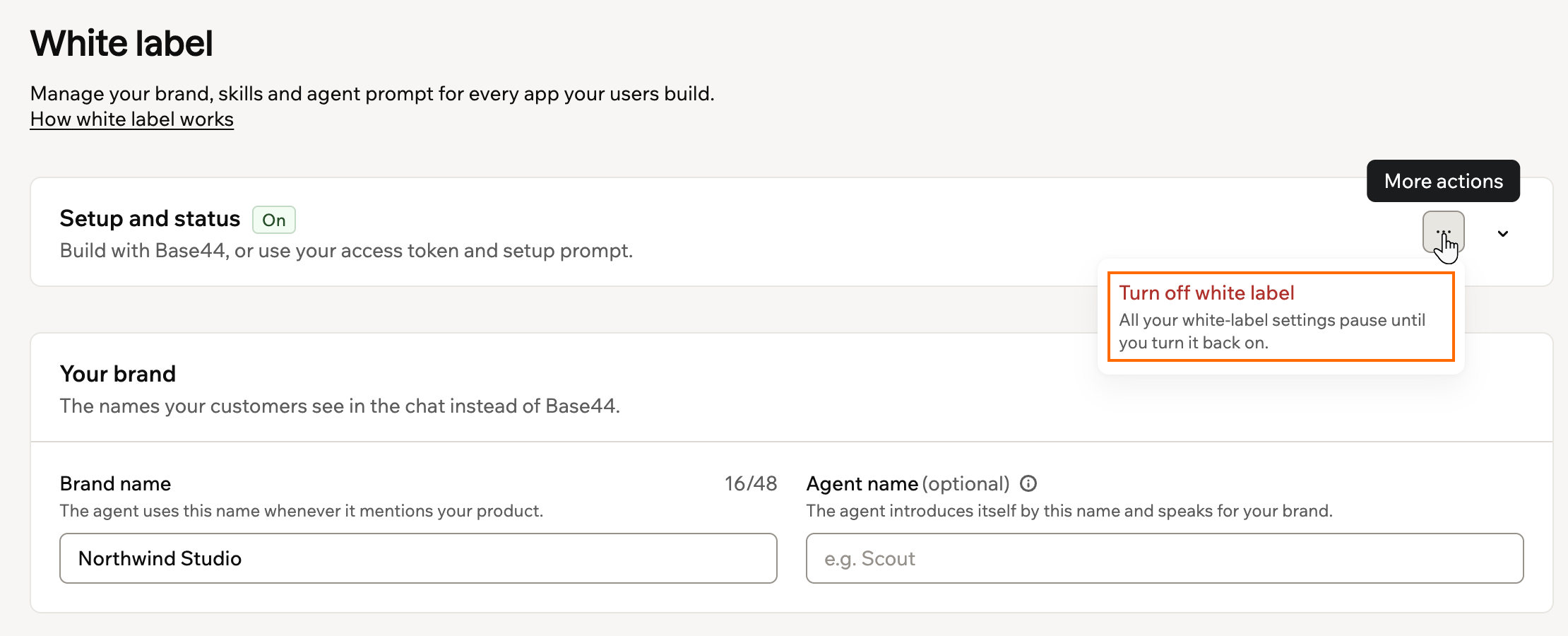
White-Label im Bereich Setup and status ausschalten
FAQs
Klicke unten auf eine Frage, um mehr über White-Label zu erfahren.Muss ich der KI einen eigenen Namen geben?
Muss ich der KI einen eigenen Namen geben?
Nein. Wenn du Name des Agenten leer lässt, nutzt die KI deinen Markennamen. Keiner der beiden Namen darf Base44 sein.
Welchem Designsystem folgen die Apps meiner Nutzer?
Welchem Designsystem folgen die Apps meiner Nutzer?
Sie folgen dem Standard-Designsystem deines Workspace. Um ein anderes zu nutzen, mache es auf der Seite Designsystem deines Workspace zum Standard. Hast du noch keines, kannst du ein Designsystem erstellen, aus deiner Website, deinem Logo oder einer Figma-Datei.
Ersetzt mein eigener Agent-Prompt die Sicherheitsregeln von Base44?
Ersetzt mein eigener Agent-Prompt die Sicherheitsregeln von Base44?
Nein. Dein Agent-Prompt ersetzt die integrierten Anweisungen von Base44. Base44 fügt aber immer seine eigenen Sicherheitsregeln hinzu, und die kannst du nicht ändern.
Was passiert mit meinen White-Label-Einstellungen, wenn sich mein Plan ändert?
Was passiert mit meinen White-Label-Einstellungen, wenn sich mein Plan ändert?
Deine Einstellungen bleiben gespeichert. Wechselst du zu einem Plan unter dem Builder-Plan, chatten deine Nutzer wieder mit Base44, bis du upgradest. Verlässt du den Enterprise-Plan, nutzt die KI deinen Agent-Prompt nicht mehr. Sie kehrt zu den integrierten Anweisungen von Base44 zurück, weiterhin unter deiner Marke.
Diese Seite wurde mit KI übersetzt. Die genauesten und aktuellsten Informationen findest du in der englischen Version.