

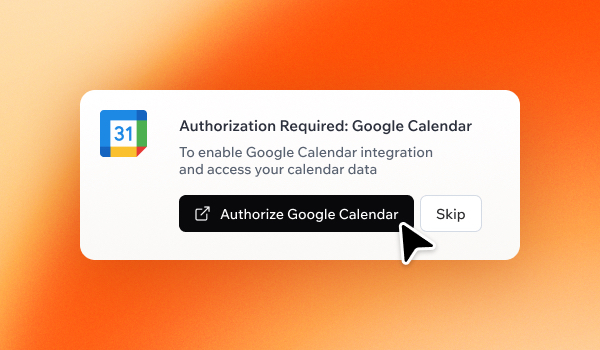
Connectors in Base44 nutzen
Einen Connector hinzufügen
Du kannst ein Tool aus dem AI chat, von der Startseite beim Erstellen einer App oder über das Dashboard deiner App verbinden. Jede Option folgt demselben Autorisierungsablauf.Aus dem KI-Chat
Base44 schlägt basierend auf der Struktur, den Seiten und Daten deiner App passende Connector-Prompts vor, damit du schneller loslegst. Du kannst auch in eigenen Worten beschreiben, was du möchtest. So verbindest du ein Tool aus dem KI-Chat:- Öffne in deinem App-Editor den AI chat.
- Beschreibe, was die App tun soll, zum Beispiel:
- Wähle Shared connector, wenn du dazu aufgefordert wirst.
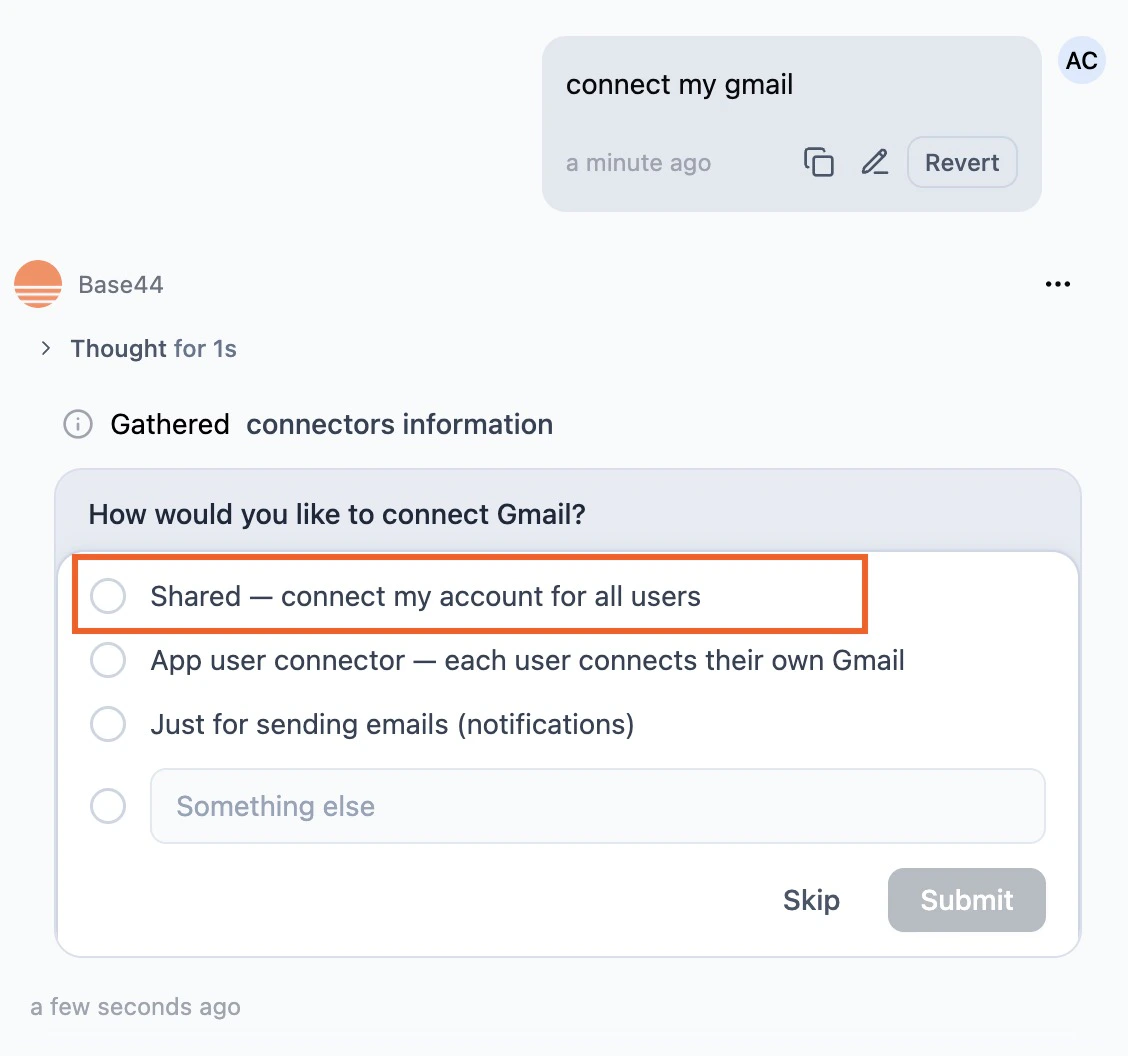
Shared connector im KI-Chat auswählen
- Überprüfe die Action required und Required permissions.
- Klicke auf Connect to [tool].
- Schließe die Anmeldeautorisierung ab.
Von der Startseite
Du kannst Connectors auch vor dem Erstellen einer App von der Startseite hinzufügen. Nachdem du deinen Prompt gesendet hast, beginnt Base44 mit dem Erstellen deiner App und fordert dich auf, die ausgewählten Connectors während des Ablaufs zu verbinden und zu genehmigen.
Eine App mit Connectors erstellen
- Klicke auf der Startseite auf das +-Menü über dem Prompt-Feld.
- Wähle Connectors.
- Wähle einen oder mehrere Connectors aus.
- Beschreibe, was du erstellen möchtest.
- Überprüfe die Action required und Required permissions.
- Klicke auf Connect to [tool].
- Schließe die Anmeldeautorisierung ab.
Aus dem Dashboard
Du kannst alle verfügbaren Connectors auch aus dem Dashboard deiner App durchsuchen und vorgefertigte Prompts verwenden, um loszulegen.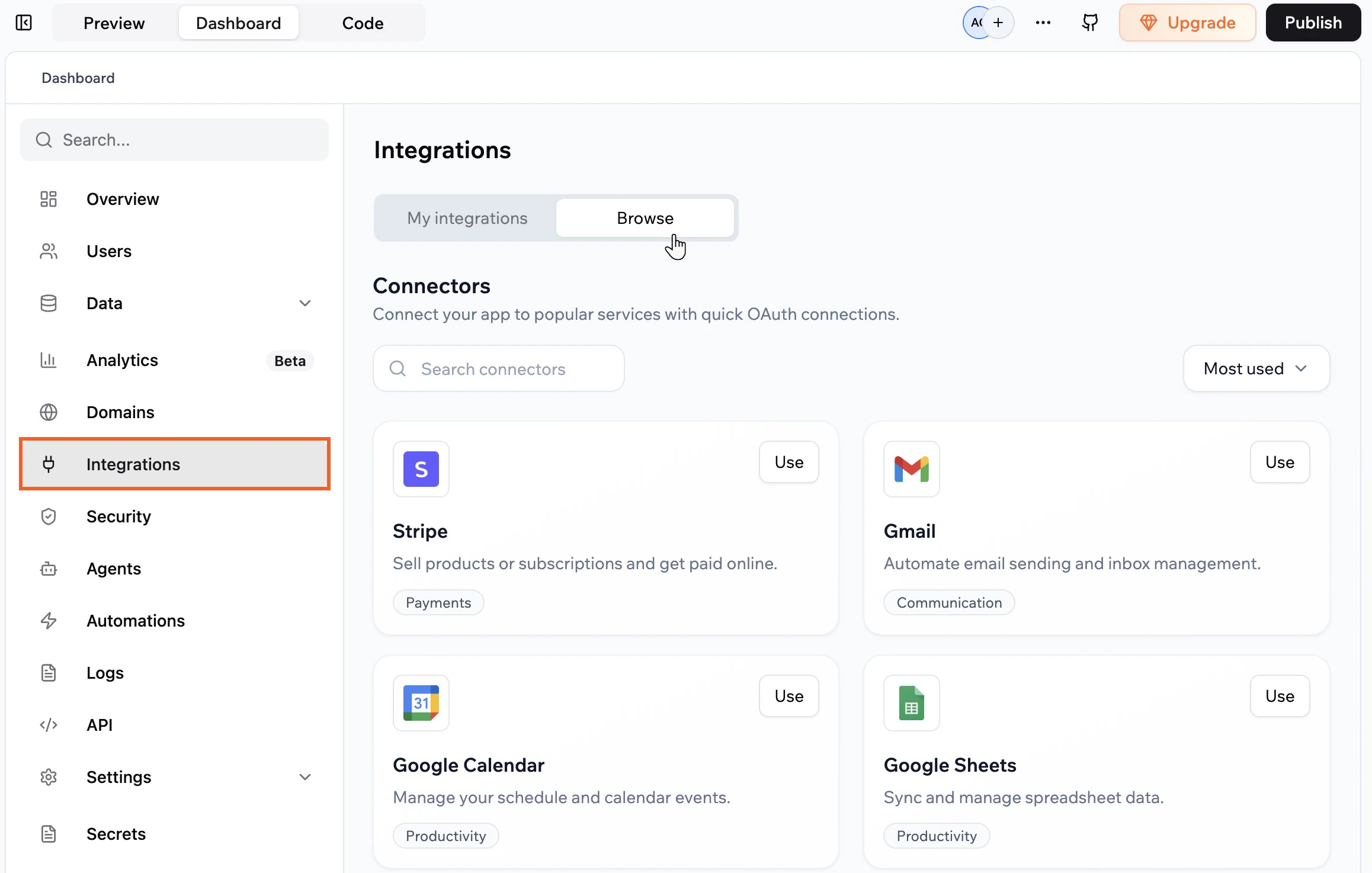
Connectors aus dem Dashboard deiner App hinzufügen
- Gehe zum Dashboard deiner App und klicke auf Integrations → Browse.
- Klicke bei einem Connector auf Use.
- Klicke auf einen Beispiel-Prompt, um ihn dem AI chat hinzuzufügen, und bearbeite ihn bei Bedarf.
- Wähle Shared connector, wenn du dazu aufgefordert wirst.
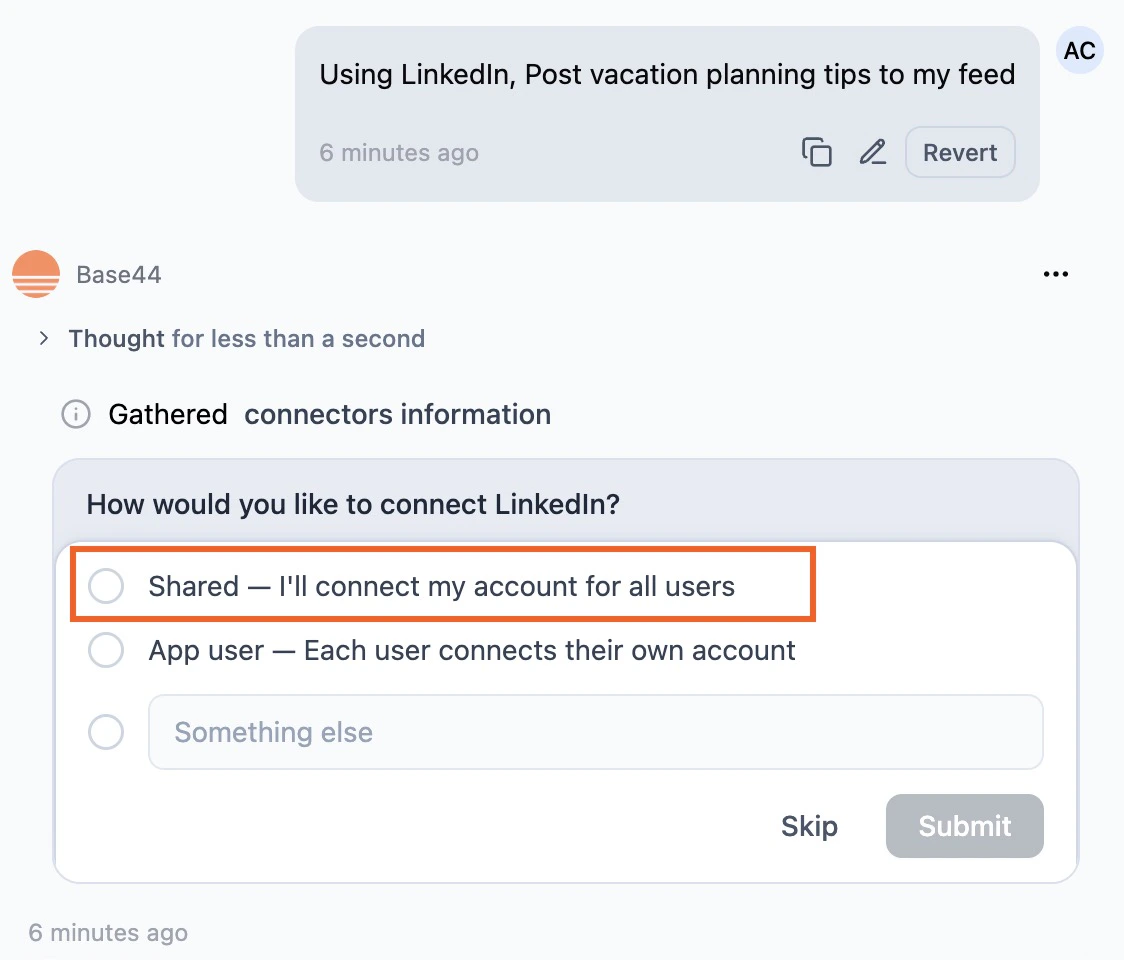
Shared connector aus dem Dashboard-Flow auswählen
- Überprüfe die Action required und Required permissions.
- Klicke auf Connect to [tool].
- Schließe die Anmeldeautorisierung ab.
Hinweise:
- Wenn du im Autorisierungsfenster auf Skip klickst, wird der Connector nicht hinzugefügt. Du kannst den Verbindungsablauf erneut aus dem AI chat oder unter Integrations → Browse starten.
- Einige Tools erfordern nach dem Verbinden mit deiner Base44 App zusätzliche Schritte auf ihrer Plattform.
Connectors verwalten
Zeige die Connectors deiner App an und verwalte sie, prüfe, worauf jeder zugreifen kann, und verbinde, wechsle oder trenne das verbundene Konto pro Tool nach Bedarf.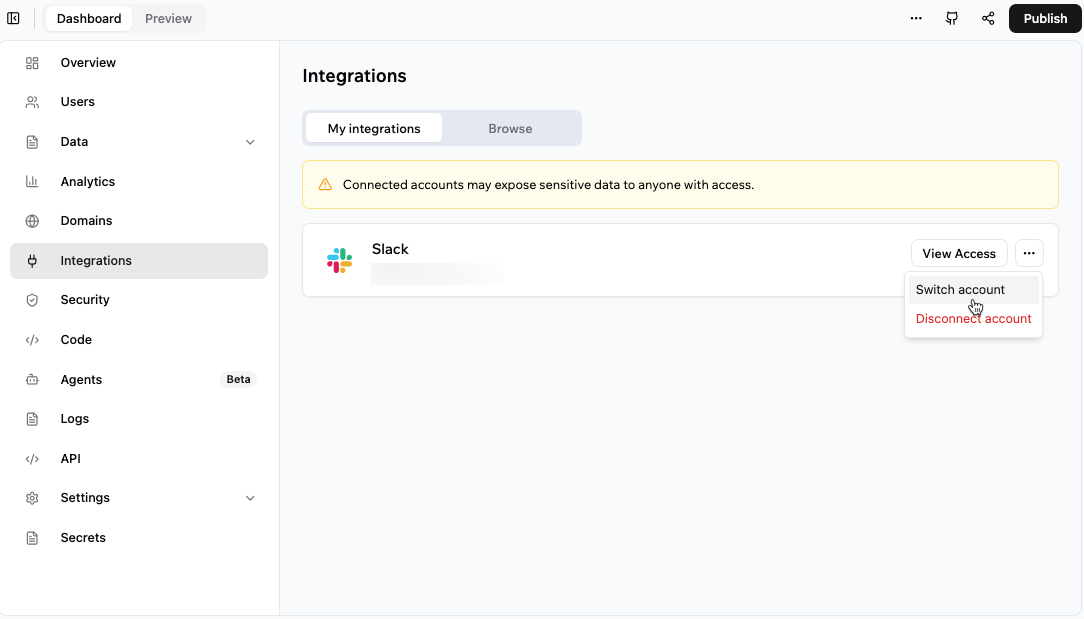
Deine App-Verbindungen anzeigen und verwalten
- Gehe zum Dashboard deiner App und klicke auf Integrations.
- Klicke auf den Tab My integrations.
- Wähle für jeden Connector, was du tun möchtest:
- View access: Überprüfe die der App gewährten Berechtigungen.
- More actions: Erneut verbinden, wechseln, trennen oder ein verbundenes Konto entfernen. Verfügbare Aktionen hängen vom Connector-Status ab.
Einen Shared connector erneut verbinden
Verbinde einen Shared connector erneut, wenn das verbundene Konto getrennt ist, der Zugriff im verbundenen Dienst widerrufen wurde oder der verbundene Dienst dich auffordert, den Zugriff erneut zu autorisieren. So verbindest du einen Shared connector erneut:- Gehe zum Dashboard deiner App und klicke auf Integrations.
- Klicke auf den Tab My integrations.
- Finde den Connector, den du erneut verbinden möchtest.
- Klicke auf das Symbol More actions.
- Wähle Reconnect.
- Überprüfe die angeforderten Berechtigungen und genehmige den Zugriff.
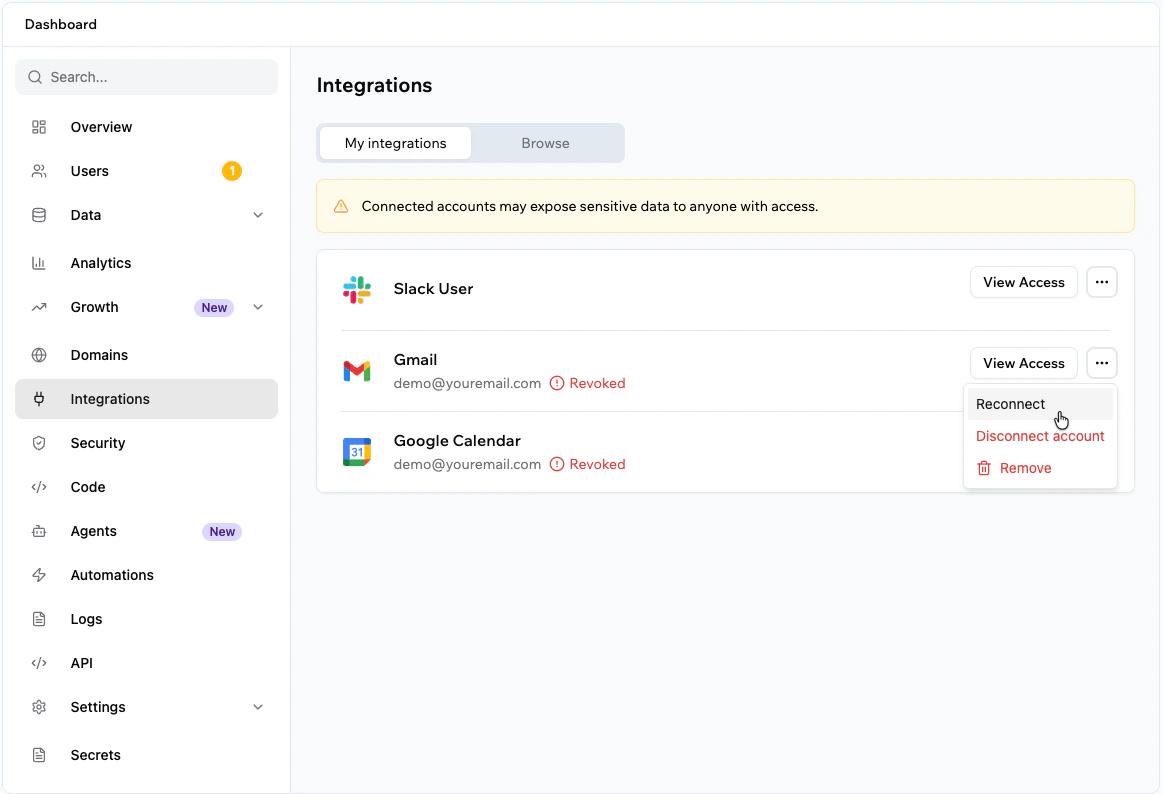
Einen Shared connector erneut verbinden
FAQs
Klicke unten auf eine Frage, um mehr über Connectors zu erfahren.Mit welchen Tools kann ich meine App verbinden?
Mit welchen Tools kann ich meine App verbinden?
Du kannst deine Base44 App mit Gmail, Google Workspace-Tools, Google Calendar, Google BigQuery, Google Analytics, Slack, Discord, GitHub, Notion, ClickUp, Wrike, Box, Salesforce, HubSpot, LinkedIn, TikTok und mehr verbinden.Die vollständige Liste der verfügbaren Connectors, Beispiel-Prompts und Berechtigungen findest du im Connectors-Katalog.
Kann ich mehrere Tools mit meiner App verbinden?
Kann ich mehrere Tools mit meiner App verbinden?
Ja. Du kannst mehrere Tools mit derselben App verbinden.
Kann ich mehrere Konten mit demselben Tool verbinden?
Kann ich mehrere Konten mit demselben Tool verbinden?
Jede App verwendet ein Konto pro Connector-Typ, z. B. ein einzelnes Gmail-Konto für einen Gmail-Connector oder ein einzelnes Slack-Konto für einen Slack-Connector. Um dich mit einem anderen Konto zu verbinden, klicke auf das Symbol More actions und wähle Switch account.
Was passiert, wenn ein Flow zusätzliche Berechtigungen benötigt?
Was passiert, wenn ein Flow zusätzliche Berechtigungen benötigt?
Wenn du einen Flow erstellst, der zusätzliche Berechtigungen von einem bereits verbundenen Connector benötigt, fordert Base44 dich auf, die aktualisierten Berechtigungen für dieses Tool zu überprüfen und zu genehmigen, bevor der Flow ausgeführt werden kann.
Wer kann ein Konto verbinden und wer kann es nutzen?
Wer kann ein Konto verbinden und wer kann es nutzen?
Jedes Teammitglied, das die App bearbeiten kann, kann ein externes Tool verbinden. Nach dem Verbinden können alle Teammitglieder, die die App bearbeiten können, den Shared connector nutzen. Personen, die deine veröffentlichte App nutzen, interagieren mit Daten und Aktionen, die von diesem Connector betrieben werden, verbinden aber nicht ihre eigenen Konten.
Was ist der Unterschied zwischen Connectors und Integrationen?
Was ist der Unterschied zwischen Connectors und Integrationen?
- Connectors sind verwaltete, OAuth-basierte Verbindungen zu beliebten Tools, die du aus dem KI-Chat oder von der Startseite einrichten kannst, ohne API-Schlüssel zu handhaben.
- Integrationen umfassen benutzerdefinierte und manuelle Integrationen, bei denen du API-Schlüssel und Anmeldedaten selbst konfigurierst. Verwende Integrationen, wenn du feinkörnige Kontrolle über eine bestimmte API oder ein Tool benötigst, das noch keinen Connector hat.
Diese Seite wurde mit KI übersetzt. Für die genauesten und aktuellsten Informationen siehe die englische Version.