Verbinde Base44 mit Google Search Console, um auf Suchleistungsdaten, Sitemaps, URL-Prüfung und Indexierungsstatus deiner Websites zuzugreifen.
Verbinde deine Base44 App mit Google Search Console, um auf Suchleistungsdaten, Sitemaps, URL-Prüfung und Indexierungsstatus deiner Websites zuzugreifen. Nutze Search Console, um Dashboards auf Klicks, Impressionen und CTR aufzubauen, zu prüfen, ob Seiten indexiert sind, und Sitemaps aufzulisten und einzureichen, entweder über ein Search-Console-Konto für die ganze App oder über das eigene Konto jeder Person.
Welchen Typ solltest du nutzen? Nutze einen Connector für App-Builder, wenn deine App Search-Console-Daten für alle aus einem Google-Konto liest, zum Beispiel ein Dashboard für deine eigene Website. Nutze einen Connector für App-Nutzer, wenn jede Person ihr eigenes Google-Konto verbindet und ihre eigenen verifizierten Websites sieht.
Du benötigst einen Builder-Tarif oder höher, um Connectors in deiner App zu nutzen.
Bevor du beginnst: Deine Website muss bereits als Property in Google Search Console verifiziert sein. Search Console liefert nur Daten für verifizierte Properties. Verbindest du ein Konto, dem die Property nicht gehört, kommt nichts zurück. Wenn du deine Website noch nicht verifiziert hast, siehe Deine App in der Suche auffindbar machen.
Für App-Builder
Für App-Nutzer
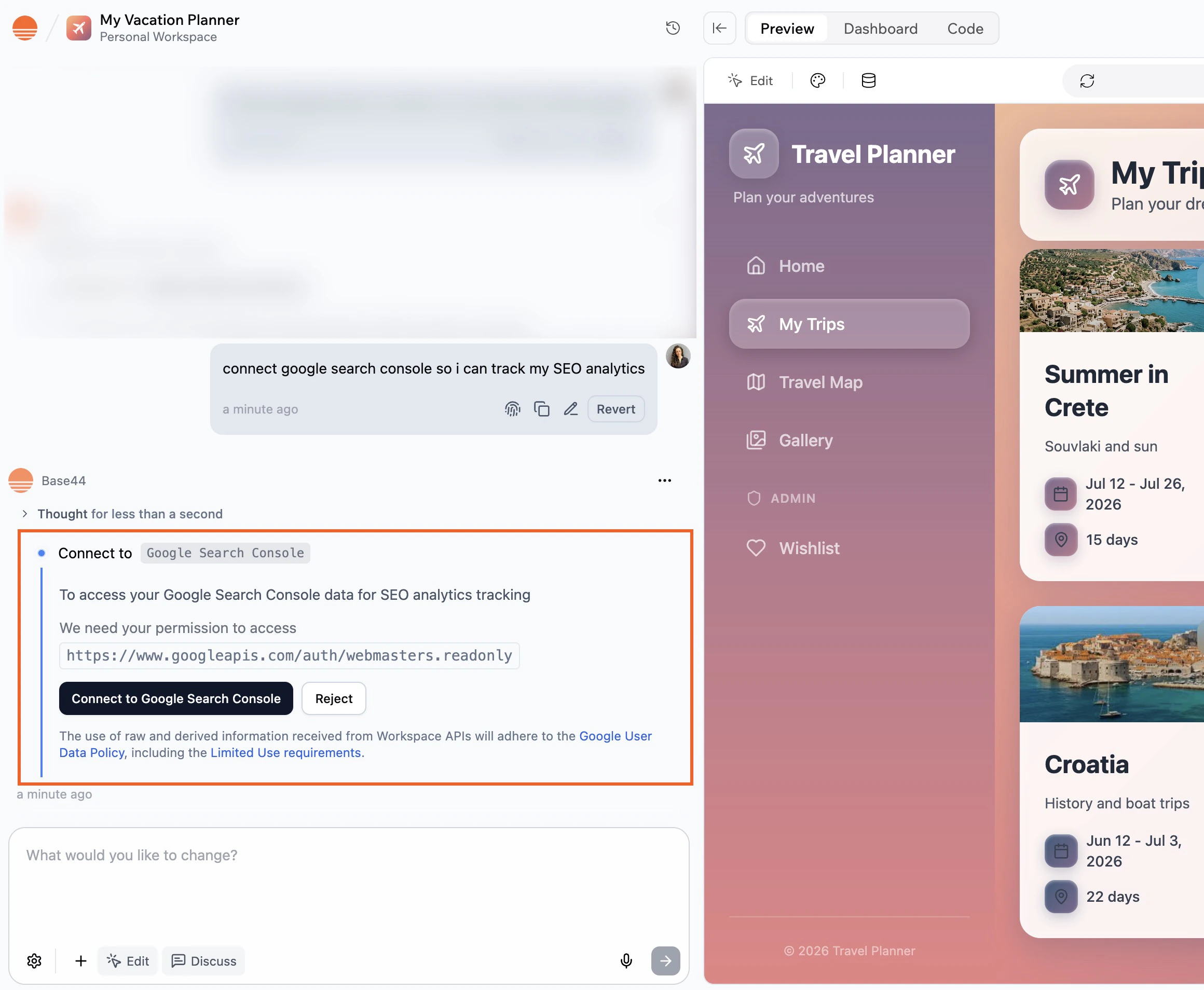
Verbinde ein Google-Konto, das alle Flows in deiner App nutzen. Starte im AI chat oder unter Integrations → Browse im Dashboard deiner App.So verbindest du Google Search Console:
Gehe zu deinem App-Editor.
Beschreibe im AI chat, was du mit Search Console tun möchtest, zum Beispiel: Synchronisiere Suchleistungsdaten aus Google Search Console in meine App.
Prüfe, was der AI chat unter We need your permission to access anfordert.
Klicke auf Connect to Google Search Console.
Wähle im Google-Fenster das Konto mit Zugriff auf deine Search-Console-Property, prüfe die Berechtigungen und klicke auf Allow.
Kehre zum Editor zurück und lass die KI die Flows fertigstellen, die Search Console nutzen.
Google Search Console aus dem AI chat verbinden
Teste den Connector nach dem Verbinden, indem du den AI chat nach deinen Suchdaten fragst, zum Beispiel nach deinen Top-Suchanfragen der letzten 7 Tage, und bestätige, dass die Antwort mit Search Console übereinstimmt.
Lass jede Person, die deine App nutzt, ihr eigenes Google-Konto verbinden. Ein Admin richtet den Connector einmal auf Workspace-Ebene ein, danach verbindet jede Person ihr eigenes Konto in deiner App.
Behandle dein Client Secret wie ein Passwort. Teile es nicht und füge es nicht in Screenshots ein. Gib es nur ein, wenn Base44 während der Einrichtung danach fragt.
Registriere deine Callback-URL in der OAuth-App. Siehe die Karte unten.
Deine Callback-URL registrieren
Registriere diese Callback-URL in deiner Google-OAuth-App. Sie funktioniert für jede App in deinem Workspace, einschließlich deiner Live-, Preview-, Share- und Custom-Domain-URLs:https://connectors.base44.com/api/oauth/callbackWenn du diesen Connector eingerichtet hast, bevor Base44 auf eine einzelne Callback-URL umgestellt hat, nutzt er weiterhin eine separate URI für jeden App-Host. Öffne Workspace Settings → Connectors, klicke unter Connectors For App Users auf View redirect URIs for your apps, wähle deine App und registriere jede URI, die unter Per-app URLs (for legacy connectors) aufgeführt ist. Base44 verwendet die URI des Hosts, auf dem eine Person bei der Autorisierung ist. Fehlt eine, schlägt die Verbindung für alle auf diesem Host fehl.
Klicke unter Connectors For App Users auf Add Connector.
Klicke auf Google Search Console.
Klicke in den Connector-Details auf Add Connector.
Gib einen Connector name ein, dann die Client ID und das Client Secret aus deiner Google-OAuth-App.
Öffne unter Scopes das Drop-down mit den vorgeschlagenen Scopes und wähle die Scopes, die deine App benötigt. Nutze Additional scopes nur für Scopes, die nicht aufgeführt sind.
Jede Person verbindet ihr eigenes Google-Konto in deiner App. Bitte den AI chat, eine Funktion hinzuzufügen, mit der Personen Search Console verbinden. Danach verbindet jede Person ihr eigenes Konto bei der Nutzung. Jede Person sieht nur die Properties, für die ihr eigenes Google-Konto verifiziert ist.
Sobald Google Search Console verbunden ist, können deine Backend-Funktionen ein Zugriffstoken abrufen und die Search Console API direkt aufrufen. Base44 übernimmt den OAuth-Flow und die Token-Speicherung.
Für eine gemeinsame Verbindung nutze getConnection(), um das Token abzurufen.
Für eine App-Nutzer-Verbindung nutze getCurrentAppUserConnection(), damit jede Anfrage das Token der angemeldeten Person verwendet.
// Shared connection: one account the whole app usesconst connection = await base44.asServiceRole.connectors.getConnection("google_search_console");// Use the connection's access token to call the Search Console API.
Shared connectors
Konfiguriere, deploye und rufe eine gemeinsame Verbindung aus einer Backend-Funktion auf.
App user connectors
Rufe ein Token pro Nutzer ab und rufe die API im Namen der angemeldeten Person auf.
Wenn du Google Search Console verbindest, fordert der Connector Berechtigungen (Scopes) an, die steuern, was deine App mit deinen Search-Console-Daten tun kann. Unten steht die aktuelle Liste der Google-Search-Console-Scopes, die der Connector anfordern kann.
Google-Search-Console-Scopes
email: Das verbundene Google-Konto identifizieren.
https://www.googleapis.com/auth/webmasters: Search-Console-Daten ansehen und verwalten, einschließlich Sitemaps.
https://www.googleapis.com/auth/webmasters.readonly: Search-Console-Daten ansehen, ohne Änderungen vorzunehmen.
email wird automatisch hinzugefügt und erscheint unter Always included, du musst es also nicht eingeben. Wähle die webmasters-Scopes, die deine App benötigt, aus dem Drop-down mit den vorgeschlagenen Scopes.
Scope-Listen können sich im Laufe der Zeit ändern. Prüfe immer die Berechtigungen, die während des Verbindungsablaufs angezeigt werden. Wenn du einen Scope benötigst, der hier nicht aufgeführt ist, teile uns dein Feedback mit.
Der Connector ist unter My integrations aufgeführt und wird als verbunden angezeigt.
Das verwendete Google-Konto hat Zugriff auf die Search-Console-Property für die Domain deiner App.
Die Domain deiner App ist in Search Console verifiziert.
Wenn das Problem weiterbesteht, trenne den Connector und verbinde ihn neu.
Die Verbindung schlägt mit einem Redirect-URI-Fehler fehl
Prüfe, dass https://connectors.base44.com/api/oauth/callback genau wie angezeigt in deiner Google-OAuth-App registriert ist. Wenn der Connector noch Per-App-URLs verwendet, muss die URI in deiner OAuth-App stattdessen mit einer unter Per-app URLs (for legacy connectors) in View redirect URIs for your apps angezeigten übereinstimmen. Registriere dort jede aufgeführte URI für die App, die du verbindest.
Einige Personen können ihr Konto nicht verbinden
Wenn deine Google-OAuth-App im Testmodus ist, können sich nur freigegebene Testnutzer verbinden. Veröffentliche deine OAuth-App oder nimm sie aus dem Testmodus, damit alle Nutzer deiner App ihr eigenes Konto verbinden können.
Der Connector liefert ein leeres Ergebnis für eine Website
Search Console liefert nur Daten für Properties, für die das verbundene Konto verifiziert ist, und neue Properties können einige Tage brauchen, um Daten zu sammeln. Bestätige, dass die Property verifiziert ist, und prüfe dann denselben Zeitraum direkt in Search Console.
Nutze das Google-Konto mit Owner- oder vollem Zugriff auf die Search-Console-Property für die Domain deiner App. Wenn du nicht sicher bist, welches Konto Zugriff hat, prüfe die Nutzerliste in Search Console unter Settings > Users and permissions.
Kann ich mehr als eine Search-Console-Property verbinden?
Jede App verbindet sich jeweils mit einem Google-Konto. Wenn du mehrere Properties unter demselben Google-Konto verwaltest, kann der AI chat Daten über sie hinweg abfragen, wenn du angibst, welche Property du meinst.
Wo ist die Sitemap meiner App?
Base44 erzeugt deine Sitemap unter /sitemap.xml. Wenn du Sitemap-Aufgaben im AI chat beschreibst, kannst du diesen Pfad direkt referenzieren.
Kann jede Person, die meine App nutzt, ihre eigene Search-Console-Property verbinden?
Ja. Nutze einen Connector für App-Nutzer, damit jede Person ihr eigenes Google-Konto verbindet. Siehe den Connectors-Überblick.
Wie ändere ich, welches Google-Konto verbunden ist?
Gehe zum Dashboard deiner App.
Klicke auf Integrations.
Klicke auf den Tab My integrations.
Finde Google Search Console, klicke auf das Symbol More Actions und dann auf Switch account.
Wie verwalte ich den Google-Search-Console-Connector in meiner App?
Klicke im Tab Integrations deiner App auf das Symbol More actions beim Connector und wähle eine Option wie Konto wechseln, neu verbinden oder trennen. Mehr über das Verwalten von Connectors.
Diese Seite wurde mit KI übersetzt. Die genauesten und aktuellsten Informationen findest du in der englischen Version.
War diese Seite hilfreich?
Assistant
Responses are generated using AI and may contain mistakes.