

Über den GitHub-Connector
Mit dem GitHub-Connector kann deine Base44 App über OAuth sicher auf GitHub-Daten zugreifen. Verwende ihn, um Pull-Request- und Issue-Dashboards zu erstellen, die Issue-Erstellung zu automatisieren, Release Notes zu generieren und Repository-Aktivität in deine App zu synchronisieren. Die GitHub-Verbindung wird auf App-Ebene geteilt. Wenn du GitHub verbindest, autorisierst du ein GitHub-Konto für diese App. Alle, die die App bearbeiten können, verwenden dieselbe GitHub-Verbindung und sehen dieselben GitHub-gestützten Daten in der App.
GitHub-Connector in Base44
Bevor du beginnst: Du benötigst einen Builder-Tarif oder höher, um Connectors in deiner App zu nutzen.
GitHub-Anwendungsfälle und Prompts
Verwende den GitHub-Connector, um Engineering-Arbeit zu verfolgen, Stakeholder auf dem Laufenden zu halten und Code-Workflows mit dem Rest deiner Tools zu verbinden.Pull Requests und Code-Aktivität prüfen
Pull Requests und Code-Aktivität prüfen
Erstelle Dashboards, die Pull Requests auflisten, deren Status anzeigen und zeigen, was zur Überprüfung ansteht. Du kannst auch Ansichten für aktuelle Commits, Mitwirkende und Repository-Aktivität erstellen.Beispiel-Prompts:
Issues und Bugs verfolgen
Issues und Bugs verfolgen
Verwandle GitHub-Issues in strukturierte Warteschlangen in deiner App. Verfolge Prioritäten, Zuständige, Labels und alternde Issues und behalte einen klaren Überblick darüber, was blockiert oder überfällig ist.Beispiel-Prompts:
Issue-Erstellung und Workflows automatisieren
Issue-Erstellung und Workflows automatisieren
Löse GitHub-Aktionen aus Ereignissen in deiner App aus, z. B. das Erstellen eines Issues, wenn ein Bug gemeldet wird, oder das Öffnen eines Tracking-Issues, wenn ein Incident erstellt wird.Beispiel-Prompts:
Changelogs und Release Notes erstellen
Changelogs und Release Notes erstellen
Synchronisiere zusammengeführte Pull Requests und Commits in einen Changelog oder generiere Release Notes automatisch aus GitHub-Aktivität.Beispiel-Prompts:
GitHub mit anderen Tools kombinieren
GitHub mit anderen Tools kombinieren
Verbinde GitHub mit Slack, Gmail, BigQuery, Notion oder CRMs, um Engineering-Updates dorthin zu leiten, wo Teams arbeiten.Beispiel-Prompts:
GitHub mit deiner App verbinden
Verwende den KI-Chat, um dich mit GitHub zu verbinden, oder verbinde dich über einen vorgefertigten Prompt aus deinem App-Dashboard.Über den KI-Chat
- Gehe zu deinem App-Editor.
- Beschreibe im KI-Chat, was du mit GitHub tun möchtest, zum Beispiel:
Connect to GitHub and show all open pull requests for org/repo that are waiting for review.Create a GitHub issue when a new bug is reported in this app.
- Überprüfe die Action required und Required permissions in der Seitenleiste.
- Klicke auf Connect to GitHub.
- Im GitHub-Fenster, das sich öffnet:
- Melde dich beim GitHub-Konto an, das du verbinden möchtest.
- Überprüfe die angeforderten Berechtigungen und klicke auf Authorize.
- Kehre zum Editor zurück und lass die KI die GitHub-gestützten Seiten, Tabellen und Flows fertigstellen.
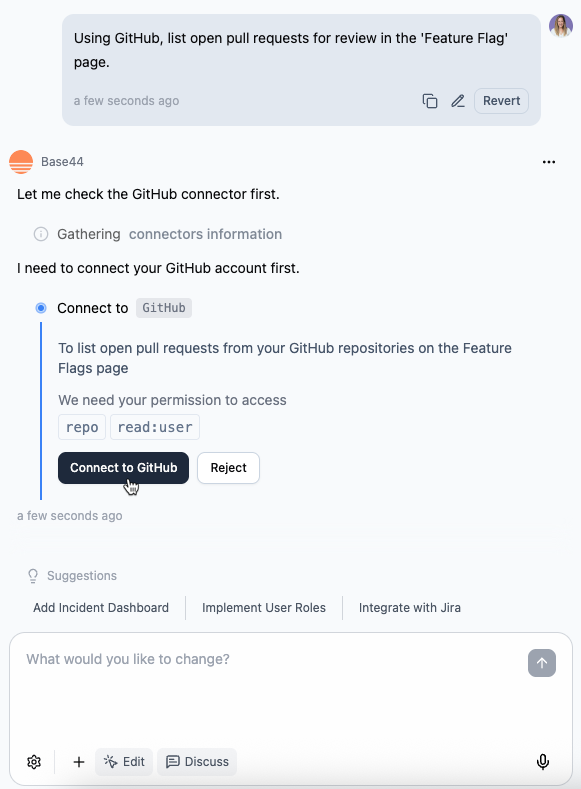
GitHub über den KI-Chat verbinden
Aus dem App-Dashboard
- Klicke im App-Editor auf Dashboard.
- Klicke auf Integrations.
- Klicke auf den Tab Browse.
- Finde GitHub und klicke auf Use.
- Wähle den vorgefertigten Prompt aus, den du dem KI-Chat hinzufügen möchtest.
- Überprüfe im KI-Chat die Action required und Required permissions.
- Klicke auf Connect to GitHub und schließe den Autorisierungsablauf ab.
- Kehre zum Editor zurück und lass die KI die GitHub-gestützten Flows fertigstellen.

GitHub aus dem Dashboard deiner App verbinden
Wenn du auf Reject klickst oder das Autorisierungsfenster schließt, wird der Connector nicht hinzugefügt. Du kannst den Verbindungsablauf erneut aus dem KI-Chat oder unter Integrations → Browse starten.
Deine GitHub-Verbindung verwalten
Du kannst den GitHub-Connector für jede App über das Dashboard der App prüfen und verwalten. So verwaltest du deinen GitHub-Connector:- Gehe zum Dashboard deiner App.
- Klicke auf Integrations.
- Klicke auf den Tab My integrations.
- Finde den GitHub-Connector.
- Wähle, was du tun möchtest:
- View access: Sieh, welche Berechtigungen GitHub derzeit in dieser App hat.
- More actions: Erneut verbinden, wechseln, trennen oder das verbundene GitHub-Konto entfernen. Verfügbare Aktionen hängen vom Connector-Status ab.
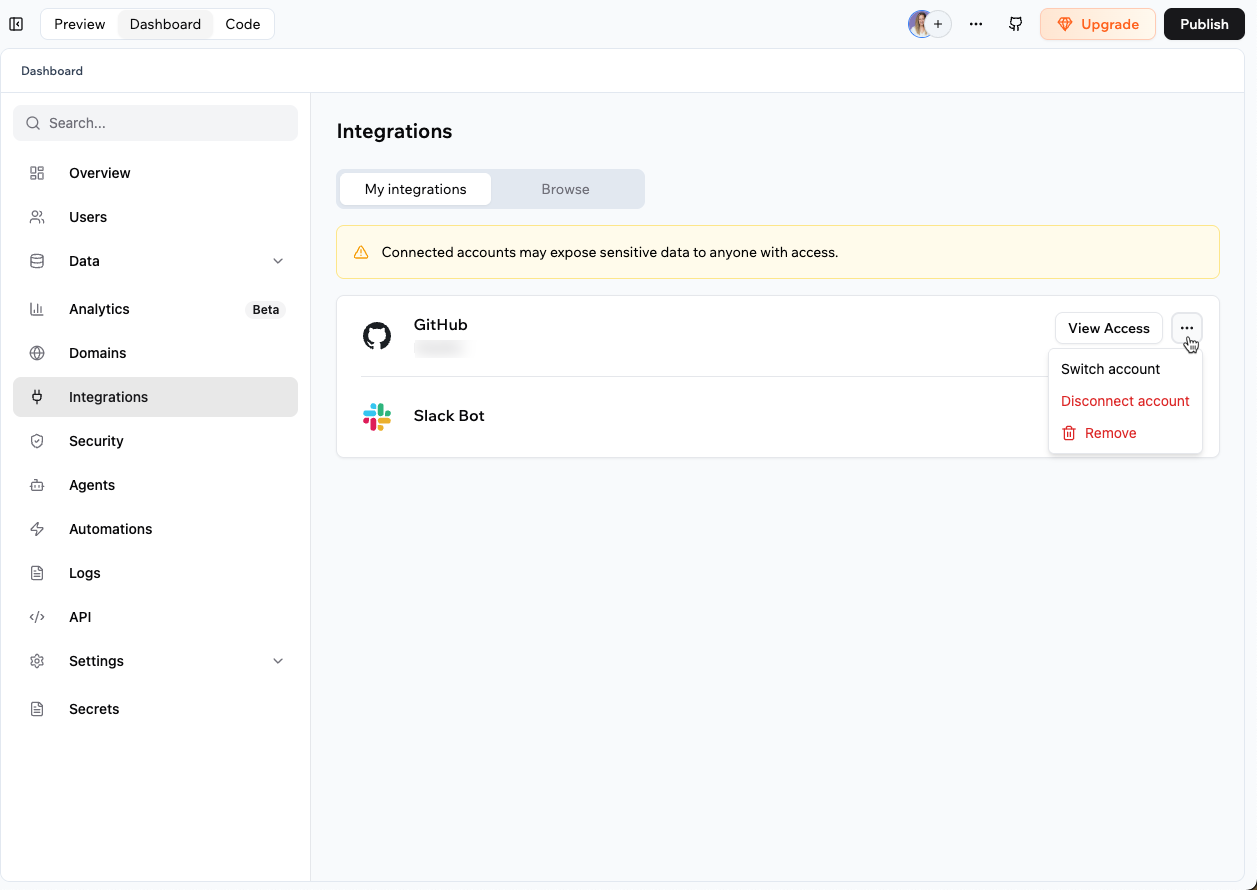
Deine GitHub-Verbindung in deiner App verwalten
GitHub erneut verbinden
Verbinde GitHub erneut, wenn das verbundene Konto getrennt ist, der Zugriff in GitHub widerrufen wurde oder GitHub dich auffordert, den Zugriff erneut zu autorisieren. So verbindest du GitHub erneut:- Gehe zum Dashboard deiner App.
- Klicke auf Integrations.
- Klicke auf den Tab My integrations.
- Finde den GitHub-Connector.
- Klicke auf das Symbol More actions beim GitHub-Connector und wähle Reconnect.
- Überprüfe die angeforderten Berechtigungen und genehmige den Zugriff.
GitHub-Scopes und Berechtigungen
Wenn du GitHub verbindest, fordert der Connector über den OAuth-Autorisierungsablauf von GitHub Berechtigungen an. Die genauen Berechtigungen, die du siehst, hängen davon ab, was deine App erstellen oder ausführen möchte.GitHub-Berechtigungen
Überprüfe immer die im GitHub-Autorisierungsfenster angezeigten Berechtigungen, bevor du den Zugriff genehmigst.Beispiel-Berechtigungen, die du sehen kannst:
repo: Voller Zugriff auf Repositories, auf die das verbundene Konto zugreifen kann.read:user: Lese grundlegende Profilinformationen für das verbundene Konto.user:email: Lese E-Mail-Adressen für das verbundene Konto.
GitHub-Berechtigungen können sich je nach den von dir erstellten Flows ändern. Das Autorisierungsfenster zeigt immer den aktuell angeforderten Zugriff.
FAQs
Kann ich mehrere GitHub-Konten mit derselben App verbinden?
Kann ich mehrere GitHub-Konten mit derselben App verbinden?
Nein. Jede App verwendet ein gemeinsames GitHub-Konto. Um mehrere GitHub-Konten zu verwenden, erstelle separate Apps oder baue einen benutzerdefinierten OAuth-Flow mit Backend-Funktionen.
Kann jede Person, die meine App nutzt, ihr eigenes GitHub-Konto verbinden?
Kann jede Person, die meine App nutzt, ihr eigenes GitHub-Konto verbinden?
Nein. Connectors sind auf App-Ebene. Wenn du GitHub verbindest, verbindest du ein einzelnes GitHub-Konto, das alle Flows in der App verwenden.Damit jede Person, die deine App nutzt, ihr eigenes GitHub-Konto verbinden kann, musst du einen benutzerdefinierten OAuth-Flow mit Backend-Funktionen und der GitHub API bauen, einschließlich Token-Speicherung und Erneuerung pro Benutzer.
Wie wechsle ich das verbundene GitHub-Konto?
Wie wechsle ich das verbundene GitHub-Konto?
- Gehe zum Dashboard deiner App.
- Klicke auf Integrations.
- Klicke auf den Tab My integrations.
- Klicke auf das Symbol More actions beim GitHub-Connector und wähle Switch account.
- Schließe den GitHub-Autorisierungsablauf für das neue Konto ab.
Warum kann meine App nicht auf ein privates Repository zugreifen?
Warum kann meine App nicht auf ein privates Repository zugreifen?
Der Zugriff auf private Repositories hängt davon ab, was du während der Autorisierung genehmigt hast und auf welche Repositories dein verbundenes GitHub-Konto zugreifen kann. Verbinde GitHub erneut und überprüfe die im Autorisierungsfenster angezeigten Berechtigungen, um sicherzustellen, dass der Connector für die benötigten Repositories autorisiert ist.Wie du dich mit dem benötigten Repository-Zugriff neu verbindest, erfährst du unter Connectors verwalten.
Kann ich Issues erstellen oder Inhalte in GitHub aus meiner App aktualisieren?
Kann ich Issues erstellen oder Inhalte in GitHub aus meiner App aktualisieren?
Ja, wenn der von dir erstellte Flow Schreibberechtigungen erfordert und du sie während der Autorisierung genehmigst. Überprüfe immer die im Verbindungsablauf angezeigten Berechtigungen, bevor du den Zugriff genehmigst.
Wie verwalte ich den GitHub-Connector in meiner App?
Wie verwalte ich den GitHub-Connector in meiner App?
Klicke im Tab Integrations deiner App auf das Symbol More actions beim Connector und wähle eine Option wie Konto wechseln, neu verbinden oder trennen. Mehr über das Verwalten von Connectors.
Diese Seite wurde mit KI übersetzt. Die genauesten und aktuellsten Informationen findest du in der englischen Version.