

Über den LinkedIn-Connector
Mit dem LinkedIn-Connector kann deine App Posts auf deinem LinkedIn-Profil oder auf einer LinkedIn-Organisationsseite veröffentlichen, auf der das verbundene Konto Admin-Zugriff hat. Außerdem kann deine App damit LinkedIn-Profil- und Organisationsdaten lesen, sofern unterstützt. Du kannst Produktupdates automatisieren, Firmenmeilensteine teilen, Inhalte aus internen Workflows veröffentlichen und LinkedIn-Daten in deiner App anzeigen. Die LinkedIn-Verbindung wird auf App-Ebene geteilt. Wenn du LinkedIn verbindest, autorisierst du ein LinkedIn-Konto für diese App. Alle, die die App bearbeiten können, verwenden dieselbe LinkedIn-Verbindung und sehen dieselben LinkedIn-Daten in der App.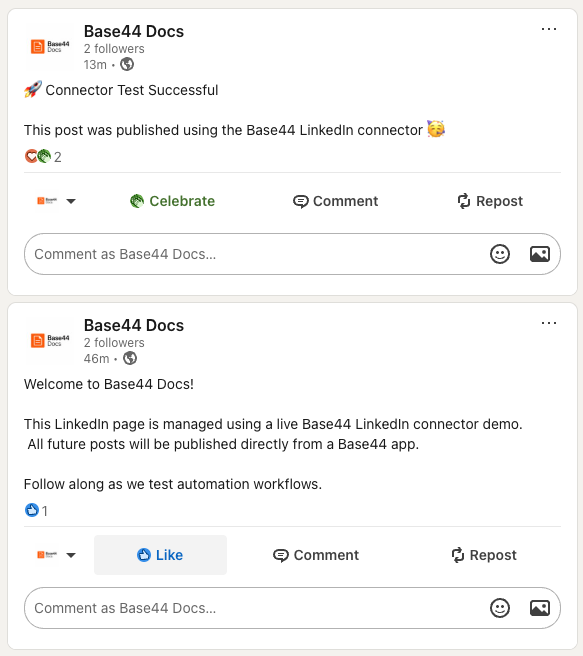
Beispiel-Posts, direkt von einer Base44 App mit dem LinkedIn-Connector veröffentlicht
LinkedIn-Anwendungsfälle und Prompts
Verwende den LinkedIn-Connector, um Inhalte zu veröffentlichen, die Unternehmenspräsenz zu verwalten und LinkedIn-Daten in deiner App anzuzeigen.Posts auf deinem Profil veröffentlichen
Posts auf deinem Profil veröffentlichen
Veröffentliche automatisch Posts auf deinem LinkedIn-Profil, wenn wichtige Ereignisse in deiner App auftreten.Beispiel-Prompts:
Posts auf einer Organisationsseite veröffentlichen
Posts auf einer Organisationsseite veröffentlichen
Veröffentliche Inhalte direkt auf einer LinkedIn-Organisationsseite, auf der das verbundene Konto Admin-Zugriff hat.Beispiel-Prompts:
LinkedIn-Profil- und Organisationsdaten anzeigen
LinkedIn-Profil- und Organisationsdaten anzeigen
Verwende LinkedIn-Profil- und Organisationsdaten, um Dashboards und interne Tools zu betreiben.Beispiel-Prompts:
Engagement verfolgen, wo verfügbar
Engagement verfolgen, wo verfügbar
Rufe Engagement-Metriken für LinkedIn-Posts ab, wo dies von den LinkedIn API-Berechtigungen unterstützt wird.Beispiel-Prompts:
Die Verfügbarkeit von Engagement-Metriken hängt von LinkedIn API-Berechtigungen und Kontotyp ab. Einige Analytics-Daten sind möglicherweise nur für Organisationsposts verfügbar.
LinkedIn mit anderen Tools kombinieren
LinkedIn mit anderen Tools kombinieren
Löse LinkedIn-Posts basierend auf Ereignissen aus anderen mit deiner App verbundenen Systemen aus.Beispiel-Prompts:
LinkedIn mit deiner App verbinden
Verwende den KI-Chat, um dich mit LinkedIn zu verbinden, oder verbinde dich über einen vorgefertigten Prompt aus deinem App-Dashboard.Bevor du beginnst: Du benötigst einen Builder-Tarif oder höher, um Connectors in deiner App zu nutzen.
Über den KI-Chat
- Gehe zu deinem App-Editor.
- Beschreibe im KI-Chat, was du mit LinkedIn tun möchtest.
- Überprüfe die Action required und Required permissions in der Seitenleiste.
- Klicke auf Connect to LinkedIn.
- Im LinkedIn-Fenster, das sich öffnet:
- Melde dich beim LinkedIn-Konto an, das du verbinden möchtest.
- Überprüfe die Berechtigungen und klicke auf Allow.
- Kehre zum Editor zurück und lass die KI die Flows fertigstellen, die LinkedIn verwenden.
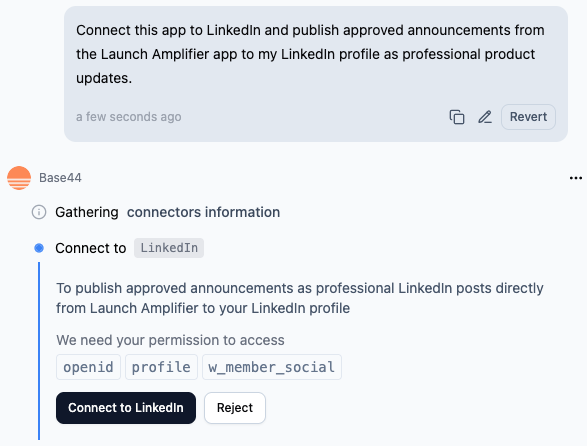
LinkedIn über den KI-Chat verbinden
Aus dem App-Dashboard
- Klicke im App-Editor auf Dashboard.
- Klicke auf Integrations.
- Klicke auf den Tab Browse.
- Finde LinkedIn und klicke auf Use.
- Überprüfe die Required permissions.
- Klicke auf Connect to LinkedIn und schließe den Autorisierungsablauf ab.
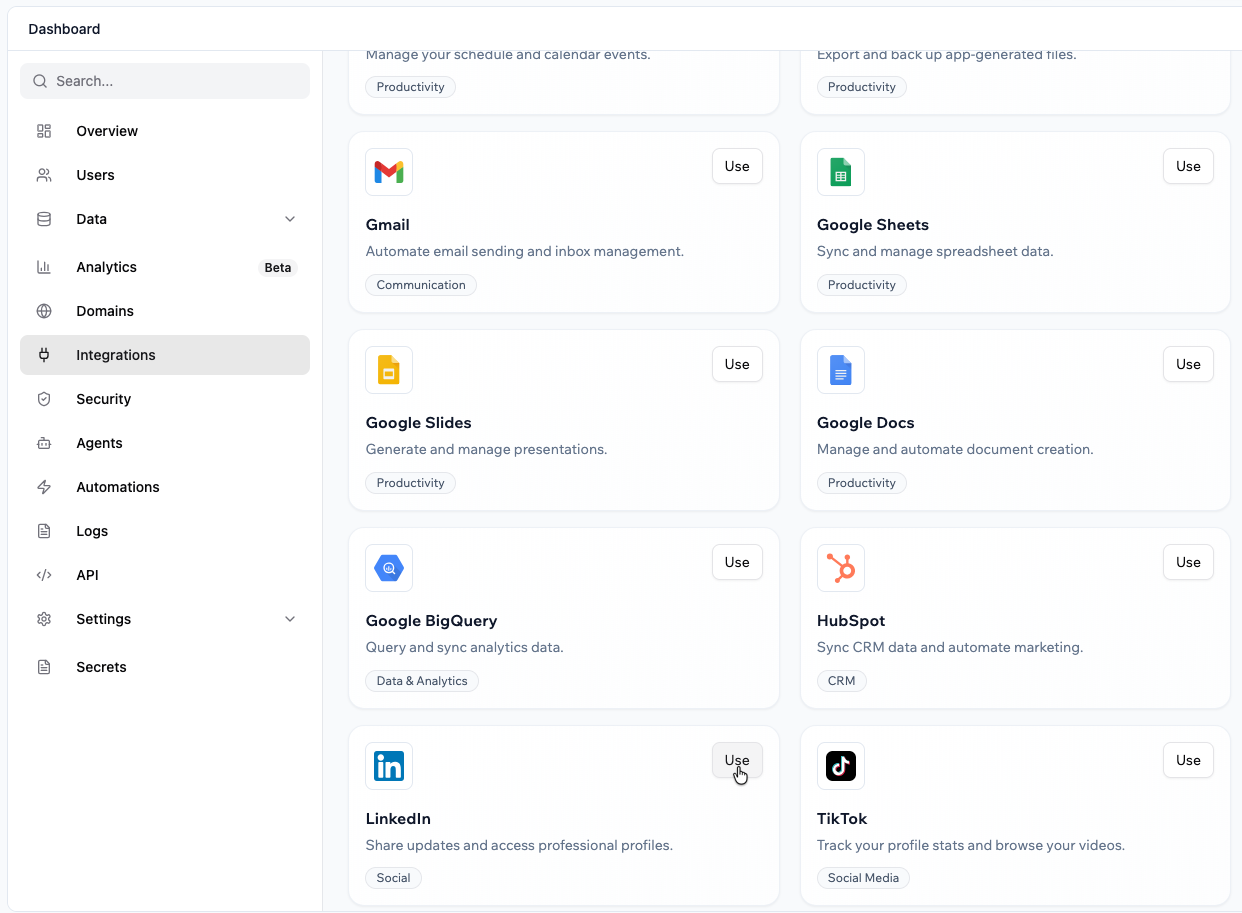
LinkedIn aus dem Dashboard deiner App verbinden
Wenn du im LinkedIn-Autorisierungsfenster auf Skip klickst, wird der Connector nicht hinzugefügt. Du kannst den Verbindungsablauf erneut aus dem KI-Chat oder unter Integrations → Browse starten.
Deine LinkedIn-Verbindung verwalten
So verwaltest du deinen LinkedIn-Connector:- Gehe zum Dashboard deiner App.
- Klicke auf Integrations.
- Klicke auf den Tab My integrations.
- Finde LinkedIn und wähle eine Option:
- View access, um aktuelle Berechtigungen zu sehen.
- Klicke auf das Symbol More Actions und wähle eine Option:
- Switch account
- Disconnect account
- Remove
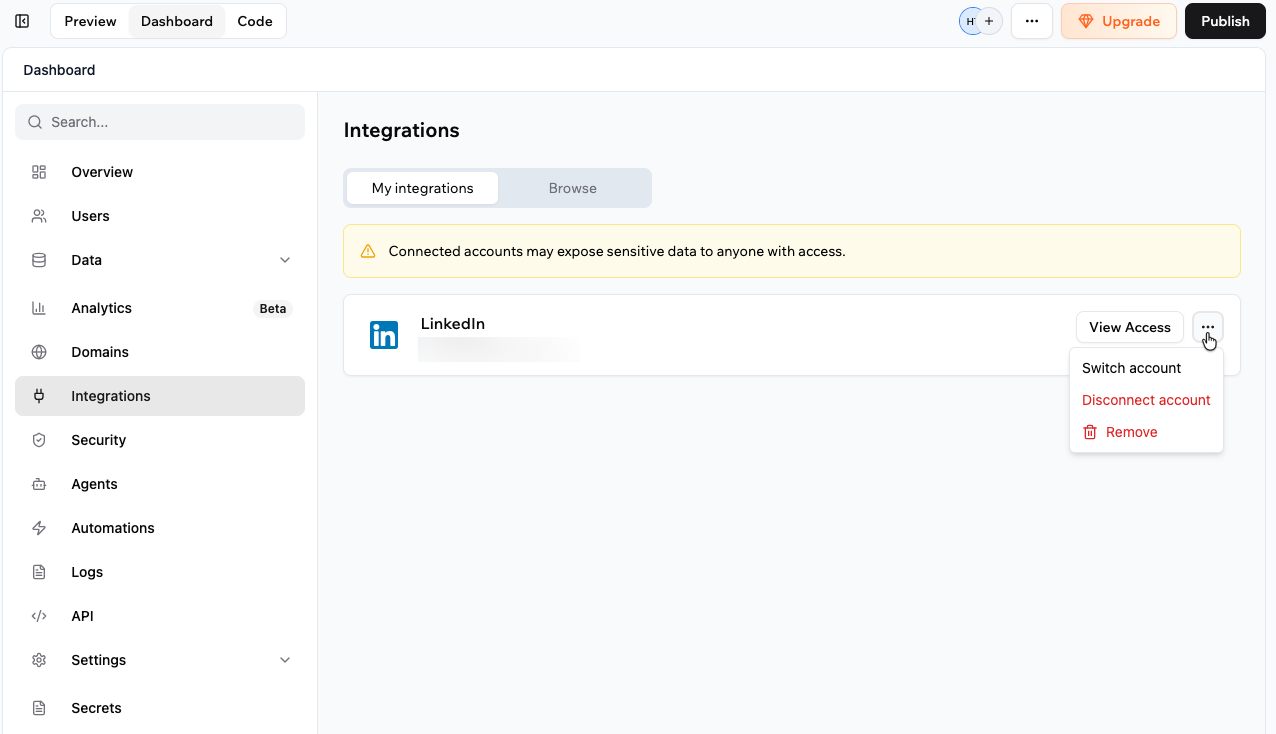
Deine LinkedIn-Verbindung in deiner App verwalten
LinkedIn-Scopes und Berechtigungen
Wenn du LinkedIn verbindest, fordert der Connector Berechtigungen (Scopes) an, die kontrollieren, was deine App mit dem verbundenen Konto tun kann.LinkedIn-Scopes
Unten findest du die aktuelle Liste der LinkedIn-Scopes, die der Connector anfordern kann, gruppiert nach Funktion.Profilzugriff und Identität
openid: Authentifiziere das LinkedIn-Konto mit OpenID Connect.profile: Lese grundlegende Profilinformationen wie Name und Headline.email: Lese die primäre E-Mail-Adresse, die mit dem LinkedIn-Konto verknüpft ist.r_profile_basicinfo: Lese zusätzliche Profildetails, sofern unterstützt.r_basicprofile: Lese veraltete grundlegende Profilfelder, sofern zutreffend.r_1st_connections_size: Lese die Anzahl der Verbindungen ersten Grades.r_verify: Verifiziere die Identität des verbundenen Kontos, sofern unterstützt.
w_member_social: Erstelle, ändere und lösche Posts, Kommentare und Reaktionen im Namen des verbundenen Mitglieds.
r_organization_social: Lese Posts, Kommentare, Reaktionen und Engagement-Daten von Organisationsseiten.w_organization_social: Erstelle, ändere und lösche Posts, Kommentare und Reaktionen auf Organisationsseiten.r_organization_admin: Lese Informationen und Admin-Details der Organisationsseite.rw_organization_admin: Verwalte Einstellungen und Administration der Organisationsseite, sofern erlaubt.
r_ads: Lese Informationen zum LinkedIn-Werbekonto.r_ads_reporting: Lese Performance- und Reporting-Daten von LinkedIn-Werbung.rw_ads: Verwalte LinkedIn-Werbekampagnen, sofern erlaubt.
Scope-Listen können sich im Laufe der Zeit ändern. Überprüfe immer die während des LinkedIn-Autorisierungsablaufs angezeigten Berechtigungen.
FAQs
Kann ich mehrere LinkedIn-Konten mit derselben App verbinden?
Kann ich mehrere LinkedIn-Konten mit derselben App verbinden?
Nein. Jede App verwendet ein gemeinsames LinkedIn-Konto.
Kann jede Person, die meine App nutzt, ihr eigenes LinkedIn-Konto verbinden?
Kann jede Person, die meine App nutzt, ihr eigenes LinkedIn-Konto verbinden?
Nein. Connectors sind auf App-Ebene. Um LinkedIn-Verbindungen pro Person zu unterstützen, erstelle einen benutzerdefinierten OAuth-Flow mit Backend-Funktionen.
Kann ich auf erweiterte LinkedIn-Werbeanalysen zugreifen?
Kann ich auf erweiterte LinkedIn-Werbeanalysen zugreifen?
Der Zugriff auf Werbung und detaillierte Reporting-Funktionen hängt von LinkedIn API-Berechtigungen ab und erfordert möglicherweise zusätzliche LinkedIn-Programmgenehmigung.
Warum kann ich nicht auf meiner Organisationsseite posten?
Warum kann ich nicht auf meiner Organisationsseite posten?
Das verbundene LinkedIn-Konto muss Admin-Zugriff auf die Organisationsseite haben, auf der du posten möchtest.
Wie verwalte ich den LinkedIn-Connector in meiner App?
Wie verwalte ich den LinkedIn-Connector in meiner App?
Klicke im Tab Integrations deiner App auf das Symbol More actions beim Connector und wähle eine Option wie Konto wechseln, neu verbinden oder trennen. Mehr über das Verwalten von Connectors.
Diese Seite wurde mit KI übersetzt. Die genauesten und aktuellsten Informationen findest du in der englischen Version.