

Einen Shared connector in einer App erneut verbinden
Ein Shared connector verwendet ein verbundenes Konto für alle, die die App nutzen. Verbinde ihn aus dem Dashboard der App erneut, wenn dieses gemeinsame Konto den Zugriff verliert. So verbindest du einen Shared connector in einer App erneut:- Gehe zum Dashboard deiner App und klicke auf Integrations.
- Klicke auf den Tab My integrations.
- Finde den Connector, den du erneut verbinden möchtest.
- Klicke auf das Symbol More actions beim Connector und wähle Reconnect.
- Überprüfe die angeforderten Berechtigungen und genehmige den Zugriff.
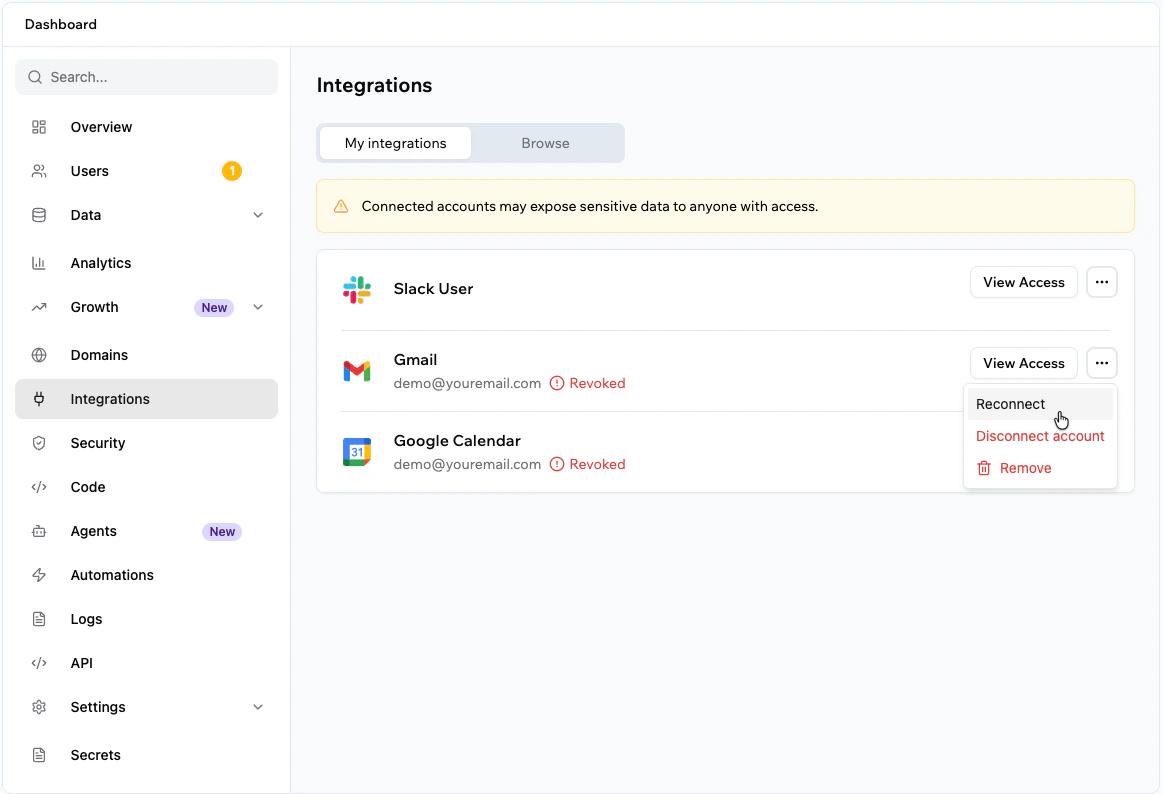
Einen Shared connector erneut verbinden
Einen Connector in einem Superagent erneut verbinden
Ein Superagent-Connector verbindet ein externes Konto mit einem bestimmten Superagent. Verbinde ihn über den Tab Tools des Superagents erneut, wenn das verbundene Konto den Zugriff verliert. So verbindest du einen Connector in einem Superagent erneut:- Öffne den Superagent.
- Klicke auf Tools.
- Finde unter Apps connected den Connector, den du erneut verbinden möchtest.
- Klicke auf das Symbol More actions beim Connector und wähle Reconnect.
- Überprüfe die angeforderten Berechtigungen und genehmige den Zugriff.
Einem App-Nutzer helfen, sein Konto erneut zu verbinden
App user connectors lassen jede Person ihr eigenes Konto zu einem Drittanbieterdienst aus der App heraus verbinden. Wenn das verbundene Konto eines App-Nutzers nicht mehr funktioniert, verbindet der App-Nutzer es aus der App heraus erneut. Persönliche Drittanbieter-Konten können nicht über die Workspace-Einstellungen erneut verbunden werden. Die Workspace-Einstellungen werden nur verwendet, um Connector-Setup-Details wie Client-ID, Client Secret und Scopes zu verwalten. Um einem App-Nutzer beim erneuten Verbinden zu helfen, bitte ihn:- Die App zu öffnen.
- Sich bei der App anzumelden.
- Zum Bereich in der App zu gehen, in dem der Connector verfügbar ist, wie Einstellungen, Konto oder die Funktion, die den Connector verwendet.
- Auf die Option zum Verbinden des relevanten Kontos zu klicken.
- Die angeforderten Berechtigungen zu überprüfen und den Zugriff zu genehmigen.
Der genaue Verbindungsbereich hängt davon ab, wie die App erstellt wurde. Er kann auf einer Einstellungsseite, in einem Onboarding-Flow, auf einer Kontoseite oder in der Funktion erscheinen, die den Connector verwendet.
Anmeldedaten für einen App user connector rotieren
Rotiere Anmeldedaten, wenn der verbundene Dienst aktualisierte OAuth-App-Anmeldedaten anfordert oder das Client Secret ersetzt werden muss.Das Aktualisieren des Client Secrets in Base44 trennt bestehende App-Nutzer-Verbindungen nicht automatisch. Bestehende Verbindungen funktionieren weiter, bis ihr Access Token abläuft. Wenn das vorherige Client Secret im verbundenen Dienst widerrufen wurde, werden App-Nutzer möglicherweise aufgefordert, ihr Konto erneut aus der App heraus zu verbinden, wenn ihre Verbindung aktualisiert werden muss. Die genauen Schritte zur Anmeldedatenrotation hängen vom verbundenen Dienst ab. Einige Dienste nennen das Rotieren, Neugenerieren oder Widerrufen eines Client Secrets.
- Gehe zum Entwicklerkonto für den relevanten Dienst.
- Finde die OAuth-App, die für den Base44-Connector erstellt wurde.
- Öffne die OAuth- oder App-Einstellungen.
- Widerrufe, rotiere oder generiere ein neues Client Secret für die OAuth-App.
- Klicke in Base44 auf das Profilsymbol.
- Klicke auf Account settings.
- Klicke auf Connectors.
- Bewege den Mauszeiger unter Connectors For App Users über den Connector und klicke auf View.
- Bewege den Mauszeiger über den Verbindungsnamen und klicke auf Edit.
- Aktualisiere das Feld Client Secret.
- Klicke auf Save Changes.
Scopes für einen App user connector aktualisieren
Wenn sich die Scopes für einen App user connector ändern, müssen Personen, die ihr Konto bereits verbunden haben, es erneut aus der App heraus verbinden und die aktualisierten Berechtigungen genehmigen. So aktualisierst du Scopes für einen App user connector:- Klicke auf das Profilsymbol.
- Klicke auf Account settings.
- Klicke auf Connectors.
- Bewege den Mauszeiger unter Connectors For App Users über den Connector und klicke auf View.
- Bewege den Mauszeiger über den Verbindungsnamen und klicke auf Edit.
- Aktualisiere das Feld Scopes.
- Klicke auf Save Changes.
FAQs
Warum hat mein Connector aufgehört zu funktionieren?
Warum hat mein Connector aufgehört zu funktionieren?
Connectors hören auf zu funktionieren, wenn das verbundene Konto getrennt ist, der Zugriff im verbundenen Dienst widerrufen wurde, sich Berechtigungen ändern, das Access Token nicht aktualisiert werden kann oder der verbundene Dienst dich auffordert, den Zugriff erneut zu autorisieren.
Was ist der Unterschied zwischen erneutem Verbinden und Konto wechseln?
Was ist der Unterschied zwischen erneutem Verbinden und Konto wechseln?
Erneutes Verbinden stellt den Zugriff für das bereits verbundene Konto wieder her. Verwende das, wenn die Verbindung abgebrochen oder der Zugriff widerrufen wurde, du aber dasselbe Konto weiter verwenden möchtest. Konto wechseln verbindet ein anderes Konto anstelle des aktuellen. Verwende das, wenn die Verbindung noch aktiv ist und du ändern möchtest, welches Konto den Connector betreibt.
Wo verbinde ich einen Superagent-Connector erneut?
Wo verbinde ich einen Superagent-Connector erneut?
Verbinde Superagent-Connectors über den Tab Tools des Superagents erneut. Klicke unter Apps connected auf das Symbol More actions beim Connector und wähle Reconnect.
Muss ich Anmeldedaten rotieren, bevor App-Nutzer sich erneut verbinden?
Muss ich Anmeldedaten rotieren, bevor App-Nutzer sich erneut verbinden?
Nicht immer. Rotiere Anmeldedaten nur dann, wenn der verbundene Dienst aktualisierte OAuth-App-Anmeldedaten anfordert oder das Client Secret ersetzt werden muss. Wenn das Konto eines App-Nutzers getrennt ist, das Connector-Setup aber noch gültig ist, verbindet der App-Nutzer es aus der App heraus erneut.
Wo verbinden App-Nutzer ihre Konten erneut?
Wo verbinden App-Nutzer ihre Konten erneut?
App-Nutzer verbinden ihre eigenen Drittanbieter-Konten aus der App heraus erneut. Die Verbindungsoption erscheint überall dort, wo die App so erstellt wurde, dass sie diesen Connector unterstützt, wie auf einer Einstellungsseite, Kontoseite, in einem Onboarding-Flow oder in der Funktion, die den Connector verwendet.
Diese Seite wurde mit KI übersetzt. Für die genauesten und aktuellsten Informationen siehe die englische Version.