

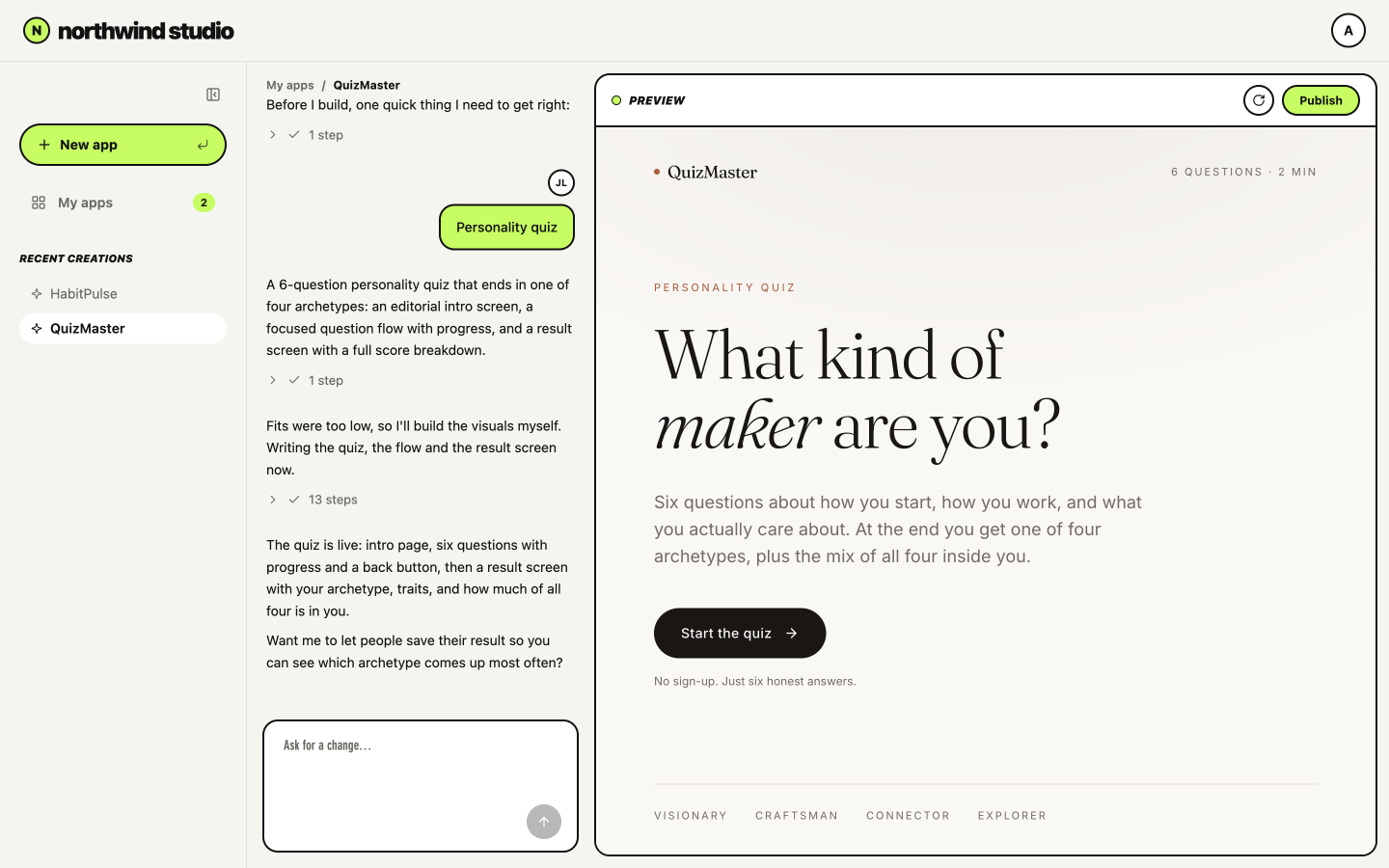
Uma plataforma criada com white label, onde seus usuários criam os próprios apps
Ideias para o white label
Use o white label sempre que quiser dar às pessoas um lugar próprio para criar apps, como:
- Ensino: Seus alunos criam apps para os projetos da turma.
- Ferramentas internas: Seus funcionários criam as ferramentas de que as equipes precisam.
- Coaching: Seus clientes criam os próprios rastreadores.
Usando créditos
Os apps dos seus usuários são criados no seu espaço de trabalho. Por isso, tudo o que eles criam usa os créditos do seu espaço de trabalho:- Créditos de mensagem: Cada mensagem que seus usuários enviam para criar ou alterar um app usa créditos de mensagem, como quando você cria no editor do app.
- Créditos de integrações: Quando os apps dos seus usuários usam integrações, como recursos de IA ou envio de e-mails, eles usam créditos de integração.
Criando sua plataforma
Sua plataforma é o app em que seus usuários entram e criam. Assim, eles não precisam de contas na Base44. Para configurar o white label:- Clique no nome do seu espaço de trabalho no canto inferior esquerdo da sua conta.
- Clique em Configurações.
- Em White label na barra lateral, clique em Configuração inicial.
-
Clique em Configurar o white label no Base44. O app da sua plataforma abre no editor do app, e o chat de IA começa a configuração.
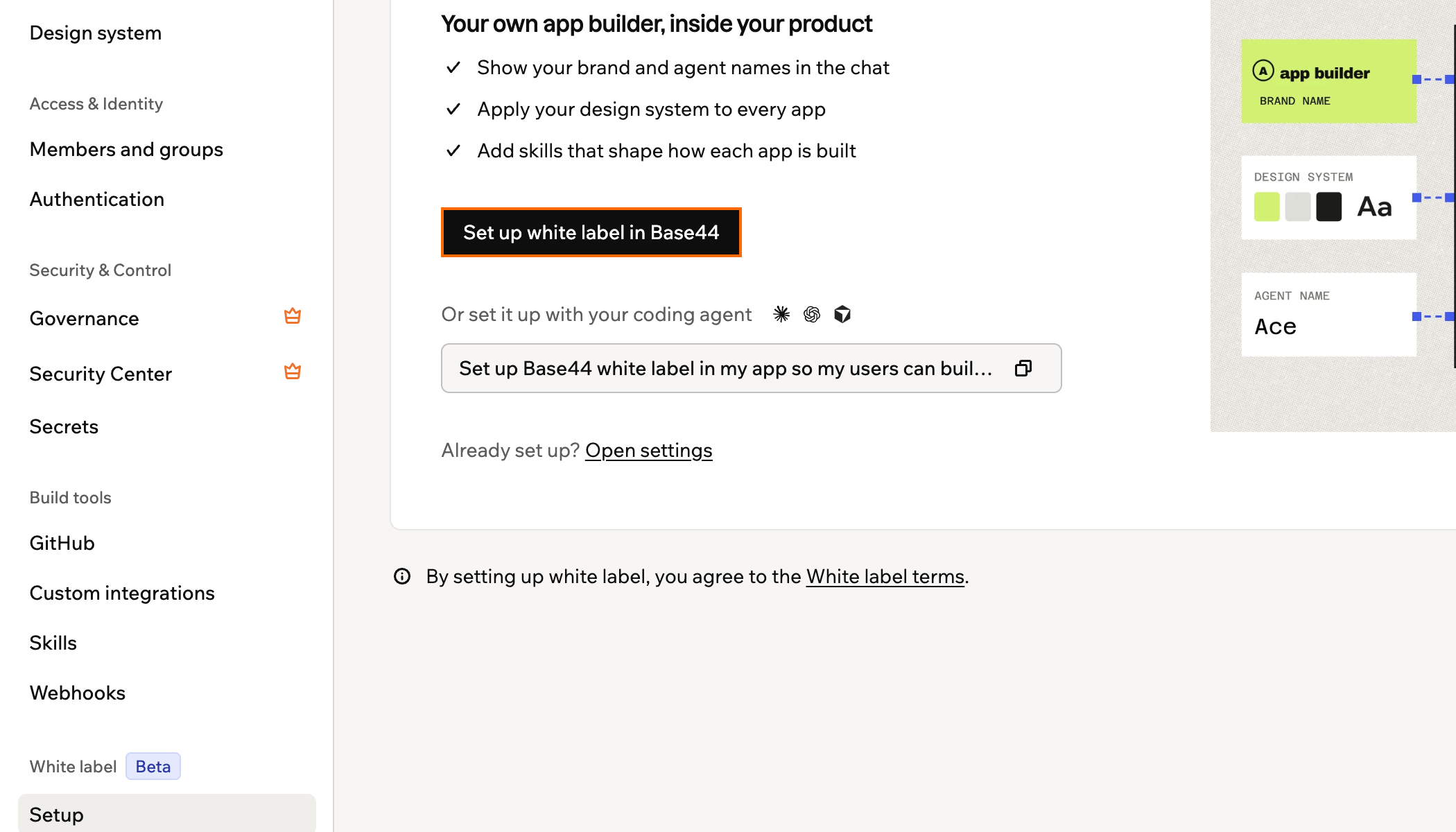
Começando a configuração do white label nas configurações do espaço de trabalho
-
Quando o chat de IA pedir um secret, clique em Criar token de acesso.
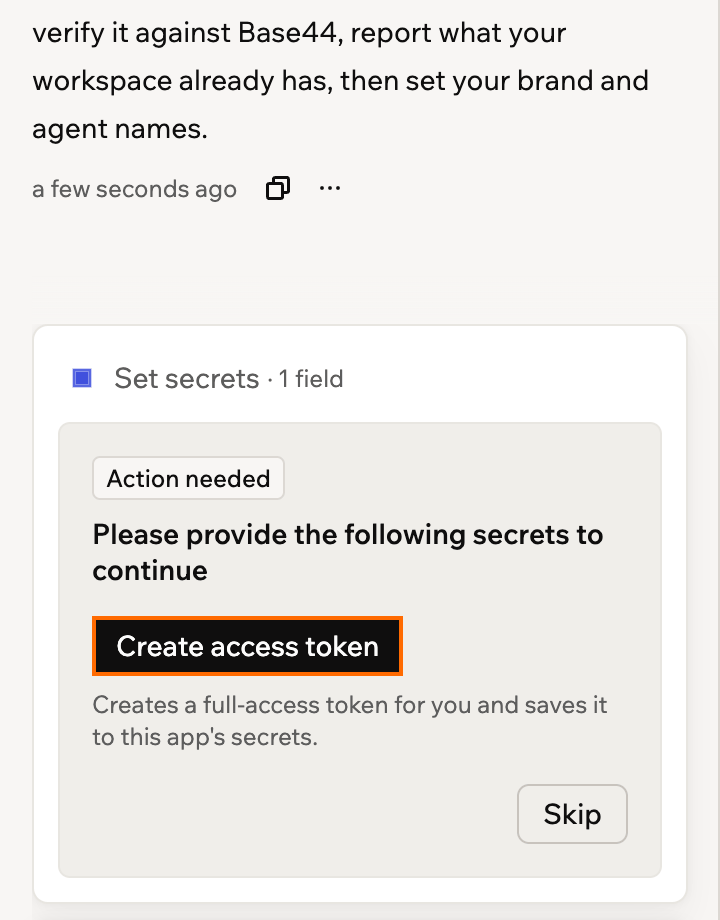
Criando o token de acesso no chat de IA
O botão cria um token de acesso pessoal com acesso total neste espaço de trabalho e o salva no app da sua plataforma. Assim, você não precisa ter um pronto. O token conecta sua plataforma ao seu espaço de trabalho. Seus usuários nunca o veem. -
Responda às perguntas do chat de IA. Ele pergunta sobre:
- Sua marca: O nome da sua marca, que seus usuários veem no lugar de Base44, e se a IA com que eles conversam terá um nome próprio.
- Seu sistema de design: As cores, fontes e estilos que todo app criado pelos seus usuários segue.
- Habilidades: As regras e boas práticas que a Base44 segue ao criar apps.
- Limites: Se há um limite de apps ou mensagens que cada pessoa pode usar.
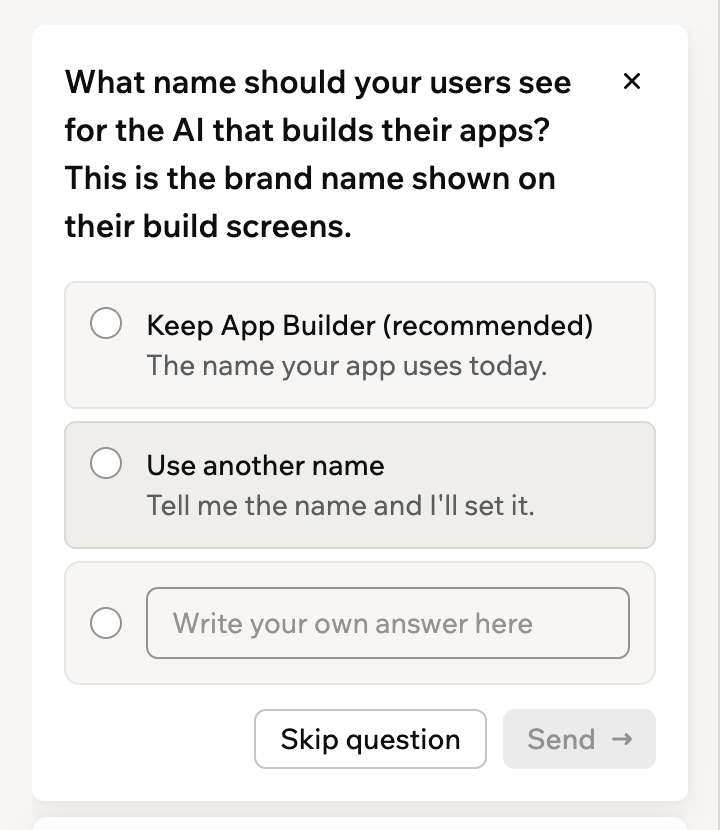
Respondendo às perguntas de configuração do chat de IA
O white label é ativado assim que você escolhe o nome da sua marca. A partir daí, o chat de IA usa sua marca sempre que alguém cria ou edita um app neste espaço de trabalho, exceto no app da sua plataforma. - Quando o chat de IA terminar a configuração, clique em Publicar no canto superior direito do editor do app.
Gerenciando suas configurações
Depois que o white label está configurado, o item dele na barra lateral muda de Configuração inicial para Configurações, e você gerencia tudo por lá. Suas alterações valem para os apps que seus usuários criarem ou editarem a partir daí.Alterando suas configurações
Você pode alterar as configurações do white label a qualquer momento. Para alterar as configurações do white label:- Clique no nome do seu espaço de trabalho no canto inferior esquerdo da sua conta.
- Clique em Configurações.
-
Em White label na barra lateral, clique em Configurações.
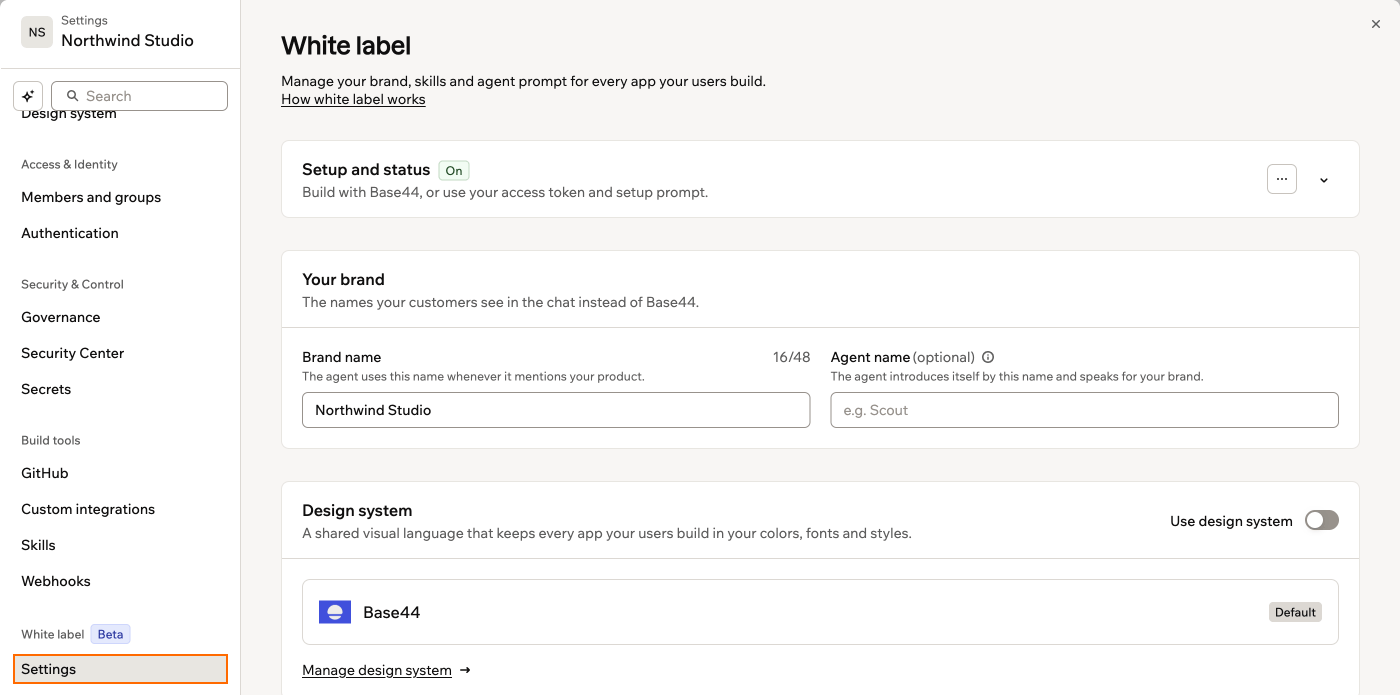
Abrindo as configurações do white label
-
Altere o que precisar:
- Sua marca: Informe o Nome da marca e, se quiser, um Nome do agente para a IA com que seus usuários conversam.
- Sistema de design: Ative ou desative Usar sistema de design. Essa opção é salva na hora.
- Habilidades: Clique em Adicionar habilidade, ou em Gerenciar habilidades para ativar ou desativar habilidades.
- Prompt do agente: Substitua as instruções integradas da Base44 para a IA pelas suas. Por exemplo, para que os apps usem os dados da sua plataforma ou para que a IA se concentre nos tipos de app que sua plataforma oferece. Você precisa do plano Enterprise. Ele não está incluído no plano Business.
- Se você alterou sua marca ou o prompt do agente, clique em Salvar abaixo dele.
Desativando ou ativando o white label
Quando você desativa o white label, sua plataforma continua funcionando. Mas o chat de IA volta a usar o nome da Base44 a partir da próxima mensagem dos seus usuários. Ele também deixa de seguir seu sistema de design, suas habilidades e as outras configurações do white label. Os apps que seus usuários já criaram não mudam. Suas configurações continuam salvas. Assim, quando você reativa o white label, tudo funciona como você configurou. Para desativar ou ativar o white label:- Clique no nome do seu espaço de trabalho no canto inferior esquerdo da sua conta.
- Clique em Configurações.
- Em White label na barra lateral, clique em Configurações.
-
Em Configuração e status, no topo da página:
- Desativar: Clique no ícone Mais ações , clique em Desativar white label e depois em Desativar para confirmar.
- Ativar: Clique em Ativar white label.
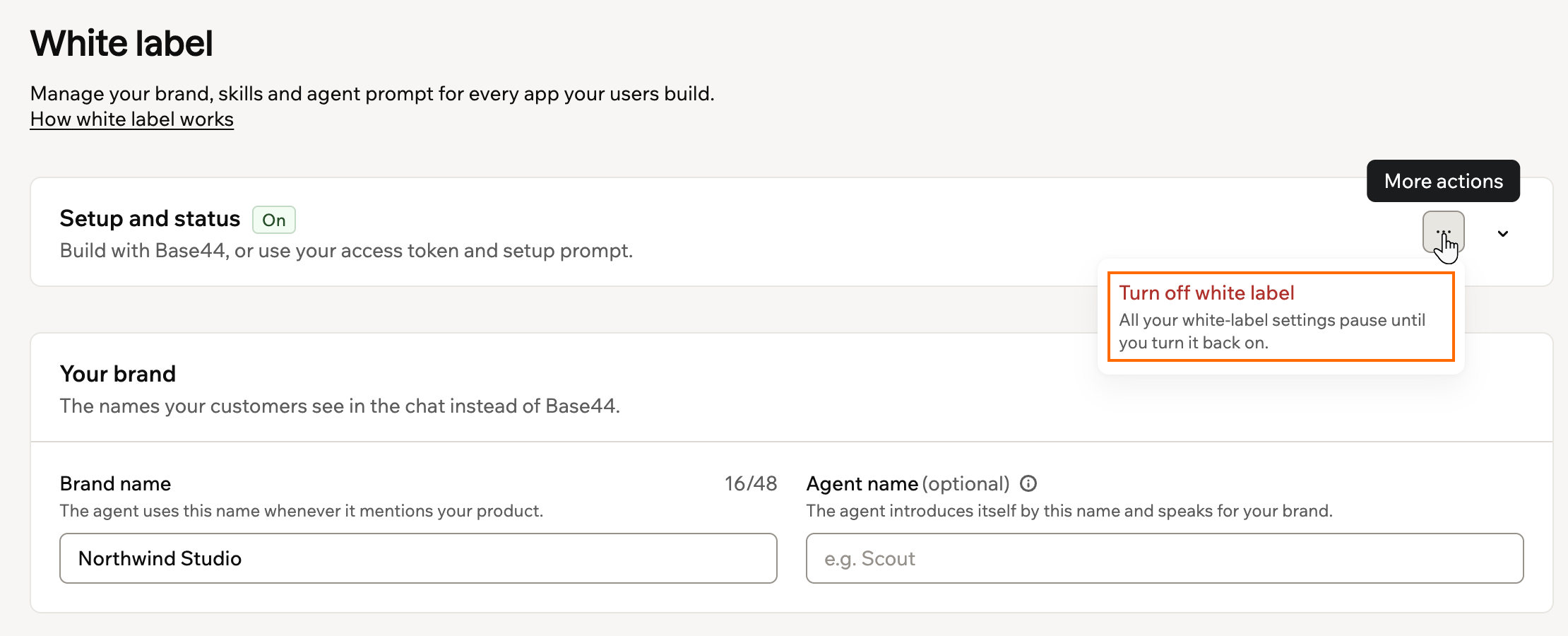
Desativando o white label na seção Setup and status
Perguntas frequentes
Clique em uma pergunta abaixo para saber mais sobre o white label.Preciso dar um nome próprio à IA?
Preciso dar um nome próprio à IA?
Não. Se você deixar o Nome do agente vazio, a IA usa o nome da sua marca. Nenhum dos dois nomes pode ser Base44.
Qual sistema de design os apps dos meus usuários seguem?
Qual sistema de design os apps dos meus usuários seguem?
Eles seguem o sistema de design padrão do seu espaço de trabalho. Para usar outro, defina-o como padrão na página Sistema de design do seu espaço de trabalho. Se você ainda não tem um, pode criar um sistema de design a partir do seu site, logo ou arquivo do Figma.
Meu próprio prompt do agente substitui as regras de segurança da Base44?
Meu próprio prompt do agente substitui as regras de segurança da Base44?
Não. Seu prompt do agente substitui as instruções integradas da Base44, mas a Base44 sempre adiciona as próprias regras de segurança, e você não pode alterá-las.
O que acontece com minhas configurações de white label se meu plano mudar?
O que acontece com minhas configurações de white label se meu plano mudar?
Suas configurações continuam salvas. Se você passar para um plano abaixo do Builder, seus usuários voltam a conversar com a Base44 até você fazer upgrade. Se você sair do plano Enterprise, a IA deixa de usar seu prompt do agente e volta às instruções integradas da Base44, ainda com a sua marca.
Esta página foi traduzida usando IA. Para as informações mais precisas e atualizadas, consulte a versão em inglês.