

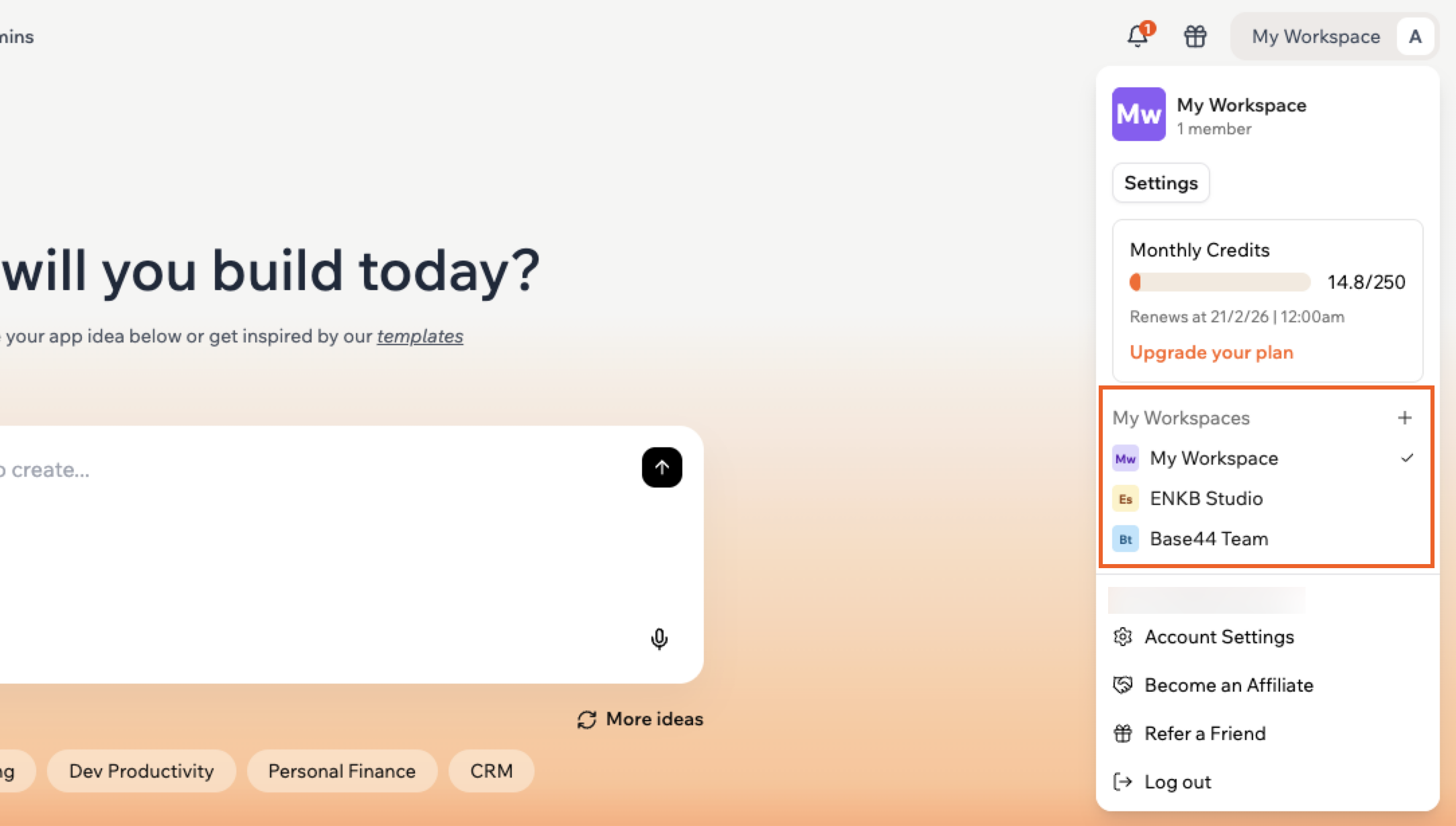
Workspace pessoal
Seu workspace pessoal é criado automaticamente quando você entra no Base44. É apenas para seus próprios projetos. Você não pode convidar outros para construir apps aqui e não pode comprar assentos no seu workspace pessoal. Seu workspace pessoal é sempre chamado My Workspace.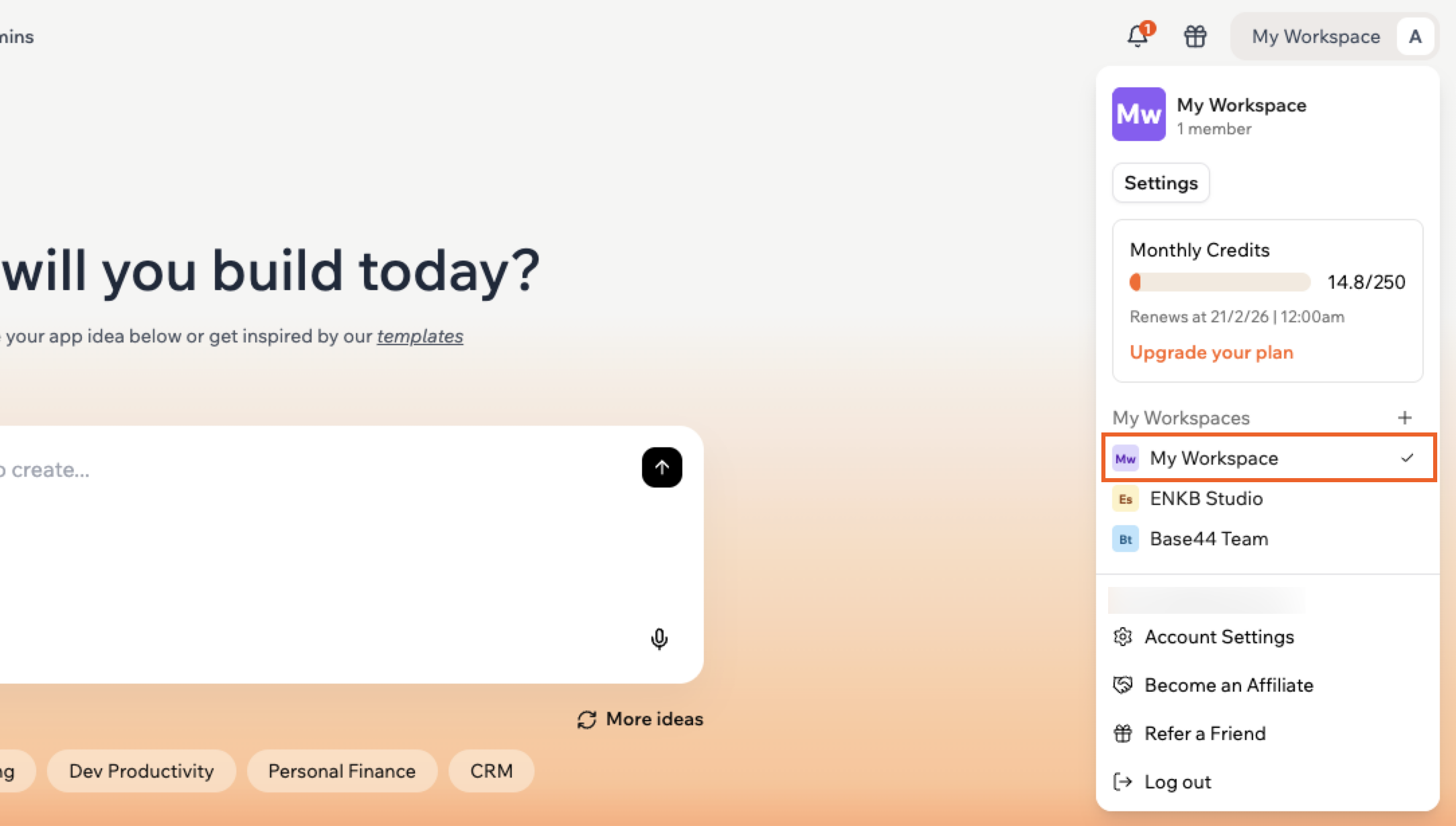
Workspaces compartilhados
Crie até 2 workspaces compartilhados e convide outros para criar, editar e gerenciar apps juntos. Você controla quem pode ingressar e o que cada pessoa pode ver ou fazer. Quaisquer workspaces compartilhados aos quais tem acesso aparecem quando você clica no nome do seu workspace no canto superior esquerdo da sua conta.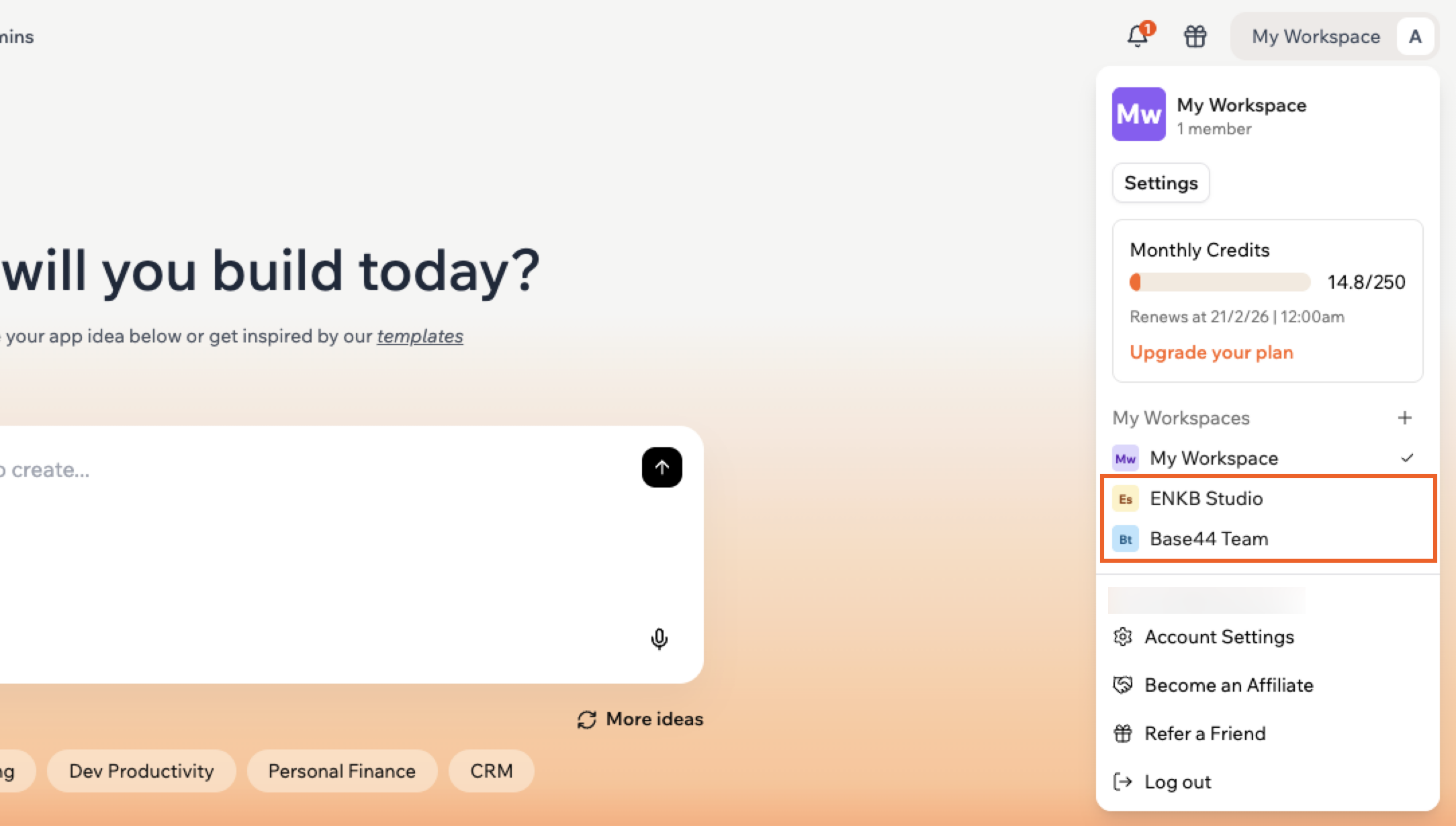
Funções do workspace
Quando você convida alguém para um workspace compartilhado, atribui uma função a essa pessoa. As funções controlam o que cada pessoa pode ver e fazer no workspace.- Owner: Controle total sobre o workspace, incluindo faturamento, gerenciamento de apps, membros e configurações. Cada workspace tem um owner.
- Admin: Pode gerenciar configurações do workspace e convidar membros, e pode trabalhar em todos os apps desde que tenha um assento atribuído.
- Member: Pode acessar e trabalhar em apps dependendo do tipo de assento atribuído.
Atribuir uma função sozinho não dá a alguém a capacidade de construir ou editar apps. Você também deve atribuir um assento pago.
Assentos
Um assento é um plano pago para um membro individual em um workspace compartilhado. Para permitir que alguém crie, edite ou gerencie apps, ou seja adicionado como colaborador do app, você deve atribuir um assento à conta dele. Cada assento dá a um membro sua própria cota mensal de créditos para construir e editar apps. Membros sem um assento podem visualizar o workspace e seus apps, mas não podem fazer alterações. Para comprar assentos:- Clique no nome do seu workspace no canto superior esquerdo da sua conta.
- Clique em Settings.
- Clique em Seats and members em Workspace.
- Clique em Buy Your First Seats ou Buy More Seats.
- Escolha um plano como Starter, Builder, Pro ou Elite.
- Insira o número de assentos que precisa, depois clique em Purchase Seats.
- Clique no nome do seu workspace no canto superior esquerdo da sua conta.
- Clique em Settings.
- Clique em Seats and members em Workspace.
- Encontre o membro que deseja atualizar.
- Clique na permissão de assento dele e selecione um assento disponível do seu plano.
Créditos
Os créditos são as unidades que a Base44 usa para medir a atividade na sua conta. Existem dois tipos:- Créditos de mensagem: Usados quando você interage com o chat de IA enquanto constrói apps. Cada membro usa créditos de seu próprio assento ao enviar mensagens.
- Créditos de integração: Usados quando seu app aciona serviços integrados do Base44, como enviar emails, gerar imagens ou chamar um LLM. Esses sempre são deduzidos do assento do proprietário do app, independentemente de quem aciona a integração.
- Clique no nome do seu workspace no canto superior esquerdo da sua conta.
- Clique em Settings.
- Clique em Credit usage em Workspace.
Perguntas frequentes
Clique em uma pergunta abaixo para saber mais.Os colaboradores precisam de um assento?
Os colaboradores precisam de um assento?
Sim. Qualquer pessoa que precise construir ou editar apps, incluindo colaboradores do app, deve ter um assento pago atribuído. Sem um assento, eles só podem visualizar apps e não podem fazer alterações no editor.
Posso reatribuir um assento de um membro para outro?
Posso reatribuir um assento de um membro para outro?
Sim. Clique no menu suspenso de assento do membro e selecione No seat, depois atribua o assento disponível a outro membro.
Posso alterar o nível do plano de um assento existente?
Posso alterar o nível do plano de um assento existente?
Não. Você não pode alterar o nível do plano de um assento existente diretamente. Para mover um membro para um nível superior, primeiro remova e cancele o assento, depois compre um novo assento no nível superior.
Posso convidar membros em massa?
Posso convidar membros em massa?
Sim. Em Seats and members nas configurações do seu workspace, clique em Bulk Invite e faça upload de um arquivo CSV com os endereços de email que deseja convidar. Clique em Download Template para obter um arquivo pronto que você pode preencher.
Por quanto tempo os links de convite duram?
Por quanto tempo os links de convite duram?
Os links de convite expiram após 60 dias. Os convidados devem clicar em Accept Invitation e fazer login ou criar uma conta Base44 para ingressar.
Esta página foi traduzida usando IA. Para informações mais precisas e atualizadas, consulte a versão em inglês.