

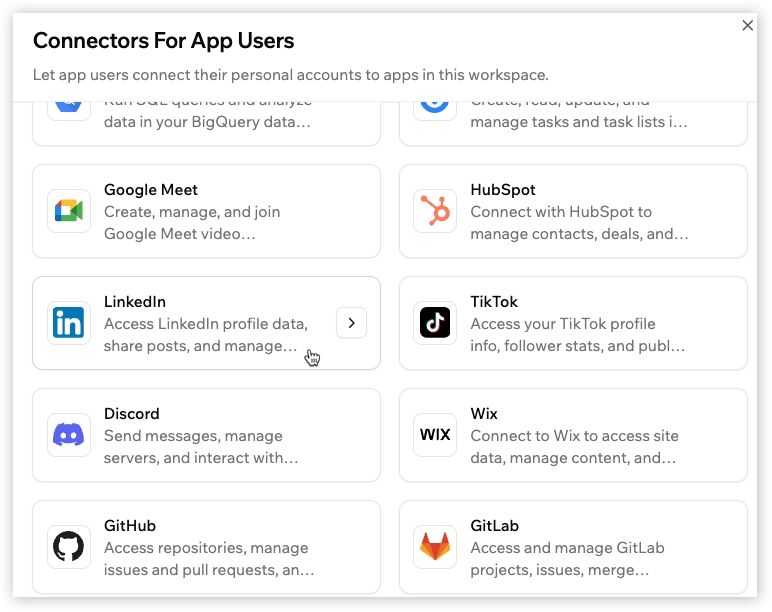
Conectores para usuários do app
App de agendamento
App de vendas
App de planejamento de conteúdo
Preparando detalhes do conector
Antes de adicionar o conector no Base44, prepare os detalhes exigidos pelo serviço que você deseja conectar. Isso geralmente significa criar um app OAuth ou projeto na plataforma de desenvolvedor desse serviço, adicionar sua URI de redirecionamento do Base44 e copiar os detalhes necessários no Base44. A configuração exata depende do serviço. Por exemplo, o Google usa Google Cloud, o Slack usa Slack API Applications e o LinkedIn usa o portal de desenvolvedor do LinkedIn.Visão geral da configuração
- Prepare sua URI de redirecionamento do Base44: Use a URL de callback para seu app ao vivo, domínio personalizado ou pré-visualização. Veja os formatos abaixo.
- Crie um app OAuth: Faça isso na plataforma de desenvolvedor do serviço de terceiros.
- Adicione a URI de redirecionamento: Cole a URI de redirecionamento do Base44 nas configurações do app OAuth.
- Prepare os detalhes do conector: Copie o Client ID e Client Secret, depois escolha os escopos que seu app precisa.
- Adicione o conector no Base44: Cole os detalhes no formulário de configuração do conector.
Formatos de URI de redirecionamento
- URL do app ao vivo:
https://your-live-app-domain.base44.app/api/external-auth/callback - Domínio personalizado:
https://your-custom-domain.com/api/external-auth/callback - URL de pré-visualização:
https://preview--your-live-app-domain.base44.app/api/external-auth/callback
- Alguns serviços chamam a URI de redirecionamento de callback URL ou authorized redirect URI.
- Insira a URI de redirecionamento exatamente como mostrada.
- Adicione a URI de redirecionamento de pré-visualização se você deseja testar o conector em pré-visualização.
- Alguns serviços mostram o Client Secret apenas uma vez. Copie antes de fechar a página.
Adicionando um conector no Base44
Depois de ter os detalhes do app OAuth, adicione o conector a partir das configurações do seu workspace ou do chat de IA em um app específico.Adicionando o conector do seu workspace
Adicione o conector a partir das configurações do seu workspace e insira os detalhes necessários. Para adicionar um conector do seu workspace:- Clique no ícone do seu perfil.
- Clique em Account settings.
- Clique em Connectors.
- Em Connectors For App Users, clique em Add Connector.
- Clique no conector que deseja adicionar.
- Insira o seguinte:
- Connector name: Insira um nome curto para identificar este conector, por exemplo
Agendamento do Google Calendar. - Client ID: Insira o Client ID do app OAuth que você criou no serviço conectado.
- Client Secret: Insira o Client Secret do mesmo app OAuth.
- Scopes: Insira os escopos que seu app precisa, com cada escopo em uma linha separada.
- Connector name: Insira um nome curto para identificar este conector, por exemplo
- Clique em Add Connector.
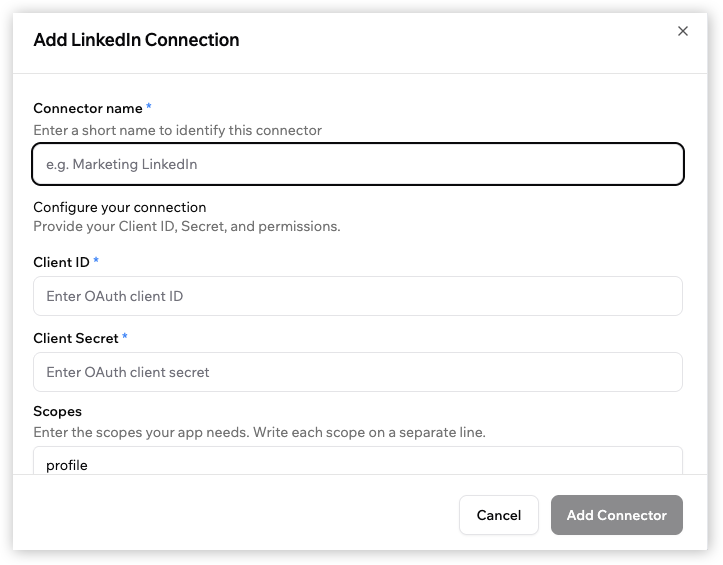
Inserindo detalhes do conector nas configurações do seu workspace
Adicionando o conector usando o chat de IA
Você também pode começar do chat de IA no app onde deseja usar o conector. Para adicionar um conector do chat de IA:- Abra o app onde você quer usar o conector.
- Peça ao chat de IA para adicionar uma funcionalidade onde cada pessoa conecta sua própria conta.
- Se o conector já estiver configurado no seu workspace, o chat de IA pode usá-lo diretamente no app.
- Se o conector ainda não estiver configurado, insira os detalhes do conector, incluindo o Connector name, Client ID, Client Secret e Scopes.
- Clique em Connect.
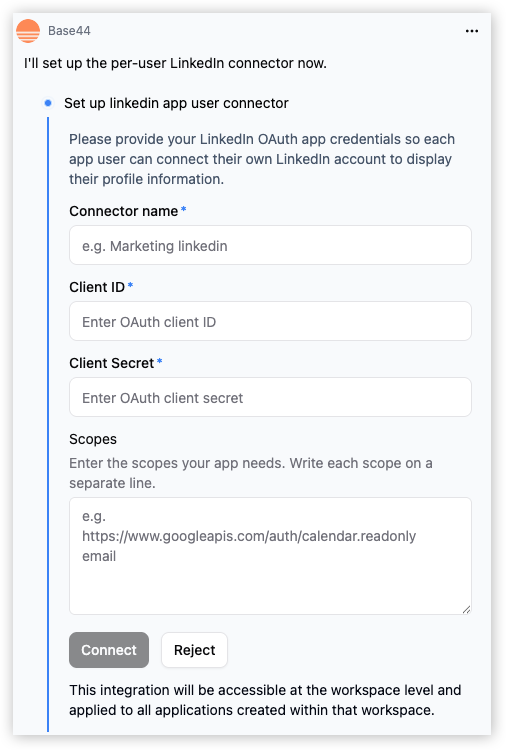
Inserindo detalhes do conector pelo chat de IA
Usando um conector no seu app
Depois que o conector estiver configurado, solicite ao chat de IA no app que deseja usar para construir uma funcionalidade com esse conector.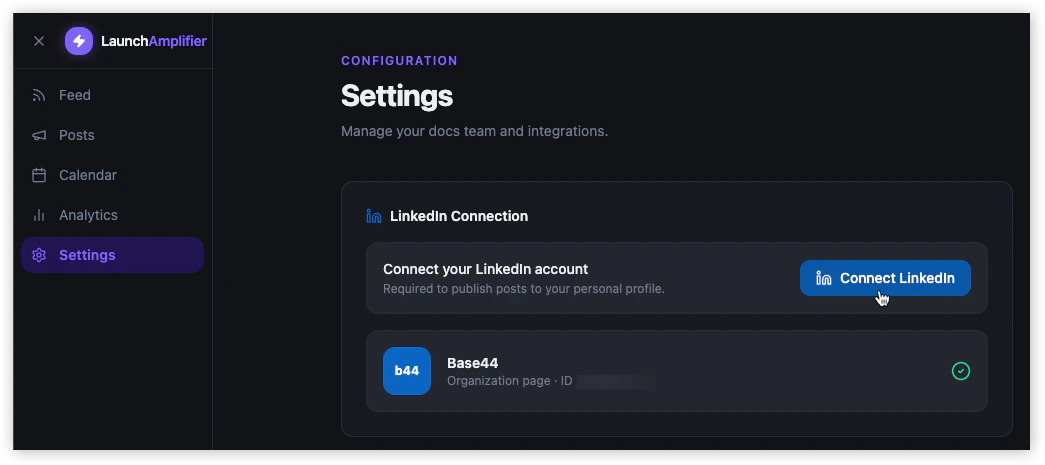
Usando um conector de usuário no seu app
Gerenciando conectores para usuários do app
Você pode atualizar ou remover conectores a qualquer momento na aba Connectors. As mudanças que você faz se aplicam a todos os apps no seu workspace.Editando um conector de usuário do app
Edite um conector de usuário do app para atualizar seu nome, Client ID, Client Secret ou escopos.- Clique no ícone do seu perfil.
- Clique em Account settings.
- Clique em Connectors.
- Em Connectors For App Users, passe o mouse sobre o conector e clique em View.
- Passe o mouse sobre o nome da conexão e clique em Edit.
- Atualize os campos.
- Clique em Save Changes.
Rotacionando credenciais para um conector de usuário do app
Rotacione credenciais se o serviço conectado pedir para atualizar as credenciais do app OAuth, ou se você precisar substituir o Client Secret usado pelo conector de usuário do app.- As conexões existentes continuam funcionando até que o token de acesso expire. Se você revogar o Client Secret anterior no serviço conectado, as pessoas podem ser solicitadas a conectar sua conta novamente de dentro do seu app quando a conexão precisar ser atualizada.
- Os passos exatos de rotação de credenciais dependem do serviço conectado. Alguns serviços chamam isso de rotacionar, regenerar ou revogar um Client Secret.
- Vá para a conta de desenvolvedor do serviço relevante, como Google, Slack, Notion ou outro serviço conectado.
- Encontre o app OAuth que você criou para seu conector Base44.
- Abra as configurações OAuth ou do app.
- Revogue, rotacione ou gere um novo Client Secret para o app OAuth.
- No Base44, clique no ícone do seu perfil.
- Clique em Account settings.
- Clique em Connectors.
- Em Connectors For App Users, passe o mouse sobre o conector e clique em View.
- Passe o mouse sobre o nome da conexão e clique em Edit.
- Atualize o campo Client Secret.
- Clique em Save Changes.
Excluindo um conector de usuário do app
Exclua um conector de usuário do app se você não quiser mais que esteja disponível em todos os apps do seu workspace. Para excluir um conector de usuário do app:- Clique no ícone do seu perfil.
- Clique em Account settings.
- Clique em Connectors.
- Em Connectors For App Users, passe o mouse sobre o conector e clique em View.
- Passe o mouse sobre o nome da conexão e clique em Edit.
- Clique em Delete Connector.
- Clique em Delete Connector novamente para confirmar.
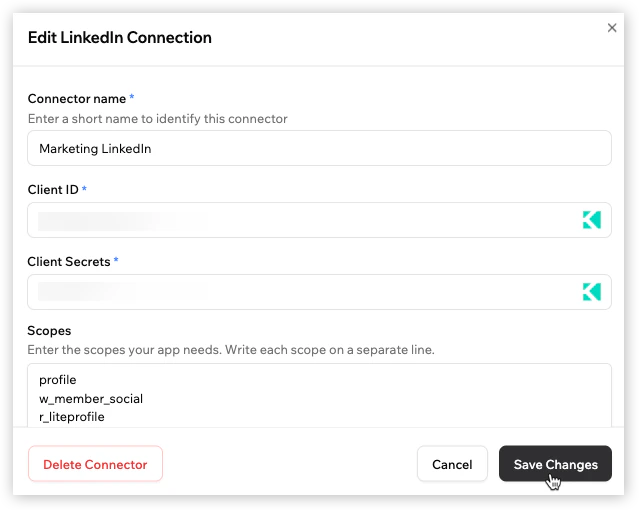
Gerenciando um conector para usuários do app
Solução de problemas
Clique em um tópico abaixo para solucionar problemas de configuração do conector de usuário do app.Incompatibilidade de URI de redirecionamento
Incompatibilidade de URI de redirecionamento
- Abra o app OAuth no serviço conectado.
- Vá para as configurações de URI de redirecionamento, callback URL ou authorized redirect URI.
- Verifique se a URL corresponde exatamente à URL de callback do Base44.
- Verifique se seu app usa um domínio personalizado.
- Verifique se você está testando em pré-visualização.
- Adicione a URL de callback correta de produção, pré-visualização ou domínio personalizado.
- Salve as configurações do app OAuth.
- Tente conectar novamente do seu app.
Conexão de pré-visualização não funciona
Conexão de pré-visualização não funciona
- Abra o app OAuth no serviço conectado.
- Vá para as configurações de URI de redirecionamento, callback URL ou authorized redirect URI.
- Adicione a URI de redirecionamento de pré-visualização para seu app.
- Salve as configurações do app OAuth.
- Abra a pré-visualização do seu app.
- Faça login como alguém que usa o app.
- Tente conectar novamente.
Client ID ou Client Secret inválido
Client ID ou Client Secret inválido
- Abra o app OAuth no serviço conectado.
- Copie o Client ID novamente.
- Copie o Client Secret novamente.
- Volte ao Base44.
- Edite o conector.
- Cole os valores atualizados.
- Clique em Save Changes.
Escopos ausentes ou incorretos
Escopos ausentes ou incorretos
- Verifique a documentação OAuth do serviço conectado.
- Confirme quais escopos seu app precisa.
- Copie os escopos exatamente como mostrados na documentação do serviço.
- Adicione cada escopo em uma linha separada no Base44.
- Salve o conector.
- Peça às pessoas que já conectaram para conectar sua conta novamente de dentro do seu app e aprovar as permissões atualizadas.
O app OAuth ainda está em modo de teste
O app OAuth ainda está em modo de teste
- Abra o app OAuth no serviço conectado.
- Verifique se o app está em modo de teste, desenvolvimento ou não publicado.
- Adicione usuários de teste se o serviço exigir.
- Publique ou verifique o app OAuth, se necessário.
- Tente conectar novamente do seu app.
Perguntas frequentes
Qual é a diferença entre conectores de usuário e conectores compartilhados?
Qual é a diferença entre conectores de usuário e conectores compartilhados?
Por que preciso criar um app OAuth no serviço conectado?
Por que preciso criar um app OAuth no serviço conectado?
Onde encontro o Client ID e Client Secret?
Onde encontro o Client ID e Client Secret?
O que são escopos?
O que são escopos?
Qual URI de redirecionamento devo usar?
Qual URI de redirecionamento devo usar?
Preciso adicionar a URI de redirecionamento de pré-visualização?
Preciso adicionar a URI de redirecionamento de pré-visualização?
O que acontece se o conector já estiver configurado no meu workspace?
O que acontece se o conector já estiver configurado no meu workspace?
Por que o chat de IA está me pedindo para escolher um tipo de conector?
Por que o chat de IA está me pedindo para escolher um tipo de conector?
- Shared: Escolha isso se você quer que uma conta alimente a funcionalidade para todos no app.
- Per-user: Escolha isso se cada pessoa deve conectar sua própria conta.
Posso adicionar mais de um conector do mesmo tipo?
Posso adicionar mais de um conector do mesmo tipo?
O que acontece se eu mudar os escopos de um conector?
O que acontece se eu mudar os escopos de um conector?
O que acontece se eu rotacionar o Client Secret de um conector?
O que acontece se eu rotacionar o Client Secret de um conector?
O que acontece se a conta conectada de alguém for desconectada?
O que acontece se a conta conectada de alguém for desconectada?
As pessoas podem desconectar suas contas?
As pessoas podem desconectar suas contas?
Os tokens de usuário do app são armazenados com segurança?
Os tokens de usuário do app são armazenados com segurança?