

Reconectando um conector compartilhado em um app
Um conector compartilhado usa uma conta conectada para todos que usam o app. Reconecte a partir do dashboard do app quando essa conta compartilhada perder acesso. Para reconectar um conector compartilhado em um app:- Vá para o dashboard do seu app e clique em Integrations.
- Clique na aba My integrations.
- Encontre o conector que deseja reconectar.
- Clique no ícone More actions no conector e selecione Reconnect.
- Revise as permissões solicitadas e aprove o acesso.
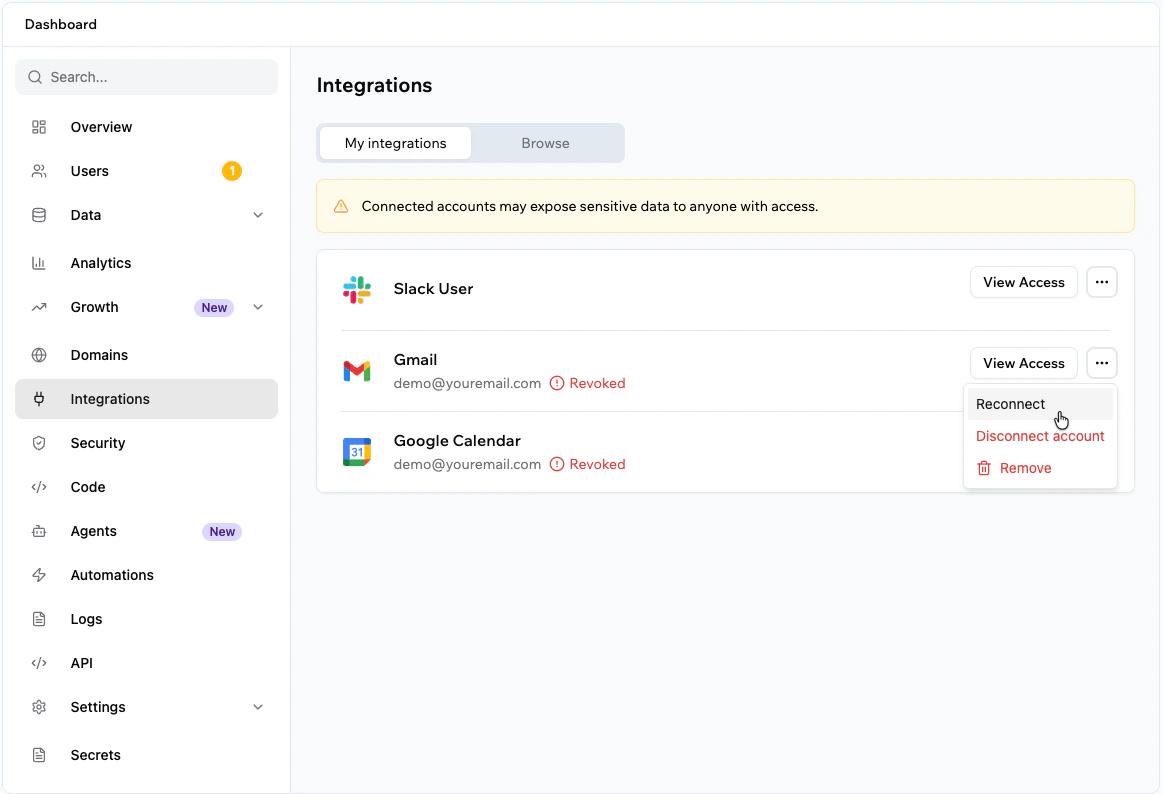
Reconectando um conector compartilhado
Reconectando um conector em um Superagent
Um conector Superagent conecta uma conta externa a um Superagent específico. Reconecte a partir da aba Tools do Superagent quando a conta conectada perder acesso. Para reconectar um conector em um Superagent:- Abra o Superagent.
- Clique em Tools.
- Em Apps connected, encontre o conector que deseja reconectar.
- Clique no ícone More actions no conector e selecione Reconnect.
- Revise as permissões solicitadas e aprove o acesso.
Ajudando um usuário do app a reconectar sua conta
Os conectores de usuários do app permitem que cada pessoa conecte sua própria conta a um serviço de terceiros de dentro do app. Se a conta conectada de um usuário do app parar de funcionar, o usuário do app reconecta de dentro do app. Contas pessoais de terceiros não podem ser reconectadas pelas configurações do workspace. As configurações do workspace são usadas apenas para gerenciar os detalhes de configuração do conector, como o Client ID, Client Secret e escopos. Para ajudar um usuário do app a reconectar, peça para ele:- Abrir o app.
- Fazer login no app.
- Ir para a área no app onde o conector está disponível, como configurações, conta ou o recurso que usa o conector.
- Clicar na opção para conectar a conta relevante.
- Revisar as permissões solicitadas e aprovar o acesso.
A área exata de conexão depende de como o app foi construído. Pode aparecer em uma página de configurações, fluxo de onboarding, página de conta ou no recurso que usa o conector.
Rotacionando credenciais para um conector de usuário do app
Rotacione credenciais quando o serviço conectado solicitar credenciais OAuth atualizadas, ou quando o Client Secret precisar ser substituído.Atualizar o Client Secret no Base44 não desconecta automaticamente conexões existentes de usuários do app. As conexões existentes continuam funcionando até que o token de acesso expire. Se o Client Secret anterior foi revogado no serviço conectado, os usuários do app podem ser solicitados a conectar sua conta novamente de dentro do app quando a conexão precisar ser atualizada. Os passos exatos de rotação de credenciais dependem do serviço conectado. Alguns serviços chamam isso de rotacionar, regenerar ou revogar um Client Secret.
- Vá para a conta de desenvolvedor do serviço relevante.
- Encontre o app OAuth criado para o conector Base44.
- Abra as configurações OAuth ou do app.
- Revogue, rotacione ou gere um novo Client Secret para o app OAuth.
- No Base44, clique no ícone de perfil.
- Clique em Account settings.
- Clique em Connectors.
- Em Connectors For App Users, passe o mouse sobre o conector e clique em View.
- Passe o mouse sobre o nome da conexão e clique em Edit.
- Atualize o campo Client Secret.
- Clique em Save Changes.
Atualizando escopos para um conector de usuário do app
Quando os escopos para um conector de usuário do app mudam, as pessoas que já conectaram sua conta precisam conectar novamente de dentro do app e aprovar as permissões atualizadas. Para atualizar escopos para um conector de usuário do app:- Clique no ícone de perfil.
- Clique em Account settings.
- Clique em Connectors.
- Em Connectors For App Users, passe o mouse sobre o conector e clique em View.
- Passe o mouse sobre o nome da conexão e clique em Edit.
- Atualize o campo Scopes.
- Clique em Save Changes.
Perguntas frequentes
Por que meu conector parou de funcionar?
Por que meu conector parou de funcionar?
Os conectores param de funcionar quando a conta conectada é desconectada, o acesso é revogado no serviço conectado, as permissões mudam, o token de acesso não pode ser renovado ou o serviço conectado pede para você autorizar acesso novamente.
Qual é a diferença entre reconectar e trocar de conta?
Qual é a diferença entre reconectar e trocar de conta?
Reconectar restaura o acesso para a conta que já está conectada. Use isso quando a conexão caiu ou o acesso foi revogado, mas você quer continuar usando a mesma conta. Trocar de conta conecta uma conta diferente no lugar da atual. Use isso quando a conexão ainda está ativa e você quer mudar qual conta alimenta o conector.
Reconectar um conector compartilhado em um app afetará os usuários do app?
Reconectar um conector compartilhado em um app afetará os usuários do app?
Conectores compartilhados usam uma conta conectada para o app. Reconectar restaura essa conexão única. Os usuários do app não precisam conectar suas próprias contas para esse conector compartilhado.
Onde reconecto um conector Superagent?
Onde reconecto um conector Superagent?
Reconecte conectores Superagent a partir da aba Tools do Superagent. Em Apps connected, clique no ícone More actions no conector e selecione Reconnect.
Preciso rotacionar credenciais antes que os usuários do app reconectem?
Preciso rotacionar credenciais antes que os usuários do app reconectem?
Nem sempre. Rotacione credenciais apenas quando o serviço conectado solicitar credenciais OAuth atualizadas, ou quando o Client Secret precisar ser substituído. Se a conta de um usuário do app foi desconectada, mas a configuração do conector ainda é válida, o usuário do app reconecta de dentro do app.
Onde os usuários do app reconectam suas contas?
Onde os usuários do app reconectam suas contas?
Os usuários do app reconectam suas próprias contas de terceiros de dentro do app. A opção de conexão aparece onde o app foi construído para suportar esse conector, como uma página de configurações, página de conta, fluxo de onboarding ou o recurso que usa o conector.
Esta página foi traduzida usando IA. Para informações mais precisas e atualizadas, consulte a versão em inglês.