

Utiliser des connecteurs dans Base44
Ajouter un connecteur
Vous pouvez connecter un outil à votre application depuis le chat IA, depuis la page d’accueil lors de la création d’une application ou depuis le tableau de bord de votre application. Chaque option suit le même flux d’autorisation.Depuis le chat IA
Base44 suggère des prompts de connecteurs en fonction de la structure, des pages et des données de votre application pour vous aider à démarrer plus rapidement. Vous pouvez aussi décrire ce que vous voulez avec vos propres mots. Pour connecter un outil depuis le chat IA :- Dans l’éditeur de votre application, ouvrez le chat IA.
- Décrivez ce que vous voulez que l’application fasse, par exemple :
- Choisissez Shared connector lorsque cela vous est demandé.
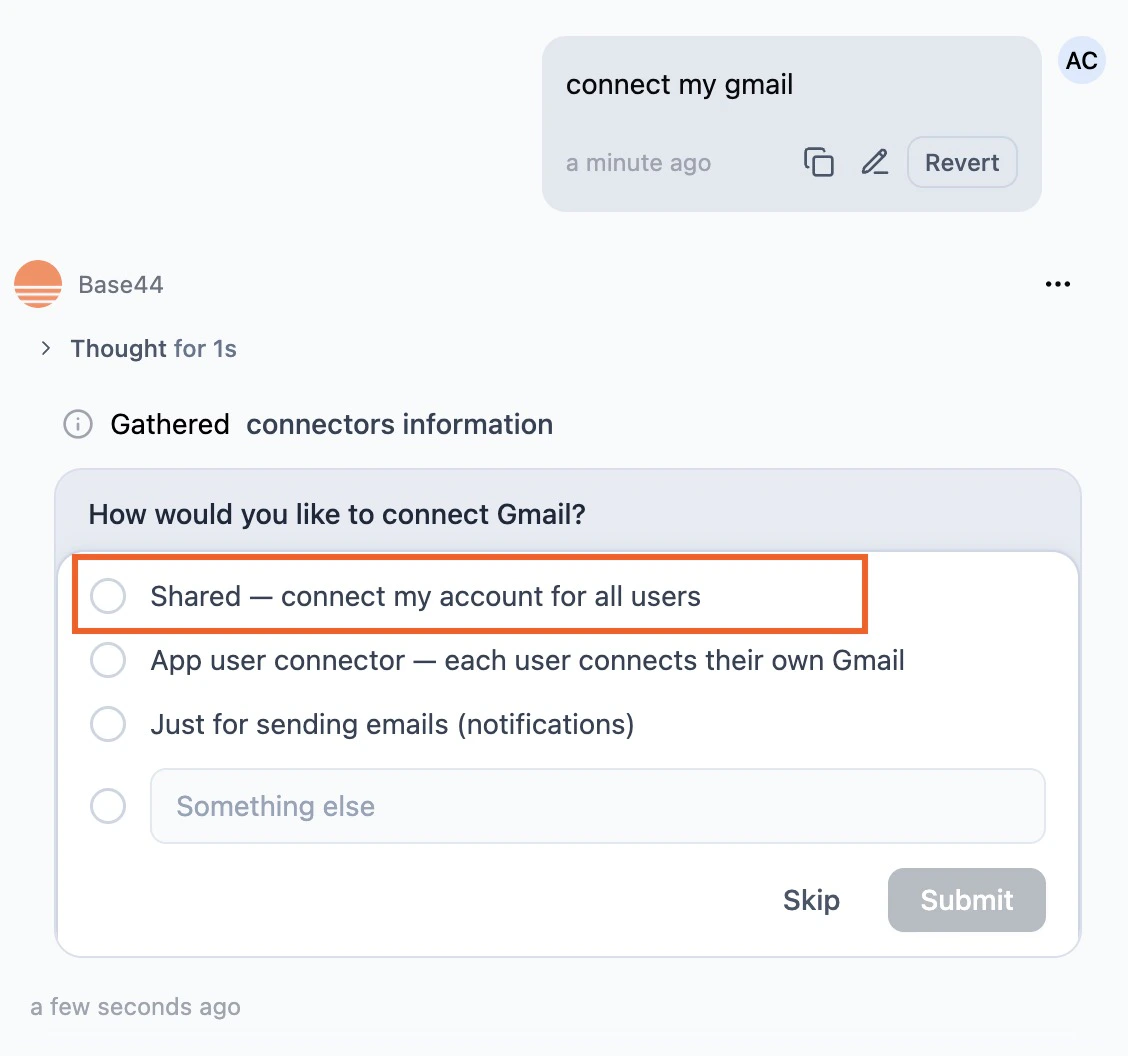
Choisir un connecteur partagé dans le chat IA
- Examinez Action required et Required permissions.
- Cliquez sur Connect to [tool].
- Complétez l’autorisation de connexion.
Depuis la page d’accueil
Vous pouvez aussi ajouter des connecteurs avant de créer une application depuis la page d’accueil. Après avoir envoyé votre prompt, Base44 commence à construire votre application et vous invite à connecter et approuver les connecteurs sélectionnés pendant le flux.
Construire une application avec des connecteurs
- Depuis la page d’accueil, cliquez sur le menu + au-dessus de la zone de prompt.
- Sélectionnez Connectors.
- Choisissez un ou plusieurs connecteurs.
- Décrivez ce que vous voulez construire.
- Examinez Action required et Required permissions.
- Cliquez sur Connect to [tool].
- Complétez l’autorisation de connexion.
Depuis le tableau de bord
Vous pouvez aussi parcourir tous les connecteurs disponibles depuis le tableau de bord de votre application et utiliser des prompts prêts à l’emploi pour démarrer.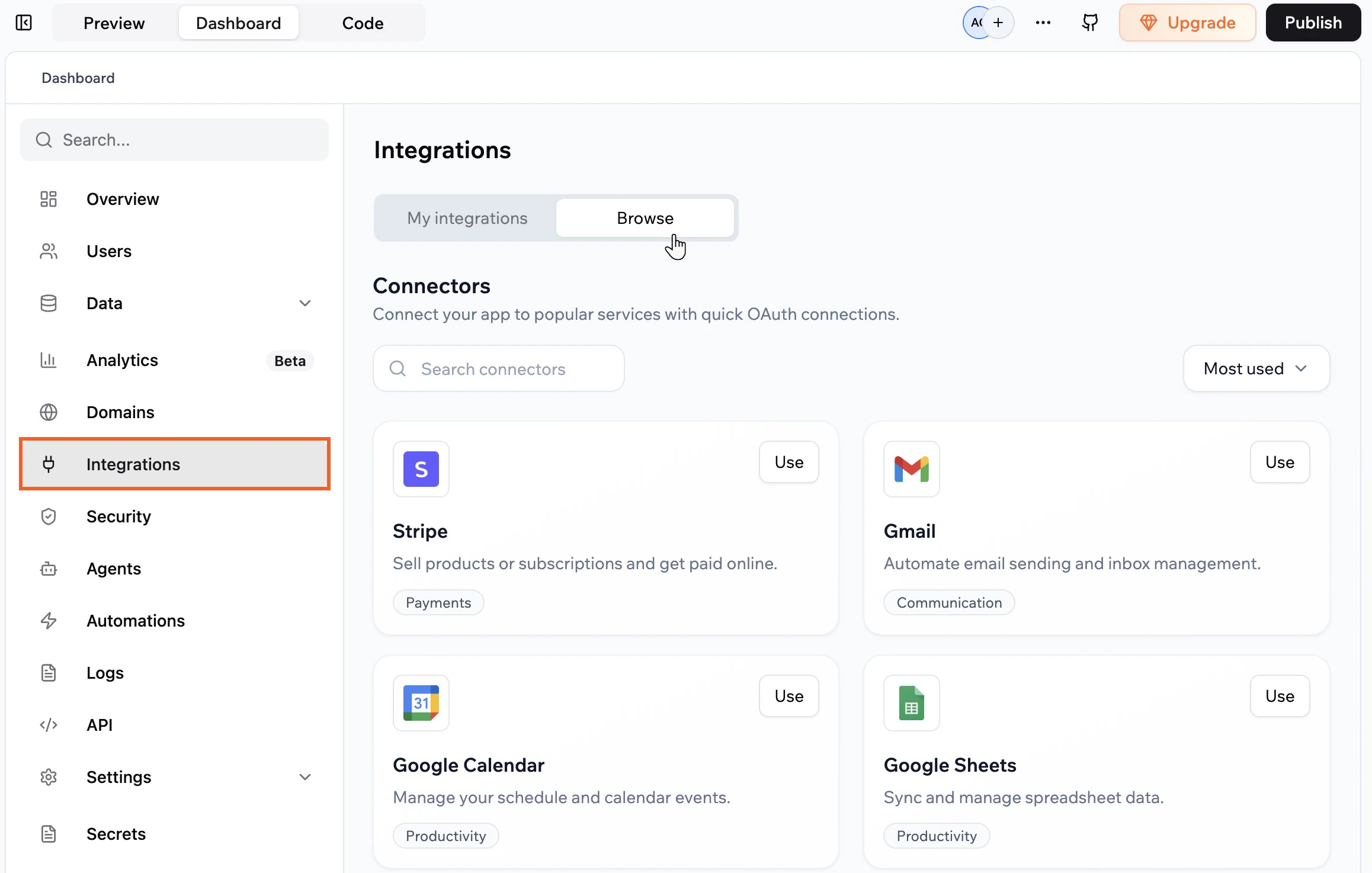
Ajouter des connecteurs depuis le tableau de bord de votre application
- Allez dans le tableau de bord de votre application et cliquez sur Integrations → Browse.
- Cliquez sur Use sur un connecteur.
- Cliquez sur un exemple de prompt pour l’ajouter au chat IA, puis modifiez-le si nécessaire.
- Choisissez Shared connector lorsque cela vous est demandé.
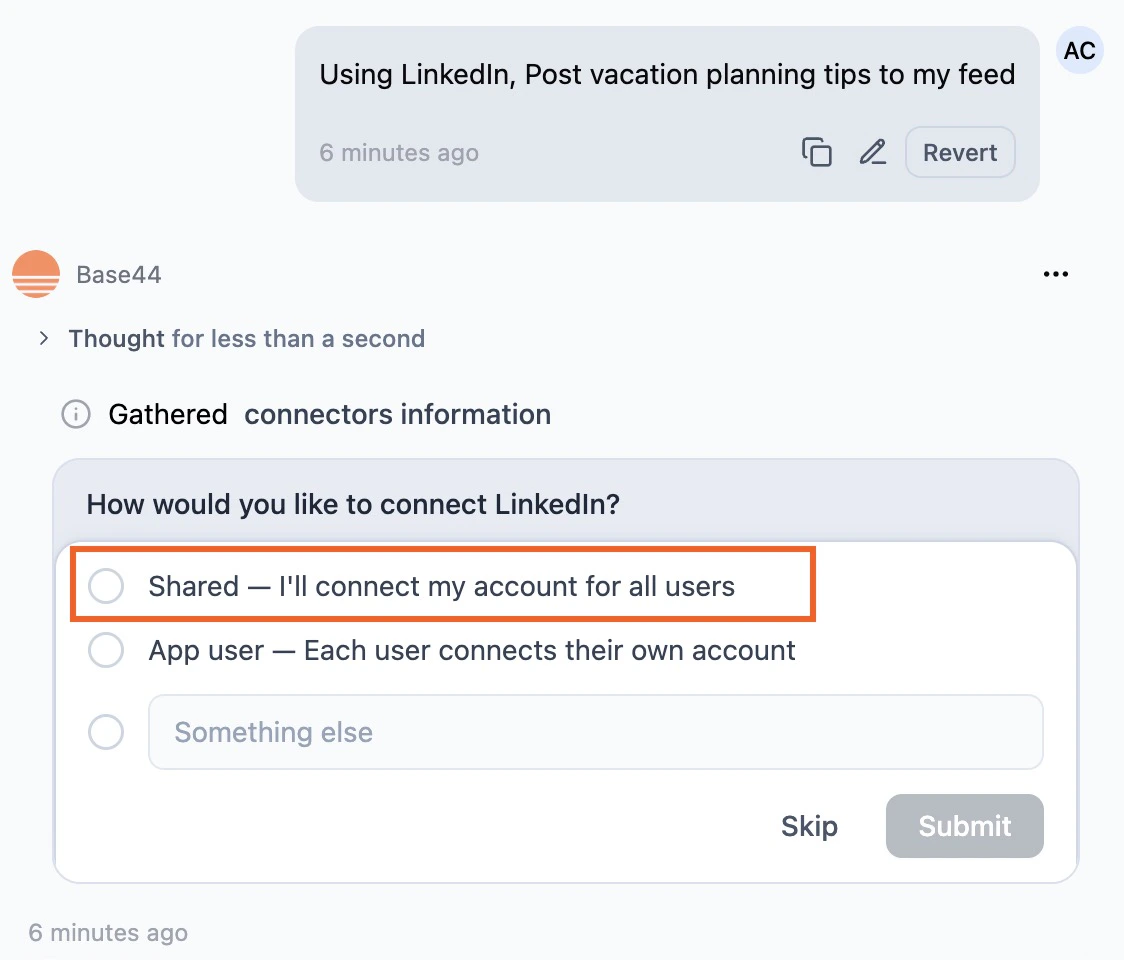
Choisir un connecteur partagé depuis le flux du tableau de bord
- Examinez Action required et Required permissions.
- Cliquez sur Connect to [tool].
- Complétez l’autorisation de connexion.
Remarques :
- Si vous cliquez sur Skip dans la fenêtre d’autorisation, le connecteur n’est pas ajouté. Vous pouvez relancer le flux de connexion depuis le chat IA ou depuis Integrations → Browse.
- Certains outils nécessitent des étapes supplémentaires sur leur plateforme après la connexion à votre application Base44.
Gérer les connecteurs
Visualisez et gérez les connecteurs de votre application, examinez à quoi chacun peut accéder, et reconnectez, changez ou déconnectez le compte connecté par outil selon les besoins.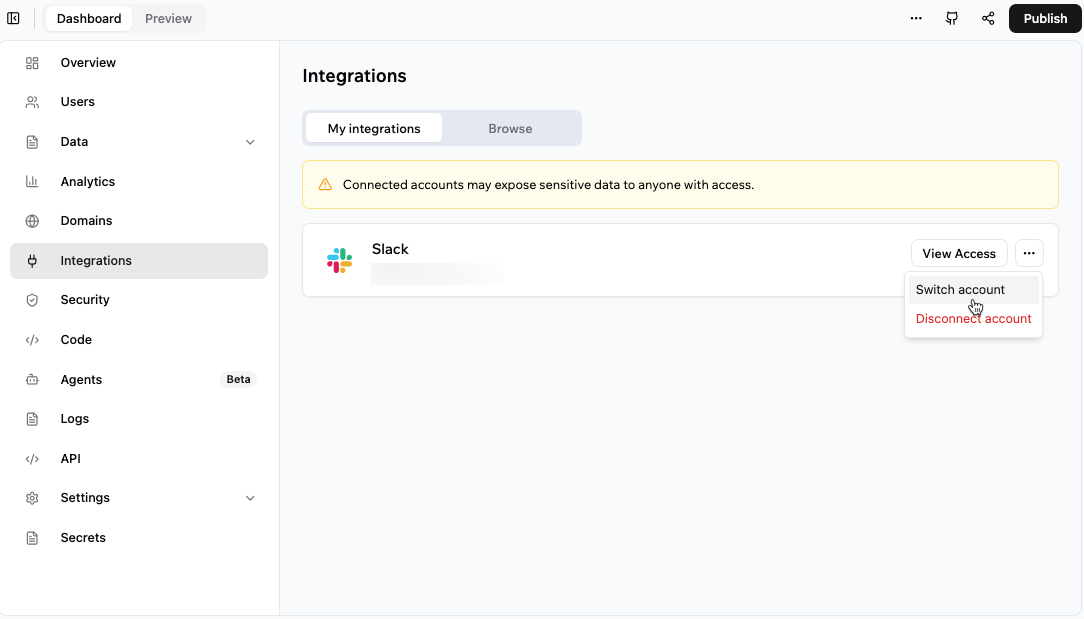
Visualiser et gérer les connexions de votre application
- Allez dans le tableau de bord de votre application et cliquez sur Integrations.
- Cliquez sur l’onglet My integrations.
- Pour chaque connecteur, choisissez ce que vous voulez faire :
- View access : Vérifiez les permissions accordées à l’application.
- More actions : Reconnectez, changez, déconnectez ou supprimez un compte connecté. Les actions disponibles dépendent du statut du connecteur.
Reconnecter un connecteur partagé
Reconnectez un connecteur partagé si le compte connecté est déconnecté, si l’accès est révoqué dans le service connecté ou si le service connecté demande à autoriser à nouveau l’accès. Pour reconnecter un connecteur partagé :- Allez dans le tableau de bord de votre application et cliquez sur Integrations.
- Cliquez sur l’onglet My integrations.
- Trouvez le connecteur que vous souhaitez reconnecter.
- Cliquez sur l’icône More actions.
- Sélectionnez Reconnect.
- Examinez les permissions demandées et approuvez l’accès.
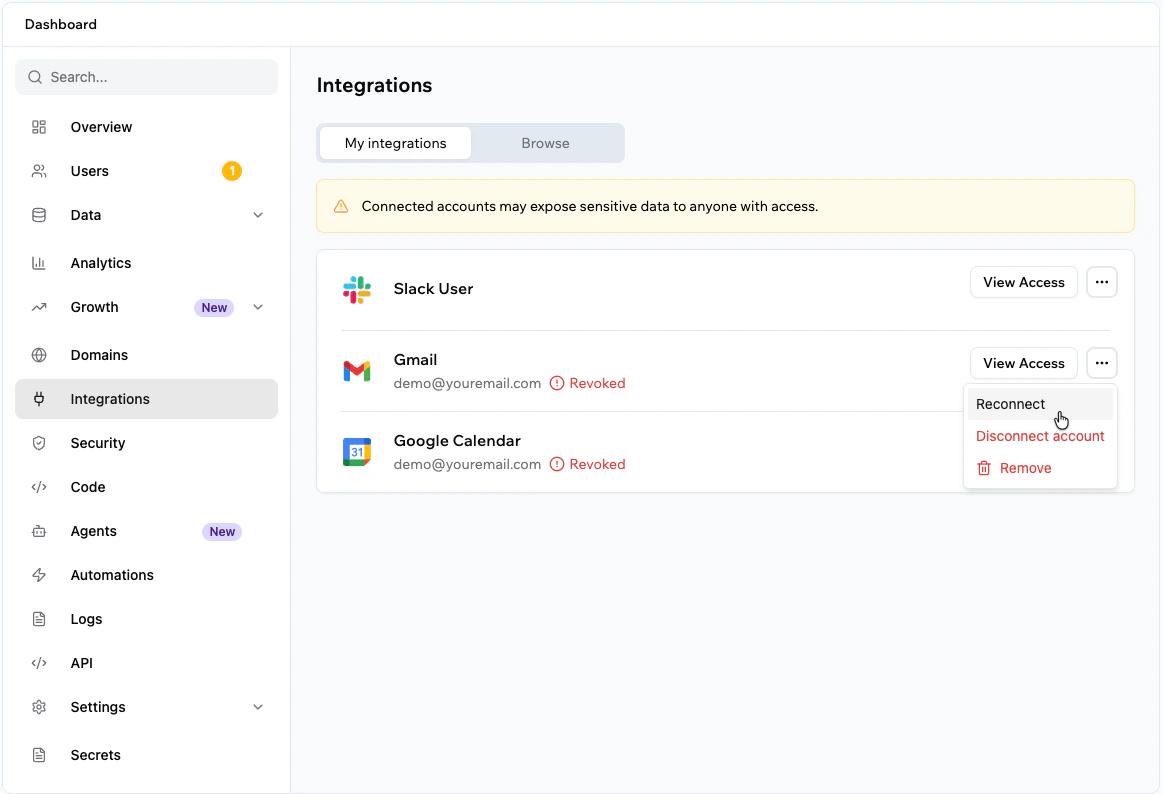
Reconnexion d'un connecteur partagé
FAQ
Cliquez sur une question ci-dessous pour en savoir plus sur les connecteurs.À quels outils puis-je connecter mon application ?
À quels outils puis-je connecter mon application ?
Vous pouvez connecter votre application Base44 à Gmail, aux outils Google Workspace, Google Calendar, Google BigQuery, Google Analytics, Slack, Discord, GitHub, Notion, ClickUp, Wrike, Box, Salesforce, HubSpot, LinkedIn, TikTok et plus.Pour la liste complète des connecteurs disponibles, des exemples de prompts et des permissions, voir le Catalogue de connecteurs.
Puis-je connecter plusieurs outils à mon application ?
Puis-je connecter plusieurs outils à mon application ?
Oui. Vous pouvez connecter plusieurs outils à la même application.
Puis-je connecter plusieurs comptes au même outil ?
Puis-je connecter plusieurs comptes au même outil ?
Chaque application utilise un compte par type de connecteur, par exemple un seul compte Gmail pour un connecteur Gmail ou un seul compte Slack pour un connecteur Slack. Pour vous connecter à un autre compte, cliquez sur l’icône More actions et choisissez Switch account.
Que se passe-t-il si un flux a besoin de permissions supplémentaires ?
Que se passe-t-il si un flux a besoin de permissions supplémentaires ?
Si vous créez un flux qui nécessite des permissions supplémentaires d’un connecteur déjà connecté, Base44 vous invite à examiner et approuver les permissions mises à jour pour cet outil avant que le flux puisse s’exécuter.
Qui peut connecter un compte et qui peut l'utiliser ?
Qui peut connecter un compte et qui peut l'utiliser ?
Tout coéquipier qui peut modifier l’application peut connecter un outil externe. Une fois connecté, tous les coéquipiers qui peuvent modifier l’application peuvent utiliser le connecteur partagé. Les personnes qui utilisent votre application publiée interagissent avec des données et des actions alimentées par ce connecteur mais ne connectent pas leurs propres comptes.
Quelle est la différence entre connecteurs et intégrations ?
Quelle est la différence entre connecteurs et intégrations ?
- Connecteurs sont des connexions gérées basées sur OAuth vers des outils populaires que vous pouvez configurer depuis le chat IA ou la page d’accueil sans gérer de clés API.
- Intégrations incluent des intégrations personnalisées et manuelles où vous configurez vous-même les clés API et les identifiants. Utilisez les intégrations lorsque vous avez besoin d’un contrôle fin sur une API spécifique ou sur un outil qui n’a pas encore de connecteur.
Pourquoi dois-je reconnecter un connecteur partagé ?
Pourquoi dois-je reconnecter un connecteur partagé ?
Vous pouvez avoir besoin de reconnecter un connecteur partagé si le compte connecté est déconnecté, si l’accès est révoqué dans le service connecté ou si le service connecté demande à autoriser à nouveau l’accès. Pour reconnecter, allez dans Integrations → My integrations dans le tableau de bord de votre application, cliquez sur l’icône More actions et sélectionnez Reconnect.
Cette page a été traduite à l’aide de l’IA. Pour les informations les plus précises et à jour, consultez la version anglaise.