

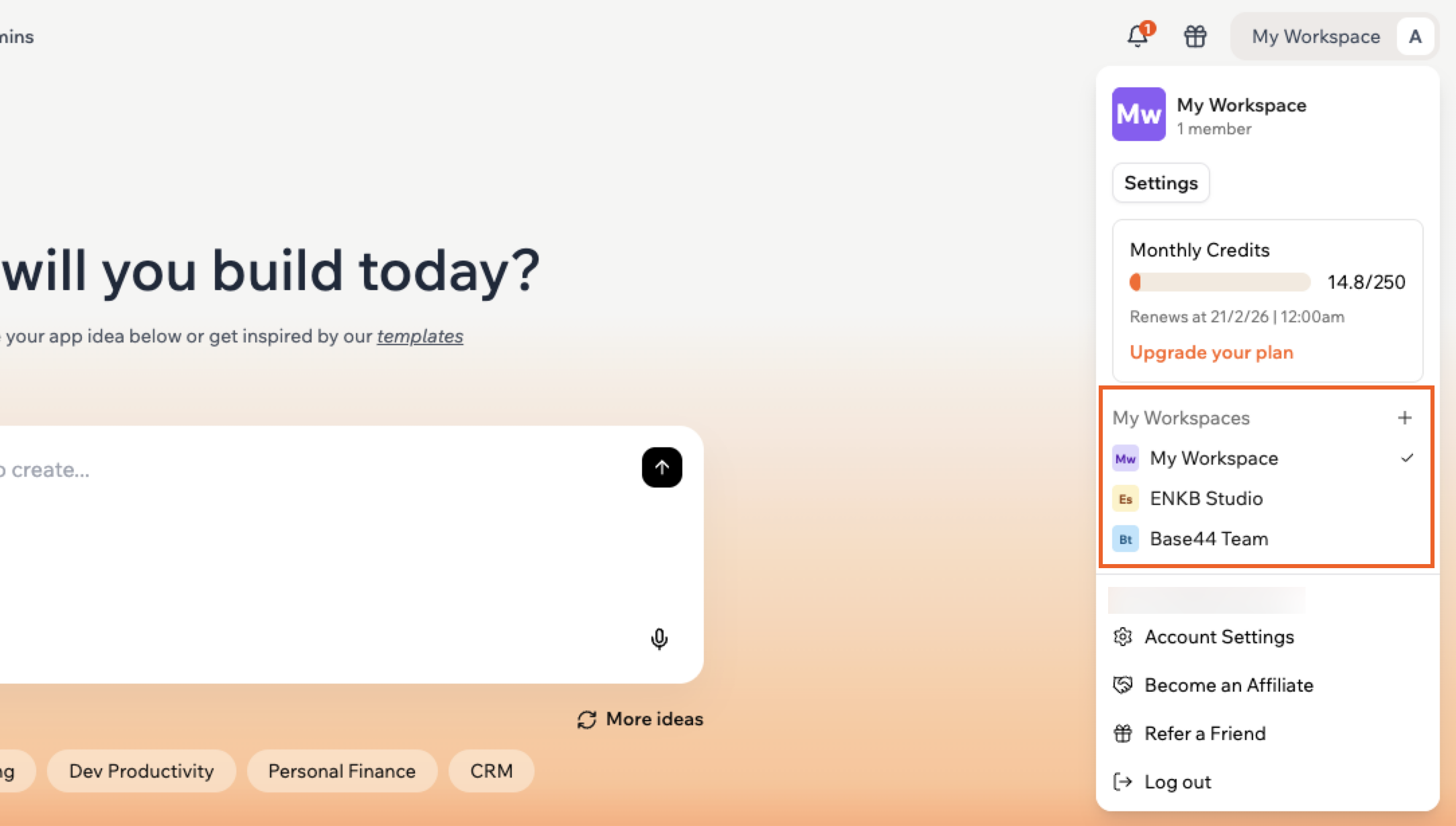
Persönlicher Workspace
Dein persönlicher Workspace wird automatisch erstellt, wenn du Base44 beitrittst. Er ist nur für deine eigenen Projekte. Du kannst hier keine anderen einladen, um Apps zu bauen, und du kannst keine Sitze in deinem persönlichen Workspace kaufen. Dein persönlicher Workspace heißt immer My Workspace.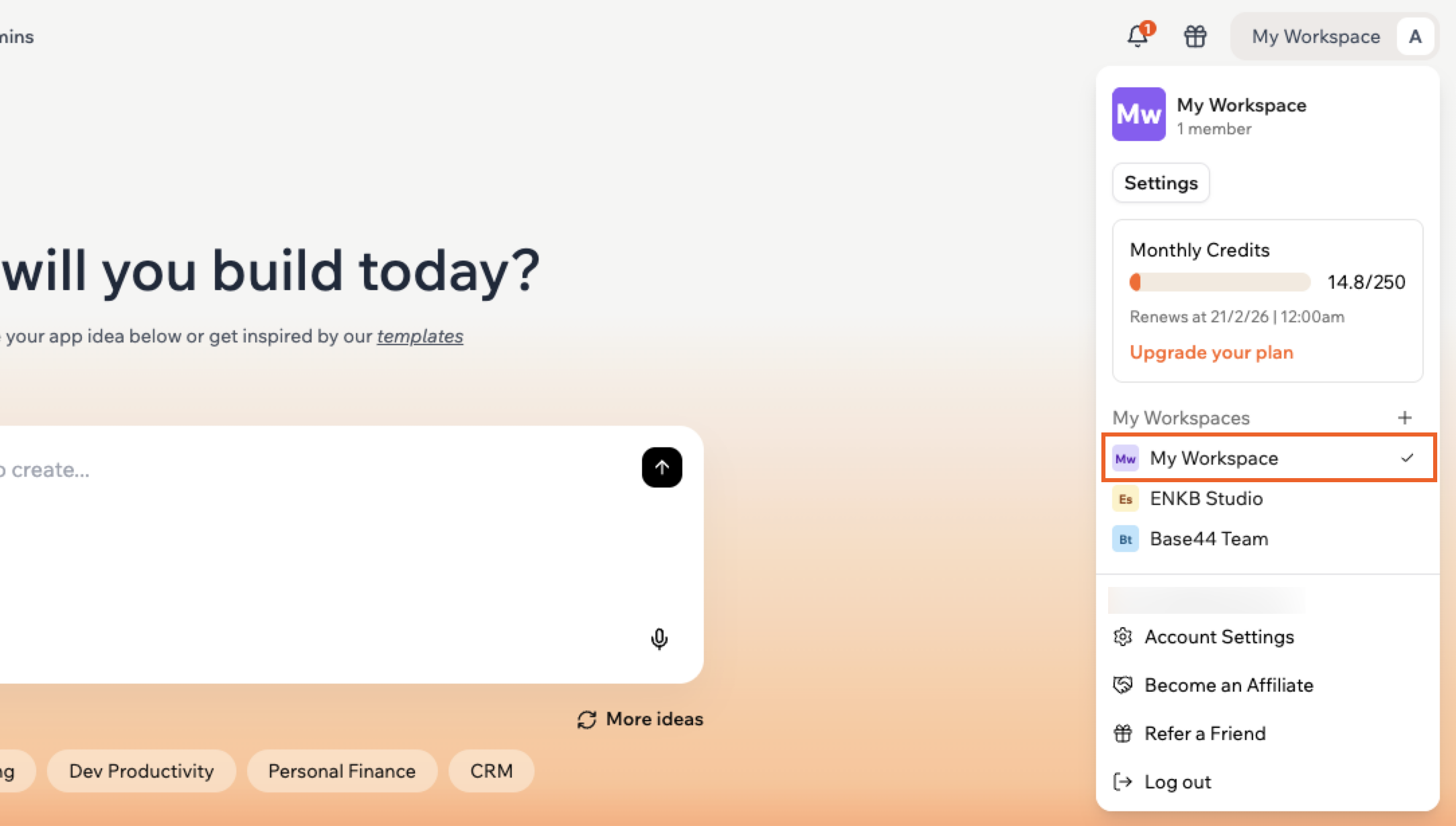
Gemeinsame Workspaces
Erstelle bis zu 2 gemeinsame Workspaces und lade andere ein, Apps gemeinsam zu erstellen, zu bearbeiten und zu verwalten. Du kontrollierst, wer beitreten kann und was jede Person sehen oder tun kann. Alle gemeinsamen Workspaces, auf die du Zugriff hast, erscheinen, wenn du oben links in deinem Konto auf deinen Workspace-Namen klickst.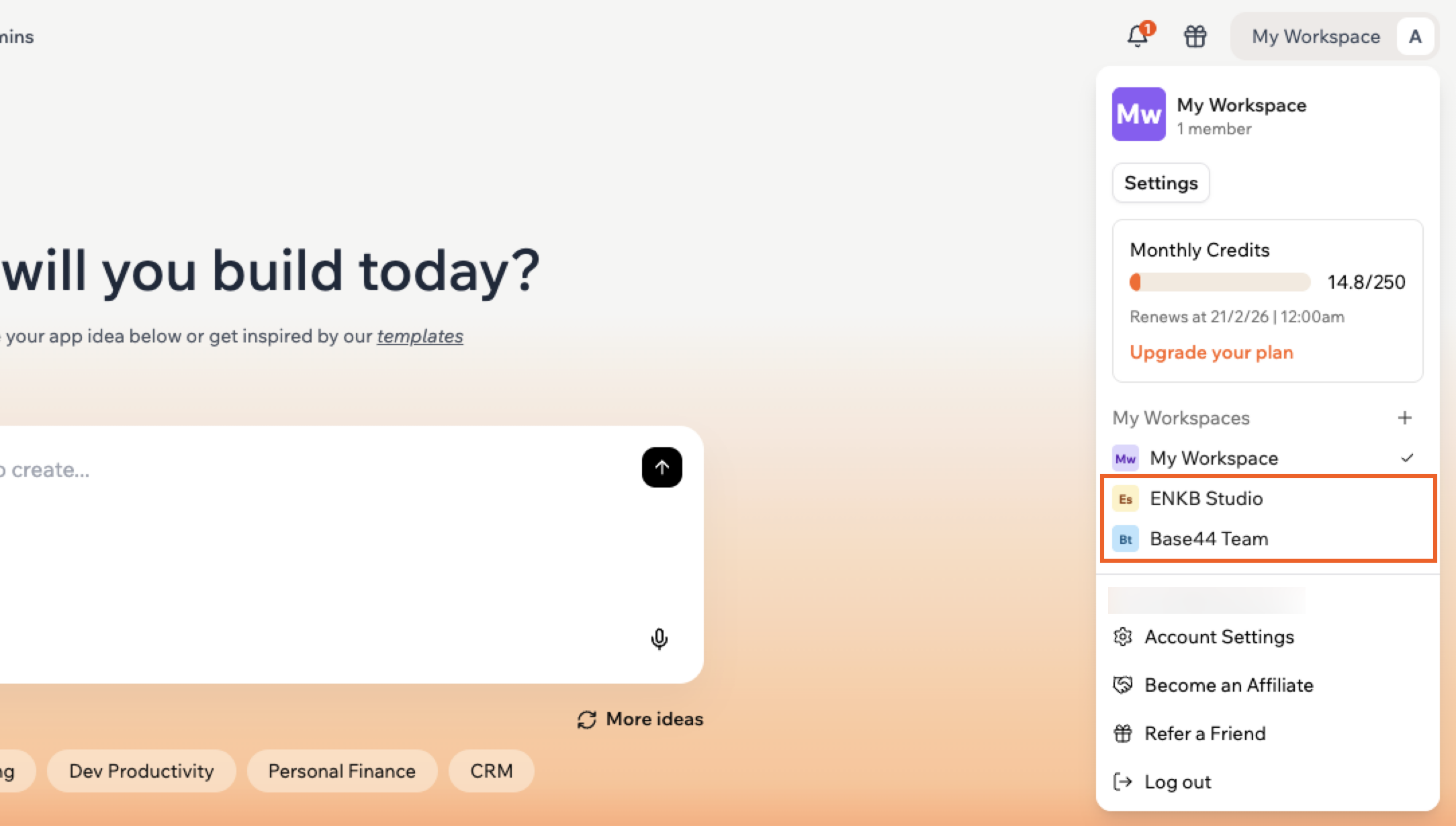
Workspace-Rollen
Wenn du jemanden zu einem gemeinsamen Workspace einlädst, weist du ihm eine Rolle zu. Rollen steuern, was jede Person im Workspace sehen und tun kann.- Owner: Volle Kontrolle über den Workspace, einschließlich Abrechnung, App-Verwaltung, Mitglieder und Einstellungen. Jeder Workspace hat einen Owner.
- Admin: Kann Workspace-Einstellungen verwalten und Mitglieder einladen und kann an allen Apps arbeiten, solange ihm ein Sitz zugewiesen wurde.
- Member: Kann auf Apps zugreifen und an ihnen arbeiten, abhängig vom zugewiesenen Sitztyp.
Das Zuweisen einer Rolle allein gibt jemandem nicht die Möglichkeit, Apps zu bauen oder zu bearbeiten. Du musst auch einen bezahlten Sitz zuweisen.
Sitze
Ein Sitz ist ein kostenpflichtiger Tarif für ein einzelnes Mitglied in einem gemeinsamen Workspace. Damit jemand Apps erstellen, bearbeiten oder verwalten oder als App-Kollaborateur hinzugefügt werden kann, musst du seinem Konto einen Sitz zuweisen. Jeder Sitz gibt einem Mitglied seine eigene monatliche Credit-Zuteilung zum Bauen und Bearbeiten von Apps. Mitglieder ohne Sitz können den Workspace und seine Apps anzeigen, aber keine Änderungen vornehmen. So kaufst du Sitze:- Klicke oben links in deinem Konto auf deinen Workspace-Namen.
- Klicke auf Settings.
- Klicke unter Workspace auf Seats and members.
- Klicke auf Buy Your First Seats oder Buy More Seats.
- Wähle einen Tarif wie Starter, Builder, Pro oder Elite.
- Gib die Anzahl der benötigten Sitze ein und klicke dann auf Purchase Seats.
- Klicke oben links in deinem Konto auf deinen Workspace-Namen.
- Klicke auf Settings.
- Klicke unter Workspace auf Seats and members.
- Finde das Mitglied, das du aktualisieren möchtest.
- Klicke auf seine Sitzberechtigung und wähle einen verfügbaren Sitz aus deinem Tarif.
Credits
Credits sind die Einheiten, die Base44 zur Messung der Aktivität in deinem Konto verwendet. Es gibt zwei Arten:- Message Credits: Werden verwendet, wenn du beim Bauen von Apps mit dem KI-Chat interagierst. Jedes Mitglied verbraucht Credits von seinem eigenen Sitz beim Senden von Nachrichten.
- Integration Credits: Werden verwendet, wenn deine App eingebaute Base44-Dienste auslöst, wie das Senden von E-Mails, Generieren von Bildern oder Aufrufen eines LLM. Diese werden immer vom Sitz des App-Owners abgezogen, unabhängig davon, wer die Integration auslöst.
- Klicke oben links in deinem Konto auf deinen Workspace-Namen.
- Klicke auf Settings.
- Klicke unter Workspace auf Credit usage.
FAQs
Klicke unten auf eine Frage, um mehr zu erfahren.Brauchen Kollaborateure einen Sitz?
Brauchen Kollaborateure einen Sitz?
Ja. Jeder, der Apps bauen oder bearbeiten muss, einschließlich App-Kollaborateure, muss einen kostenpflichtigen Sitz zugewiesen bekommen. Ohne Sitz können sie Apps nur anzeigen und keine Änderungen im Editor vornehmen.
Kann ich einen Sitz von einem Mitglied auf ein anderes neu zuweisen?
Kann ich einen Sitz von einem Mitglied auf ein anderes neu zuweisen?
Ja. Klicke auf das Sitz-Dropdown des Mitglieds und wähle No seat, weise dann den verfügbaren Sitz einem anderen Mitglied zu.
Kann ich die Tarifstufe eines bestehenden Sitzes ändern?
Kann ich die Tarifstufe eines bestehenden Sitzes ändern?
Nein. Du kannst die Tarifstufe eines bestehenden Sitzes nicht direkt ändern. Um ein Mitglied auf eine höhere Stufe zu verschieben, entferne und kündige den Sitz zuerst und kaufe dann einen neuen Sitz auf der höheren Stufe.
Kann ich Mitglieder in großen Mengen einladen?
Kann ich Mitglieder in großen Mengen einladen?
Ja. Klicke unter Seats and members in deinen Workspace-Einstellungen auf Bulk Invite und lade eine CSV-Datei mit den E-Mail-Adressen hoch, die du einladen möchtest. Klicke auf Download Template, um eine fertige Datei zu erhalten, die du ausfüllen kannst.
Wie lange halten Einladungslinks?
Wie lange halten Einladungslinks?
Einladungslinks laufen nach 60 Tagen ab. Eingeladene müssen auf Accept Invitation klicken und sich anmelden oder ein Base44-Konto erstellen, um beizutreten.
Diese Seite wurde mit KI übersetzt. Für die genauesten und aktuellsten Informationen siehe die englische Version.