

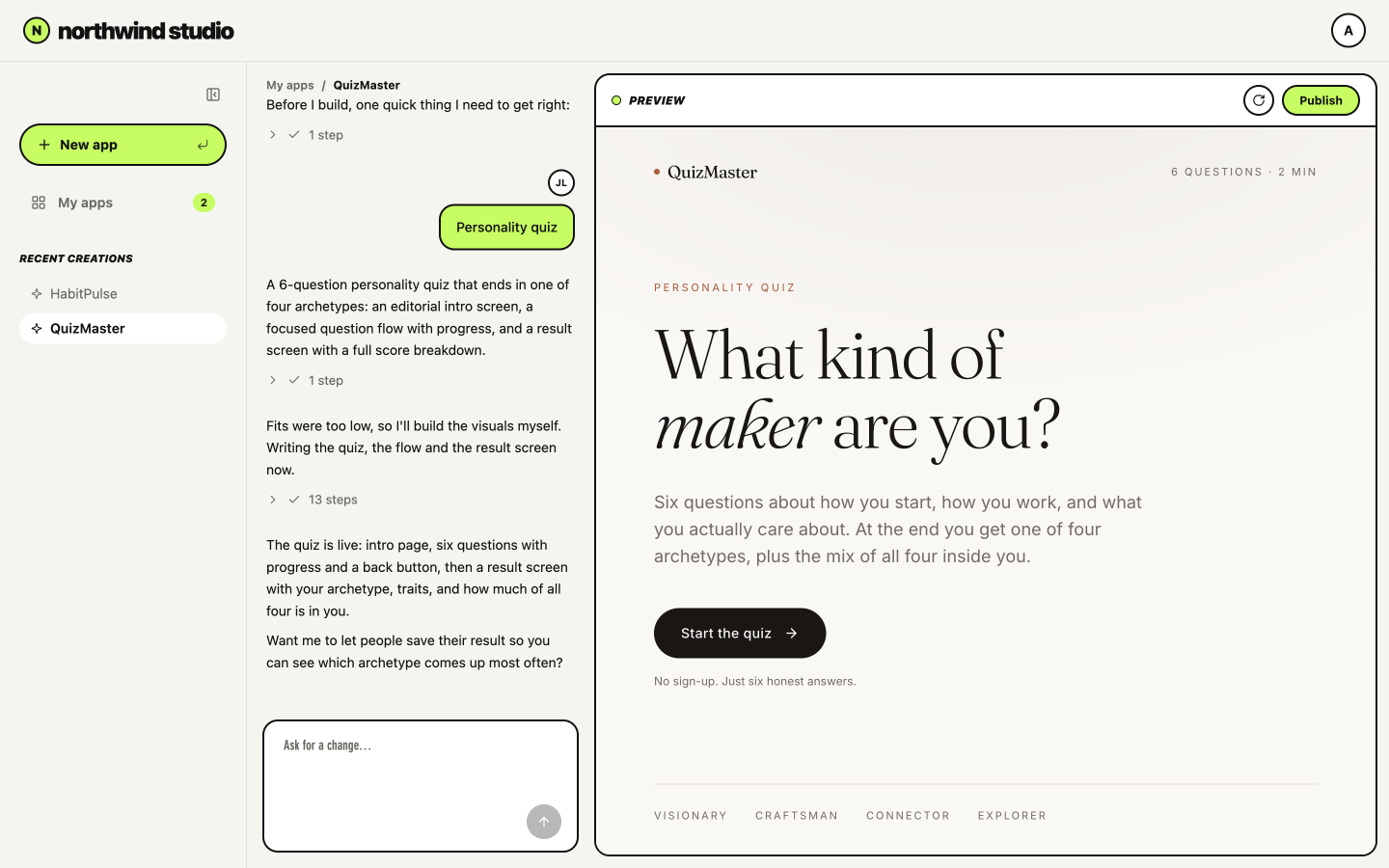
ホワイトラベルで構築したプラットフォーム。ユーザーが自分のアプリを構築します
ホワイトラベルのアイデア
人々にアプリを構築する場所を提供したいときは、いつでもホワイトラベルを使えます。たとえば:
- 教育: 学生が授業のプロジェクト用にアプリを構築します。
- 社内ツール: 従業員がチームに必要なツールを構築します。
- コーチング: クライアントが自分用のトラッカーを構築します。
クレジットの使用
ユーザーのアプリはあなたのワークスペースで作成されます。そのため、ユーザーが構築するすべてのものに、ワークスペースの クレジット が使用されます:- メッセージクレジット: ユーザーがアプリを構築または変更するために送るメッセージごとに、メッセージクレジットが使用されます。アプリエディターで構築する場合と同じです。
- 連携クレジット: ユーザーのアプリが AI 機能やメール送信などのインテグレーションを使うと、インテグレーションクレジットが使用されます。
プラットフォームの作成
プラットフォームは、ユーザーがログインして構築するアプリです。そのため、ユーザーに Base44 アカウントは必要ありません。 ホワイトラベルを設定するには:- アカウントの左下にあるワークスペース名をクリックします。
- 設定 をクリックします。
- サイドバーの ホワイトラベル で セットアップ をクリックします。
-
Base44 でホワイトラベルを設定 をクリックします。アプリエディターでプラットフォームアプリが開き、AI チャットが設定を始めます。
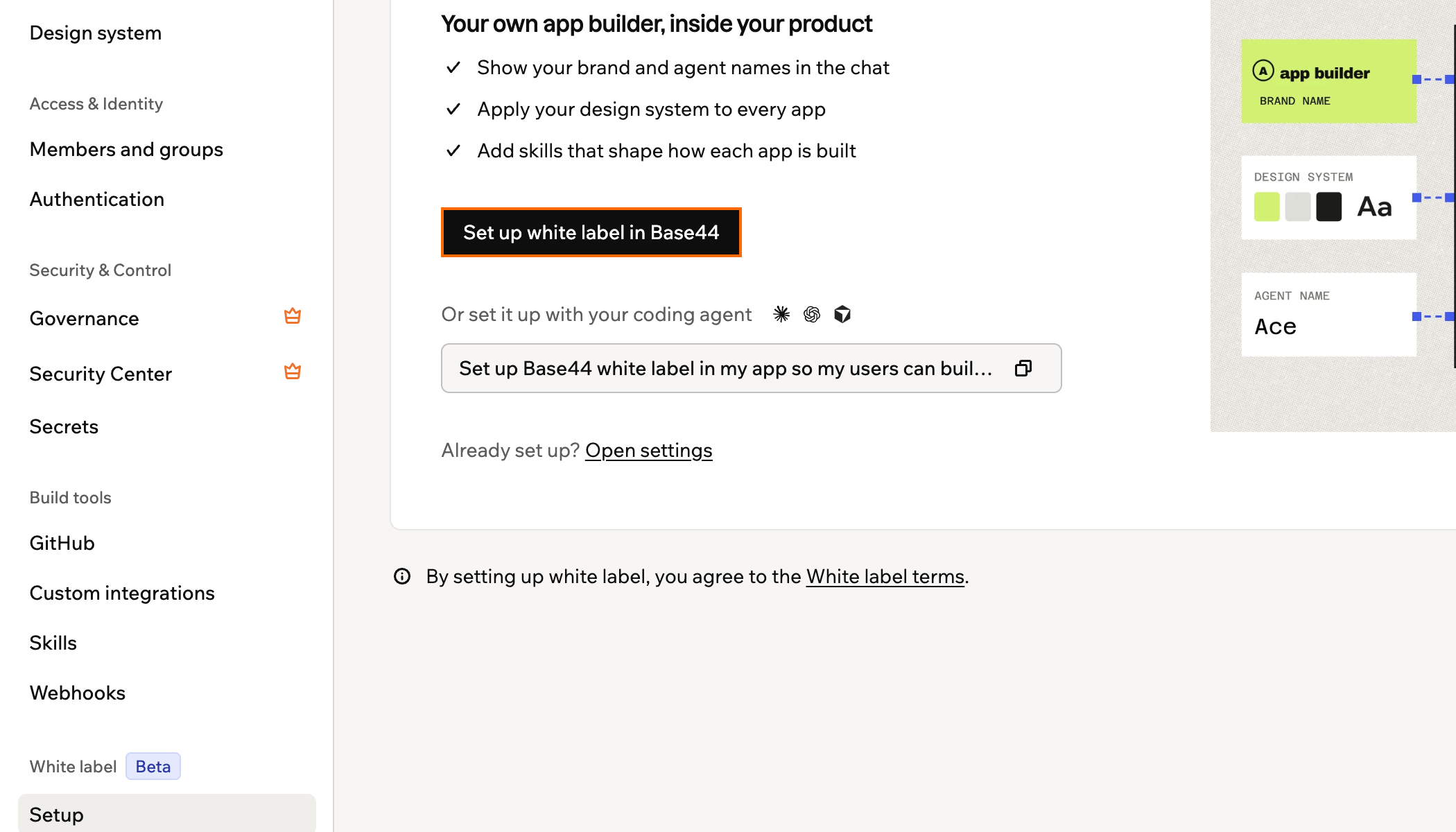
ワークスペース設定でホワイトラベルの設定を始める
-
AI チャットがシークレットの入力を求めたら、アクセストークンを作成 をクリックします。
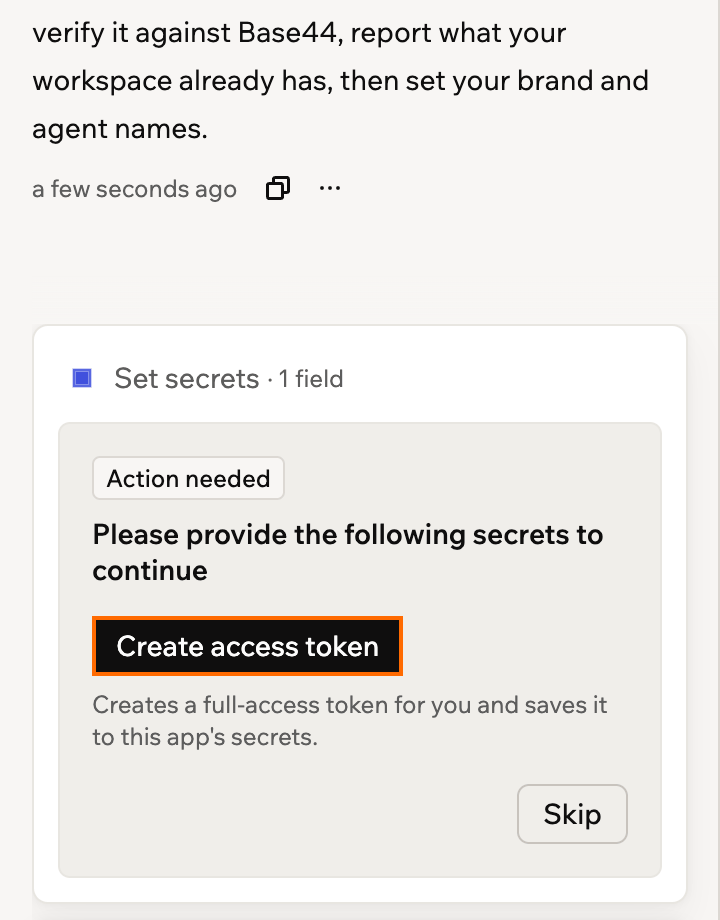
AI チャットでアクセストークンを作成する
このボタンは、このワークスペースにフルアクセスの 個人用アクセストークン を作成し、プラットフォームアプリに保存します。そのため、事前にトークンを用意する必要はありません。トークンはプラットフォームをワークスペースに接続します。ユーザーには表示されません。 -
AI チャットの質問に答えます。質問される内容は次のとおりです:
- あなたのブランド: Base44 の代わりにユーザーに表示されるブランド名と、ユーザーがチャットする AI に独自の名前を付けるかどうか。
- デザインシステム: ユーザーが構築するすべてのアプリが従う色、フォント、スタイル。
- スキル: Base44 がアプリを構築するときに従うルールとベストプラクティス。
- 上限: 1 人が使用できるアプリ数やメッセージ数に上限を設けるかどうか。
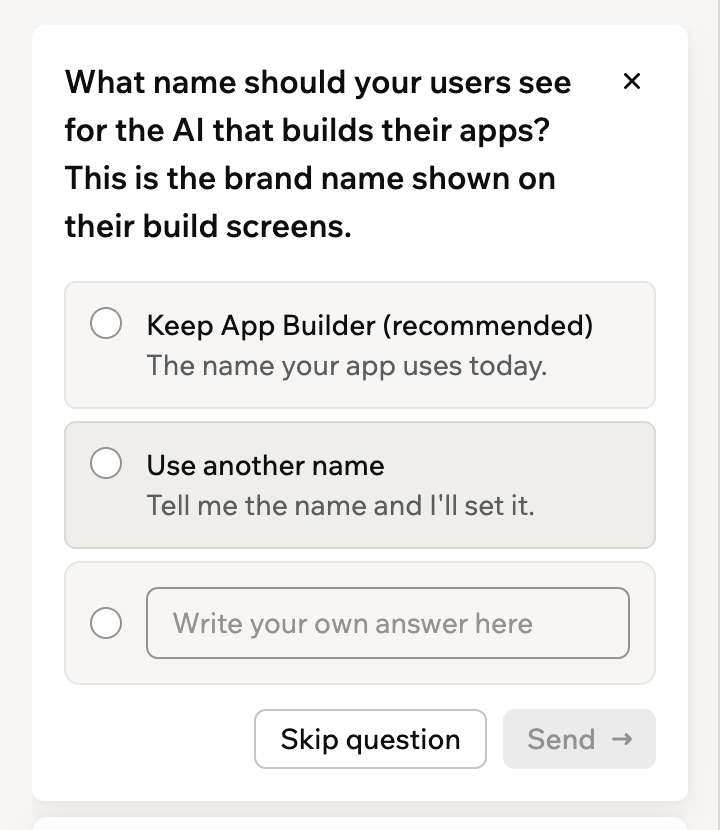
AI チャットの設定の質問に答える
ブランド名を選ぶとすぐに、ホワイトラベルがオンになります。それ以降、このワークスペースで誰かがアプリを構築または編集するたびに、AI チャットはあなたのブランドを使います。プラットフォームアプリは例外です。 - AI チャットが設定を終えたら、アプリエディターの右上にある 公開 をクリックします。
設定の管理
ホワイトラベルを設定すると、サイドバーの項目が セットアップ から 設定 に変わり、そこからすべてを管理します。変更は、それ以降にユーザーが構築または編集するアプリに適用されます。設定を変更する
ホワイトラベルの設定はいつでも変更できます。 ホワイトラベルの設定を変更するには:- アカウントの左下にあるワークスペース名をクリックします。
- 設定 をクリックします。
-
サイドバーの ホワイトラベル で 設定 をクリックします。
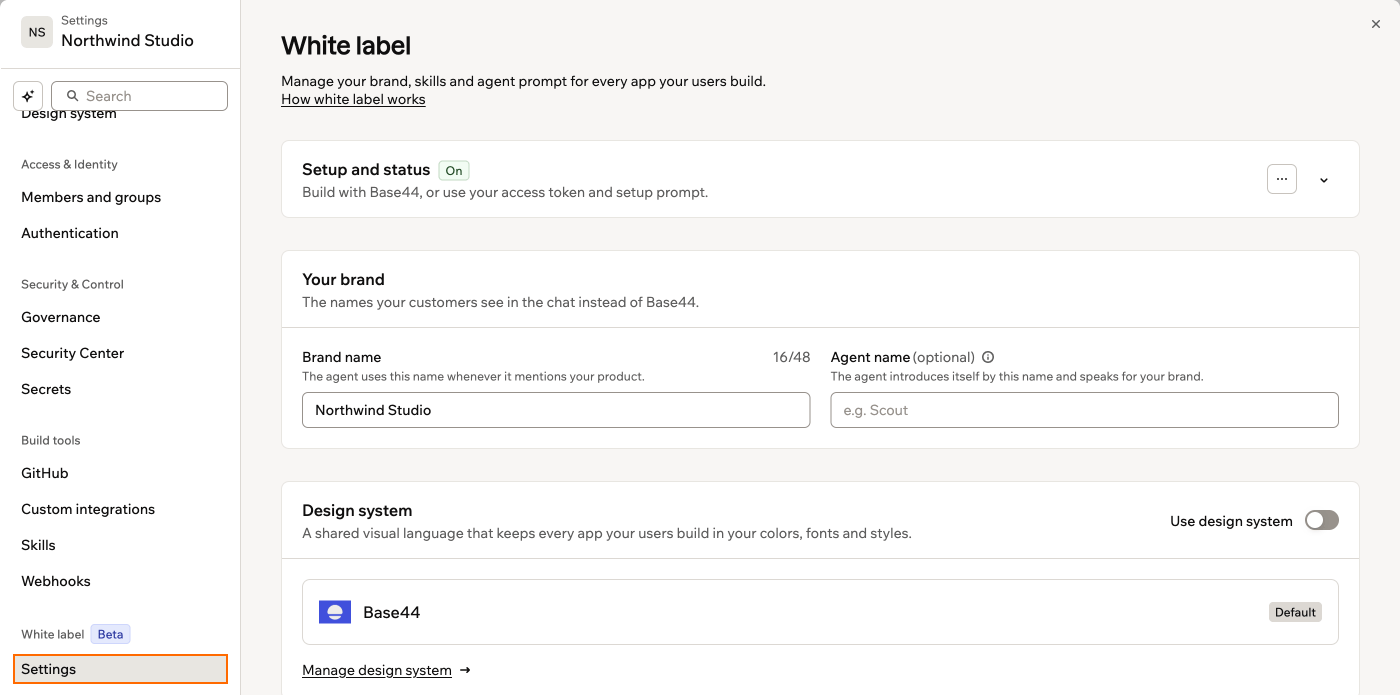
ホワイトラベルの設定を開く
-
必要な項目を変更します:
- あなたのブランド: ブランド名 を入力します。必要に応じて、ユーザーがチャットする AI の エージェント名 も入力します。
- デザインシステム: デザインシステムを使用 をオンまたはオフにします。このスイッチはすぐに保存されます。
- スキル: スキルを追加 をクリックするか、スキルを管理 をクリックしてスキルをオンまたはオフにします。
- エージェントプロンプト: AI 向けの Base44 の組み込みの指示を、独自の指示に置き換えます。たとえば、アプリでプラットフォーム独自のデータを使ったり、プラットフォームが提供する種類のアプリに AI を集中させたりできます。Enterprise プランが必要です。Business プランには含まれません。
- ブランドまたはエージェントプロンプトを変更した場合は、その下にある 保存 をクリックします。
ホワイトラベルをオフまたはオンにする
ホワイトラベルをオフにしても、プラットフォームは引き続き動作します。ただし、ユーザーの次のメッセージから、AI チャットは Base44 の名前に戻ります。デザインシステム、スキル、その他のホワイトラベルの設定にも従わなくなります。ユーザーがすでに構築したアプリは変わりません。 設定は保存されたままです。そのため、ホワイトラベルを再度オンにすると、設定したとおりにすべてが動作します。 ホワイトラベルをオフまたはオンにするには:- アカウントの左下にあるワークスペース名をクリックします。
- 設定 をクリックします。
- サイドバーの ホワイトラベル で 設定 をクリックします。
-
ページ上部の 設定とステータス で、次のいずれかを行います:
- オフにする: その他の操作 アイコン をクリックし、ホワイトラベルをオフにする をクリックしてから、オフにする をクリックして確定します。
- 有効にする: ホワイトラベルをオンにする をクリックします。
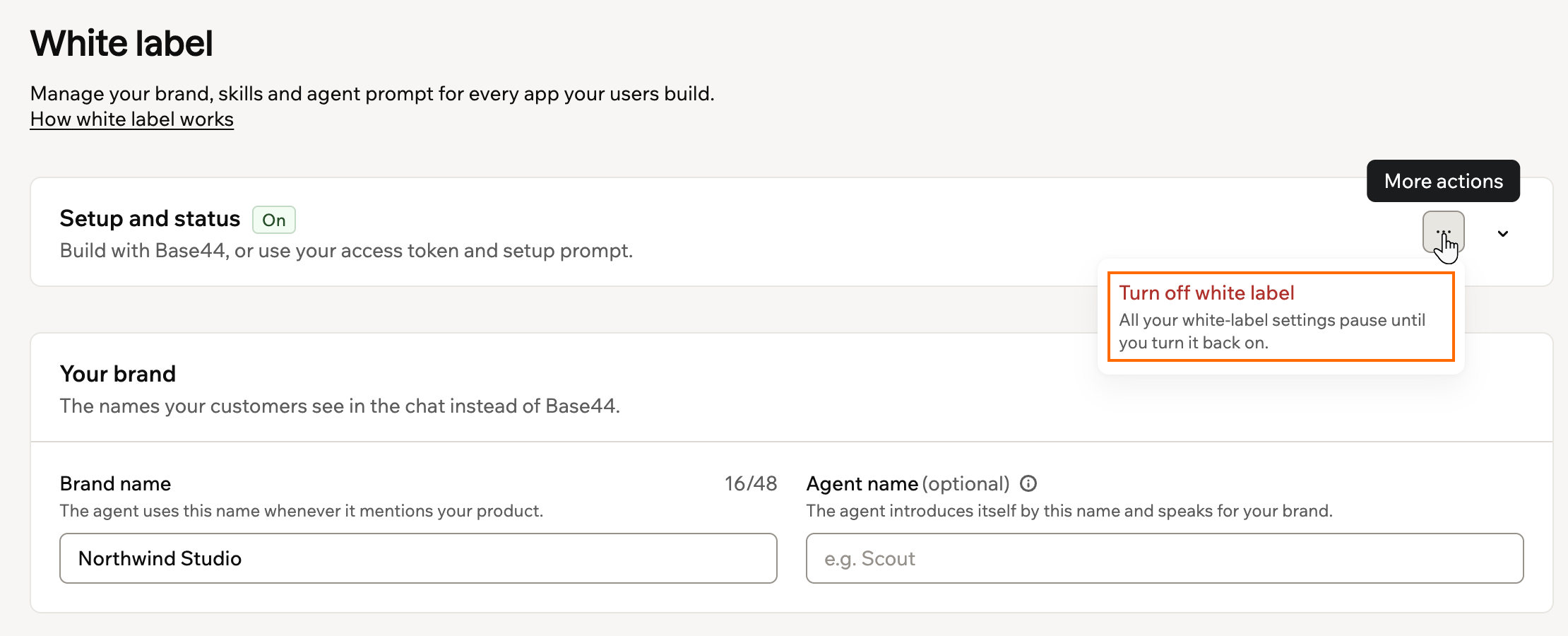
Setup and status セクションからホワイトラベルをオフにする
よくある質問
ホワイトラベルについて詳しく知るには、以下の質問をクリックしてください。AI に独自の名前を付ける必要がありますか?
AI に独自の名前を付ける必要がありますか?
いいえ。エージェント名 を空のままにすると、AI はブランド名を使います。どちらの名前も Base44 にはできません。
ユーザーのアプリはどのデザインシステムに従いますか?
ユーザーのアプリはどのデザインシステムに従いますか?
ワークスペースのデフォルトのデザインシステムに従います。別のものを使うには、ワークスペースの デザインシステム ページでそれをデフォルトにします。まだない場合は、ウェブサイト、ロゴ、Figma ファイルから デザインシステムを作成 できます。
独自のエージェントプロンプトは Base44 の安全ルールを置き換えますか?
独自のエージェントプロンプトは Base44 の安全ルールを置き換えますか?
いいえ。エージェントプロンプトは Base44 の組み込みの指示を置き換えますが、Base44 は常に独自の安全ルールを追加します。安全ルールは変更できません。
プランが変わると、ホワイトラベルの設定はどうなりますか?
プランが変わると、ホワイトラベルの設定はどうなりますか?
設定は保存されたままです。Builder プランより下のプランに移ると、アップグレードするまでユーザーは再び Base44 とチャットします。Enterprise プランから移ると、AI はエージェントプロンプトを使わなくなり、Base44 の組み込みの指示に戻ります。ブランドはそのままです。
このページは AI によって翻訳されました。最も正確で最新の情報については、英語版 を参照してください。