

Using connectors in Base44
Aggiungere un connettore
Puoi collegare uno strumento alla tua app dalla AI chat, dalla home page quando crei un’app o dalla dashboard della tua app. Ogni opzione segue lo stesso flusso di autorizzazione. Qualsiasi membro del team che può modificare l’app può collegare uno strumento esterno. Una volta collegato, tutti i membri del team che possono modificare l’app possono usare il connettore condiviso. Le persone che usano la tua app pubblicata interagiscono con dati e azioni gestiti da quel connettore, ma non collegano i propri account.Dalla chat IA
Base44 suggerisce prompt di connettori in base alla struttura, alle pagine e ai dati della tua app per aiutarti a partire più velocemente. Puoi anche descrivere cosa vuoi con parole tue. Per collegare uno strumento dalla chat IA:- Nell’editor della tua app, apri la AI chat.
- Descrivi cosa vuoi che l’app faccia, ad esempio:
- Scegli Shared connector quando richiesto.
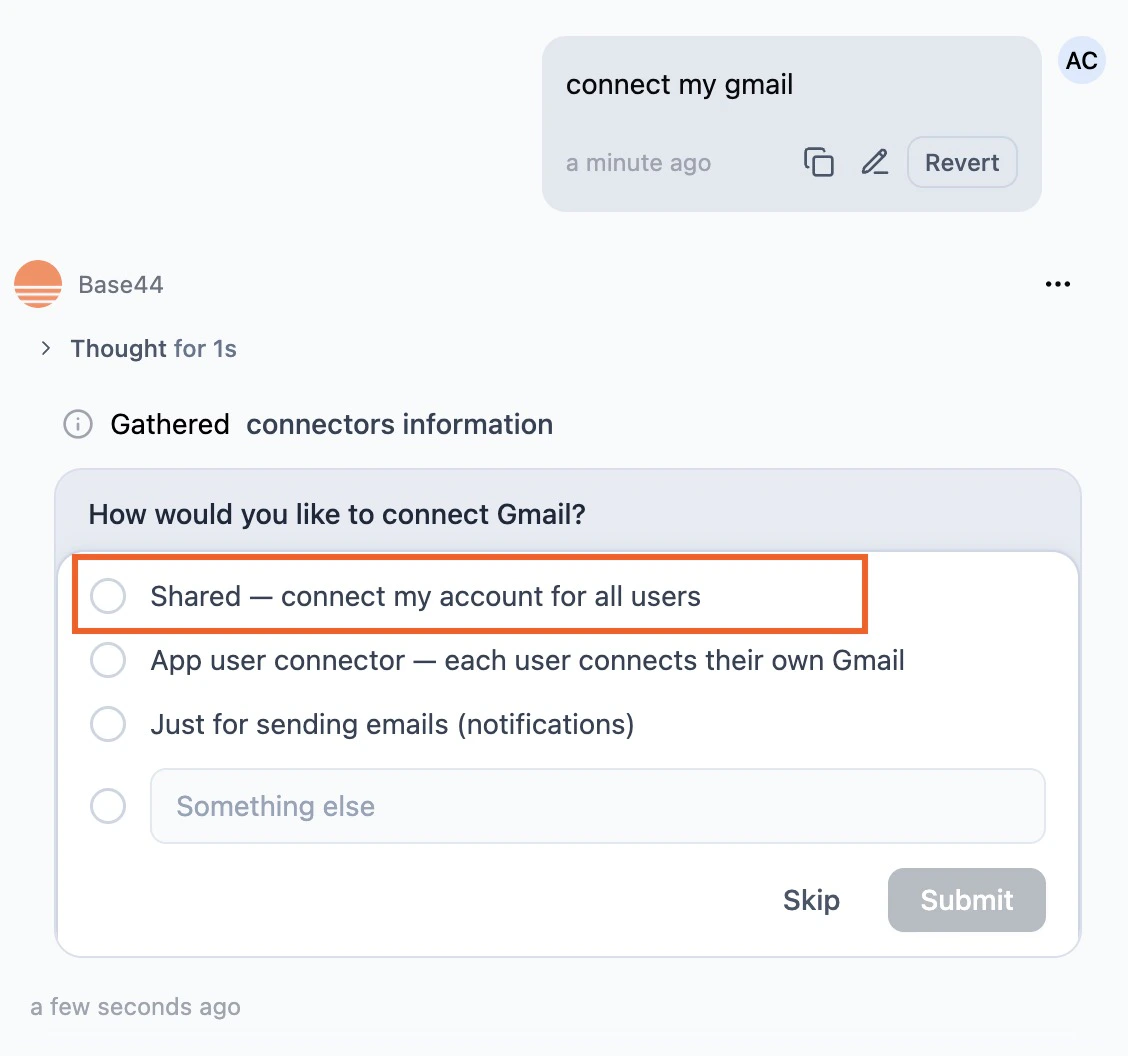
Choosing shared connector in the AI chat
- Rivedi Action required e Required permissions.
- Clicca su Connect to [tool].
- Completa l’autorizzazione di accesso.
Dalla home page
Puoi anche aggiungere connettori prima di creare un’app dalla home page. Dopo aver inviato il tuo prompt, Base44 inizia a costruire la tua app e ti chiede di connettere e approvare i connettori selezionati durante il flusso.
Building an app with connectors
- Dalla home page, clicca sul menu + sopra la casella del prompt.
- Seleziona Connectors.
- Scegli uno o più connettori.
- Descrivi cosa vuoi costruire.
- Rivedi Action required e Required permissions.
- Clicca su Connect to [tool].
- Completa l’autorizzazione di accesso.
Dalla dashboard
Puoi anche sfogliare tutti i connettori disponibili dalla dashboard della tua app e usare prompt pronti per iniziare.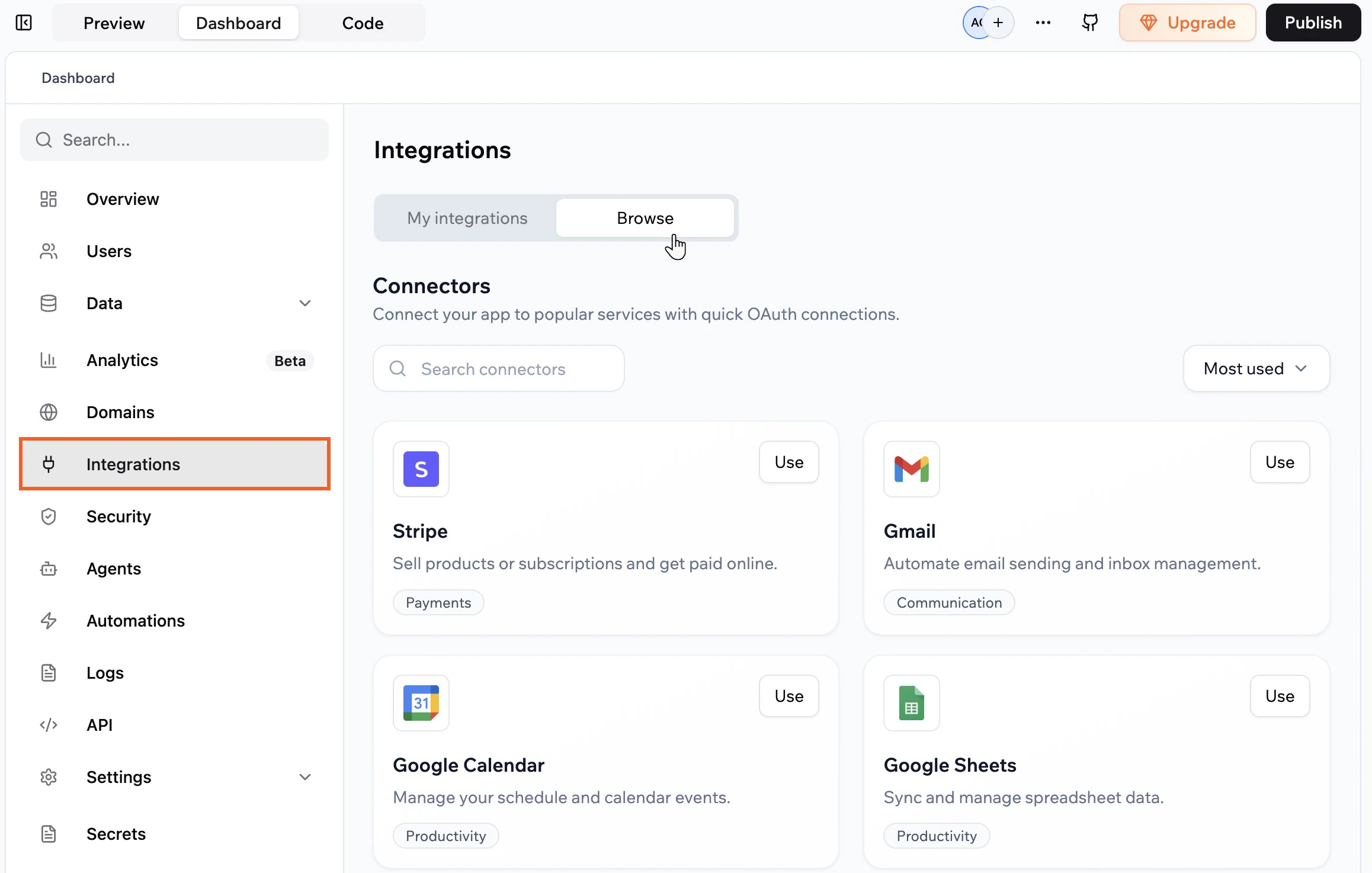
Adding connectors from your app's dashboard
- Vai alla dashboard della tua app e clicca su Integrations → Browse.
- Clicca su Use su un connettore.
- Clicca su un prompt di esempio per aggiungerlo alla AI chat, poi modificalo se necessario.
- Scegli Shared connector quando richiesto.
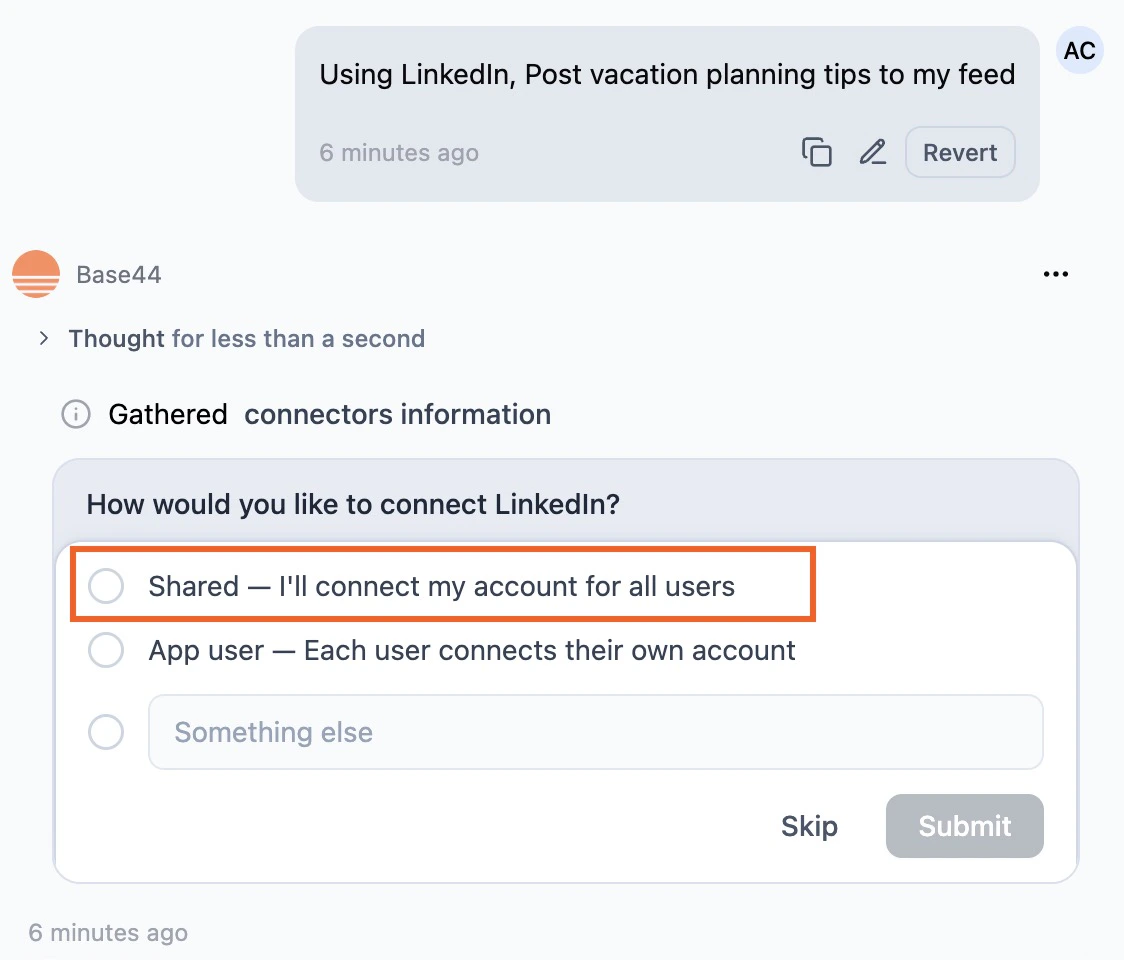
Choosing shared connector from the dashboard flow
- Rivedi Action required e Required permissions.
- Clicca su Connect to [tool].
- Completa l’autorizzazione di accesso.
Note:
- Se clicchi su Skip nella finestra di autorizzazione, il connettore non viene aggiunto. Puoi eseguire di nuovo il flusso di connessione dalla AI chat o da Integrations → Browse.
- Alcuni strumenti richiedono passaggi aggiuntivi sulla loro piattaforma dopo la connessione alla tua app Base44.
Gestire i connettori
Visualizza e gestisci i connettori della tua app, rivedi cosa ognuno può accedere e riconnetti, cambia o disconnetti l’account collegato per ogni strumento secondo necessità.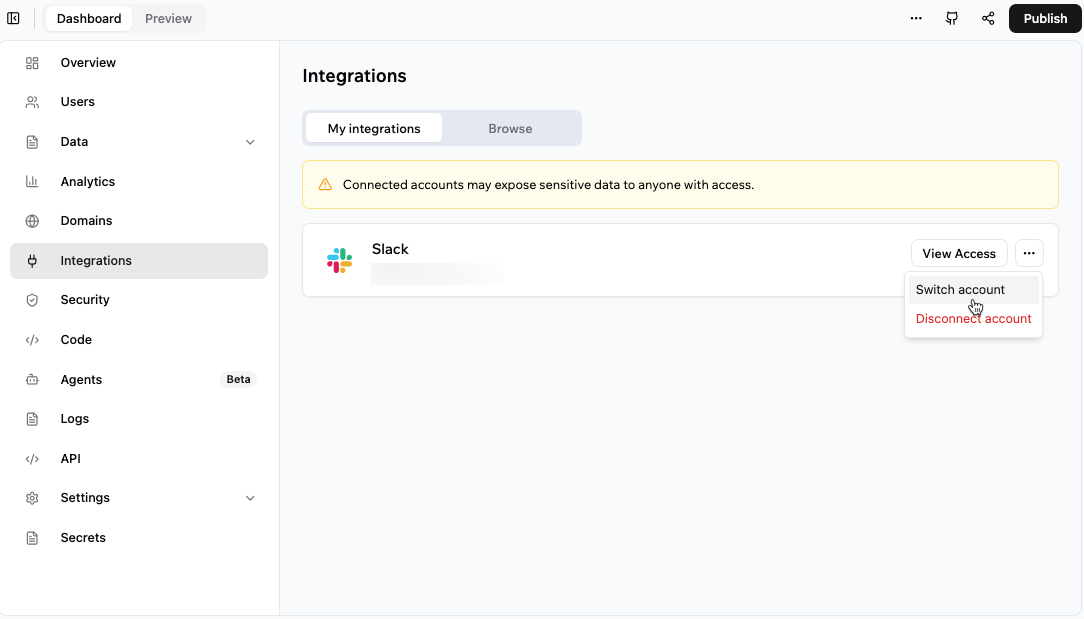
Viewing and managing your app connections
- Vai alla dashboard della tua app e clicca su Integrations.
- Clicca sulla scheda My integrations.
- Per ogni connettore, scegli cosa vuoi fare:
- View access: Controlla i permessi concessi all’app.
- More actions: Riconnetti, cambia, disconnetti o rimuovi un account collegato. Le azioni disponibili dipendono dallo stato del connettore.
Riconnettere un connettore condiviso
Riconnetti un connettore condiviso se l’account collegato viene disconnesso, l’accesso viene revocato nel servizio collegato o il servizio collegato ti chiede di autorizzare di nuovo l’accesso. Per riconnettere un connettore condiviso:- Vai alla dashboard della tua app e clicca su Integrations.
- Clicca sulla scheda My integrations.
- Trova il connettore che vuoi riconnettere.
- Clicca sull’icona More actions.
- Seleziona Reconnect.
- Rivedi i permessi richiesti e approva l’accesso.
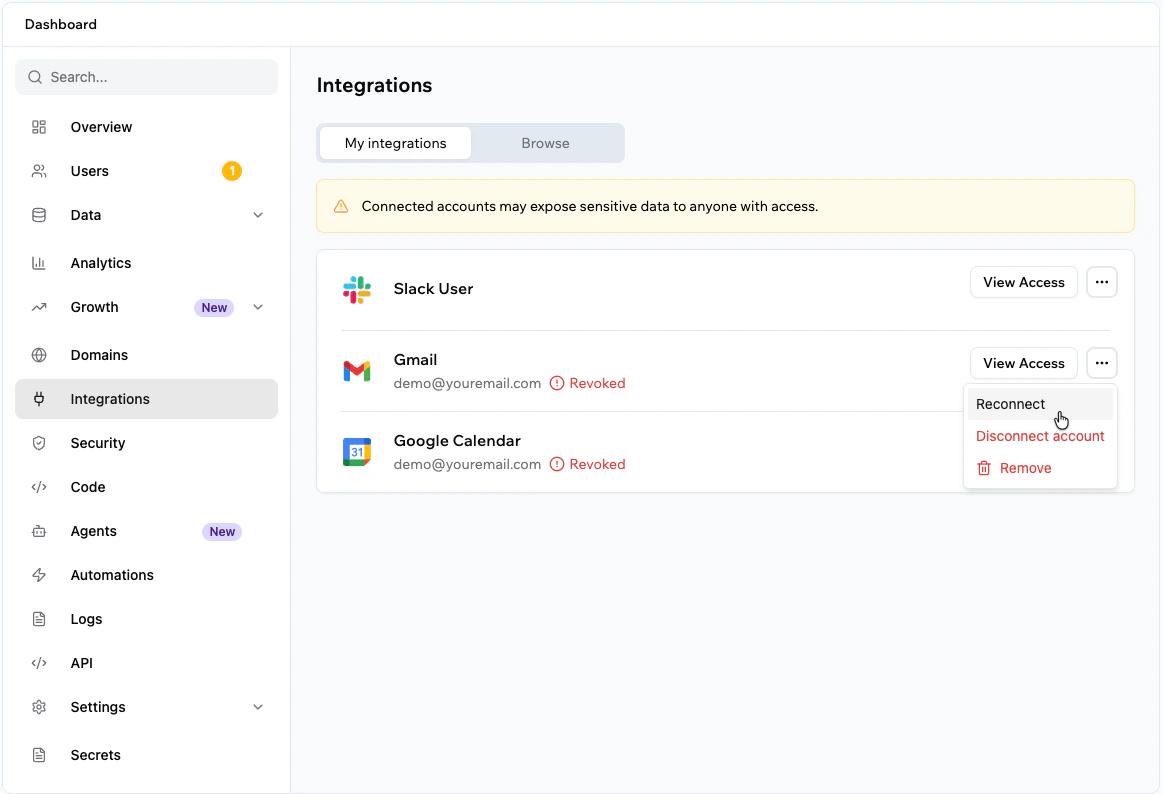
Reconnecting a shared connector
Questa pagina è stata tradotta utilizzando l’IA. Per informazioni più accurate e aggiornate, consulta la versione inglese.