

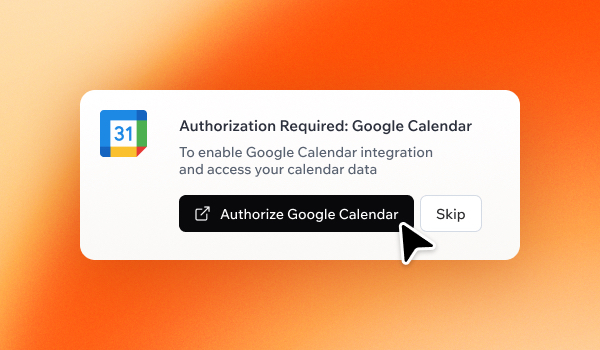
Uso de conectores en Base44
Añadir un conector
Puedes conectar una herramienta a tu app desde el chat de IA, desde la página de inicio al crear una app, o desde el dashboard de tu app. Cada opción sigue el mismo flujo de autorización.Desde el chat de IA
Base44 sugiere prompts de conectores basados en la estructura, páginas y datos de tu app para ayudarte a empezar más rápido. También puedes describir lo que quieres con tus propias palabras. Para conectar una herramienta desde el chat de IA:- En el editor de tu app, abre el chat de IA.
- Describe lo que quieres que haga la app, por ejemplo:
- Elige Shared connector cuando se te solicite.
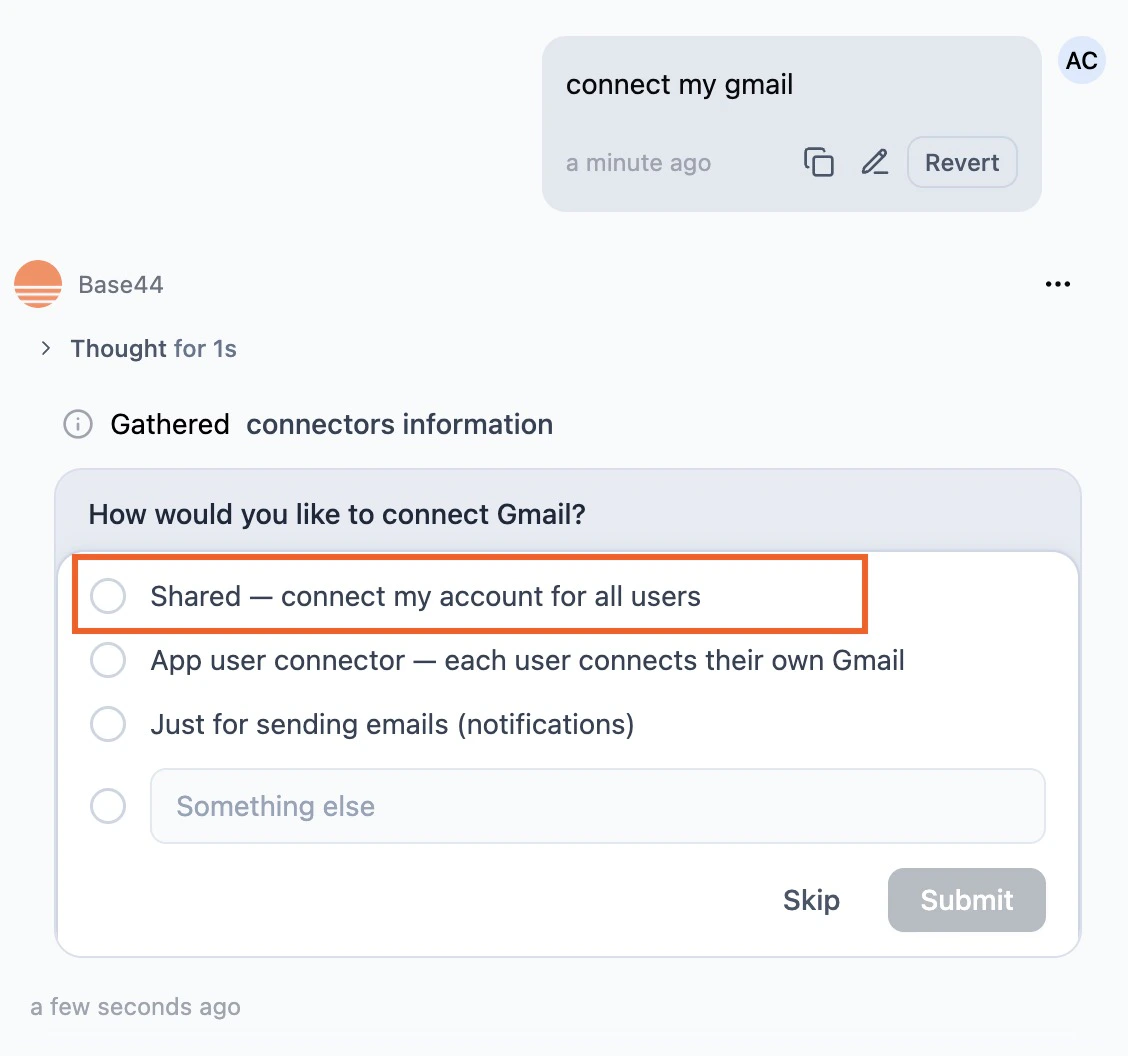
Elegir conector compartido en el chat de IA
- Revisa Action required y Required permissions.
- Haz clic en Connect to [tool].
- Completa la autorización de inicio de sesión.
Desde la página de inicio
También puedes añadir conectores antes de crear una app desde la página de inicio. Después de enviar tu prompt, Base44 comienza a construir tu app y te solicita conectar y aprobar los conectores seleccionados durante el flujo.
Construir una app con conectores
- Desde la página de inicio, haz clic en el menú + sobre el cuadro de prompt.
- Selecciona Connectors.
- Elige uno o más conectores.
- Describe lo que quieres construir.
- Revisa Action required y Required permissions.
- Haz clic en Connect to [tool].
- Completa la autorización de inicio de sesión.
Desde el dashboard
También puedes explorar todos los conectores disponibles desde el dashboard de tu app y usar prompts prediseñados para empezar.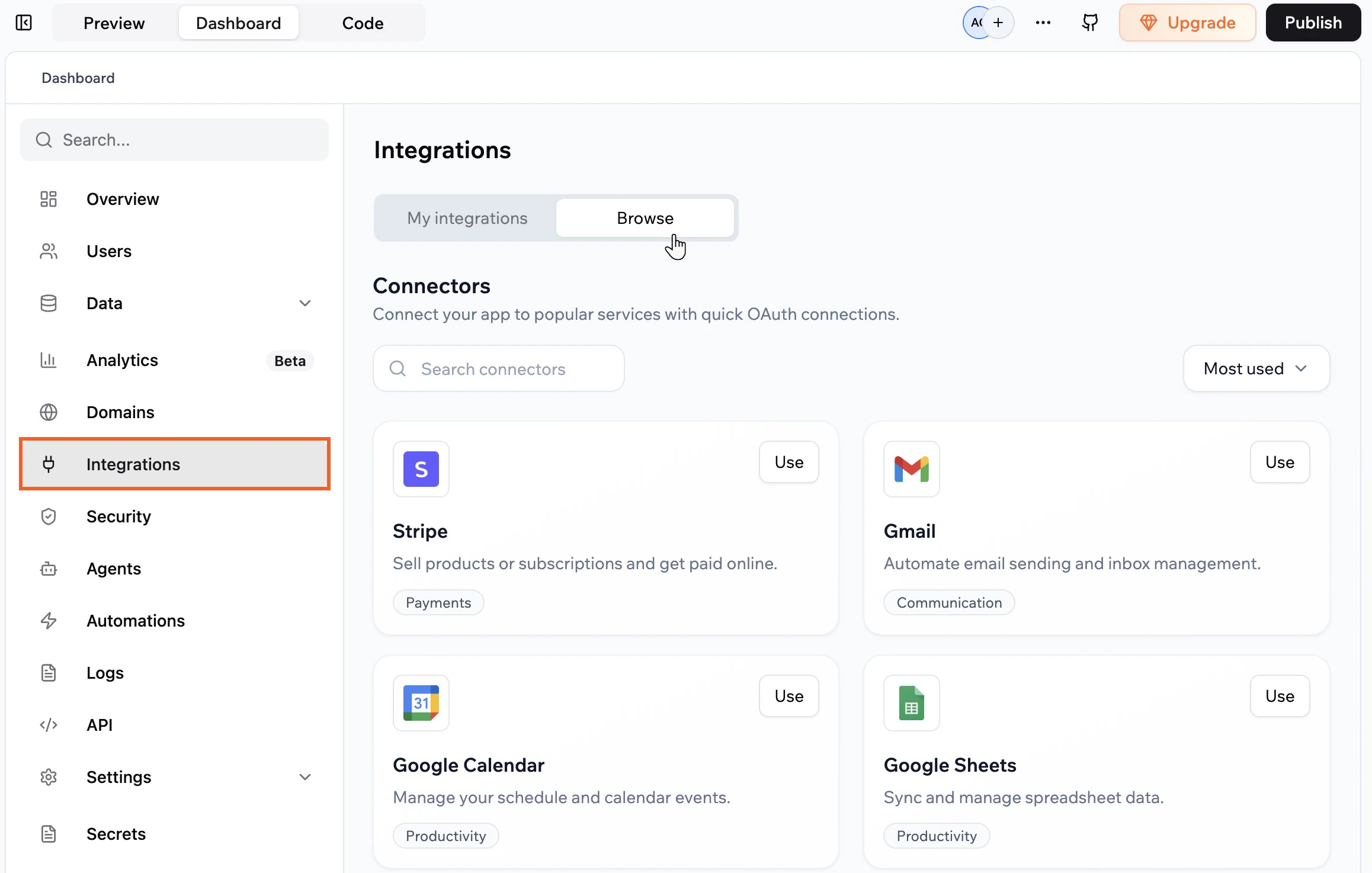
Añadir conectores desde el dashboard de tu app
- Ve al dashboard de tu app y haz clic en Integrations → Browse.
- Haz clic en Use en un conector.
- Haz clic en un prompt de ejemplo para añadirlo al chat de IA, luego edítalo si es necesario.
- Elige Shared connector cuando se te solicite.
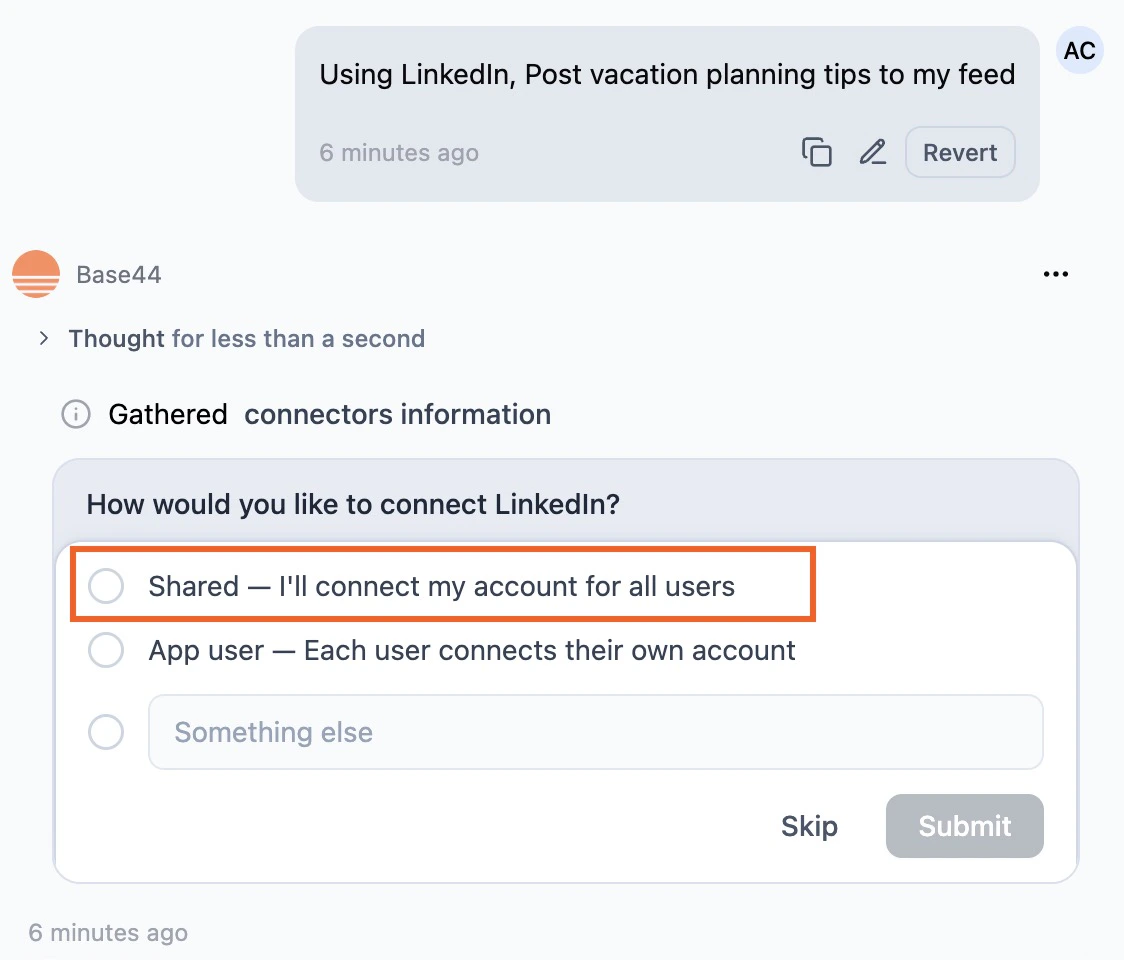
Elegir conector compartido desde el flujo del dashboard
- Revisa Action required y Required permissions.
- Haz clic en Connect to [tool].
- Completa la autorización de inicio de sesión.
Notas:
- Si haces clic en Skip en la ventana de autorización, el conector no se añade. Puedes ejecutar el flujo de conexión de nuevo desde el chat de IA o desde Integrations → Browse.
- Algunas herramientas requieren pasos adicionales en su plataforma después de conectarse a tu app de Base44.
Gestionar conectores
Visualiza y gestiona los conectores de tu app, revisa lo que cada uno puede acceder y reconecta, cambia o desconecta la cuenta conectada por herramienta según sea necesario.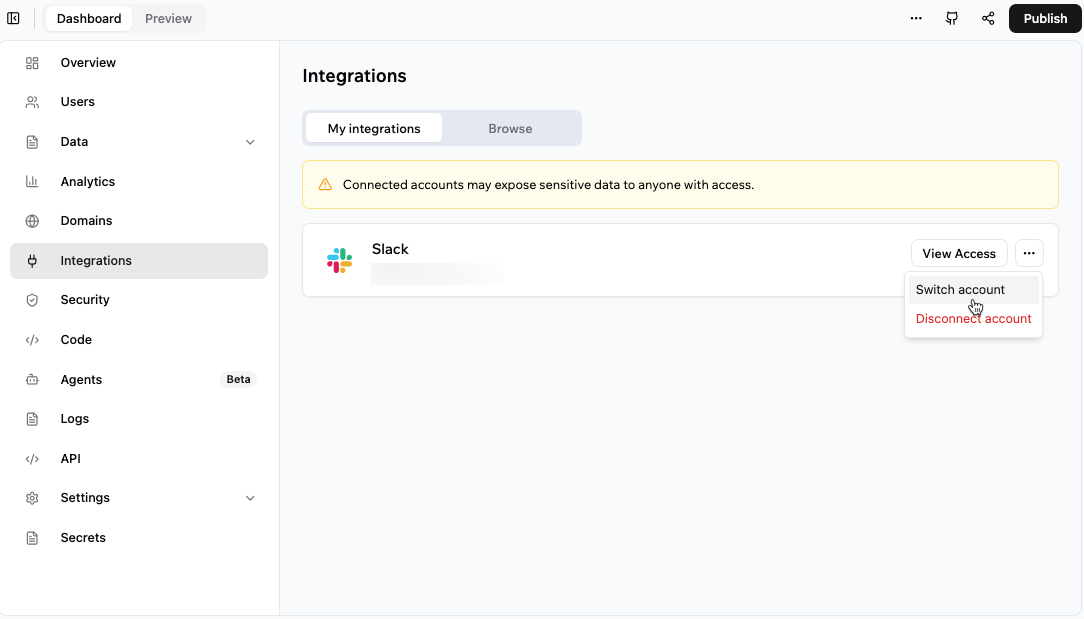
Visualizar y gestionar las conexiones de tu app
- Ve al dashboard de tu app y haz clic en Integrations.
- Haz clic en la pestaña My integrations.
- Para cada conector, elige lo que quieras hacer:
- View access: Verifica los permisos otorgados a la app.
- More actions: Reconecta, cambia, desconecta o elimina una cuenta conectada. Las acciones disponibles dependen del estado del conector.
Reconectar un conector compartido
Reconecta un conector compartido si la cuenta conectada se desconecta, se revoca el acceso en el servicio conectado o el servicio conectado te pide autorizar el acceso de nuevo. Para reconectar un conector compartido:- Ve al dashboard de tu app y haz clic en Integrations.
- Haz clic en la pestaña My integrations.
- Encuentra el conector que quieras reconectar.
- Haz clic en el icono More actions.
- Selecciona Reconnect.
- Revisa los permisos solicitados y aprueba el acceso.
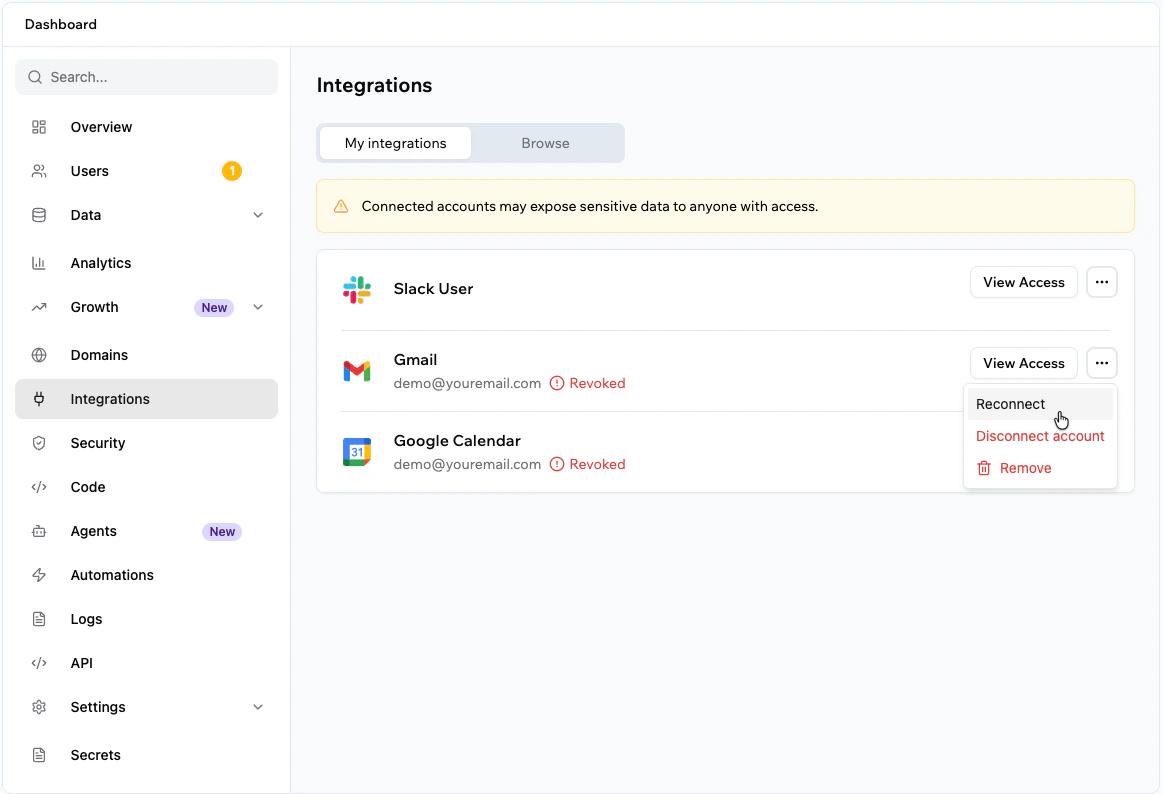
Reconectar un conector compartido
Preguntas frecuentes
Haz clic en una pregunta para aprender más sobre los conectores.¿A qué herramientas puedo conectar mi app?
¿A qué herramientas puedo conectar mi app?
Puedes conectar tu app de Base44 a Gmail, herramientas de Google Workspace, Google Calendar, Google BigQuery, Google Analytics, Slack, Discord, GitHub, Notion, ClickUp, Wrike, Box, Salesforce, HubSpot, LinkedIn, TikTok y más.Para la lista completa de conectores disponibles, prompts de ejemplo y permisos, consulta el Catálogo de conectores.
¿Puedo conectar varias herramientas a mi app?
¿Puedo conectar varias herramientas a mi app?
Sí. Puedes conectar varias herramientas a la misma app.
¿Puedo conectar varias cuentas a la misma herramienta?
¿Puedo conectar varias cuentas a la misma herramienta?
Cada app usa una cuenta por tipo de conector, por ejemplo una sola cuenta de Gmail para un conector de Gmail o una sola cuenta de Slack para un conector de Slack. Para conectarte a una cuenta diferente, haz clic en el icono More actions y elige Switch account.
¿Qué pasa si un flujo necesita permisos adicionales?
¿Qué pasa si un flujo necesita permisos adicionales?
Si creas un flujo que requiere permisos adicionales de un conector que ya conectaste, Base44 te solicita revisar y aprobar los permisos actualizados para esa herramienta antes de que el flujo pueda ejecutarse.
¿Quién puede conectar una cuenta y quién puede usarla?
¿Quién puede conectar una cuenta y quién puede usarla?
Cualquier compañero que pueda editar la app puede conectar una herramienta externa. Una vez conectada, todos los compañeros que puedan editar la app pueden usar el conector compartido. Las personas que usan tu app publicada interactúan con datos y acciones potenciadas por ese conector, pero no conectan sus propias cuentas.
¿Cuál es la diferencia entre conectores e integraciones?
¿Cuál es la diferencia entre conectores e integraciones?
- Conectores son conexiones gestionadas basadas en OAuth a herramientas populares que puedes configurar desde el chat de IA o la página de inicio sin manejar claves API.
- Integraciones incluyen integraciones personalizadas y manuales donde tú mismo configuras las claves API y credenciales. Usa integraciones cuando necesites un control detallado sobre una API específica o una herramienta que aún no tenga un conector.
¿Por qué necesito reconectar un conector compartido?
¿Por qué necesito reconectar un conector compartido?
Es posible que necesites reconectar un conector compartido si la cuenta conectada se desconecta, se revoca el acceso en el servicio conectado o el servicio conectado te pide autorizar el acceso de nuevo. Para reconectar, ve a Integrations → My integrations en el dashboard de tu app, haz clic en el icono More actions y selecciona Reconnect.
Esta página se tradujo con IA. Para información más precisa y actualizada, consulta la versión en inglés.