

Reconectar un conector compartido en una app
Un conector compartido usa una cuenta conectada para todos los que usan la app. Reconéctalo desde el dashboard de la app cuando esa cuenta compartida pierda acceso. Para reconectar un conector compartido en una app:- Ve al dashboard de tu app y haz clic en Integrations.
- Haz clic en la pestaña My integrations.
- Encuentra el conector que quieras reconectar.
- Haz clic en el icono More actions en el conector y selecciona Reconnect.
- Revisa los permisos solicitados y aprueba el acceso.
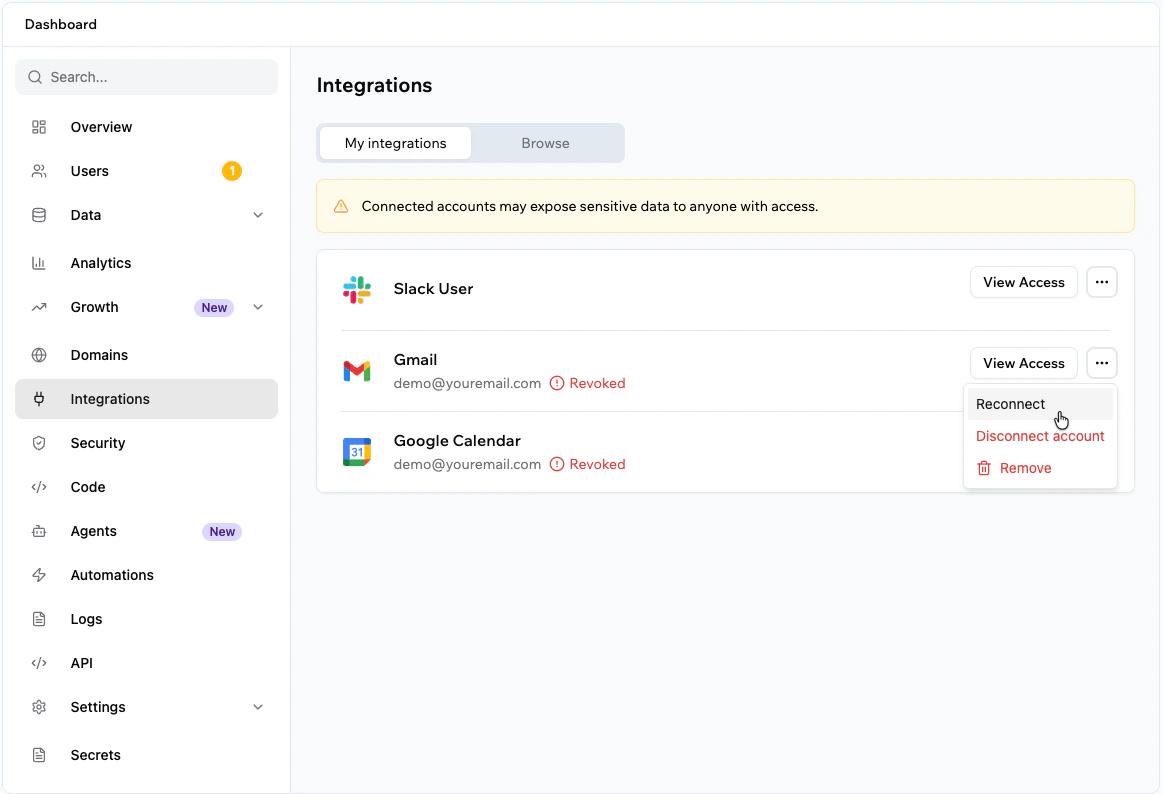
Reconectar un conector compartido
Reconectar un conector en un Superagent
Un conector de Superagent conecta una cuenta externa a un Superagent específico. Reconéctalo desde la pestaña Tools del Superagent cuando la cuenta conectada pierda acceso. Para reconectar un conector en un Superagent:- Abre el Superagent.
- Haz clic en Tools.
- En Apps connected, encuentra el conector que quieras reconectar.
- Haz clic en el icono More actions en el conector y selecciona Reconnect.
- Revisa los permisos solicitados y aprueba el acceso.
Ayudar a un usuario de app a reconectar su cuenta
Los conectores de usuario de app permiten que cada persona conecte su propia cuenta a un servicio de terceros desde dentro de la app. Si la cuenta conectada de un usuario de app deja de funcionar, el usuario reconecta desde dentro de la app. Las cuentas personales de terceros no se pueden reconectar desde la configuración del workspace. La configuración del workspace solo se usa para gestionar los detalles de configuración del conector, como el Client ID, Client Secret y alcances. Para ayudar a un usuario de app a reconectar, pídele que:- Abra la app.
- Inicie sesión en la app.
- Vaya al área de la app donde esté disponible el conector, como configuración, cuenta o la función que usa el conector.
- Haga clic en la opción para conectar la cuenta relevante.
- Revise los permisos solicitados y apruebe el acceso.
El área de conexión exacta depende de cómo se construyó la app. Puede aparecer en una página de configuración, flujo de onboarding, página de cuenta o en la función que usa el conector.
Rotar credenciales para un conector de usuario de app
Rota credenciales cuando el servicio conectado solicite credenciales actualizadas de la app OAuth, o cuando el Client Secret necesite ser reemplazado.Actualizar el Client Secret en Base44 no desconecta automáticamente las conexiones de usuarios de app existentes. Las conexiones existentes siguen funcionando hasta que su token de acceso expire. Si el Client Secret anterior se revocó en el servicio conectado, los usuarios de app pueden ser solicitados a conectar su cuenta de nuevo desde dentro de la app cuando su conexión necesite actualizarse. Los pasos exactos de rotación de credenciales dependen del servicio conectado. Algunos servicios llaman a esto rotar, regenerar o revocar un Client Secret.
- Ve a la cuenta de desarrollador del servicio relevante.
- Encuentra la app OAuth creada para el conector de Base44.
- Abre la configuración de OAuth o de la app.
- Revoca, rota o genera un nuevo Client Secret para la app OAuth.
- En Base44, haz clic en el icono de perfil.
- Haz clic en Account settings.
- Haz clic en Connectors.
- En Connectors For App Users, pasa el cursor sobre el conector y haz clic en View.
- Pasa el cursor sobre el nombre de la conexión y haz clic en Edit.
- Actualiza el campo Client Secret.
- Haz clic en Save Changes.
Actualizar alcances para un conector de usuario de app
Cuando los alcances de un conector de usuario de app cambian, las personas que ya conectaron su cuenta necesitan conectarse de nuevo desde dentro de la app y aprobar los permisos actualizados. Para actualizar alcances para un conector de usuario de app:- Haz clic en el icono de perfil.
- Haz clic en Account settings.
- Haz clic en Connectors.
- En Connectors For App Users, pasa el cursor sobre el conector y haz clic en View.
- Pasa el cursor sobre el nombre de la conexión y haz clic en Edit.
- Actualiza el campo Scopes.
- Haz clic en Save Changes.
Preguntas frecuentes
¿Por qué dejó de funcionar mi conector?
¿Por qué dejó de funcionar mi conector?
Los conectores dejan de funcionar cuando la cuenta conectada se desconecta, se revoca el acceso en el servicio conectado, los permisos cambian, el token de acceso no se puede actualizar o el servicio conectado te pide autorizar el acceso de nuevo.
¿Cuál es la diferencia entre reconectar y cambiar de cuenta?
¿Cuál es la diferencia entre reconectar y cambiar de cuenta?
Reconectar restaura el acceso para la cuenta que ya está conectada. Usa esto cuando la conexión se cayó o se revocó el acceso pero quieres seguir usando la misma cuenta. Cambiar de cuenta conecta una cuenta diferente en lugar de la actual. Usa esto cuando la conexión sigue activa y quieres cambiar qué cuenta potencia el conector.
¿Reconectar un conector compartido en una app afectará a los usuarios de app?
¿Reconectar un conector compartido en una app afectará a los usuarios de app?
Los conectores compartidos usan una cuenta conectada para la app. Reconectar restaura esa conexión única. Los usuarios de app no necesitan conectar sus propias cuentas para ese conector compartido.
¿Dónde reconecto un conector de Superagent?
¿Dónde reconecto un conector de Superagent?
Reconecta los conectores de Superagent desde la pestaña Tools del Superagent. En Apps connected, haz clic en el icono More actions en el conector y selecciona Reconnect.
¿Necesito rotar credenciales antes de que los usuarios de app se reconecten?
¿Necesito rotar credenciales antes de que los usuarios de app se reconecten?
No siempre. Rota credenciales solo cuando el servicio conectado pida credenciales actualizadas de la app OAuth, o cuando el Client Secret necesite ser reemplazado. Si la cuenta de un usuario de app se desconecta pero la configuración del conector sigue siendo válida, el usuario de app reconecta desde dentro de la app.
¿Dónde reconectan los usuarios de app sus cuentas?
¿Dónde reconectan los usuarios de app sus cuentas?
Los usuarios de app reconectan sus propias cuentas de terceros desde dentro de la app. La opción de conexión aparece donde sea que la app esté construida para admitir ese conector, como una página de configuración, página de cuenta, flujo de onboarding o la función que usa el conector.
Esta página se tradujo con IA. Para información más precisa y actualizada, consulta la versión en inglés.