

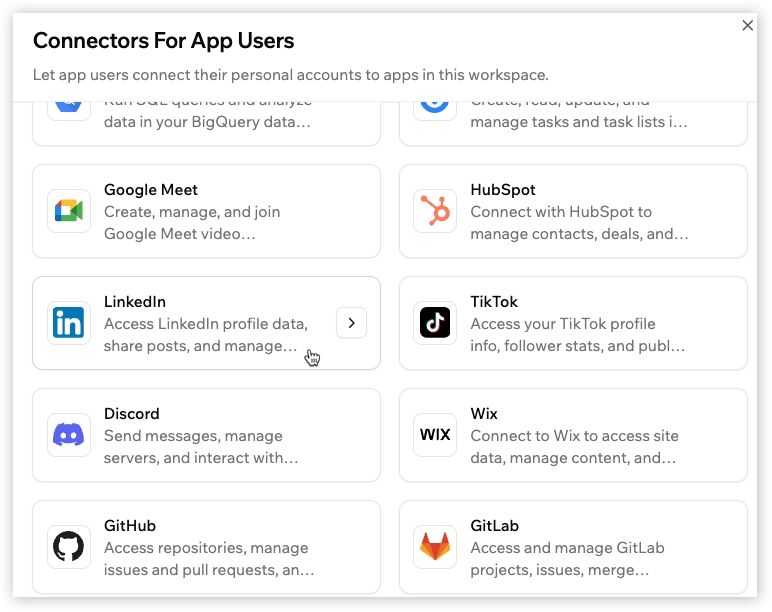
Connectors für App-Nutzer
Terminplanungs-App
Sales-App
Content-Planungs-App
Connector-Details vorbereiten
Bevor du den Connector in Base44 hinzufügst, bereite die vom verbundenen Dienst benötigten Details vor. Das bedeutet normalerweise, eine OAuth-App oder ein Projekt in der Entwicklerplattform dieses Dienstes zu erstellen, deine Base44-Redirect-URI hinzuzufügen und die benötigten Details in Base44 zu kopieren. Die genaue Einrichtung hängt vom Dienst ab. Zum Beispiel verwendet Google Google Cloud, Slack verwendet Slack API Applications und LinkedIn verwendet das LinkedIn-Entwicklerportal.Setup-Übersicht
- Bereite deine Base44-Redirect-URI vor: Verwende die Callback-URL für deine Live-App, benutzerdefinierte Domain oder Preview. Siehe die Formate unten.
- Erstelle eine OAuth-App: Tu das in der Entwicklerplattform des Drittanbieterdienstes.
- Füge die Redirect-URI hinzu: Füge die Base44-Redirect-URI in die OAuth-App-Einstellungen ein.
- Bereite die Connector-Details vor: Kopiere die Client ID und das Client Secret und wähle dann die Scopes aus, die deine App benötigt.
- Füge den Connector in Base44 hinzu: Füge die Details in das Connector-Setup-Formular ein.
Redirect-URI-Formate
- Live-App-URL:
https://your-live-app-domain.base44.app/api/external-auth/callback - Benutzerdefinierte Domain:
https://your-custom-domain.com/api/external-auth/callback - Preview-URL:
https://preview--your-live-app-domain.base44.app/api/external-auth/callback
- Einige Dienste nennen die Redirect-URI Callback-URL oder autorisierte Redirect-URI.
- Gib die Redirect-URI genau wie angezeigt ein.
- Füge die Preview-Redirect-URI hinzu, wenn du den Connector in der Preview testen möchtest.
- Einige Dienste zeigen das Client Secret nur einmal. Kopiere es, bevor du die Seite schließt.
Einen Connector in Base44 hinzufügen
Sobald du deine OAuth-App-Details hast, füge den Connector aus deinen Workspace-Einstellungen oder aus dem KI-Chat in einer bestimmten App hinzu.Den Connector aus deinem Workspace hinzufügen
Füge den Connector aus deinen Workspace-Einstellungen hinzu und gib die erforderlichen Details ein. So fügst du einen Connector aus deinem Workspace hinzu:- Klicke auf dein Profilsymbol.
- Klicke auf Account settings.
- Klicke auf Connectors.
- Klicke unter Connectors For App Users auf Add Connector.
- Klicke auf den Connector, den du hinzufügen möchtest.
- Gib Folgendes ein:
- Connector name: Gib einen kurzen Namen zur Identifikation dieses Connectors ein, zum Beispiel
Google Calendar scheduling. - Client ID: Gib die Client ID aus der OAuth-App ein, die du im verbundenen Dienst erstellt hast.
- Client Secret: Gib das Client Secret aus derselben OAuth-App ein.
- Scopes: Gib die Scopes ein, die deine App benötigt, jeden Scope in einer separaten Zeile.
- Connector name: Gib einen kurzen Namen zur Identifikation dieses Connectors ein, zum Beispiel
- Klicke auf Add Connector.
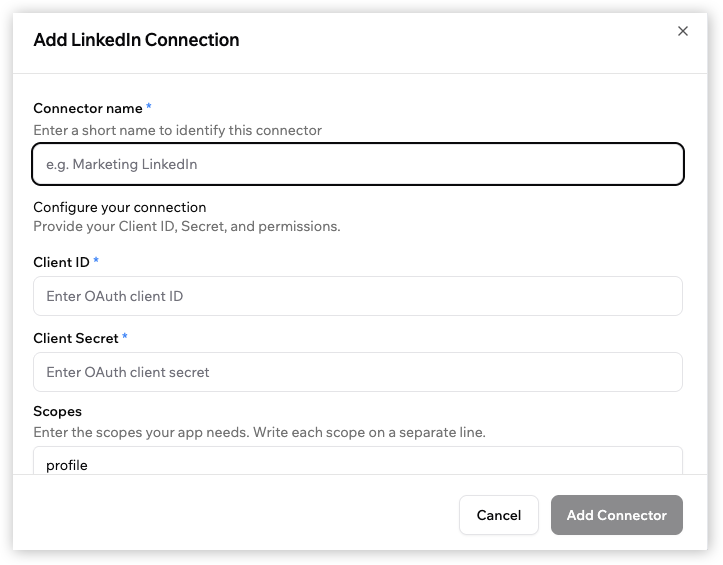
Connector-Details aus deinen Workspace-Einstellungen eingeben
Den Connector über den KI-Chat hinzufügen
Du kannst auch im KI-Chat in der App starten, in der du den Connector verwenden möchtest. So fügst du einen Connector über den KI-Chat hinzu:- Öffne die App, in der du den Connector verwenden möchtest.
- Bitte den KI-Chat, eine Funktion hinzuzufügen, in der jede Person ihr eigenes Konto verbindet.
- Wenn der Connector bereits in deinem Workspace eingerichtet ist, kann der KI-Chat ihn direkt in der App verwenden.
- Wenn der Connector noch nicht eingerichtet ist, gib die Connector-Details ein, einschließlich Connector name, Client ID, Client Secret und Scopes.
- Klicke auf Connect.
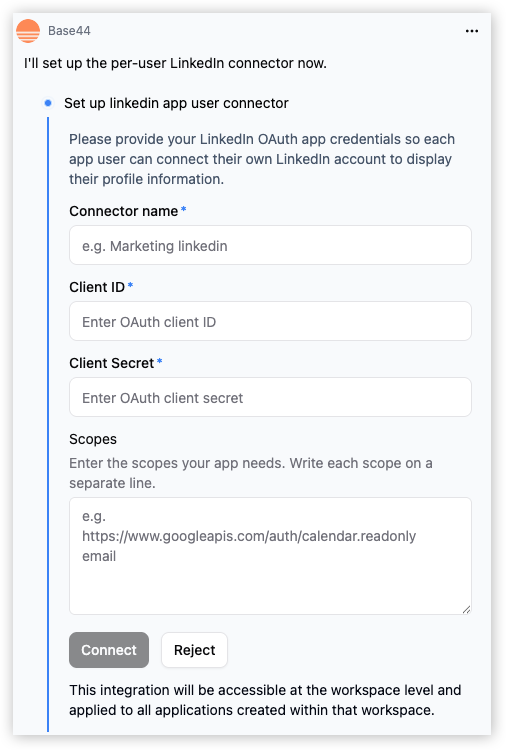
Connector-Details aus dem KI-Chat eingeben
Einen Connector in deiner App nutzen
Sobald der Connector eingerichtet ist, prompte den KI-Chat in der App, in der du ihn nutzen möchtest, um eine Funktion mit diesem Connector zu erstellen.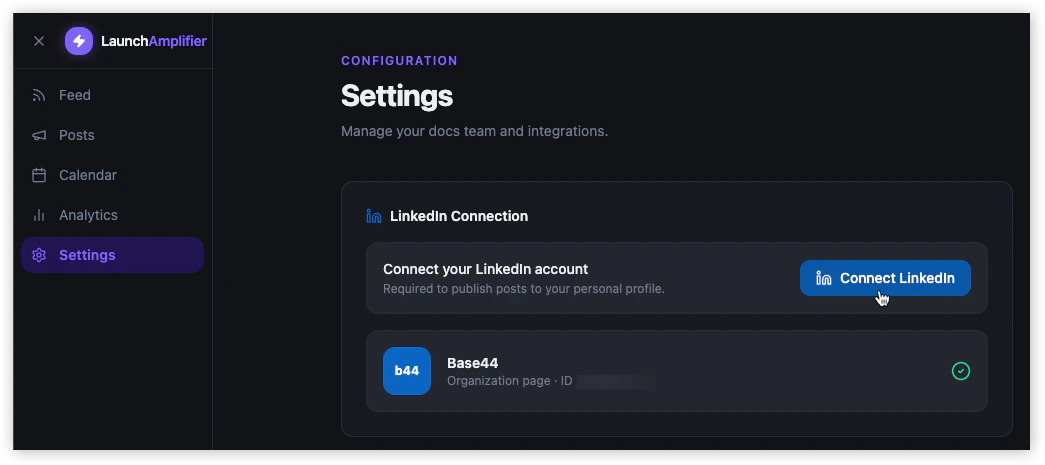
Einen User Connector in deiner App nutzen
Connectors für App-Nutzer verwalten
Du kannst Connectors jederzeit über den Tab Connectors aktualisieren oder entfernen. Änderungen, die du vornimmst, gelten für alle Apps in deinem Workspace.Einen App user connector bearbeiten
Bearbeite einen App user connector, um seinen Namen, die Client ID, das Client Secret oder die Scopes zu aktualisieren.- Klicke auf dein Profilsymbol.
- Klicke auf Account settings.
- Klicke auf Connectors.
- Bewege den Mauszeiger unter Connectors For App Users über den Connector und klicke auf View.
- Bewege den Mauszeiger über den Verbindungsnamen und klicke auf Edit.
- Aktualisiere die Felder.
- Klicke auf Save Changes.
Anmeldedaten für einen App user connector rotieren
Rotiere Anmeldedaten, wenn der verbundene Dienst dich auffordert, die OAuth-App-Anmeldedaten zu aktualisieren, oder wenn du das vom App user connector verwendete Client Secret ersetzen musst.- Bestehende Verbindungen funktionieren weiter, bis ihr Access Token abläuft. Wenn du das vorherige Client Secret im verbundenen Dienst widerrufst, werden Personen möglicherweise aufgefordert, ihr Konto erneut aus deiner App heraus zu verbinden, wenn ihre Verbindung aktualisiert werden muss.
- Die genauen Schritte zur Anmeldedatenrotation hängen vom verbundenen Dienst ab. Einige Dienste nennen das Rotieren, Neugenerieren oder Widerrufen eines Client Secrets.
- Gehe zum Entwicklerkonto für den relevanten Dienst, wie Google, Slack, Notion oder einen anderen verbundenen Dienst.
- Finde die OAuth-App, die du für deinen Base44-Connector erstellt hast.
- Öffne die OAuth- oder App-Einstellungen.
- Widerrufe, rotiere oder generiere ein neues Client Secret für die OAuth-App.
- Klicke in Base44 auf dein Profilsymbol.
- Klicke auf Account settings.
- Klicke auf Connectors.
- Bewege den Mauszeiger unter Connectors For App Users über den Connector und klicke auf View.
- Bewege den Mauszeiger über den Verbindungsnamen und klicke auf Edit.
- Aktualisiere das Feld Client Secret.
- Klicke auf Save Changes.
Einen App user connector löschen
Lösche einen App user connector, wenn du nicht mehr möchtest, dass er in deinen Apps im Workspace verfügbar ist. So löschst du einen App user connector:- Klicke auf dein Profilsymbol.
- Klicke auf Account settings.
- Klicke auf Connectors.
- Bewege den Mauszeiger unter Connectors For App Users über den Connector und klicke auf View.
- Bewege den Mauszeiger über den Verbindungsnamen und klicke auf Edit.
- Klicke auf Delete Connector.
- Klicke erneut auf Delete Connector, um zu bestätigen.
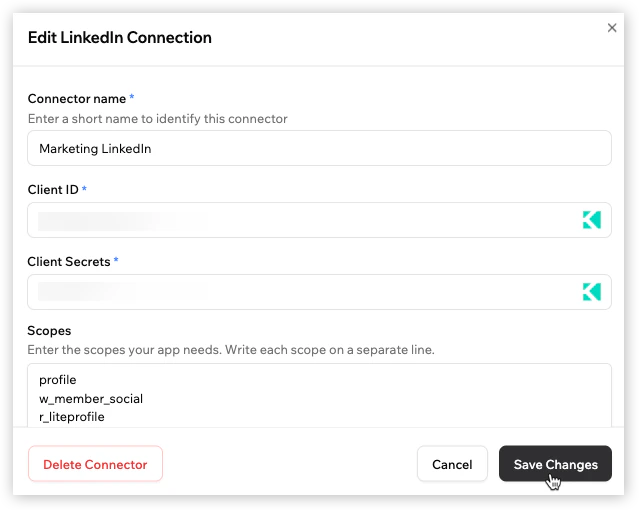
Einen Connector für App-Nutzer verwalten
Fehlerbehebung
Klicke unten auf ein Thema, um die Einrichtung von App user connectors zu beheben.Redirect-URI-Mismatch
Redirect-URI-Mismatch
- Öffne die OAuth-App im verbundenen Dienst.
- Gehe zu den Einstellungen für Redirect-URI, Callback-URL oder autorisierte Redirect-URI.
- Überprüfe, ob die URL genau mit deiner Base44-Callback-URL übereinstimmt.
- Überprüfe, ob deine App eine benutzerdefinierte Domain verwendet.
- Überprüfe, ob du in der Preview testest.
- Füge die richtige Live-, Preview- oder benutzerdefinierte Domain-Callback-URL hinzu.
- Speichere die OAuth-App-Einstellungen.
- Versuche, dich erneut aus deiner App zu verbinden.
Preview-Verbindung funktioniert nicht
Preview-Verbindung funktioniert nicht
- Öffne die OAuth-App im verbundenen Dienst.
- Gehe zu den Einstellungen für Redirect-URI, Callback-URL oder autorisierte Redirect-URI.
- Füge die Preview-Redirect-URI für deine App hinzu.
- Speichere die OAuth-App-Einstellungen.
- Öffne deine App-Preview.
- Melde dich als jemand an, der die App nutzt.
- Versuche, dich erneut zu verbinden.
Ungültige Client ID oder ungültiges Client Secret
Ungültige Client ID oder ungültiges Client Secret
- Öffne die OAuth-App im verbundenen Dienst.
- Kopiere die Client ID erneut.
- Kopiere das Client Secret erneut.
- Gehe zurück zu Base44.
- Bearbeite den Connector.
- Füge die aktualisierten Werte ein.
- Klicke auf Save Changes.
Fehlende oder falsche Scopes
Fehlende oder falsche Scopes
- Überprüfe die OAuth-Dokumentation des verbundenen Dienstes.
- Bestätige, welche Scopes deine App benötigt.
- Kopiere die Scopes genau wie in der Dokumentation des Dienstes angezeigt.
- Füge jeden Scope in einer separaten Zeile in Base44 hinzu.
- Speichere den Connector.
- Bitte Personen, die sich bereits verbunden haben, ihr Konto erneut aus deiner App heraus zu verbinden und die aktualisierten Berechtigungen zu genehmigen.
OAuth-App ist noch im Testmodus
OAuth-App ist noch im Testmodus
- Öffne die OAuth-App im verbundenen Dienst.
- Überprüfe, ob die App im Test-, Entwicklungs- oder unveröffentlichten Modus ist.
- Füge Testnutzer hinzu, falls der Dienst es verlangt.
- Veröffentliche oder verifiziere die OAuth-App, falls nötig.
- Versuche, dich erneut aus deiner App zu verbinden.
FAQs
Warum muss ich eine OAuth-App im verbundenen Dienst erstellen?
Warum muss ich eine OAuth-App im verbundenen Dienst erstellen?
Wo finde ich die Client ID und das Client Secret?
Wo finde ich die Client ID und das Client Secret?
Was sind Scopes?
Was sind Scopes?
Welche Redirect-URI sollte ich verwenden?
Welche Redirect-URI sollte ich verwenden?
Muss ich die Preview-Redirect-URI hinzufügen?
Muss ich die Preview-Redirect-URI hinzufügen?
Was passiert, wenn der Connector bereits in meinem Workspace eingerichtet ist?
Was passiert, wenn der Connector bereits in meinem Workspace eingerichtet ist?
Warum fordert mich der KI-Chat auf, einen Connector-Typ zu wählen?
Warum fordert mich der KI-Chat auf, einen Connector-Typ zu wählen?
- Shared: Wähle das, wenn ein Konto die Funktion für alle in der App betreiben soll.
- Per-user: Wähle das, wenn jede Person ihr eigenes Konto verbinden soll.
Kann ich mehr als einen Connector desselben Typs hinzufügen?
Kann ich mehr als einen Connector desselben Typs hinzufügen?
Was passiert, wenn ich die Scopes für einen Connector ändere?
Was passiert, wenn ich die Scopes für einen Connector ändere?
Was passiert, wenn ich das Client Secret für einen Connector rotiere?
Was passiert, wenn ich das Client Secret für einen Connector rotiere?
Was passiert, wenn das verbundene Konto einer Person getrennt wird?
Was passiert, wenn das verbundene Konto einer Person getrennt wird?
Können Personen ihr Konto trennen?
Können Personen ihr Konto trennen?
Werden Tokens von App-Nutzern sicher gespeichert?
Werden Tokens von App-Nutzern sicher gespeichert?