

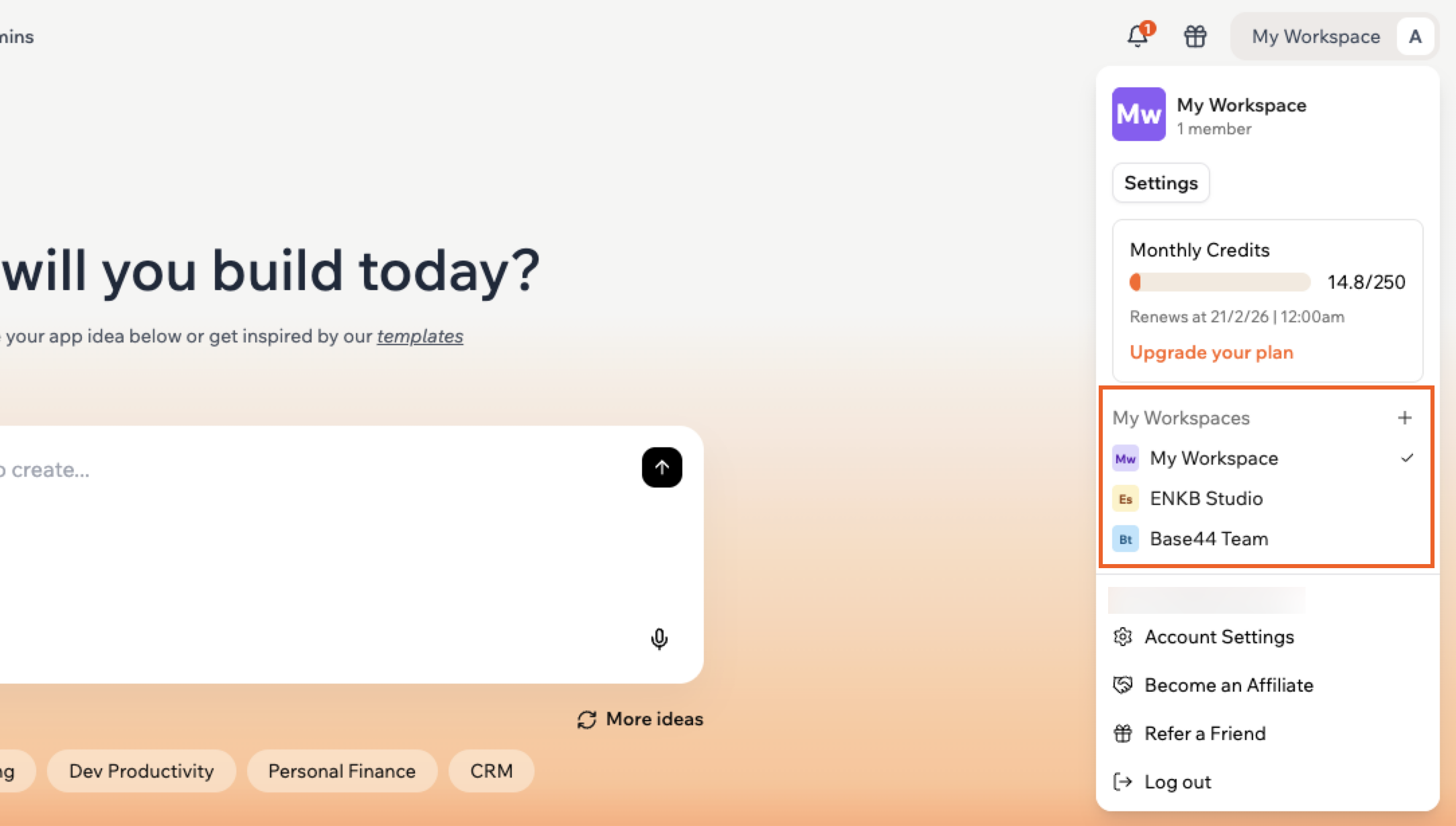
パーソナルワークスペース
パーソナルワークスペースは、Base44 に参加すると自動的に作成されます。これは自分のプロジェクト専用です。ここで他の人を招待してアプリを構築することはできず、パーソナルワークスペースでシートを購入することもできません。 パーソナルワークスペースは常に My Workspace と呼ばれます。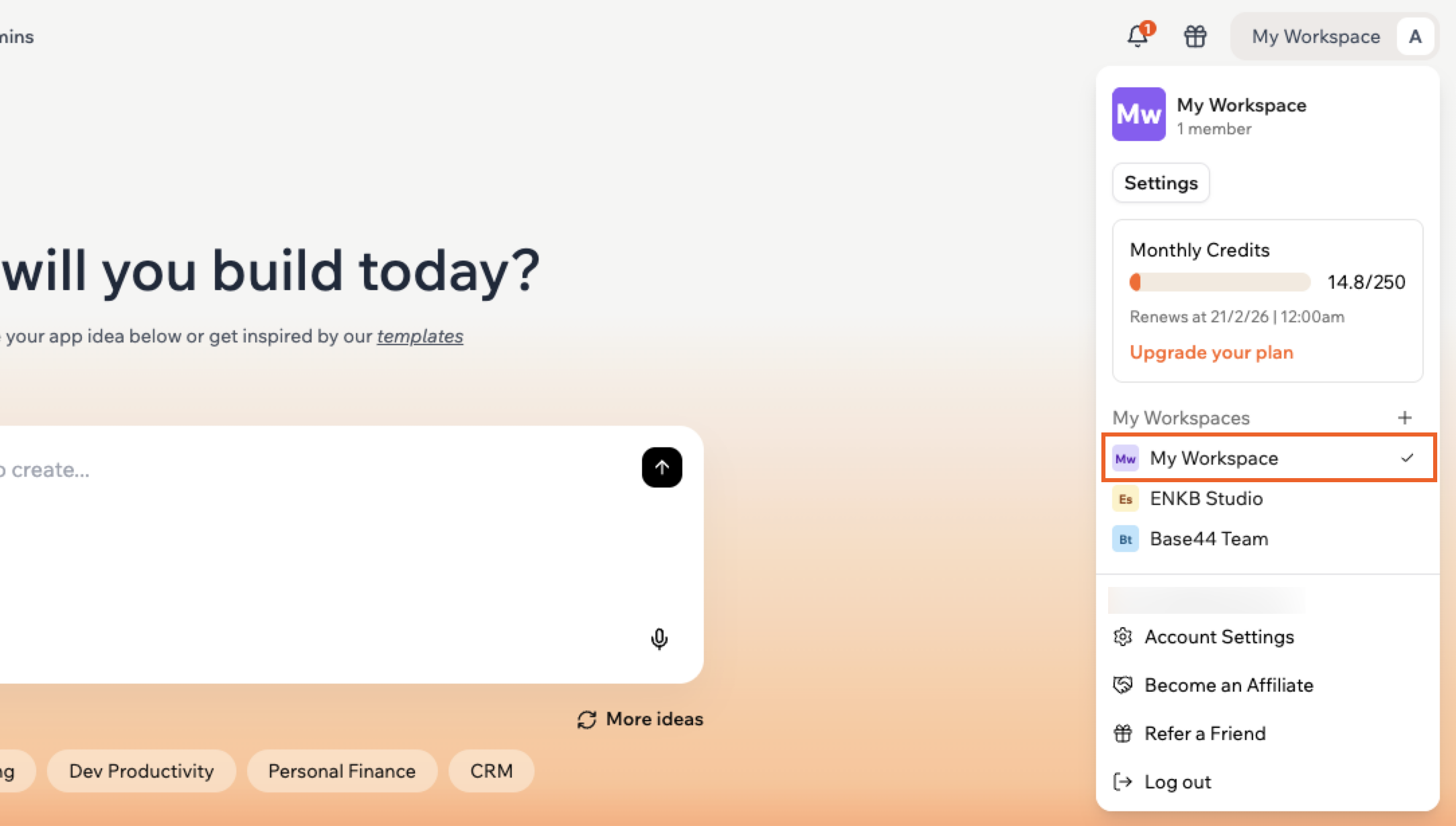
共有ワークスペース
最大 2 つの共有ワークスペースを作成し、他の人を招待してアプリを一緒に作成、編集、管理できます。誰が参加できるか、各人が何を見たり何ができたりするかを制御できます。 アクセスできる共有ワークスペースは、アカウントの左上のワークスペース名をクリックすると表示されます。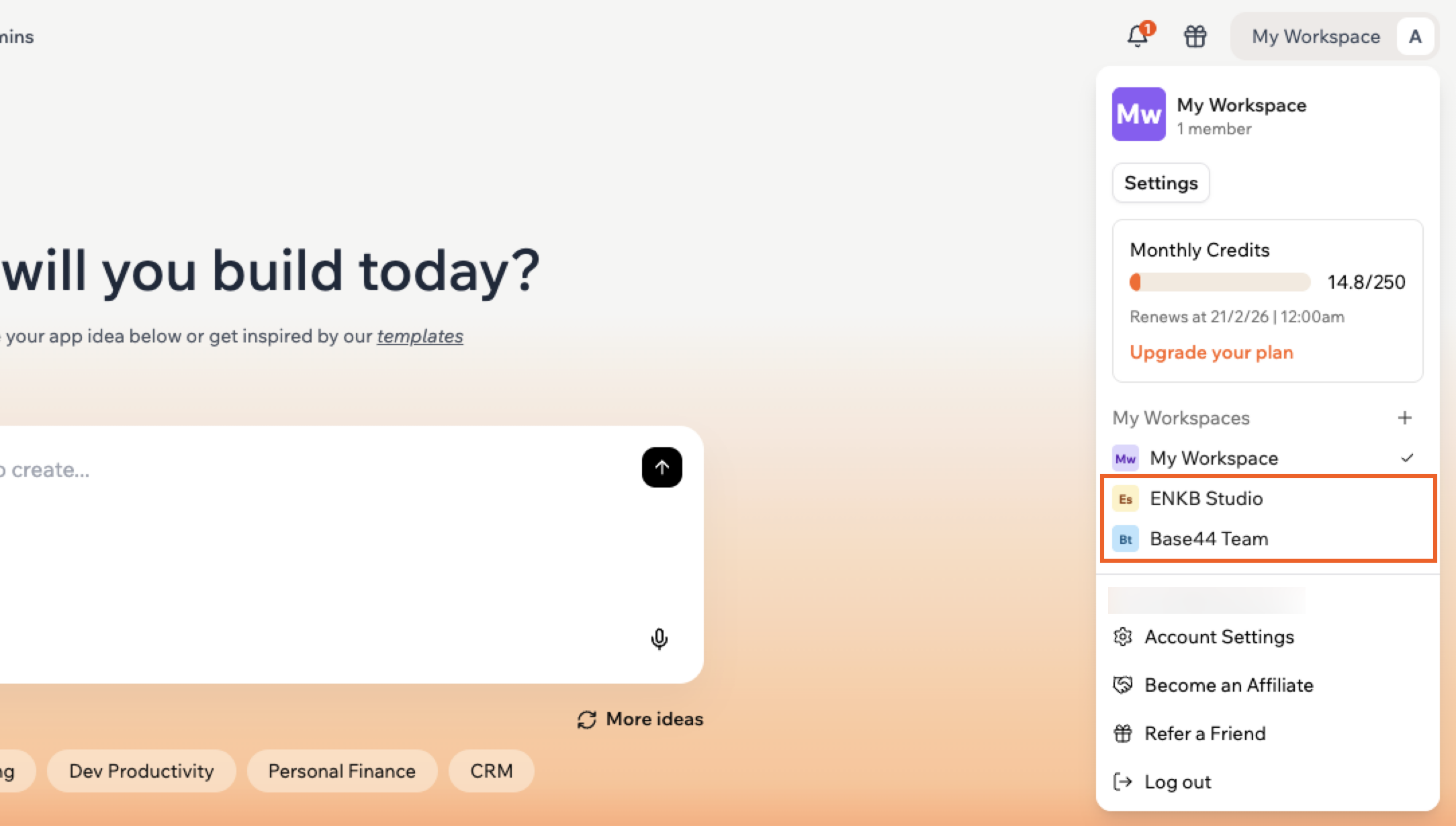
ワークスペースのロール
共有ワークスペースに誰かを招待すると、ロールを割り当てます。ロールは、各人がワークスペースで何を見たり何ができたりするかを制御します。- Owner: 請求、アプリ管理、メンバー、設定を含むワークスペースの完全な制御。各ワークスペースには 1 人のオーナーがいます。
- Admin: ワークスペース設定を管理してメンバーを招待でき、シートが割り当てられている限りすべてのアプリで作業できます。
- Member: 割り当てられたシートタイプに応じてアプリにアクセスして作業できます。
ロールを割り当てるだけでは、アプリを構築または編集する権限は付与されません。有料シートも割り当てる必要があります。
シート
シートは、共有ワークスペース内の個々のメンバーに対する有料プランです。誰かにアプリの作成、編集、管理、またはアプリの共同作業者として追加させるには、そのアカウントにシートを割り当てる必要があります。各シートは、アプリの構築と編集のためにメンバーに自分の月次クレジット枠を提供します。 シートを持たないメンバーはワークスペースとそのアプリを表示できますが、変更を加えることはできません。 シートを購入するには:- アカウントの左上にあるワークスペース名をクリックします。
- Settings をクリックします。
- Workspace の下にある Seats and members をクリックします。
- Buy Your First Seats または Buy More Seats をクリックします。
- Starter、Builder、Pro、Elite などのプランを選択します。
- 必要なシート数を入力して、Purchase Seats をクリックします。
- アカウントの左上にあるワークスペース名をクリックします。
- Settings をクリックします。
- Workspace の下にある Seats and members をクリックします。
- 更新するメンバーを見つけます。
- シート権限をクリックし、プランから利用可能なシートを選択します。
クレジット
クレジットは、Base44 がアカウントのアクティビティを測定するために使用する単位です。2 つのタイプがあります:- Message credits: アプリの構築中に AI チャットと対話するときに使用されます。各メンバーはメッセージを送信する際に自分のシートからクレジットを使用します。
- Integration credits: アプリがメールの送信、画像の生成、LLM の呼び出しなど、Base44 の組み込みサービスをトリガーするときに使用されます。これらは、誰が統合をトリガーしたかに関係なく、常にアプリオーナーのシートから差し引かれます。
- アカウントの左上にあるワークスペース名をクリックします。
- Settings をクリックします。
- Workspace の下にある Credit usage をクリックします。
よくある質問
詳細については以下の質問をクリックしてください。共同作業者にはシートが必要ですか?
共同作業者にはシートが必要ですか?
はい。アプリの共同作業者を含め、アプリを構築または編集する必要がある人は、有料シートを割り当てる必要があります。シートがない場合は、アプリを表示することのみができ、エディタで変更を加えることはできません。
あるメンバーから別のメンバーにシートを再割り当てできますか?
あるメンバーから別のメンバーにシートを再割り当てできますか?
はい。メンバーのシートドロップダウンをクリックして No seat を選択し、別のメンバーに利用可能なシートを割り当てます。
既存のシートのプラン階層を変更できますか?
既存のシートのプラン階層を変更できますか?
いいえ。既存のシートのプラン階層を直接変更することはできません。メンバーをより高い階層に移動するには、最初にシートを削除してキャンセルし、次により高い階層で新しいシートを購入します。
メンバーを一括で招待できますか?
メンバーを一括で招待できますか?
はい。ワークスペース設定の Seats and members から、Bulk Invite をクリックし、招待したいメールアドレスが含まれた CSV ファイルをアップロードします。Download Template をクリックすると、入力できる既製のファイルを取得できます。
招待リンクの有効期限はどれくらいですか?
招待リンクの有効期限はどれくらいですか?
招待リンクは 60 日後に期限切れになります。招待された人は Accept Invitation をクリックし、サインインまたは Base44 アカウントを作成して参加する必要があります。
このページは AI を使用して翻訳されました。最も正確で最新の情報については、英語版 を参照してください。