

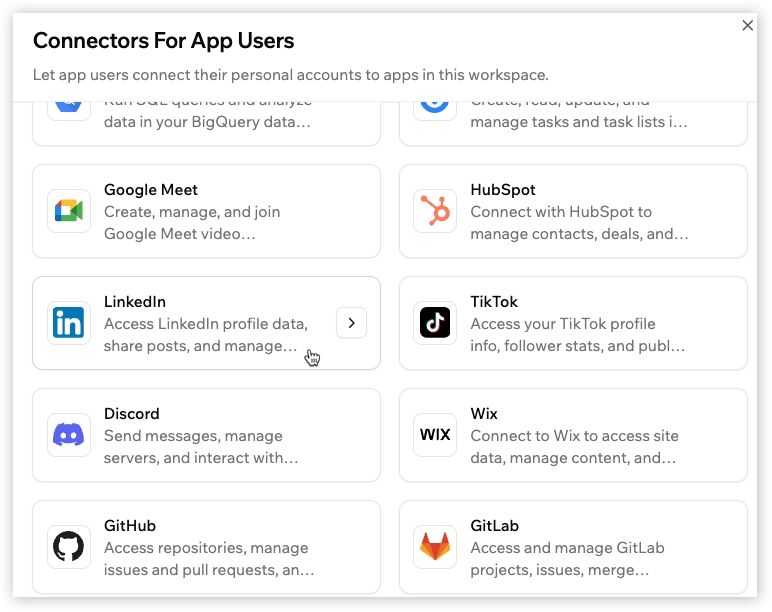
Connecteurs pour les utilisateurs d'application
Application de planification
Application de vente
Application de planification de contenu
Préparer les détails du connecteur
Avant d’ajouter le connecteur dans Base44, préparez les détails requis par le service que vous voulez connecter. Cela signifie généralement créer une application OAuth ou un projet dans la plateforme développeur de ce service, ajouter votre URI de redirection Base44 et copier les détails dont vous avez besoin dans Base44. La configuration exacte dépend du service. Par exemple, Google utilise Google Cloud, Slack utilise Slack API Applications et LinkedIn utilise le portail développeur LinkedIn.Aperçu de la configuration
- Préparez votre URI de redirection Base44 : Utilisez l’URL de rappel de votre application en ligne, domaine personnalisé ou aperçu. Voir les formats ci-dessous.
- Créez une application OAuth : Faites-le dans la plateforme développeur du service tiers.
- Ajoutez l’URI de redirection : Collez l’URI de redirection Base44 dans les paramètres de l’application OAuth.
- Préparez les détails du connecteur : Copiez le Client ID et le Client Secret, puis choisissez les scopes dont votre application a besoin.
- Ajoutez le connecteur dans Base44 : Collez les détails dans le formulaire de configuration du connecteur.
Formats d'URI de redirection
- URL d’application en ligne :
https://your-live-app-domain.base44.app/api/external-auth/callback - Domaine personnalisé :
https://your-custom-domain.com/api/external-auth/callback - URL d’aperçu :
https://preview--your-live-app-domain.base44.app/api/external-auth/callback
- Certains services appellent l’URI de redirection une callback URL ou authorized redirect URI.
- Saisissez l’URI de redirection exactement comme indiqué.
- Ajoutez l’URI de redirection d’aperçu si vous voulez tester le connecteur en aperçu.
- Certains services n’affichent le Client Secret qu’une seule fois. Copiez-le avant de fermer la page.
Ajouter un connecteur dans Base44
Une fois que vous avez les détails de votre application OAuth, ajoutez le connecteur depuis les paramètres de votre espace de travail ou depuis le chat IA dans une application spécifique.Ajouter le connecteur depuis votre espace de travail
Ajoutez le connecteur depuis les paramètres de votre espace de travail et saisissez les détails requis. Pour ajouter un connecteur depuis votre espace de travail :- Cliquez sur votre icône de profil.
- Cliquez sur Account settings.
- Cliquez sur Connectors.
- Sous Connectors For App Users, cliquez sur Add Connector.
- Cliquez sur le connecteur que vous souhaitez ajouter.
- Saisissez les éléments suivants :
- Connector name : Saisissez un nom court pour identifier ce connecteur, par exemple
Google Calendar scheduling. - Client ID : Saisissez le Client ID de l’application OAuth que vous avez créée dans le service connecté.
- Client Secret : Saisissez le Client Secret de la même application OAuth.
- Scopes : Saisissez les scopes dont votre application a besoin, chaque scope sur une ligne séparée.
- Connector name : Saisissez un nom court pour identifier ce connecteur, par exemple
- Cliquez sur Add Connector.
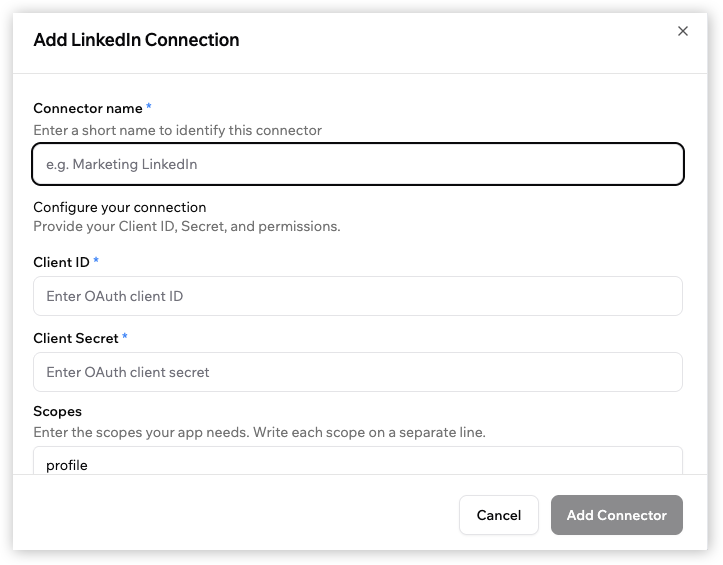
Saisie des détails du connecteur depuis les paramètres de votre espace de travail
Ajouter le connecteur avec le chat IA
Vous pouvez aussi commencer depuis le chat IA dans l’application où vous voulez utiliser le connecteur. Pour ajouter un connecteur depuis le chat IA :- Ouvrez l’application où vous voulez utiliser le connecteur.
- Demandez au chat IA d’ajouter une fonctionnalité où chaque personne connecte son propre compte.
- Si le connecteur est déjà configuré dans votre espace de travail, le chat IA peut l’utiliser directement dans l’application.
- Si le connecteur n’est pas encore configuré, saisissez les détails du connecteur, dont Connector name, Client ID, Client Secret et Scopes.
- Cliquez sur Connect.
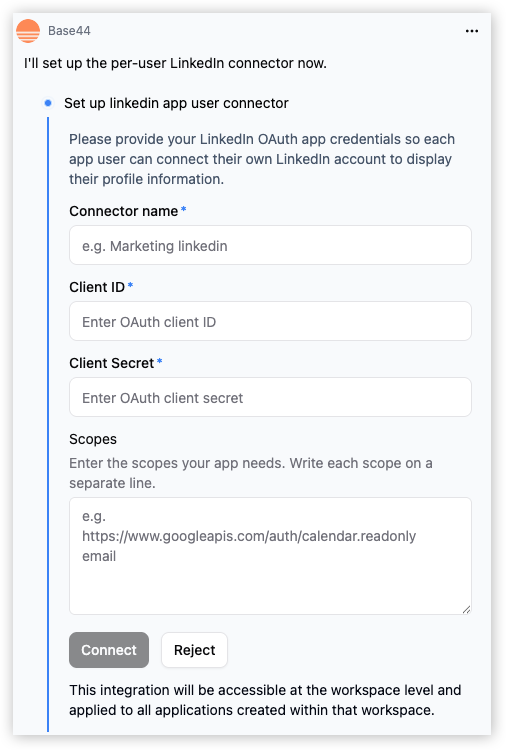
Saisie des détails du connecteur depuis le chat IA
Utiliser un connecteur dans votre application
Une fois le connecteur configuré, demandez au chat IA dans l’application où vous voulez l’utiliser de créer une fonctionnalité avec ce connecteur.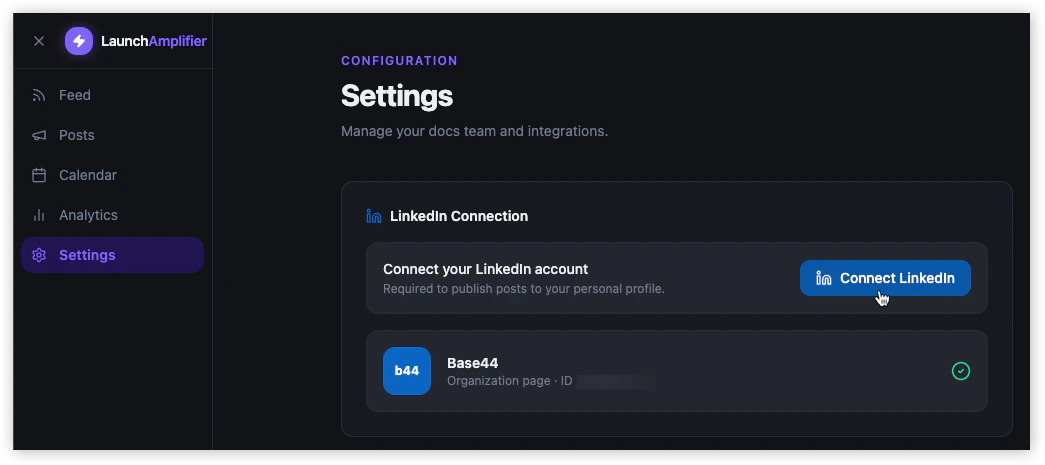
Utiliser un connecteur utilisateur dans votre application
Gérer les connecteurs pour les utilisateurs d’application
Vous pouvez mettre à jour ou supprimer des connecteurs à tout moment depuis l’onglet Connectors. Les modifications que vous faites s’appliquent à toutes les applications de votre espace de travail.Modifier un connecteur d’utilisateur d’application
Modifiez un connecteur d’utilisateur d’application pour mettre à jour son nom, Client ID, Client Secret ou ses scopes.- Cliquez sur votre icône de profil.
- Cliquez sur Account settings.
- Cliquez sur Connectors.
- Sous Connectors For App Users, passez la souris sur le connecteur et cliquez sur View.
- Passez la souris sur le nom de la connexion et cliquez sur Edit.
- Mettez à jour les champs.
- Cliquez sur Save Changes.
Renouveler les identifiants d’un connecteur d’utilisateur d’application
Renouvelez les identifiants si le service connecté vous demande de mettre à jour les identifiants de l’application OAuth, ou si vous devez remplacer le Client Secret utilisé par le connecteur d’utilisateur d’application.- Les connexions existantes continuent de fonctionner jusqu’à expiration de leur token d’accès. Si vous révoquez le Client Secret précédent dans le service connecté, les personnes peuvent être invitées à reconnecter leur compte depuis votre application lorsque leur connexion a besoin d’un rafraîchissement.
- Les étapes exactes de renouvellement des identifiants dépendent du service connecté. Certains services appellent cela renouveler, régénérer ou révoquer un Client Secret.
- Allez sur le compte développeur du service concerné, comme Google, Slack, Notion ou un autre service connecté.
- Trouvez l’application OAuth que vous avez créée pour votre connecteur Base44.
- Ouvrez les paramètres OAuth ou de l’application.
- Révoquez, renouvelez ou générez un nouveau Client Secret pour l’application OAuth.
- Dans Base44, cliquez sur votre icône de profil.
- Cliquez sur Account settings.
- Cliquez sur Connectors.
- Sous Connectors For App Users, passez la souris sur le connecteur et cliquez sur View.
- Passez la souris sur le nom de la connexion et cliquez sur Edit.
- Mettez à jour le champ Client Secret.
- Cliquez sur Save Changes.
Supprimer un connecteur d’utilisateur d’application
Supprimez un connecteur d’utilisateur d’application si vous ne voulez plus qu’il soit disponible dans les applications de votre espace de travail. Pour supprimer un connecteur d’utilisateur d’application :- Cliquez sur votre icône de profil.
- Cliquez sur Account settings.
- Cliquez sur Connectors.
- Sous Connectors For App Users, passez la souris sur le connecteur et cliquez sur View.
- Passez la souris sur le nom de la connexion et cliquez sur Edit.
- Cliquez sur Delete Connector.
- Cliquez sur Delete Connector à nouveau pour confirmer.
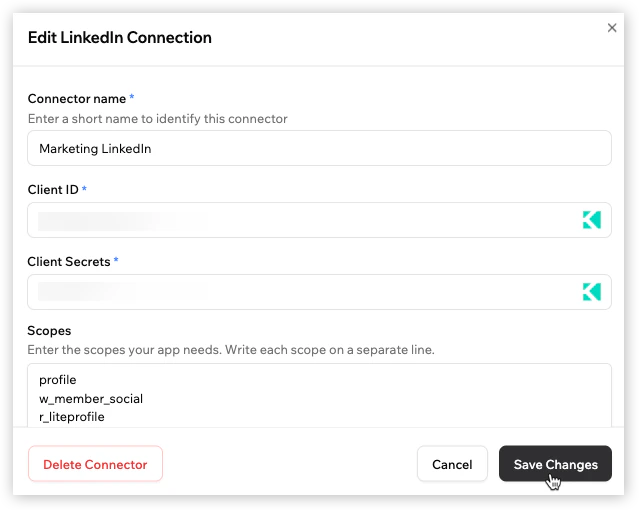
Gérer un connecteur pour les utilisateurs d'application
Dépannage
Cliquez sur un sujet ci-dessous pour résoudre les problèmes de configuration du connecteur d’utilisateur d’application.Incompatibilité de l'URI de redirection
Incompatibilité de l'URI de redirection
- Ouvrez l’application OAuth dans le service connecté.
- Allez dans les paramètres de l’URI de redirection, callback URL ou authorized redirect URI.
- Vérifiez que l’URL correspond exactement à votre URL de rappel Base44.
- Vérifiez si votre application utilise un domaine personnalisé.
- Vérifiez si vous testez en aperçu.
- Ajoutez l’URL de rappel correcte pour le live, l’aperçu ou le domaine personnalisé.
- Enregistrez les paramètres de l’application OAuth.
- Essayez à nouveau de vous connecter depuis votre application.
La connexion en aperçu ne fonctionne pas
La connexion en aperçu ne fonctionne pas
- Ouvrez l’application OAuth dans le service connecté.
- Allez dans les paramètres de l’URI de redirection, callback URL ou authorized redirect URI.
- Ajoutez l’URI de redirection d’aperçu pour votre application.
- Enregistrez les paramètres de l’application OAuth.
- Ouvrez l’aperçu de votre application.
- Connectez-vous en tant qu’utilisateur de l’application.
- Essayez à nouveau de vous connecter.
Client ID ou Client Secret invalide
Client ID ou Client Secret invalide
- Ouvrez l’application OAuth dans le service connecté.
- Copiez à nouveau le Client ID.
- Copiez à nouveau le Client Secret.
- Retournez dans Base44.
- Modifiez le connecteur.
- Collez les valeurs mises à jour.
- Cliquez sur Save Changes.
Scopes manquants ou incorrects
Scopes manquants ou incorrects
- Consultez la documentation OAuth du service connecté.
- Confirmez les scopes dont votre application a besoin.
- Copiez les scopes exactement comme indiqué dans la documentation du service.
- Ajoutez chaque scope sur une ligne séparée dans Base44.
- Enregistrez le connecteur.
- Demandez aux personnes qui ont déjà connecté de reconnecter leur compte depuis votre application et d’approuver les permissions mises à jour.
L'application OAuth est encore en mode test
L'application OAuth est encore en mode test
- Ouvrez l’application OAuth dans le service connecté.
- Vérifiez si l’application est en mode test, développement ou non publié.
- Ajoutez des utilisateurs de test si le service le demande.
- Publiez ou vérifiez l’application OAuth si nécessaire.
- Essayez à nouveau de vous connecter depuis votre application.
FAQ
Quelle est la différence entre les connecteurs utilisateur et les connecteurs partagés ?
Quelle est la différence entre les connecteurs utilisateur et les connecteurs partagés ?
Pourquoi dois-je créer une application OAuth dans le service connecté ?
Pourquoi dois-je créer une application OAuth dans le service connecté ?
Où puis-je trouver le Client ID et le Client Secret ?
Où puis-je trouver le Client ID et le Client Secret ?
Que sont les scopes ?
Que sont les scopes ?
Quel URI de redirection dois-je utiliser ?
Quel URI de redirection dois-je utiliser ?
Dois-je ajouter l'URI de redirection d'aperçu ?
Dois-je ajouter l'URI de redirection d'aperçu ?
Que se passe-t-il si le connecteur est déjà configuré dans mon espace de travail ?
Que se passe-t-il si le connecteur est déjà configuré dans mon espace de travail ?
Pourquoi le chat IA me demande-t-il de choisir un type de connecteur ?
Pourquoi le chat IA me demande-t-il de choisir un type de connecteur ?
- Partagé : Choisissez cette option si vous voulez qu’un seul compte alimente la fonctionnalité pour toutes les personnes dans l’application.
- Par utilisateur : Choisissez cette option si chaque personne doit connecter son propre compte.
Puis-je ajouter plus d'un connecteur du même type ?
Puis-je ajouter plus d'un connecteur du même type ?
Que se passe-t-il si je modifie les scopes d'un connecteur ?
Que se passe-t-il si je modifie les scopes d'un connecteur ?
Que se passe-t-il si je renouvelle le Client Secret d'un connecteur ?
Que se passe-t-il si je renouvelle le Client Secret d'un connecteur ?
Que se passe-t-il si le compte connecté d'une personne est déconnecté ?
Que se passe-t-il si le compte connecté d'une personne est déconnecté ?
Les personnes peuvent-elles déconnecter leur compte ?
Les personnes peuvent-elles déconnecter leur compte ?
Les tokens des utilisateurs d'application sont-ils stockés de manière sécurisée ?
Les tokens des utilisateurs d'application sont-ils stockés de manière sécurisée ?