

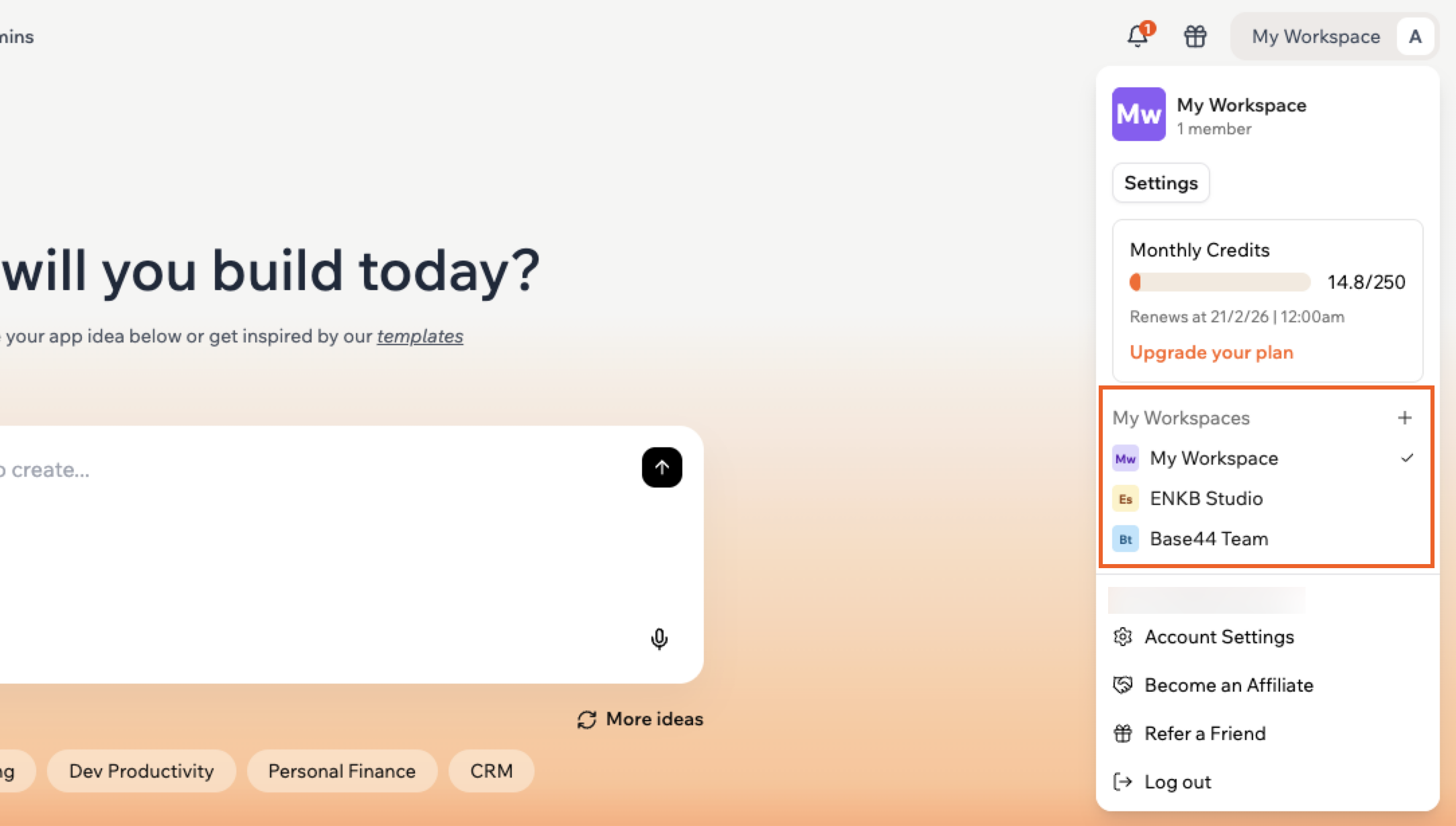
Workspace personal
Tu workspace personal se crea automáticamente cuando te unes a Base44. Es solo para tus propios proyectos. No puedes invitar a otros a construir apps aquí y no puedes comprar asientos en tu workspace personal. Tu workspace personal siempre se llama My Workspace.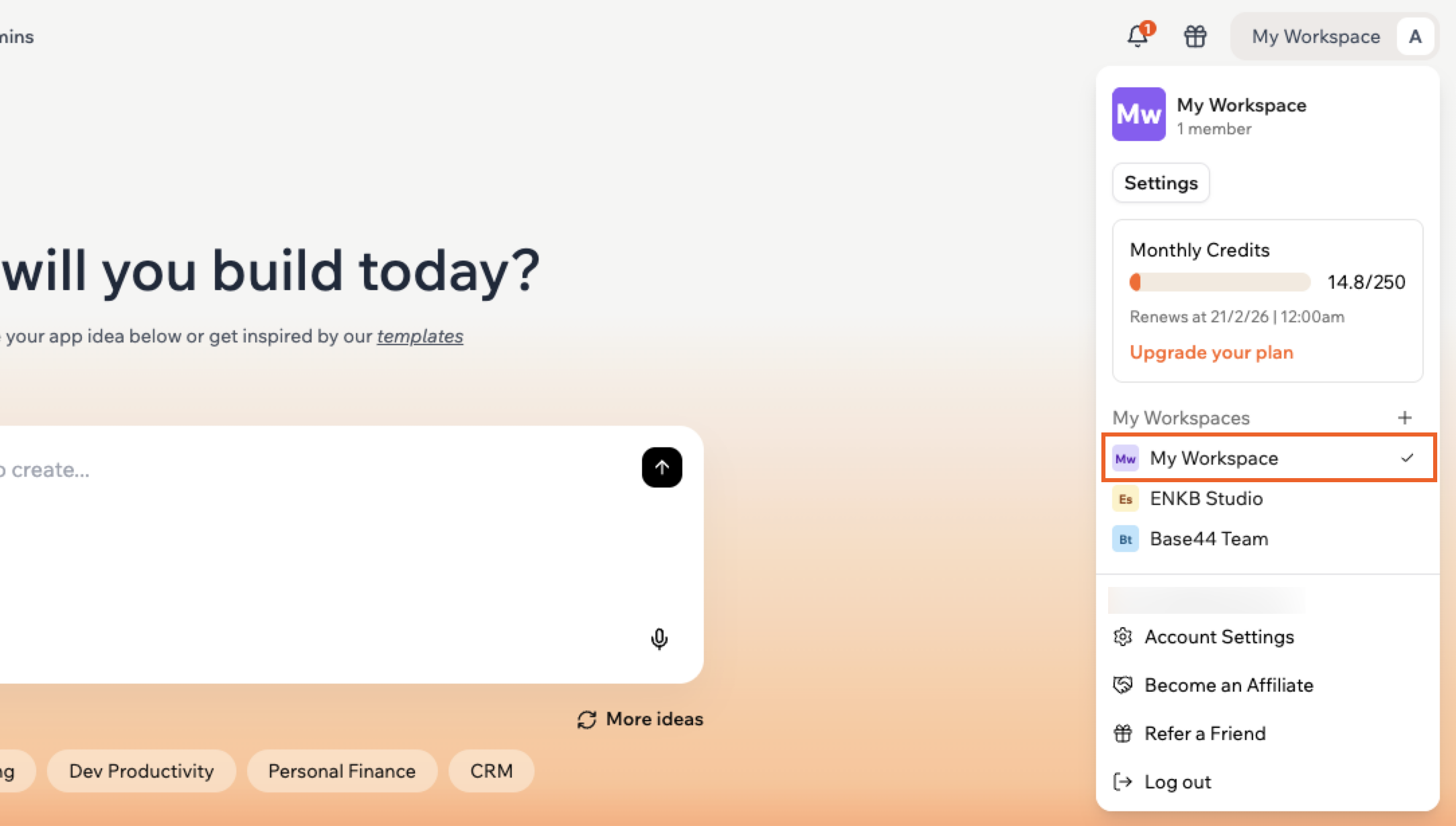
Workspaces compartidos
Crea hasta 2 workspaces compartidos e invita a otros a crear, editar y gestionar apps juntos. Tú controlas quién puede unirse y qué puede ver o hacer cada persona. Cualquier workspace compartido al que tengas acceso aparece cuando haces clic en el nombre de tu workspace en la parte superior izquierda de tu cuenta.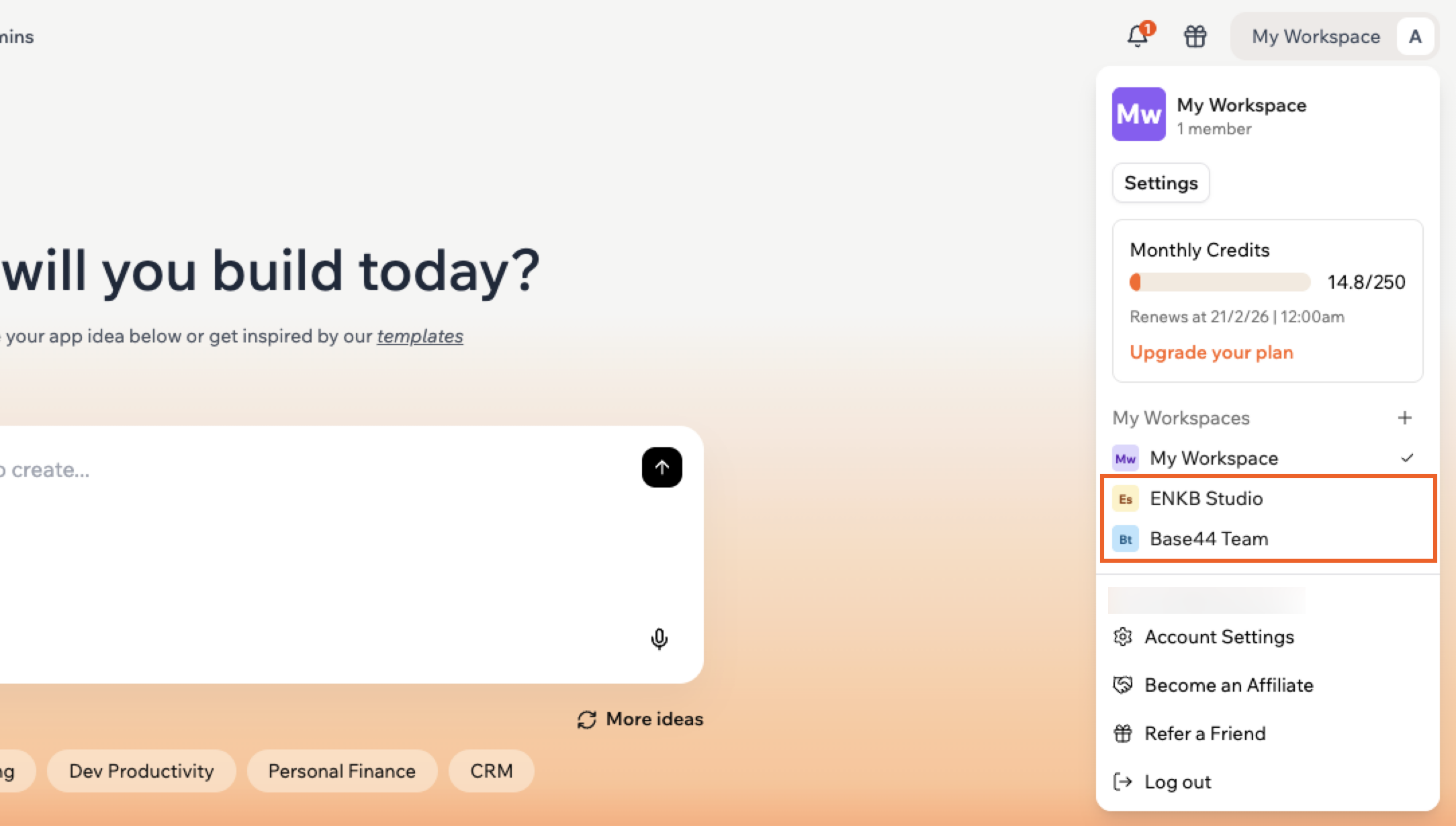
Roles del workspace
Cuando invitas a alguien a un workspace compartido, le asignas un rol. Los roles controlan lo que cada persona puede ver y hacer en el workspace.- Owner: Control total sobre el workspace, incluyendo facturación, gestión de apps, miembros y configuración. Cada workspace tiene un propietario.
- Admin: Puede gestionar la configuración del workspace e invitar a miembros, y puede trabajar en todas las apps siempre que tenga un asiento asignado.
- Member: Puede acceder y trabajar en apps según su tipo de asiento asignado.
Asignar un rol solo no le da a alguien la capacidad de construir o editar apps. También debes asignar un asiento de pago.
Asientos
Un asiento es un plan de pago para un miembro individual en un workspace compartido. Para permitir que alguien cree, edite o gestione apps, o sea añadido como colaborador de la app, debes asignar un asiento a su cuenta. Cada asiento da a un miembro su propia asignación mensual de créditos para construir y editar apps. Los miembros sin un asiento pueden ver el workspace y sus apps pero no pueden hacer cambios. Para comprar asientos:- Haz clic en el nombre de tu workspace en la parte superior izquierda de tu cuenta.
- Haz clic en Settings.
- Haz clic en Seats and members en Workspace.
- Haz clic en Buy Your First Seats o Buy More Seats.
- Elige un plan como Starter, Builder, Pro o Elite.
- Introduce el número de asientos que necesitas, luego haz clic en Purchase Seats.
- Haz clic en el nombre de tu workspace en la parte superior izquierda de tu cuenta.
- Haz clic en Settings.
- Haz clic en Seats and members en Workspace.
- Encuentra al miembro que quieras actualizar.
- Haz clic en su permiso de asiento y selecciona un asiento disponible de tu plan.
Créditos
Los créditos son las unidades que Base44 usa para medir la actividad en tu cuenta. Hay dos tipos:- Créditos de mensaje: Se usan cuando interactúas con el chat de IA mientras construyes apps. Cada miembro usa créditos de su propio asiento al enviar mensajes.
- Créditos de integración: Se usan cuando tu app activa servicios integrados de Base44, como enviar correos, generar imágenes o llamar a un LLM. Estos siempre se deducen del asiento del propietario de la app, sin importar quién active la integración.
- Haz clic en el nombre de tu workspace en la parte superior izquierda de tu cuenta.
- Haz clic en Settings.
- Haz clic en Credit usage en Workspace.
Preguntas frecuentes
Haz clic en una pregunta para aprender más.¿Los colaboradores necesitan un asiento?
¿Los colaboradores necesitan un asiento?
Sí. Cualquiera que necesite construir o editar apps, incluidos los colaboradores de la app, debe tener un asiento de pago asignado. Sin un asiento, solo pueden ver apps y no pueden hacer cambios en el editor.
¿Puedo reasignar un asiento de un miembro a otro?
¿Puedo reasignar un asiento de un miembro a otro?
Sí. Haz clic en el menú desplegable de asientos del miembro y selecciona No seat, luego asigna el asiento disponible a otro miembro.
¿Puedo cambiar el nivel de plan de un asiento existente?
¿Puedo cambiar el nivel de plan de un asiento existente?
No. No puedes cambiar el nivel de plan de un asiento existente directamente. Para mover a un miembro a un nivel superior, elimina y cancela el asiento primero, luego compra un nuevo asiento en el nivel superior.
¿Puedo invitar a miembros en masa?
¿Puedo invitar a miembros en masa?
Sí. Desde Seats and members en la configuración de tu workspace, haz clic en Bulk Invite y sube un archivo CSV con las direcciones de correo que quieras invitar. Haz clic en Download Template para obtener un archivo listo que puedas rellenar.
¿Cuánto duran los enlaces de invitación?
¿Cuánto duran los enlaces de invitación?
Los enlaces de invitación expiran después de 60 días. Los invitados deben hacer clic en Accept Invitation e iniciar sesión o crear una cuenta de Base44 para unirse.
Esta página se tradujo con IA. Para información más precisa y actualizada, consulta la versión en inglés.