

Was du tun kannst
Bring deinen Calendly-Zeitplan in deine App.Verfügbarkeit anzeigen
Zeige freie Buchungszeiten für einen Event-Typ an oder wann jemand beschäftigt ist.
Event-Typen auflisten
Zeige deine Calendly-Event-Typen in deiner App an und ob jeder aktiv ist.
Buchungen verfolgen
Zeige anstehende Meetings in einem Dashboard an oder halte die Datensätze deiner App mit deinen Buchungen synchron.
Workflows ausführen
Starte einen Workflow, wenn jemand bucht, absagt oder als nicht erschienen markiert wird.
Calendly verbinden
Wähle, wie sich Personen verbinden: mit einem gemeinsamen Konto für deine ganze App oder mit dem eigenen Konto jeder Person.- Gemeinsamer Connector
- App-Nutzer-Connector
Verbinde ein Calendly-Konto. Jede App, die diese Verbindung nutzt, arbeitet für alle Nutzer der App mit den Event-Typen, der Verfügbarkeit und den Buchungen dieses Kontos.So fügst du einen gemeinsamen Calendly-Connector hinzu:
- Klicke in der Seitenleiste deines Workspaces auf Konnektoren.
-
Suche nach Calendly und klicke dann auf Verbinden.
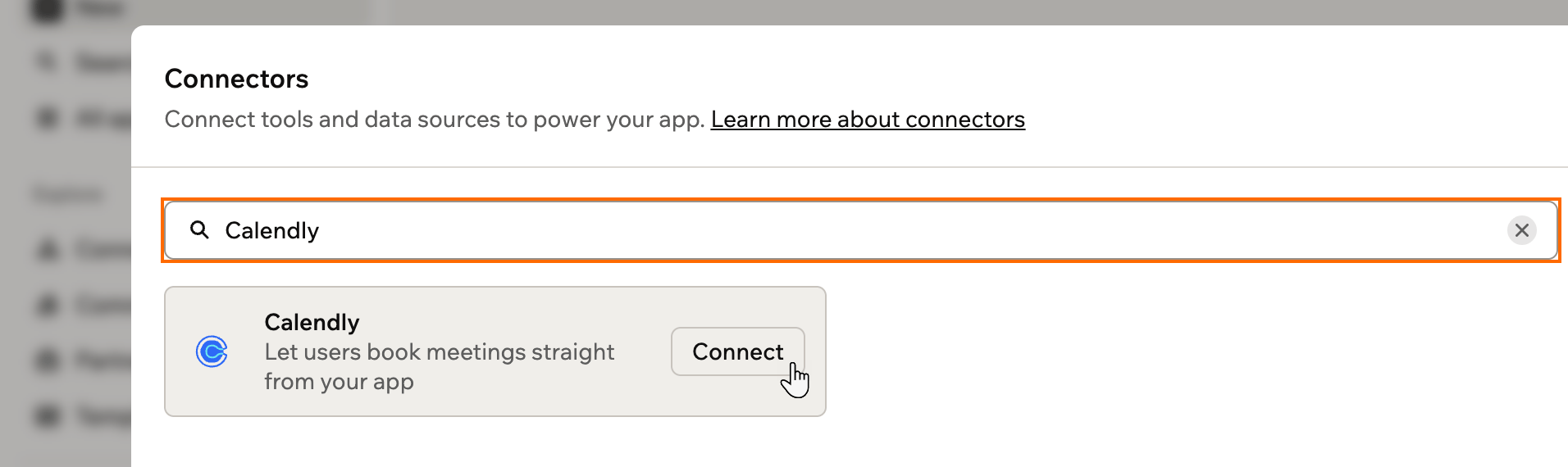
Calendly in der Connector-Auswahl finden
- Wähle Gemeinsamer Connector aus und klicke dann auf Weiter.
- Gib einen Verbindungsname ein.
-
Wähle unter Wer hat Zugriff aus, wo die Verbindung genutzt werden kann:
- Apps und Super-Agent: Deine Apps und dein Superagent können sie beide nutzen. Das ist der Standard.
- Nur Apps: Nur deine Apps können sie nutzen.
- Nur Super-Agent: Nur dein Superagent kann sie nutzen.
-
Wähle unter Berechtigungen aus, was deine App tun kann:
- Nur Lesen: Deine App kann deine Calendly-Daten ansehen. Das ist der Standard.
- Lesen & schreiben: Deine App kann außerdem Workflows starten, wenn sich Buchungen ändern.
- Benutzerdefiniert: Wähle genau aus, welche Berechtigungen die Verbindung erhält. Um Workflows auszuführen, schließe webhooks:write ein.
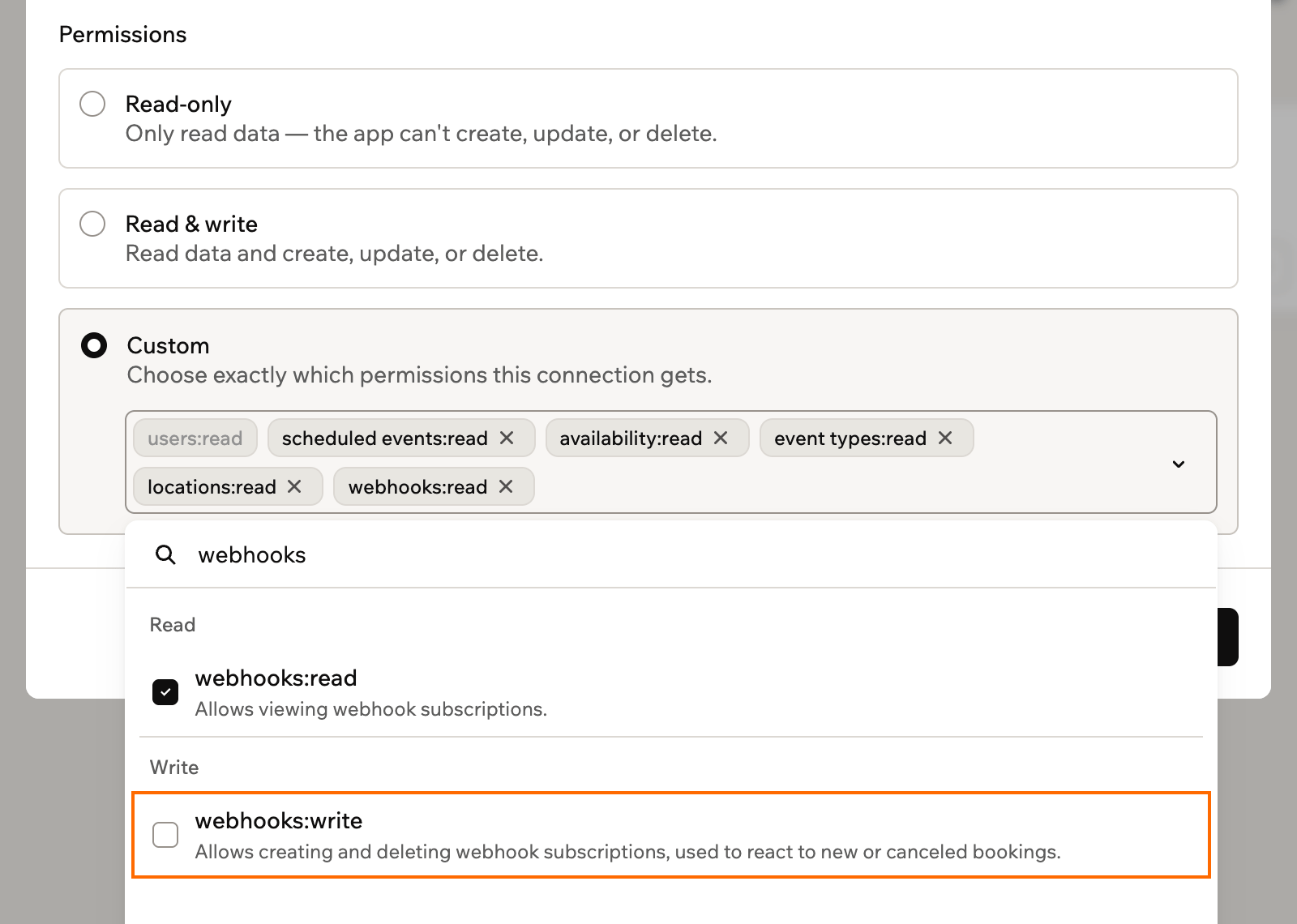
Benutzerdefinierte Berechtigungen für einen gemeinsamen Calendly-Connector wählen
- Klicke auf Connector hinzufügen.
- Melde dich bei Calendly an und erlaube den Zugriff.
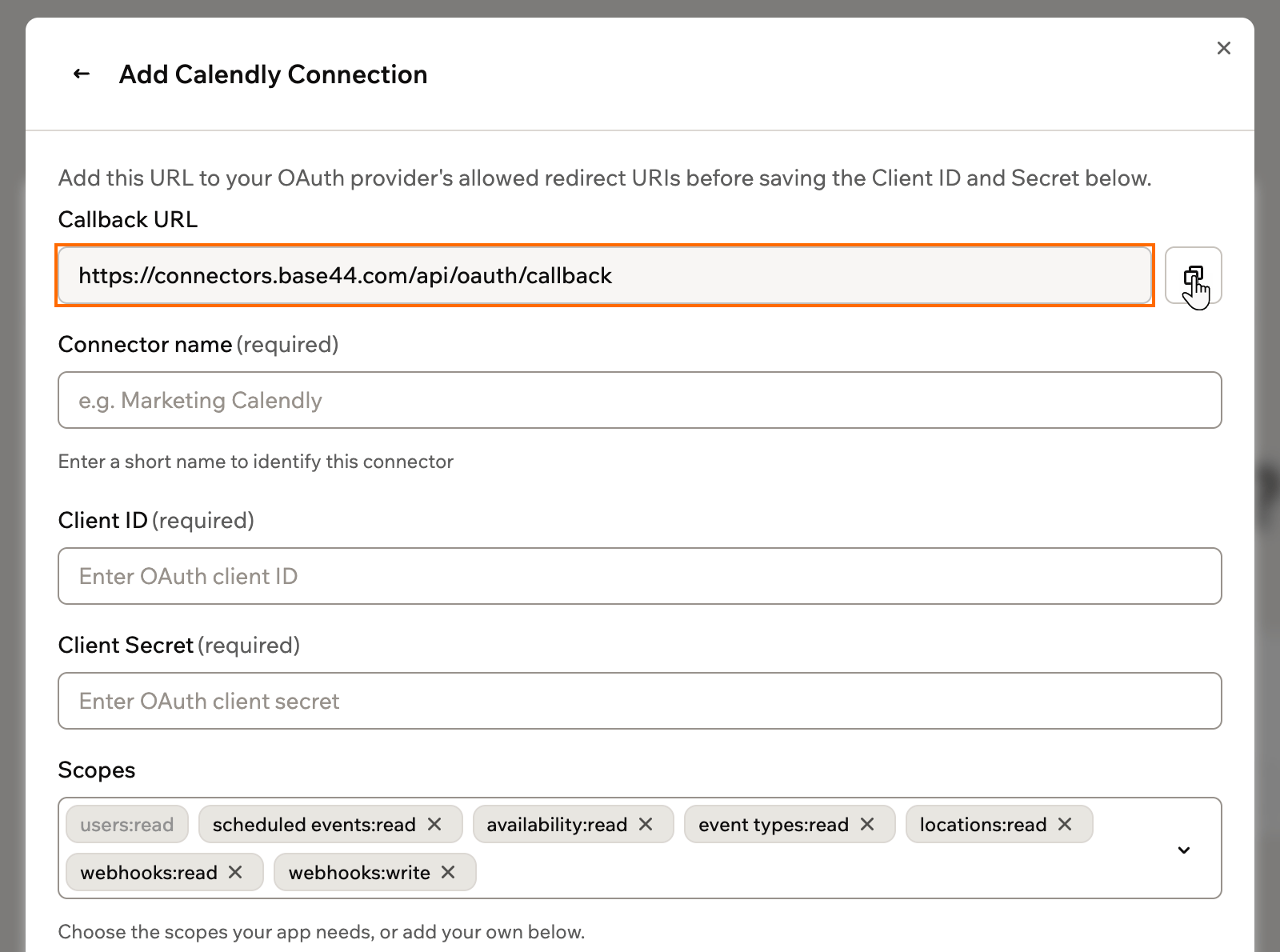
Scopes und Berechtigungen
Scopes steuern, was deine App in Calendly tun kann. Du wählst sie beim Einrichten eines Connectors.1
Base44 fügt hinzu
Dieser Scope ist immer enthalten. Er erscheint daher als gesperrter Scope unter Benutzerdefiniert bei einem gemeinsamen Connector oder unter Scopes bei einem App-Nutzer-Connector.
users:read: Das Calendly-Konto identifizieren, das sich verbindet
2
Du konfigurierst
Wähle bei einem gemeinsamen Connector unter Berechtigungen eine Voreinstellung. Nur Lesen gibt deiner App
scheduled_events:read, availability:read, event_types:read, locations:read und webhooks:read. Lesen & schreiben gibt ihr zusätzlich webhooks:write. Das braucht deine App, um Workflows auszuführen, wenn sich Buchungen ändern. Wähle Benutzerdefiniert, um die Scopes selbst auszuwählen.Bei einem App-Nutzer-Connector ist unter Scopes jeder Calendly-Scope vorausgewählt. Entferne alle, die deine App nicht braucht. Achte darauf, dass deine Calendly-OAuth-App dieselben Scopes erlaubt:scheduled_events:read: Geplante Events ansehen, also die Meetings, die Personen gebucht habenavailability:read: Verfügbarkeit ansehenevent_types:read: Event-Typen ansehenlocations:read: Event-Orte ansehenwebhooks:read: Webhook-Abonnements ansehenwebhooks:write: Webhook-Abonnements erstellen und löschen, damit Workflows laufen können, wenn sich Buchungen ändern
Zugriff: Deine App arbeitet mit dem Calendly-Konto, das die Verbindung autorisiert: mit seinen Event-Typen, seiner Verfügbarkeit und seinen geplanten Events.
Workflows ausführen
Führe einen Connector-Workflow aus, wenn im verbundenen Calendly-Konto etwas mit einer Buchung passiert. Ein Workflow kann starten, wenn:- Jemand bucht: Ein Eingeladener bucht ein Meeting.
- Eine Buchung abgesagt wird: Der Eingeladene oder der Gastgeber sagt ab.
- Jemand als nicht erschienen markiert wird: Der Gastgeber markiert einen Eingeladenen als nicht erschienen oder entfernt die Markierung.
webhooks:write, um Workflows auszuführen. Wähle Lesen & schreiben, wenn du einen gemeinsamen Connector hinzufügst. Bei einem App-Nutzer-Connector lass webhooks:write ausgewählt. Fehlt die Berechtigung, bittet dich der KI-Chat beim Bauen des Workflows, sie zu erlauben.
Der Workflow läuft für jeden Event-Typ im Konto. Soll er nur für einen Event-Typ laufen, bitte den KI-Chat, eine Bedingung hinzuzufügen.
Beschreibe im KI-Chat den Auslöser und was passieren soll. Zum Beispiel:
Wenn jemand einen Termin verschiebt, sagt Calendly die alte Buchung ab und erstellt eine neue. Ein Workflow kann daher für beides laufen. Möchtest du nur echte Absagen, bitte den KI-Chat, Absagen zu überspringen, die Teil einer Verschiebung sind.
Backend-Funktionen nutzen
Sobald Calendly verbunden ist, können deine Backend-Funktionen ein Zugriffstoken abrufen und die Calendly API direkt aufrufen. Base44 übernimmt die Anmeldung für dich.- Für eine gemeinsame Verbindung nutze
getConnection(), um das Token abzurufen. - Für eine App-Nutzer-Verbindung nutze
getCurrentAppUserConnection(), damit jede Anfrage das Token der angemeldeten Person verwendet.
api.calendly.com auf und übergib das Token im Header Authorization. Die meisten Anfragen brauchen die Nutzer-URI der angemeldeten Person. Die erhältst du über /users/me:
Gemeinsame Connectors
Konfiguriere, deploye und rufe eine gemeinsame Verbindung aus einer Backend-Funktion auf.
App-Nutzer-Connectors
Rufe ein Token pro Nutzer ab und rufe die API im Namen der angemeldeten Person auf.
Fehlerbehebung
Prüfe die Verbindung und ihre Berechtigungen, wenn Calendly in deiner App nicht mehr funktioniert.Die Verbindung muss neu verbunden werden
Die Verbindung muss neu verbunden werden
Wenn deine App den Zugriff auf Calendly verliert oder ihre Anmeldung abläuft, zeigt die Verbindung einen Bereich Diese Verbindung erneut verbinden.
- Gemeinsamer Connector: Verbinde ihn neu und melde dich mit demselben Calendly-Konto an. Jede App, die ihn nutzt, funktioniert dann wieder.
- App-Nutzer-Connector: Jede Person verbindet ihr eigenes Calendly-Konto in deiner App neu.
Ein Workflow startet nicht, wenn jemand bucht
Ein Workflow startet nicht, wenn jemand bucht
Prüfe, ob die Verbindung die Berechtigung webhooks:write hat. Falls nicht, erlaube sie, wenn der KI-Chat danach fragt. Oder verbinde neu und wähle dabei Lesen & schreiben.Sagt der KI-Chat, dass dein Calendly-Konto keine Webhooks nutzen kann? Dann prüfe in der Webhook-Übersicht von Calendly, was dein Calendly-Plan enthält.
Diese Seite wurde mit KI übersetzt. Die genauesten und aktuellsten Informationen findest du in der englischen Version.