

Was du tun kannst
Bring deine Google-Analytics-Daten in deine App.Traffic-Trends zeigen
Zeige Besuche, Top-Seiten und Traffic-Quellen im Zeitverlauf in einem Dashboard in deiner App.
Nutzerverhalten analysieren
Sieh dir Engagement und Conversion-Funnels an, um zu erkennen, wo Besucher abspringen.
Regelmäßige Berichte erstellen
Erstelle wöchentliche Berichte mit Traffic- und Engagement-Daten für dein Team.
Kampagnen verfolgen
Vergleiche mit deinen Analytics-Daten, wie deine Marketingkampagnen abschneiden.
Google Analytics verbinden
Wähle, wie sich Personen verbinden: mit einem gemeinsamen Konto für deine ganze App oder jeweils mit ihrem eigenen Konto.- Gemeinsamer Connector
- App-Nutzer-Connector
Verbinde ein Google-Konto. Alle, die deine App nutzen, teilen es und seine Analytics-Daten.So fügst du einen gemeinsamen Google-Analytics-Connector hinzu:
- Klicke in der Seitenleiste deines Workspaces auf Konnektoren.
- Klicke auf Connector hinzufügen.
- Suche nach Google Analytics und klicke darauf.
- Wähle Gemeinsamer Connector aus und klicke dann auf Weiter.
- Gib einen Verbindungsname ein.
- Wähle unter Wer hat Zugriff Apps und Super-Agent, Nur Apps oder Nur Super-Agent. Apps und Super-Agent ist standardmäßig ausgewählt.
-
Wähle unter Berechtigungen die Scopes, die deine App braucht:
- Nur Lesen: Deine App kann deine Analytics-Daten und -Einstellungen ansehen. Das ist der Standard.
- Lesen & schreiben: Deine App kann außerdem die Einstellungen deines Analytics-Kontos und deiner Property ändern.
- Benutzerdefiniert: Wähle die optionalen Berechtigungen aus, die deine App braucht. Erforderliche Berechtigungen bleiben ausgewählt.
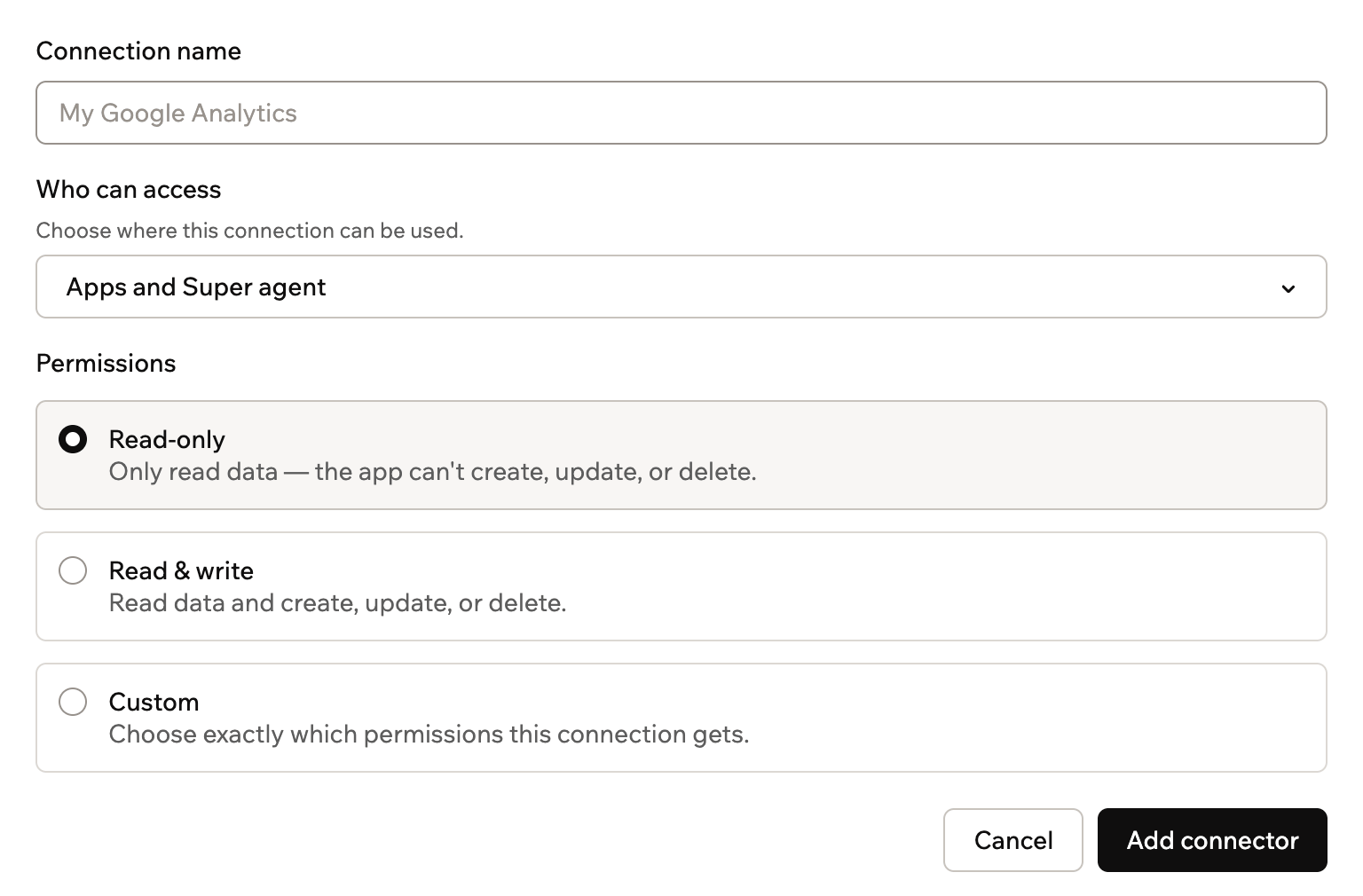
Einen gemeinsamen Google-Analytics-Connector einrichten
- Klicke auf Connector hinzufügen.
- Melde dich mit dem Google-Konto an, das Zugriff auf deine Analytics-Properties hat.
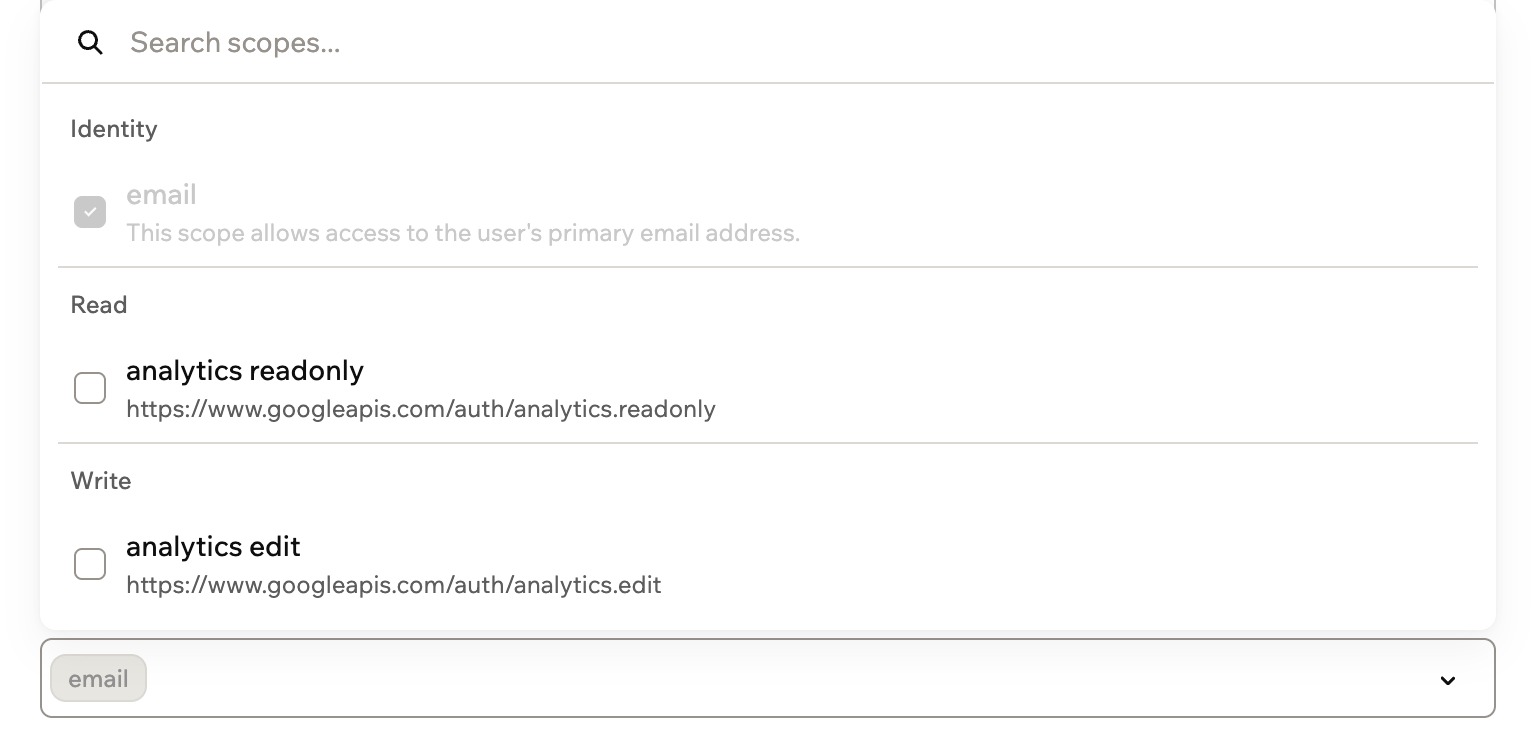
Scopes und Berechtigungen
Scopes steuern, was deine App in Google Analytics tun kann. Du wählst sie, wenn du einen Connector einrichtest.1
Base44 fügt hinzu
Base44 nimmt diesen Scope immer auf. Du siehst ihn gesperrt unter Benutzerdefiniert bei einem gemeinsamen Connector oder unter Scopes bei einem App-Nutzer-Connector.
email: Das Google-Konto identifizieren, das sich verbindet
2
Du konfigurierst
Wähle bei einem gemeinsamen Connector eine Berechtigungsoption oder bei einem App-Nutzer-Connector die Scopes. Die Namen der Google-Analytics-Scopes beginnen mit
https://www.googleapis.com/auth/:analytics.readonly: Deine Analytics-Daten und -Einstellungen ansehenanalytics.edit: Die Einstellungen deines Analytics-Kontos und deiner Property bearbeiten
Zugriff: Deine App sieht die Analytics-Konten und -Properties, auf die das verbundene Google-Konto zugreifen kann.
Backend-Funktionen nutzen
Sobald Google Analytics verbunden ist, können deine Backend-Funktionen ein Zugriffstoken abrufen und die Google Analytics Data API direkt aufrufen. Base44 übernimmt die Anmeldung und hält das Token für dich aktuell.- Für eine gemeinsame Verbindung nutze
getConnection(), um das Token abzurufen. - Für eine App-Nutzer-Verbindung nutze
getCurrentAppUserConnection(), damit jede Anfrage das Token der angemeldeten Person verwendet.
analyticsdata.googleapis.com auf und übergib das Token im Header Authorization:
Gemeinsame Connectors
Konfiguriere, deploye und rufe eine gemeinsame Verbindung aus einer Backend-Funktion auf.
App-Nutzer-Connectors
Rufe ein Token pro Nutzer ab und rufe die API im Namen der angemeldeten Person auf.
Fehlerbehebung
Prüfe die Verbindung, das Google-Konto und seine Scopes, wenn Google Analytics in deiner App nicht mehr funktioniert.Die Verbindung muss neu verbunden werden
Die Verbindung muss neu verbunden werden
Wenn der Zugriff auf Google Analytics verloren geht oder abläuft, zeigt die Verbindung einen Bereich Diese Verbindung erneut verbinden. Bei einem gemeinsamen Connector verbindest du ihn neu und meldest dich mit demselben Google-Konto an. Jede App, die ihn nutzt, funktioniert dann wieder. Bei einem App-Nutzer-Connector verbindet jede Person ihr eigenes Konto in deiner App neu.
Meine Analytics-Daten erscheinen nicht
Meine Analytics-Daten erscheinen nicht
Prüfe, ob das verbundene Google-Konto Zugriff auf die gewünschte Property hat und ob deine App die ID dieser Property nutzt. Eine neue Property braucht eventuell eine Weile, um Daten zu sammeln. Vergleiche daher denselben Zeitraum in Google Analytics.
Meine App kann Analytics-Einstellungen nicht ändern
Meine App kann Analytics-Einstellungen nicht ändern
Deine App braucht den Scope
analytics.edit, um Konto- und Property-Einstellungen zu ändern.- Bei einem gemeinsamen Connector werden die Berechtigungen beim Hinzufügen der Verbindung festgelegt. Klicke auf der Seite des Google-Analytics-Connectors auf Weiteren Connector hinzufügen und wähle Lesen & schreiben für die neue Verbindung.
- Öffne einen App-Nutzer-Connector auf der Seite des Google-Analytics-Connectors, füge seinen Scopes
analytics.edithinzu und klicke auf Änderungen speichern. Personen, die sich bereits verbunden haben, behalten ihren bisherigen Zugriff, bis sie sich erneut verbinden.
Manche Personen können ihr eigenes Google-Konto nicht verbinden
Manche Personen können ihr eigenes Google-Konto nicht verbinden
Dein OAuth-Client startet im Testmodus. Dort können sich nur genehmigte Testnutzer verbinden. Bevor du den Zugriff breiter öffnest, stelle deine OAuth-App auf Produktion um und schließe jede Verifizierung ab, die Google verlangt.
Das Verbinden schlägt mit einem Redirect-URI-Fehler fehl
Das Verbinden schlägt mit einem Redirect-URI-Fehler fehl
Kopiere die Callback-URL aus dem Formular Add Google Analytics Connection. Füge sie genau so zu den autorisierten Redirect-URIs in deinem OAuth-Client in Google Cloud hinzu.
FAQs
Welche Google-Analytics-Rolle braucht das Konto?
Welche Google-Analytics-Rolle braucht das Konto?
Verbinde ein Google-Konto, das mindestens die Rolle Viewer für die Properties hat, die du zeigen möchtest. Damit deine App Konto- oder Property-Einstellungen ändern kann, braucht das Konto die Rolle Editor.
Kann meine App mehr als eine Property nutzen?
Kann meine App mehr als eine Property nutzen?
Ja. Wenn das verbundene Google-Konto Zugriff auf mehrere Properties hat, nenne im KI-Chat die gewünschte. Oder bitte um eine Möglichkeit, zwischen ihnen zu wechseln.
Kann ich Google Analytics und die Google Search Console zusammen nutzen?
Kann ich Google Analytics und die Google Search Console zusammen nutzen?
Ja. Füge jeden Connector separat hinzu. Bitte dann den KI-Chat, den Traffic aus Google Analytics mit der Suchleistung aus der Google Search Console in einem Dashboard zu kombinieren.
Diese Seite wurde mit KI übersetzt. Die genauesten und aktuellsten Informationen findest du in der englischen Version.