

Was du tun kannst
Bring die Daten und Business-Tools deiner Wix-Website in deine App.Deinen Shop zeigen
Zeige Produkte aus deinem Wix Store in deiner App. Erstelle Bestellungen in Wix Stores, wenn jemand etwas kauft.
Buchungen synchronisieren
Bring Buchungen aus Wix Bookings in eine Kalender- oder Termin-App.
Kontakte importieren
Importiere Kontakte aus Wix CRM in die Kundenliste deiner App.
Blogbeiträge anzeigen
Zeige die neuesten Beiträge aus deinem Wix-Blog auf einer Seite deiner App.
Wix verbinden
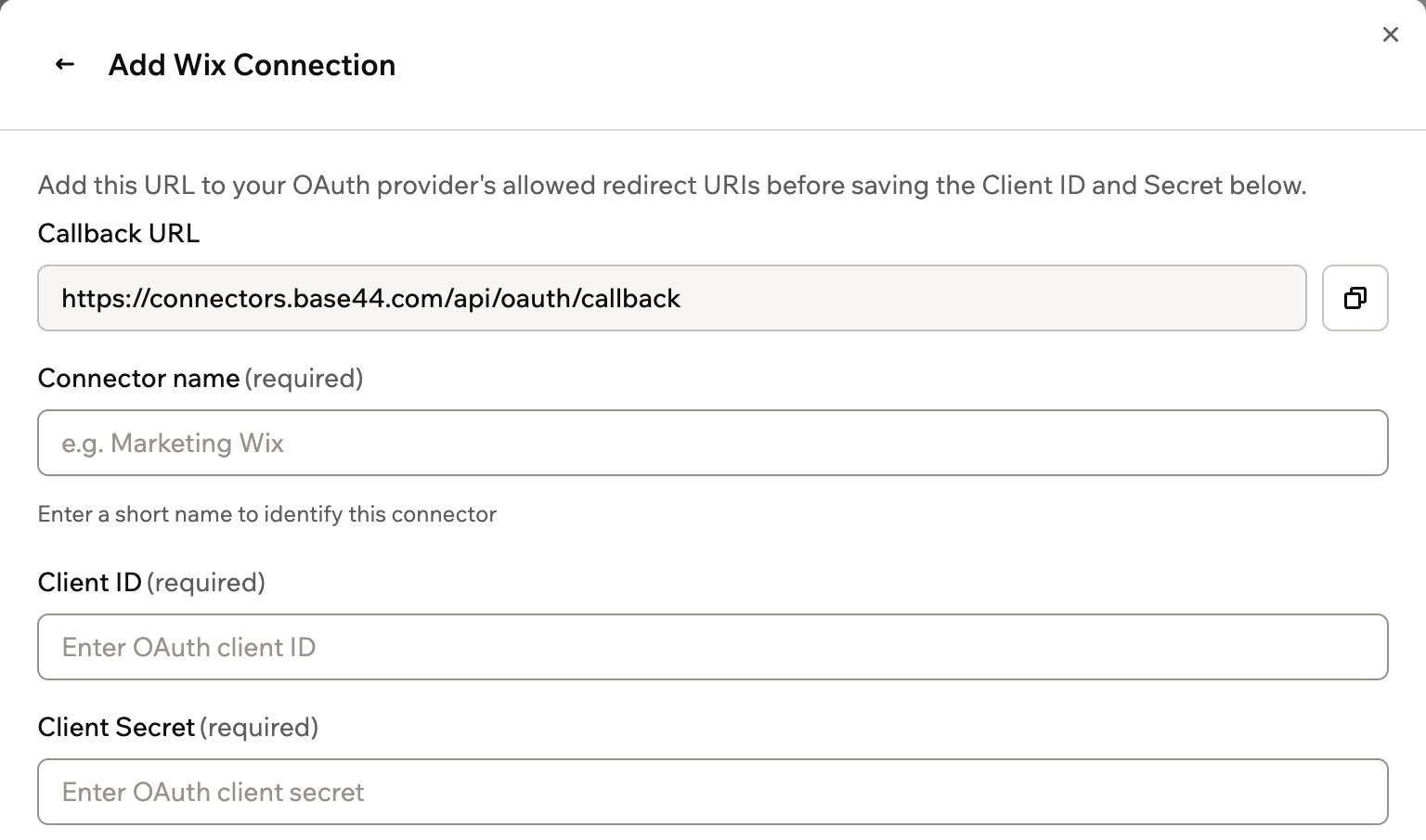
Wähle, wie sich Personen verbinden: mit einer gemeinsamen Wix-Website für deine ganze App oder jeweils mit ihrer eigenen Website.- Gemeinsamer Connector
- App-Nutzer-Connector
Verbinde eine Wix-Website. Alle, die deine App nutzen, teilen sie und ihre Daten.So fügst du einen gemeinsamen Wix-Connector hinzu:
- Klicke in der Seitenleiste deines Workspaces auf Konnektoren.
- Klicke auf Connector hinzufügen.
- Suche nach Wix und klicke darauf.
- Wähle Gemeinsamer Connector aus und klicke dann auf Weiter.
- Gib einen Verbindungsname ein.
-
Wähle unter Wer hat Zugriff Apps und Super-Agent, Nur Apps oder Nur Super-Agent. Apps und Super-Agent ist standardmäßig ausgewählt.
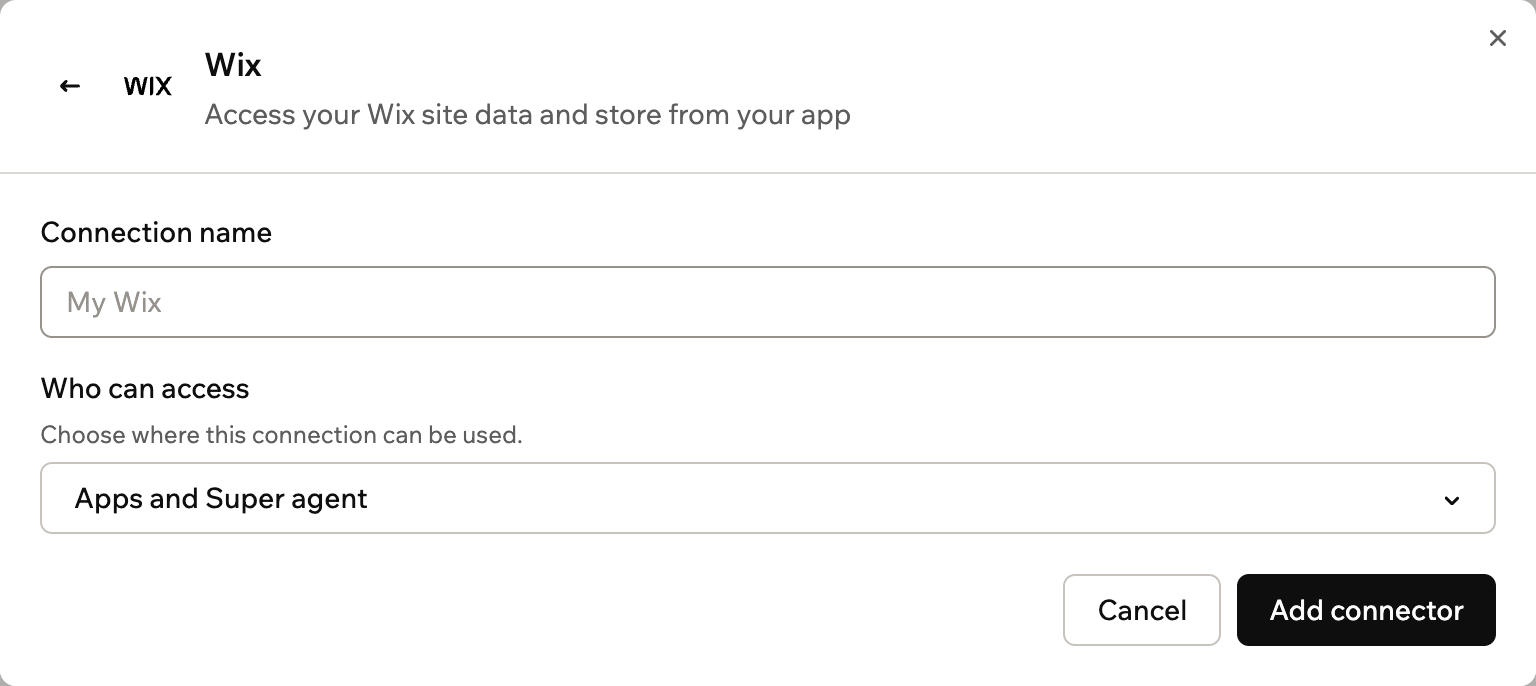
Einen gemeinsamen Wix-Connector einrichten
- Klicke auf Connector hinzufügen.
- Melde dich mit dem Wix-Konto an, dem die Website gehört, die du verbinden möchtest.
- Wähle die Website aus, die du verbinden möchtest.
- Genehmige den Zugriff, den Wix anfordert.
Scopes und Berechtigungen
Deine App erhält die Wix-Berechtigungen, die du in Wix genehmigst oder festlegst. Base44 fügt einen eigenen Scope hinzu.1
Base44 fügt hinzu
Base44 nimmt diesen Scope immer auf. Du siehst ihn bei einem App-Nutzer-Connector gesperrt unter Scopes.
offline_access: Die Verbindung aufrechterhalten, ohne sich erneut anzumelden
2
Wix legt fest
Bei einem gemeinsamen Connector prüfst du den Zugriff, den Wix anfordert, wenn du deine Website auswählst. Bei einem App-Nutzer-Connector erhält deine App die Berechtigungen, die du im Dashboard deiner eigenen Wix-App festlegst.
Zugriff: Deine App arbeitet mit der Website, die du beim Verbinden ausgewählt hast.
Backend-Funktionen nutzen
Sobald Wix verbunden ist, können deine Backend-Funktionen ein Zugriffstoken abrufen und die Wix REST API direkt aufrufen. Base44 übernimmt die Anmeldung und hält das Token für dich aktuell. Das Token verweist bereits auf die verbundene Website.- Für eine gemeinsame Verbindung nutze
getConnection(), um das Token abzurufen. - Für eine App-Nutzer-Verbindung nutze
getCurrentAppUserConnection(), damit jede Anfrage das Token der angemeldeten Person verwendet.
www.wixapis.com auf und übergib das Token im Header Authorization. Dieses Beispiel nutzt die Wix Stores Catalog V3 API:
Gemeinsame Connectors
Konfiguriere, deploye und rufe eine gemeinsame Verbindung aus einer Backend-Funktion auf.
App-Nutzer-Connectors
Rufe ein Token pro Nutzer ab und rufe die API im Namen der angemeldeten Person auf.
Fehlerbehebung
Prüfe die Verbindung und die verbundene Website, wenn Wix in deiner App nicht mehr funktioniert.Die Verbindung muss neu verbunden werden
Die Verbindung muss neu verbunden werden
Wenn der Zugriff auf Wix verloren geht oder abläuft, zeigt die Verbindung einen Bereich Diese Verbindung erneut verbinden. Bei einem gemeinsamen Connector verbindest du ihn neu und wählst dieselbe Wix-Website. Jede App, die ihn nutzt, funktioniert dann wieder. Bei einem App-Nutzer-Connector verbindet jede Person ihre eigene Website in deiner App neu.
Meine App zeigt Daten der falschen Website
Meine App zeigt Daten der falschen Website
Jede Verbindung arbeitet mit der Website, die beim Erstellen gewählt wurde. Um eine andere Website zu nutzen, klicke auf der Seite des Wix-Connectors auf Weiteren Connector hinzufügen und wähle diese Website für die neue Verbindung.
Meine App erreicht keine Shop-, Buchungs- oder Kontaktdaten
Meine App erreicht keine Shop-, Buchungs- oder Kontaktdaten
Prüfe, ob die verbundene Website die Wix-Business-Lösung hat, die deine App nutzt, etwa Wix Stores oder Wix Bookings. Prüfe bei einem App-Nutzer-Connector auch, ob deine Wix-App die Berechtigungen für diese Daten hat.
FAQs
Kann ich mehr als eine Wix-Website verbinden?
Kann ich mehr als eine Wix-Website verbinden?
Ja. Füge für jede Website eine eigene Verbindung hinzu. Sag dem KI-Chat dann, welche Verbindung er für welchen Teil deiner App nutzen soll.
Welches Wix-Konto sollte ich verbinden?
Welches Wix-Konto sollte ich verbinden?
Verbinde das Wix-Konto, dem die Website gehört, mit der deine App arbeiten soll, oder das sie verwaltet.
Ist das dasselbe wie Base44 Payments powered by Wix?
Ist das dasselbe wie Base44 Payments powered by Wix?
Nein. Der Wix-Connector arbeitet mit den Daten deiner Wix-Website. Um in deiner App Zahlungen anzunehmen, siehe Base44 Payments powered by Wix einrichten.
Diese Seite wurde mit KI übersetzt. Die genauesten und aktuellsten Informationen findest du in der englischen Version.