

Was du tun kannst
Bring deine Notion-Seiten und -Datenbanken in die Workflows deiner App.Datenbanken synchronisieren
Zeige Zeilen aus einer Notion-Datenbank in deiner App an oder halte eine Datenbank mit den Datensätzen deiner App synchron.
Seiten schreiben
Erstelle Notion-Seiten aus deiner App, etwa eine Seite für jeden neuen Kunden. Oder füge einer bestehenden Seite Updates hinzu.
Mit Kommentaren arbeiten
Lies die Kommentare auf einer Seite und füge aus deiner App neue hinzu.
Workflows ausführen
Starte einen Workflow, wenn eine Seite oder Datenbank erstellt, aktualisiert, verschoben oder gelöscht wird oder wenn jemand kommentiert.
Notion verbinden
Wähle, wie sich Personen verbinden: mit einem gemeinsamen Konto für deine ganze App oder jeweils mit ihrem eigenen Konto.- Gemeinsamer Connector
- App-Nutzer-Connector
Verbinde ein Notion-Konto. Jede App, die die Verbindung nutzt, und alle, die diese Apps nutzen, teilen sie und die Seiten, die sie sehen kann.So fügst du einen gemeinsamen Notion-Connector hinzu:
- Klicke in der Seitenleiste deines Workspaces auf Konnektoren.
- Klicke auf Connector hinzufügen.
- Suche nach Notion und klicke darauf.
- Wähle Gemeinsamer Connector aus und klicke dann auf Weiter.
- Gib einen Verbindungsname ein.
-
Wähle unter Wer hat Zugriff aus, wo die Verbindung genutzt werden kann:
- Apps und Super-Agent: Deine Apps und dein Superagent können sie beide nutzen. Das ist der Standard.
- Nur Apps: Nur deine Apps können sie nutzen.
- Nur Super-Agent: Nur dein Superagent kann sie nutzen.
-
Wähle unter Berechtigungen aus, was deine App tun kann. read content und read comment sind bereits ausgewählt. Füge hinzu, was deine App davon braucht:
- insert content: Seiten erstellen und Datenbankzeilen hinzufügen.
- update content: Bestehende Seiten und Datenbankzeilen ändern.
- insert comment: Kommentare hinzufügen.
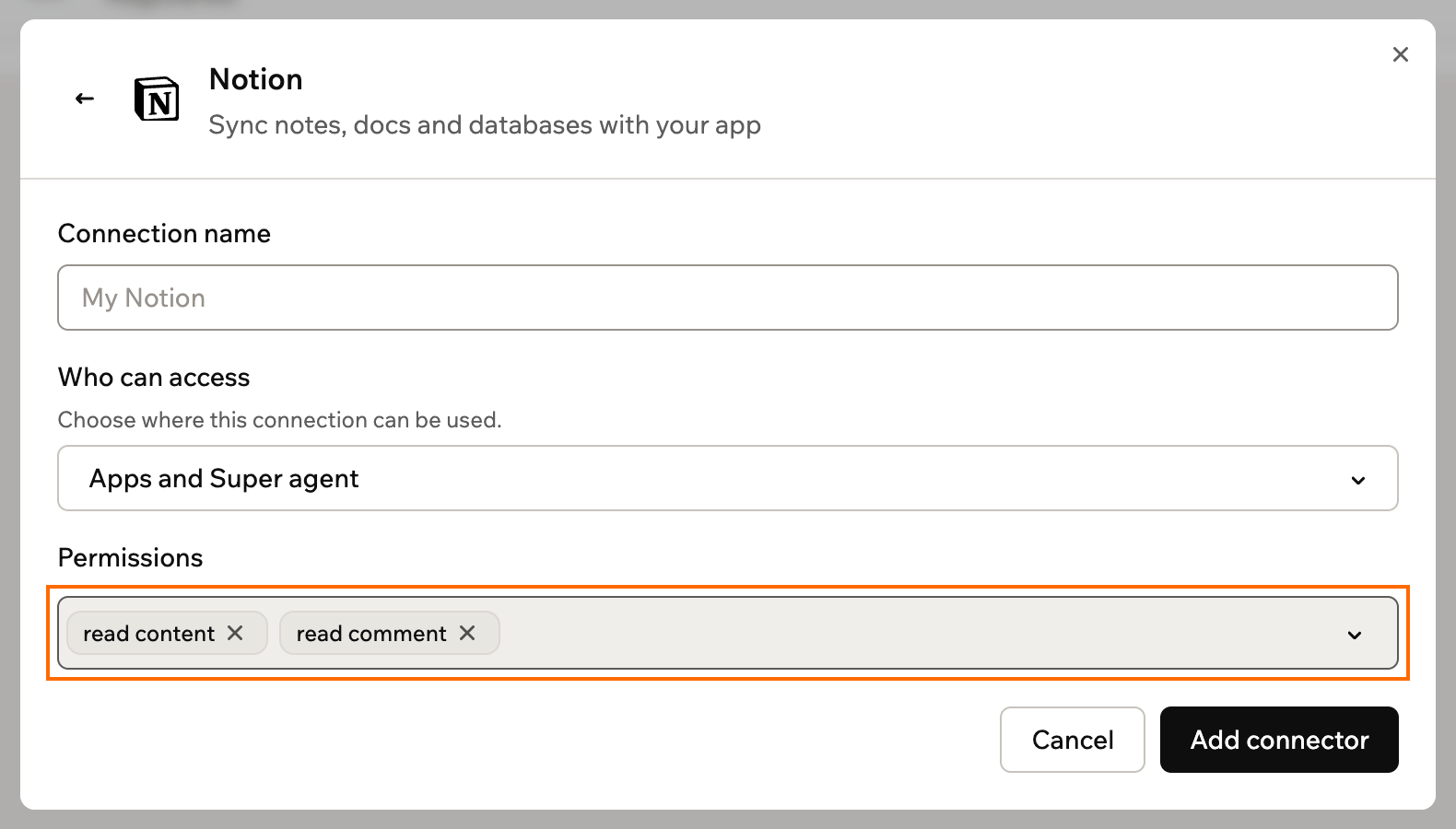
Einen gemeinsamen Notion-Connector einrichten
- Klicke auf Connector hinzufügen.
- Melde dich bei Notion an und wähle die Seiten aus, die deine App nutzen kann. Mehr dazu in Notions Anleitung zum Installieren einer Verbindung.
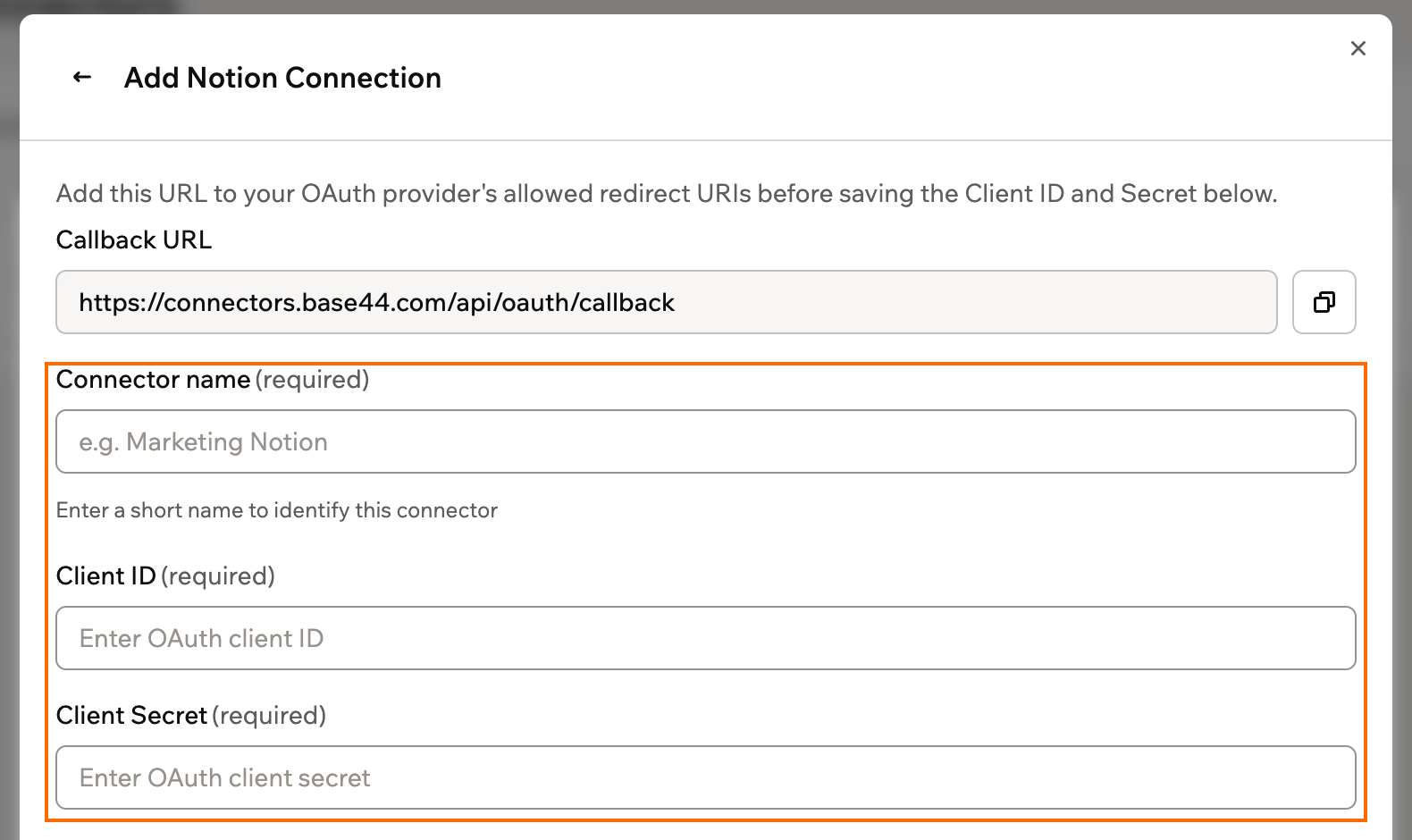
Scopes und Berechtigungen
Du steuerst den Notion-Zugriff deiner App an 2 Stellen. In Base44 wählst du, was deine App tun kann. In Notion wählt die Person, die sich anmeldet, welche Seiten die App sehen kann.1
Du wählst in Base44
Bei einem gemeinsamen Connector wählst du unter Berechtigungen aus, was deine App tun kann. Deine App kann standardmäßig Seiten, Datenbanken und Kommentare lesen. Füge die Schreibberechtigungen hinzu, wenn sie auch Seiten, Zeilen oder Kommentare erstellen oder ändern muss.Bei einem App-Nutzer-Connector ergibt sich, was deine App tun kann, aus den Fähigkeiten, die in deiner Notion-Integration festgelegt sind.
2
Du wählst in Notion
Wer sich bei Notion anmeldet, wählt die Seiten aus, die deine App nutzen kann. Bei einem gemeinsamen Connector bist das du, bei einem App-Nutzer-Connector jede Person selbst. Mehr dazu in Notions Anleitung zum Installieren einer Verbindung.
Zugriff: Deine App arbeitet mit den Seiten und Datenbanken, die bei der Anmeldung geteilt wurden, im Notion-Workspace, bei dem sich die Person angemeldet hat. Jede Verbindung zeigt den Namen ihres Notion-Workspace. So kannst du Verbindungen auseinanderhalten.
Backend-Funktionen nutzen
Sobald Notion verbunden ist, können deine Backend-Funktionen ein Zugriffstoken abrufen und die Notion API direkt aufrufen. Base44 übernimmt die Anmeldung für dich.- Für eine gemeinsame Verbindung nutze
getConnection(), um das Token abzurufen. - Für eine App-Nutzer-Verbindung nutze
getCurrentAppUserConnection(), damit jede Anfrage das Token der angemeldeten Person verwendet.
api.notion.com auf. Übergib das Token im Header Authorization und die API-Version im Header Notion-Version:
Gemeinsame Connectors
Konfiguriere, deploye und rufe eine gemeinsame Verbindung aus einer Backend-Funktion auf.
App-Nutzer-Connectors
Rufe ein Token pro Nutzer ab und rufe die API im Namen der angemeldeten Person auf.
Fehlerbehebung
Prüfe die Verbindung und die Seiten, die sie sehen kann, wenn Notion in deiner App nicht mehr funktioniert.Die Verbindung muss neu verbunden werden
Die Verbindung muss neu verbunden werden
Wenn deine App den Zugriff auf Notion verliert oder ihre Anmeldung abläuft, zeigt die Verbindung einen Bereich Diese Verbindung erneut verbinden.
- Gemeinsamer Connector: Verbinde ihn neu und melde dich mit demselben Notion-Konto an. Jede App, die ihn nutzt, funktioniert dann wieder.
- App-Nutzer-Connector: Jede Person verbindet ihr eigenes Notion-Konto in deiner App neu.
Deine App findet eine Seite oder Datenbank nicht
Deine App findet eine Seite oder Datenbank nicht
Deine App sieht nur die Seiten, die mit der Verbindung geteilt wurden. Verbinde sie neu und wähle die Seite in Notion aus. Oder füge die Verbindung der Seite hinzu, direkt in Notion.
Ein Workflow läuft zu oft
Ein Workflow läuft zu oft
Notion sendet bei jeder Änderung am Inhalt einer Seite ein Ereignis. In einem aktiven Workspace kann ein Workflow daher viele Male starten. Bitte den KI-Chat, eine Bedingung hinzuzufügen, damit der Workflow nur für eine Seite oder Datenbank läuft.
Diese Seite wurde mit KI übersetzt. Die genauesten und aktuellsten Informationen findest du in der englischen Version.