

Du benötigst einen Builder-Plan oder höher, um Connectors in deiner App zu nutzen.
Was du tun kannst
Bring deine Outlook-E-Mails und deinen Kalender in die Workflows deiner App.E-Mails senden
Sende E-Mails von deinem Outlook-Konto, wenn in deiner App etwas passiert, etwa bei einer neuen Buchung.
E-Mails lesen und organisieren
Lies neue Nachrichten, fasse sie zusammen und verschiebe oder aktualisiere sie aus deiner App.
Deinen Kalender verwalten
Zeige deine Outlook-Termine in deiner App an und erstelle oder aktualisiere Termine, wenn etwas geplant wird.
Workflows ausführen
Starte einen Workflow, wenn eine E-Mail in deinem Posteingang eintrifft oder ein Kalendertermin erstellt wird. Oder starte ihn, wenn eines davon aktualisiert oder gelöscht wird.
Outlook verbinden
Wähle, wie sich Personen verbinden: über ein gemeinsames Konto für deine ganze App oder über das eigene Konto jeder Person.- Gemeinsamer Connector
- App-Nutzer-Connector
Verbinde ein Konto, und alle, die deine App nutzen, teilen es und seine Daten.So fügst du einen gemeinsamen Outlook-Connector hinzu:
- Klicke in der Seitenleiste deines Workspaces auf Konnektoren.
- Klicke auf Connector hinzufügen.
- Suche nach Outlook und klicke darauf.
- Wähle Shared connector aus und klicke dann auf Weiter.
- Gib einen Verbindungsname ein.
- Wähle in Wer hat Zugriff aus, wo die Verbindung genutzt werden kann: Apps und Super-Agent (Standard), Apps only oder Super agent only.
-
Wähle unter Berechtigungen Nur Lesen (Standard), Lesen & schreiben oder Benutzerdefiniert. Um E-Mails zu senden, wähle Lesen & schreiben. Mehr zu Scopes und Berechtigungen.
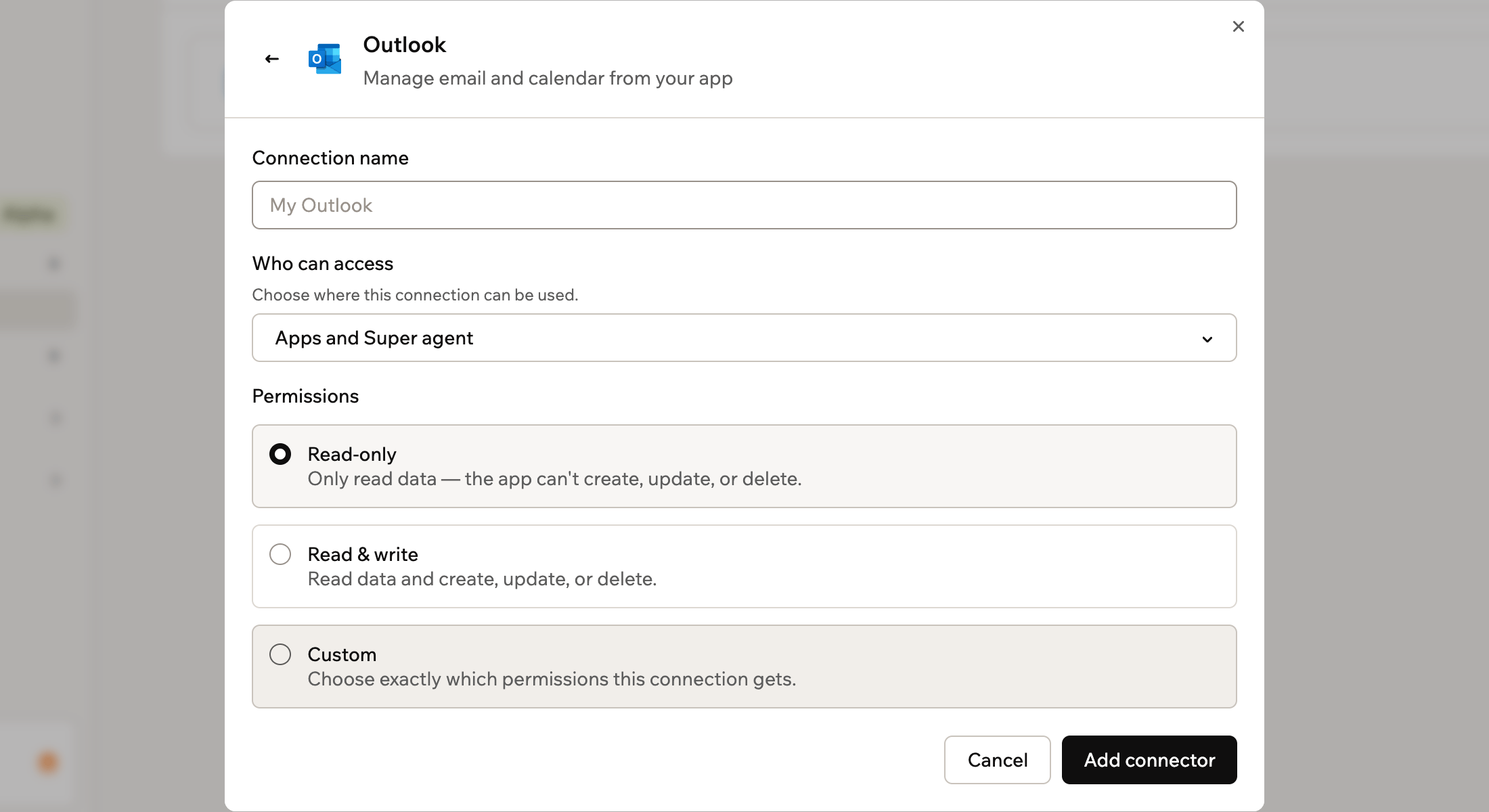
Einen gemeinsamen Outlook-Connector einrichten
- Klicke auf Connector hinzufügen.
- Melde dich mit dem Microsoft-Konto an, das du teilen möchtest.
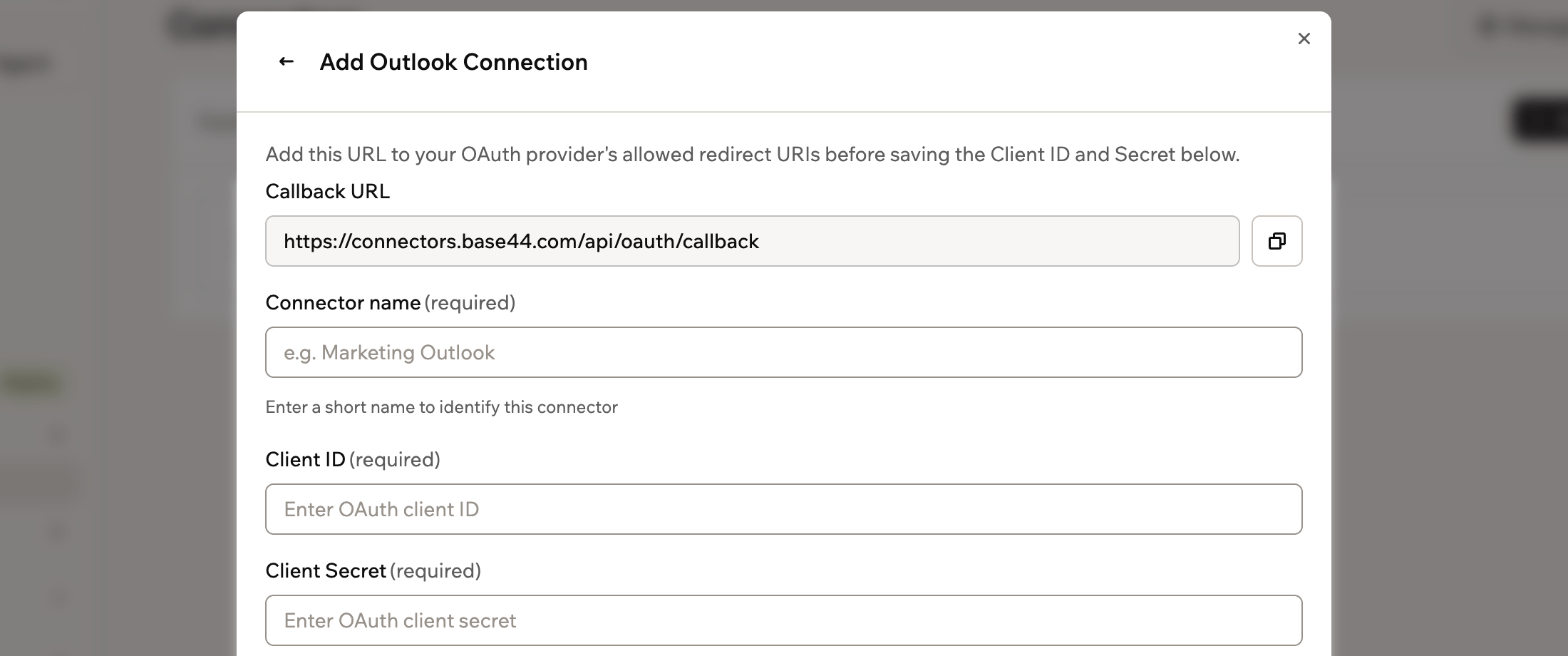
Scopes und Berechtigungen
Scopes steuern, was deine App in Outlook tun kann. Du wählst sie, wenn du einen Connector einrichtest.1
Base44 fügt hinzu
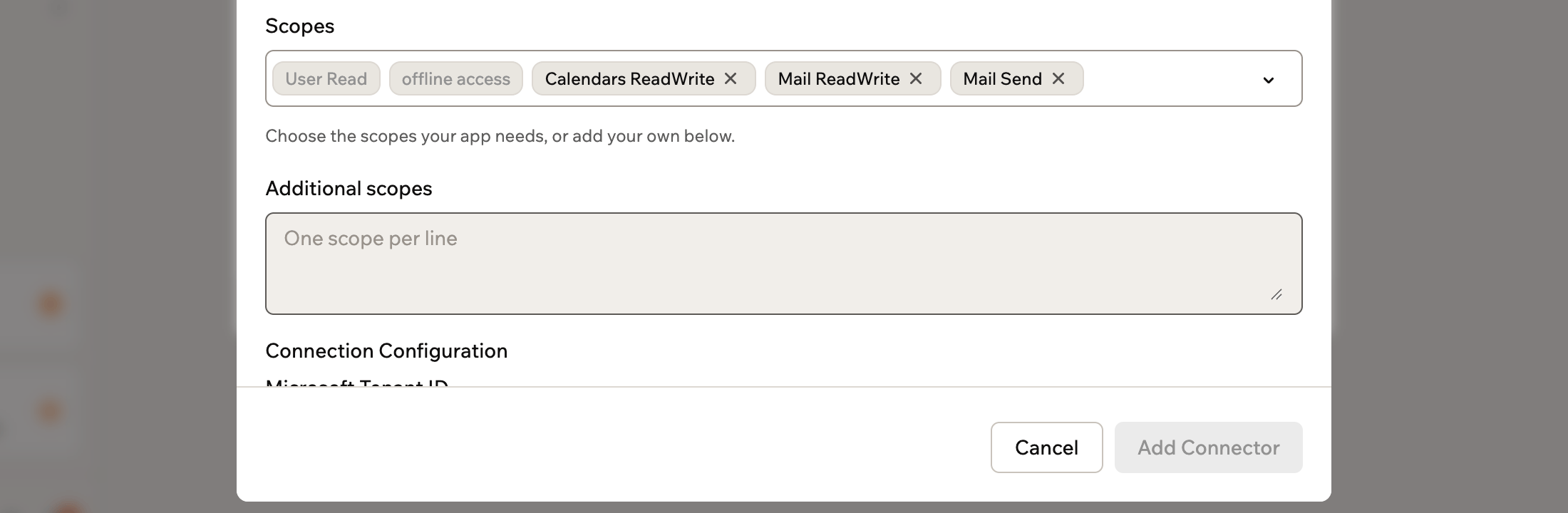
Diese Scopes sind immer enthalten. Sie erscheinen daher als gesperrte Scopes: unter Benutzerdefiniert bei einem gemeinsamen Connector oder unter Scopes bei einem App-Nutzer-Connector.
User.Read: Anmelden und das Profil des verbindenden Kontos lesenoffline_access: Die Verbindung aktiv halten, ohne sich erneut anzumelden
2
Du konfigurierst
Wähle die Scopes, die deine App braucht: unter Benutzerdefiniert bei einem gemeinsamen Connector oder unter Scopes bei einem App-Nutzer-Connector.Bei einem gemeinsamen Connector gibt Nur Lesen deiner App
Mail.Read und Calendars.Read. Lesen & schreiben gibt ihr Mail.ReadWrite, Calendars.ReadWrite und Mail.Send.Mail.Read: E-Mails lesenMail.ReadWrite: E-Mails lesen, erstellen, aktualisieren und löschen, aber nicht sendenMail.Send: E-Mails im Namen des Kontos sendenCalendars.Read: Kalendertermine lesenCalendars.ReadWrite: Kalendertermine lesen, erstellen, aktualisieren und löschen
Zugriff: Deine App arbeitet mit dem Postfach und dem Kalender des Microsoft-Kontos, das die Verbindung autorisiert.
Einen Microsoft-Tenant verwenden
Bei einem App-Nutzer-Connector kannst du im Einrichtungsformular unter Connection Configuration eine Microsoft Tenant ID eingeben. Lass das Feld leer, umcommon zu verwenden. Wenn du eine ID eingibst, gilt die Einstellung für unterstützte Kontotypen in deiner Microsoft-App-Registrierung nicht.
Backend-Funktionen nutzen
Sobald Outlook verbunden ist, können deine Backend-Funktionen ein Zugriffstoken abrufen und die Microsoft Graph API direkt aufrufen. Base44 übernimmt die Anmeldung und hält das Token für dich aktuell.- Für eine gemeinsame Verbindung nutze
getConnection(), um das Token abzurufen. - Für eine App-Nutzer-Verbindung nutze
getCurrentAppUserConnection(), damit jede Anfrage das Token der angemeldeten Person verwendet.
graph.microsoft.com auf und übergib das Token im Header Authorization:
Gemeinsame Connectors
Konfiguriere, deploye und rufe eine gemeinsame Verbindung aus einer Backend-Funktion auf.
App-Nutzer-Connectors
Rufe ein Token pro Nutzer ab und rufe die API im Namen der angemeldeten Person auf.
Fehlerbehebung
Prüfe die Verbindung und ihre Scopes, wenn Outlook in deiner App nicht mehr funktioniert.Die Verbindung muss neu verbunden werden
Die Verbindung muss neu verbunden werden
Wenn der Outlook-Zugriff verloren geht oder abläuft, zeigt die Verbindung Diese Verbindung muss erneut hergestellt werden. Bei einem gemeinsamen Connector verbindest du sie neu und meldest dich mit demselben Microsoft-Konto an. Danach funktioniert jede App wieder, die sie nutzt. Bei einem App-Nutzer-Connector verbindet jede Person ihr eigenes Konto in deiner App neu.
Deine App kann keine E-Mails senden
Deine App kann keine E-Mails senden
Deine App braucht den Scope
Mail.Send, um E-Mails zu senden. Mit dem Scope Mail.ReadWrite kann deine App Nachrichten lesen und ändern, aber nicht senden.- Bei einem gemeinsamen Connector werden die Berechtigungen beim Hinzufügen der Verbindung festgelegt. Klicke auf der Outlook-Connector-Seite auf Add another connector und wähle Lesen & schreiben für die neue Verbindung.
- Bei einem App-Nutzer-Connector öffnest du ihn auf der Outlook-Connector-Seite, fügst
Mail.Sendzu seinen Scopes hinzu und klickst auf Save Changes. Personen, die sich bereits verbunden haben, behalten ihren bisherigen Zugriff, bis sie sich erneut verbinden.
Diese Seite wurde mit KI übersetzt. Die genauesten und aktuellsten Informationen findest du in der englischen Version.