

O que você pode fazer
Traga sua agenda do Calendly para o seu app.Mostrar disponibilidade
Mostre os horários livres de um tipo de evento ou quando alguém está ocupado.
Listar tipos de evento
Mostre seus tipos de evento do Calendly no seu app e se cada um está ativo.
Acompanhar agendamentos
Mostre as próximas reuniões em um painel ou mantenha os registros do seu app alinhados com seus agendamentos.
Executar workflows
Inicie um workflow quando alguém agenda, cancela ou é marcado como ausente.
Conectando o Calendly
Escolha como as pessoas se conectam: uma conta compartilhada para todo o seu app ou a conta de cada pessoa.- Conector compartilhado
- Conector de usuário do app
Conecte uma conta do Calendly. Todos os apps que usam essa conexão trabalham com os tipos de evento, a disponibilidade e os agendamentos dessa conta, para todas as pessoas que usam o app.Para adicionar um conector compartilhado do Calendly:
- Clique em Conectores na barra lateral do seu workspace.
-
Pesquise Calendly e clique em Conectar.
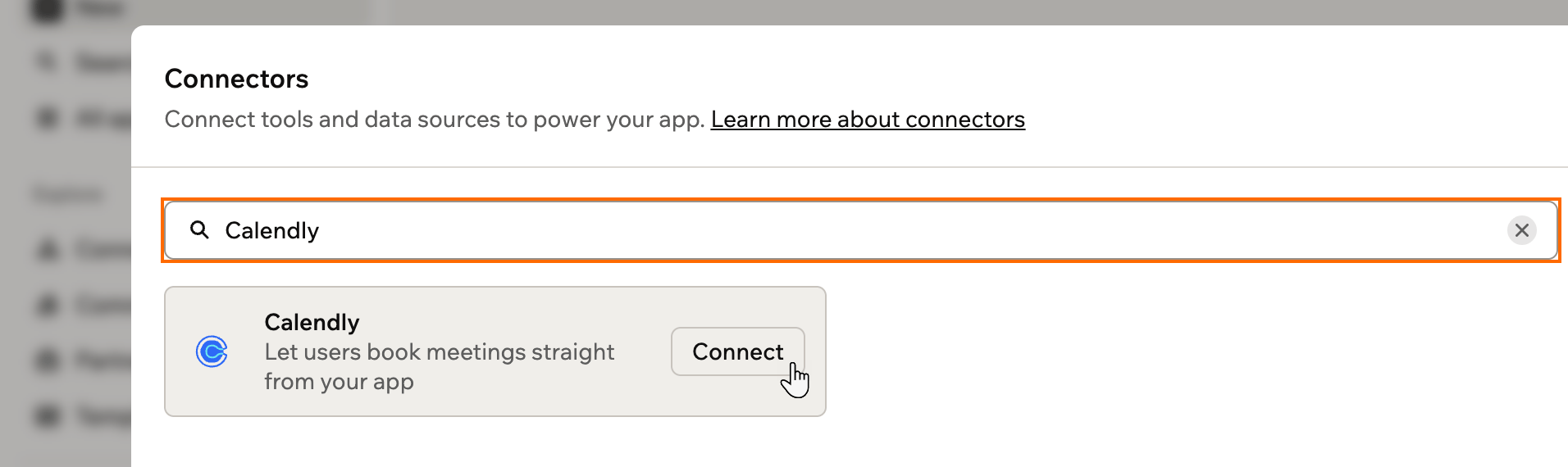
Encontrando o Calendly no seletor de conectores
- Selecione Conector compartilhado e clique em Avançar.
- Insira um Nome da conexão.
-
Escolha onde a conexão pode ser usada em Quem pode acessar:
- Apps e Super agent: Seus apps e seu Superagent podem usá-la. Este é o padrão.
- Apenas apps: Só seus apps podem usá-la.
- Apenas Super agent: Só seu Superagent pode usá-la.
-
Escolha o que seu app pode fazer em Permissões:
- Somente leitura: Seu app pode ver seus dados do Calendly. Este é o padrão.
- Leitura e escrita: Seu app também pode executar workflows quando os agendamentos mudarem.
- Personalizado: Escolha exatamente quais permissões a conexão recebe. Para executar workflows, inclua webhooks:write.
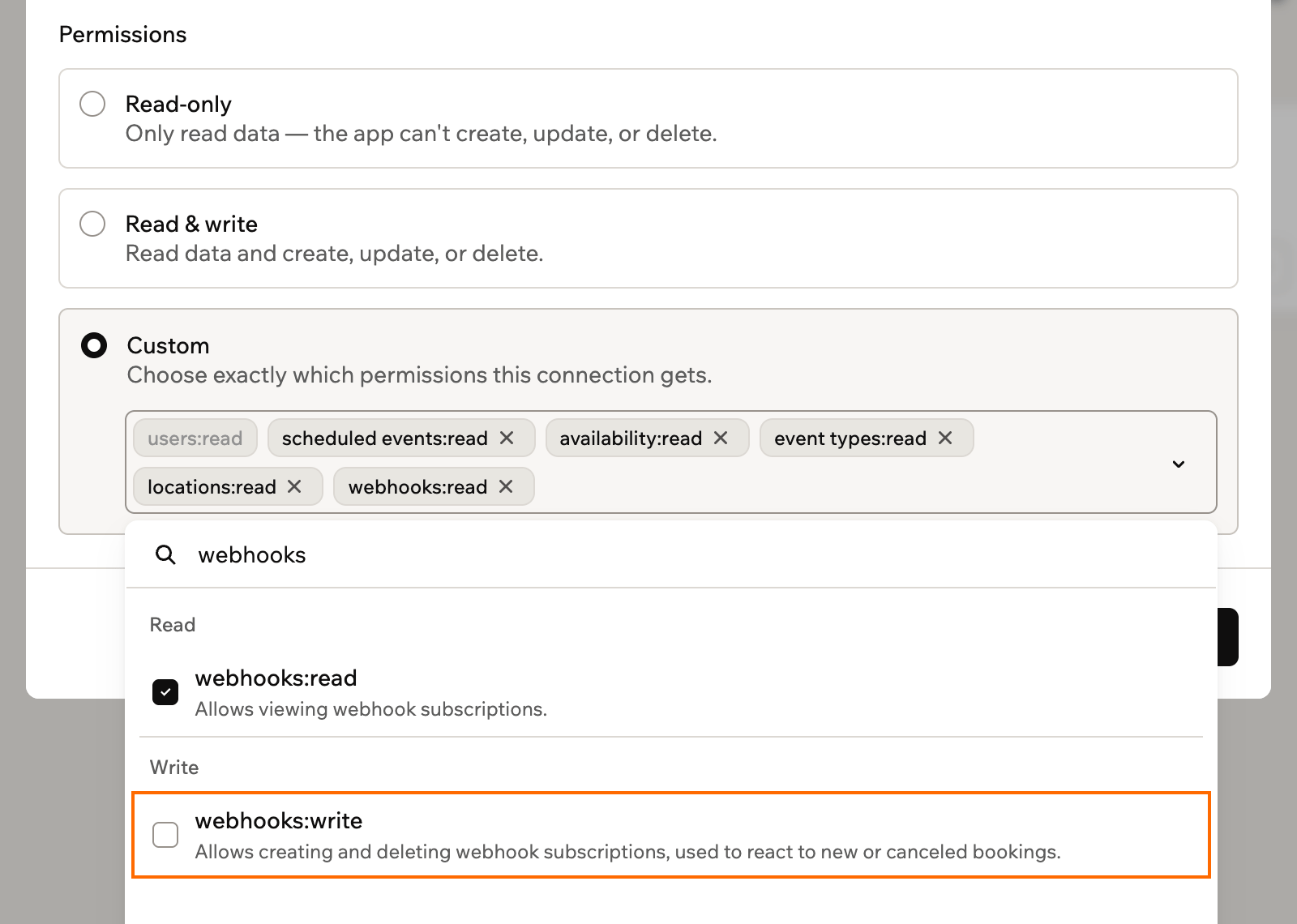
Escolhendo permissões personalizadas para um conector compartilhado do Calendly
- Clique em Adicionar conector.
- Entre no Calendly e permita o acesso.
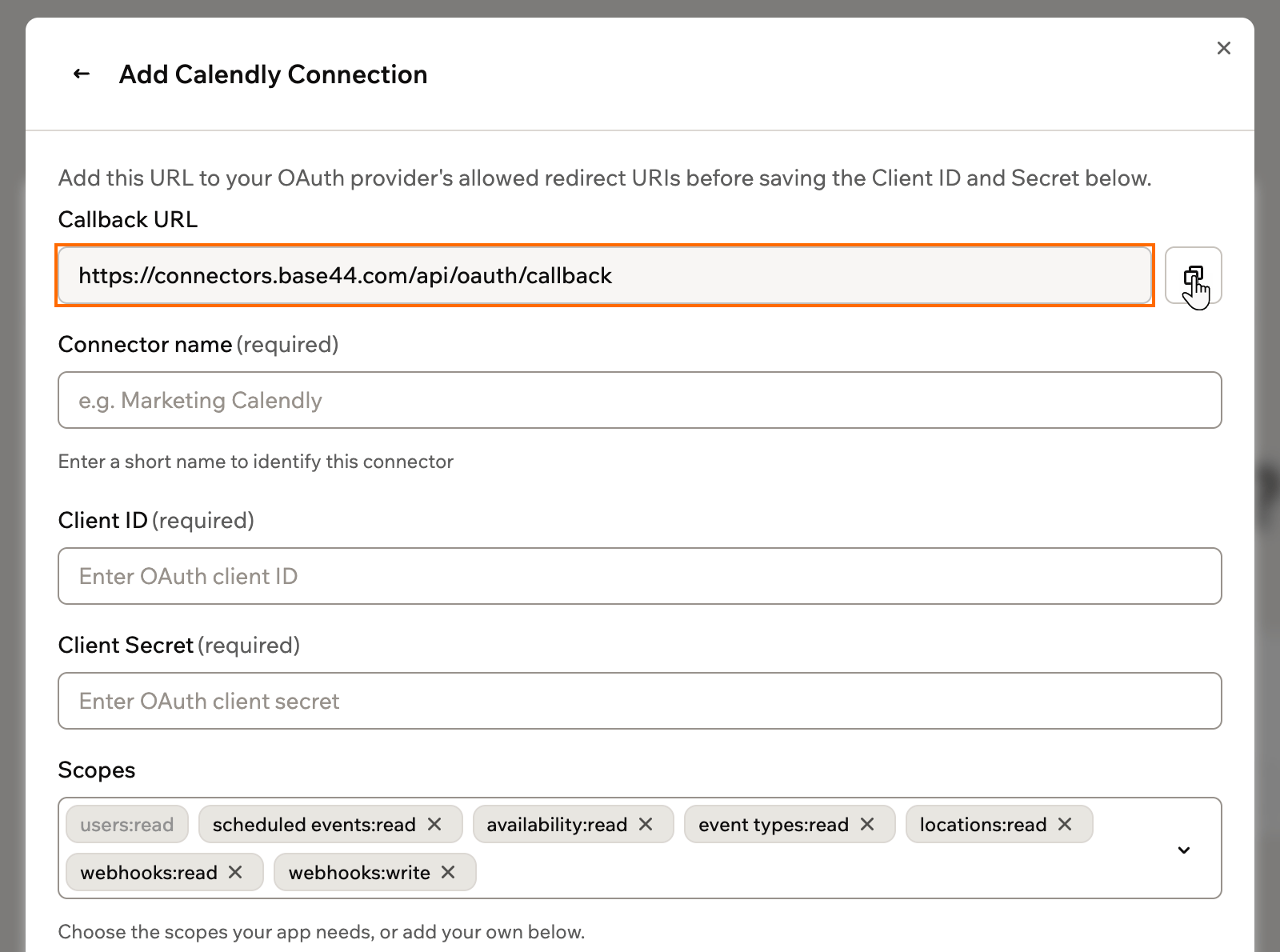
Escopos e permissões
Os escopos controlam o que seu app pode fazer no Calendly. Você os escolhe ao configurar um conector.1
A Base44 adiciona
Este escopo é sempre incluído. Por isso, ele aparece como bloqueado em Personalizado, em um conector compartilhado, ou em Escopos, em um conector de usuário do app.
users:read: Identificar a conta do Calendly que se conecta
2
Você configura
Em um conector compartilhado, escolha uma predefinição em Permissões. Somente leitura dá ao seu app
scheduled_events:read, availability:read, event_types:read, locations:read e webhooks:read. Leitura e escrita também dá webhooks:write, que seu app precisa para executar workflows quando os agendamentos mudarem. Escolha Personalizado para selecionar os escopos você mesmo.Em um conector de usuário do app, todos os escopos do Calendly vêm pré-selecionados em Escopos. Remova os que seu app não precisa e confira se seu app OAuth do Calendly permite os mesmos escopos:scheduled_events:read: Ver eventos agendados, as reuniões que as pessoas marcaramavailability:read: Ver a disponibilidadeevent_types:read: Ver os tipos de eventolocations:read: Ver os locais dos eventoswebhooks:read: Ver as inscrições de webhookwebhooks:write: Criar e excluir inscrições de webhook, para que workflows possam rodar quando os agendamentos mudarem
Acesso: Seu app trabalha com a conta do Calendly que autoriza a conexão: os tipos de evento, a disponibilidade e os eventos agendados dela.
Executando workflows
Execute um workflow de conector quando algo acontecer com um agendamento na conta do Calendly conectada. Um workflow pode começar quando:- Alguém agenda: Um convidado agenda uma reunião.
- Um agendamento é cancelado: O convidado ou o anfitrião cancela.
- Alguém é marcado como ausente: O anfitrião marca um convidado como ausente ou remove a marcação.
webhooks:write para executar workflows. Escolha Leitura e escrita ao adicionar um conector compartilhado ou mantenha webhooks:write selecionado em um conector de usuário do app. Se a permissão estiver faltando, o chat de IA pede que você a permita enquanto cria o workflow.
O workflow roda para todos os tipos de evento da conta. Para rodá-lo só para um tipo de evento, peça ao chat de IA para adicionar uma condição.
Descreva o gatilho e o que deve acontecer no chat de IA. Por exemplo:
Quando alguém reagenda, o Calendly cancela o agendamento antigo e cria um novo. Por isso, um workflow pode rodar para os dois. Se você só quiser cancelamentos reais, peça ao chat de IA para ignorar os cancelamentos que fazem parte de um reagendamento.
Usando funções de backend
Depois que o Calendly está conectado, suas funções de backend podem obter um token de acesso e chamar a API do Calendly diretamente. A Base44 cuida do login para você.- Em uma conexão compartilhada, use
getConnection()para obter o token. - Em uma conexão de usuário do app, use
getCurrentAppUserConnection()para que cada requisição use o token da pessoa conectada.
api.calendly.com e passe o token no cabeçalho Authorization. A maioria das requisições precisa da URI de usuário da pessoa conectada, que você obtém em /users/me:
Conectores compartilhados
Configure, implante e chame uma conexão compartilhada a partir de uma função de backend.
Conectores de usuário do app
Obtenha um token por usuário e chame a API como a pessoa conectada.
Solução de problemas
Verifique a conexão e as permissões dela se o Calendly parar de funcionar no seu app.A conexão precisa ser reconectada
A conexão precisa ser reconectada
Se seu app perder o acesso ao Calendly ou o login dele expirar, a conexão mostra uma seção Reconectar esta conexão.
- Conector compartilhado: Reconecte-o e entre com a mesma conta do Calendly. Todos os apps que o usam voltam a funcionar.
- Conector de usuário do app: Cada pessoa reconecta a própria conta do Calendly dentro do seu app.
Um workflow não começa quando alguém agenda
Um workflow não começa quando alguém agenda
Confira se a conexão tem a permissão webhooks:write. Se não tiver, permita-a quando o chat de IA pedir ou reconecte com Leitura e escrita selecionado.Se o chat de IA disser que sua conta do Calendly não pode usar webhooks, confira o que seu plano do Calendly inclui na visão geral de webhooks do Calendly.
Esta página foi traduzida usando IA. Para as informações mais precisas e atualizadas, consulte a versão em inglês.