

Você precisa de um plano Builder ou superior para usar conectores no seu app.
O que você pode fazer
Traga seus emails e sua agenda do Outlook para os fluxos de trabalho do seu app.Enviar emails
Envie emails pela sua conta do Outlook quando algo acontecer no seu app, como uma nova reserva.
Ler e organizar emails
Leia mensagens recentes, resuma-as e mova ou atualize-as pelo seu app.
Gerenciar sua agenda
Mostre seus eventos do Outlook no seu app e crie ou atualize eventos quando algo for agendado.
Executar fluxos de trabalho
Inicie um fluxo de trabalho quando um email chegar na sua caixa de entrada ou quando um evento da agenda for criado, atualizado ou excluído.
Conectando o Outlook
Escolha como as pessoas se conectam: uma conta compartilhada para todo o app ou a conta de cada pessoa.- Conector compartilhado
- Conector de usuário do app
Conecte uma conta, e todos que usam seu app compartilham essa conta e os dados dela.Para adicionar um conector compartilhado do Outlook:
- Clique em Conectores na barra lateral do seu workspace.
- Clique em Adicionar conector.
- Pesquise Outlook e clique no resultado.
- Selecione Conector compartilhado e clique em Avançar.
- Insira um Nome da conexão.
- Em Quem pode acessar, escolha onde a conexão pode ser usada: Apps e Super agent (o padrão), Apenas apps ou Super agent only.
-
Em Permissões, escolha Somente leitura (o padrão), Leitura e escrita ou Personalizado. Para enviar emails, escolha Leitura e escrita. Saiba mais sobre escopos e permissões.
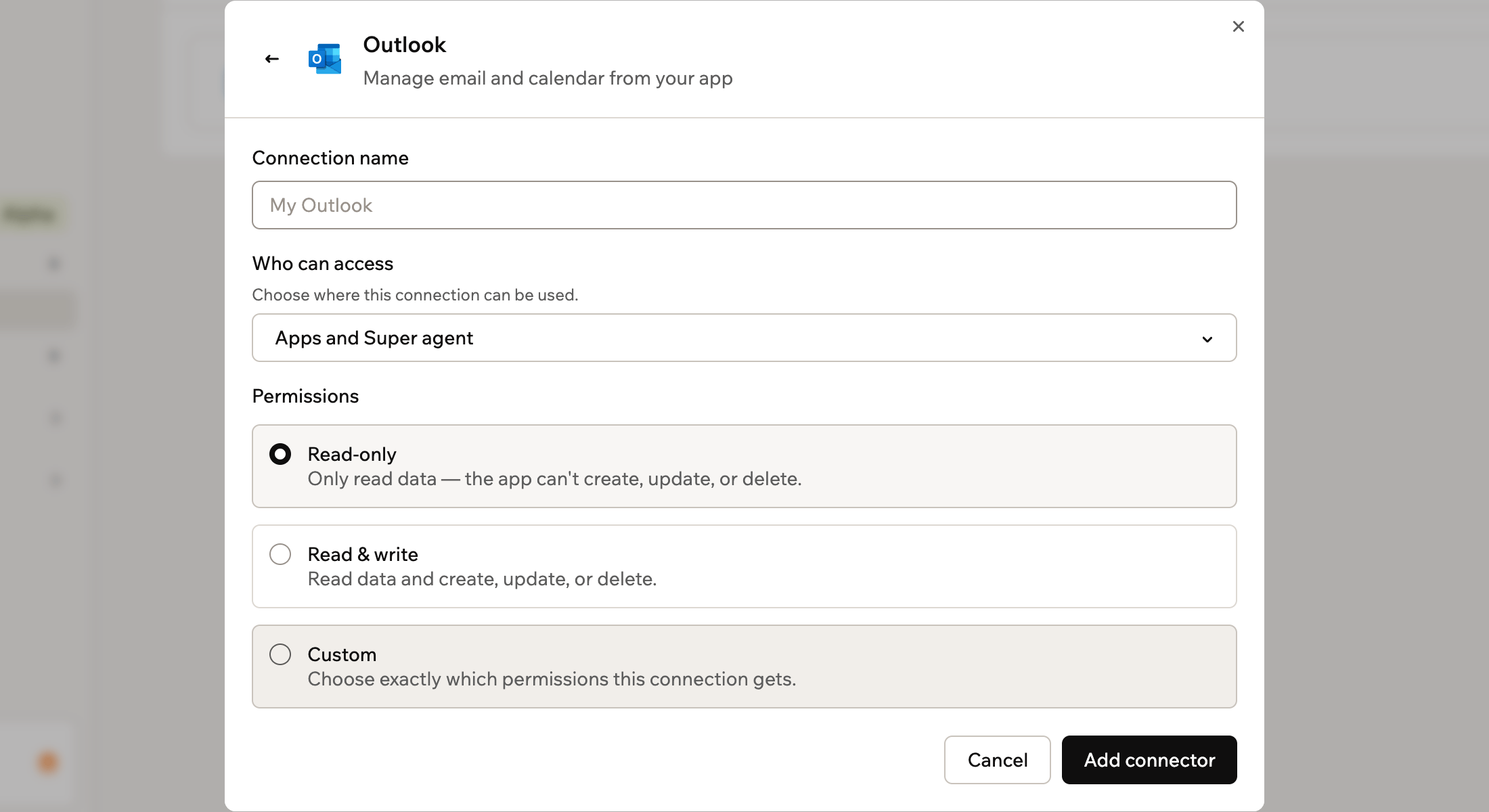
Configurando um conector compartilhado do Outlook
- Clique em Adicionar conector.
- Entre com a conta Microsoft que você quer compartilhar.
Escopos e permissões
Os escopos controlam o que seu app pode fazer no Outlook. Você os escolhe ao configurar um conector.1
A Base44 adiciona
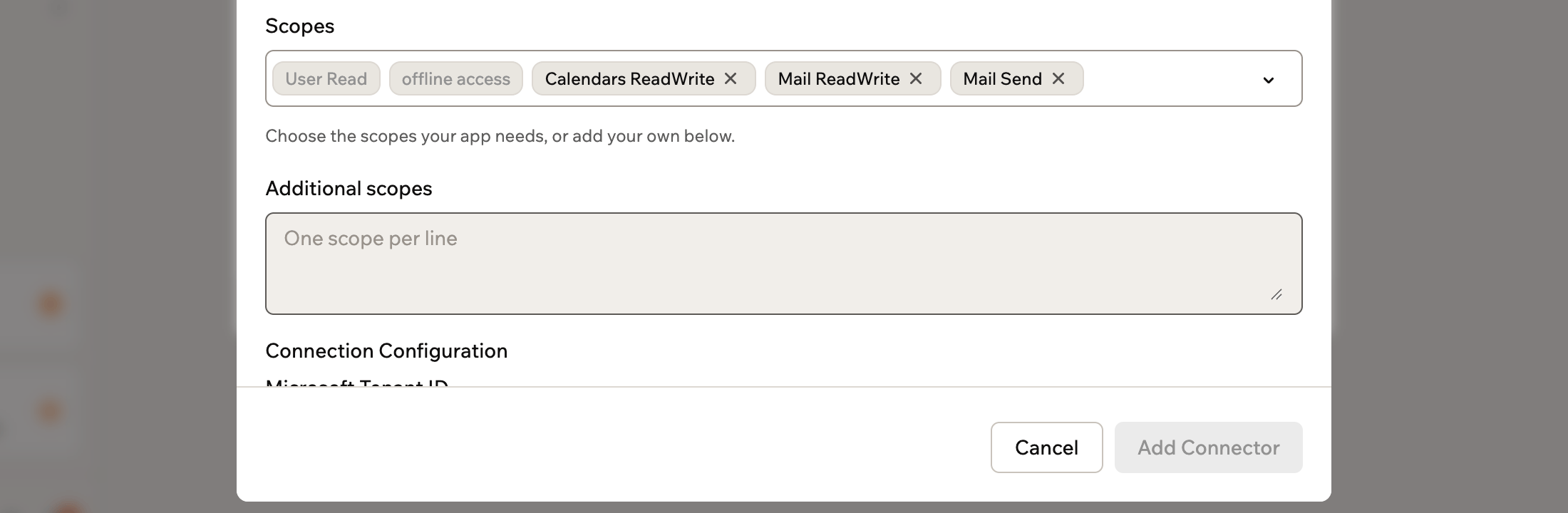
Estes escopos são sempre incluídos, então aparecem como escopos bloqueados em Personalizado em um conector compartilhado ou em Escopos em um conector de usuário do app.
User.Read: Fazer login e ler o perfil da conta que se conectaoffline_access: Manter a conexão funcionando sem precisar entrar de novo
2
Você configura
Selecione os escopos de que seu app precisa em Personalizado em um conector compartilhado ou em Escopos em um conector de usuário do app.Em um conector compartilhado, Somente leitura dá ao seu app
Mail.Read e Calendars.Read. Leitura e escrita dá Mail.ReadWrite, Calendars.ReadWrite e Mail.Send.Mail.Read: Ler emailsMail.ReadWrite: Ler, criar, atualizar e excluir emails, sem enviá-losMail.Send: Enviar emails em nome da contaCalendars.Read: Ler eventos da agendaCalendars.ReadWrite: Ler, criar, atualizar e excluir eventos da agenda
Acesso: Seu app trabalha com a caixa de correio e a agenda da conta Microsoft que autoriza a conexão.
Usando um tenant da Microsoft
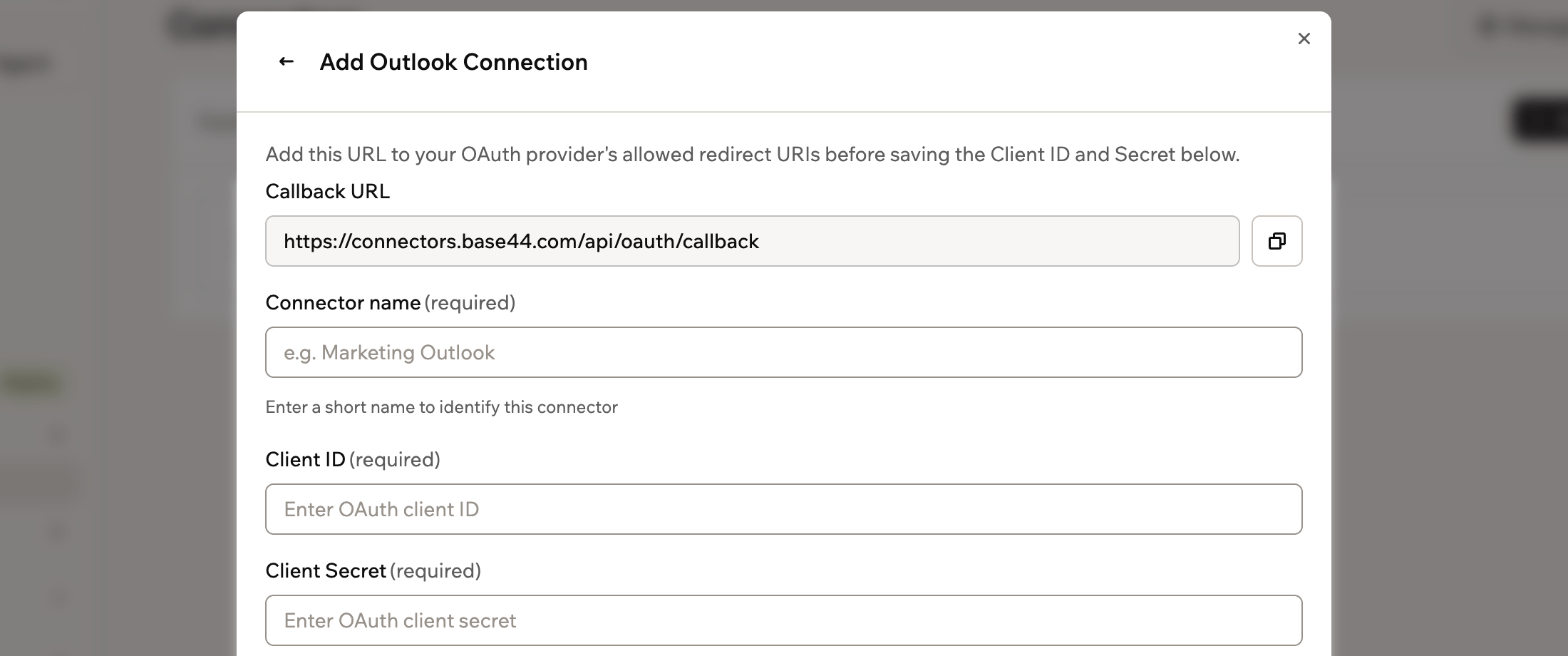
Em um conector de usuário do app, você pode inserir um Microsoft Tenant ID no formulário de configuração, em Connection Configuration. Deixe vazio para usarcommon. Se você inserir um, a configuração de tipos de conta compatíveis do registro do seu app da Microsoft não se aplica.
Usando funções de backend
Depois que o Outlook está conectado, suas funções de backend podem obter um token de acesso e chamar a Microsoft Graph API diretamente. A Base44 cuida do login e mantém o token atualizado para você.- Em uma conexão compartilhada, use
getConnection()para obter o token. - Em uma conexão de usuário do app, use
getCurrentAppUserConnection()para que cada requisição use o token da pessoa conectada.
graph.microsoft.com e passe o token no cabeçalho Authorization:
Conectores compartilhados
Configure, implante e chame uma conexão compartilhada a partir de uma função de backend.
Conectores de usuário do app
Obtenha um token por usuário e chame a API como a pessoa conectada.
Solução de problemas
Verifique a conexão e os escopos dela se o Outlook parar de funcionar no seu app.A conexão precisa ser reconectada
A conexão precisa ser reconectada
Se o acesso ao Outlook for perdido ou expirar, a conexão mostra Esta conexão precisa ser reconectada. Em um conector compartilhado, reconecte-o e entre com a mesma conta Microsoft. Todos os apps que o usam voltam a funcionar. Em um conector de usuário do app, cada pessoa reconecta a própria conta dentro do seu app.
Seu app não consegue enviar emails
Seu app não consegue enviar emails
Seu app precisa do escopo
Mail.Send para enviar emails. O escopo Mail.ReadWrite permite que seu app leia e altere mensagens, mas não que as envie.- Em um conector compartilhado, as permissões são definidas quando você adiciona a conexão. Clique em Add another connector na página do conector do Outlook e escolha Leitura e escrita para a nova conexão.
- Em um conector de usuário do app, abra-o na página do conector do Outlook, adicione
Mail.Sendaos escopos dele e clique em Salvar alterações. As pessoas que já se conectaram mantêm o acesso anterior até se conectarem de novo.
Esta página foi traduzida usando IA. Para as informações mais precisas e atualizadas, consulte a versão em inglês.