

O que você pode fazer
Traga suas páginas e bancos de dados do Notion para os workflows do seu app.Sincronizar bancos de dados
Mostre linhas de um banco de dados do Notion no seu app, ou mantenha um banco de dados alinhado com os registros do seu app.
Escrever páginas
Crie páginas do Notion pelo seu app, como uma página para cada novo cliente, ou adicione atualizações a uma página existente.
Trabalhar com comentários
Leia os comentários de uma página e adicione novos pelo seu app.
Executar workflows
Inicie um workflow quando uma página ou um banco de dados for criado, atualizado, movido ou excluído, ou quando alguém comentar.
Conectando o Notion
Escolha como as pessoas se conectam: uma conta compartilhada para todo o seu app ou a conta de cada pessoa.- Conector compartilhado
- Conector de usuário do app
Conecte uma conta do Notion. Todos os apps que usam a conexão, e todos que usam esses apps, compartilham essa conta e as páginas que ela pode ver.Para adicionar um conector compartilhado do Notion:
- Clique em Conectores na barra lateral do seu workspace.
- Clique em Adicionar conector.
- Pesquise Notion e clique no resultado.
- Selecione Conector compartilhado e clique em Avançar.
- Insira um Nome da conexão.
-
Escolha onde a conexão pode ser usada em Quem pode acessar:
- Apps e Super agent: Seus apps e seu Superagent podem usá-la. Este é o padrão.
- Apenas apps: Só seus apps podem usá-la.
- Apenas Super agent: Só seu Superagent pode usá-la.
-
Escolha o que seu app pode fazer em Permissões. read content e read comment já vêm selecionados. Adicione os que seu app precisar:
- insert content: Criar páginas e adicionar linhas a bancos de dados.
- update content: Alterar páginas e linhas de bancos de dados existentes.
- insert comment: Adicionar comentários.
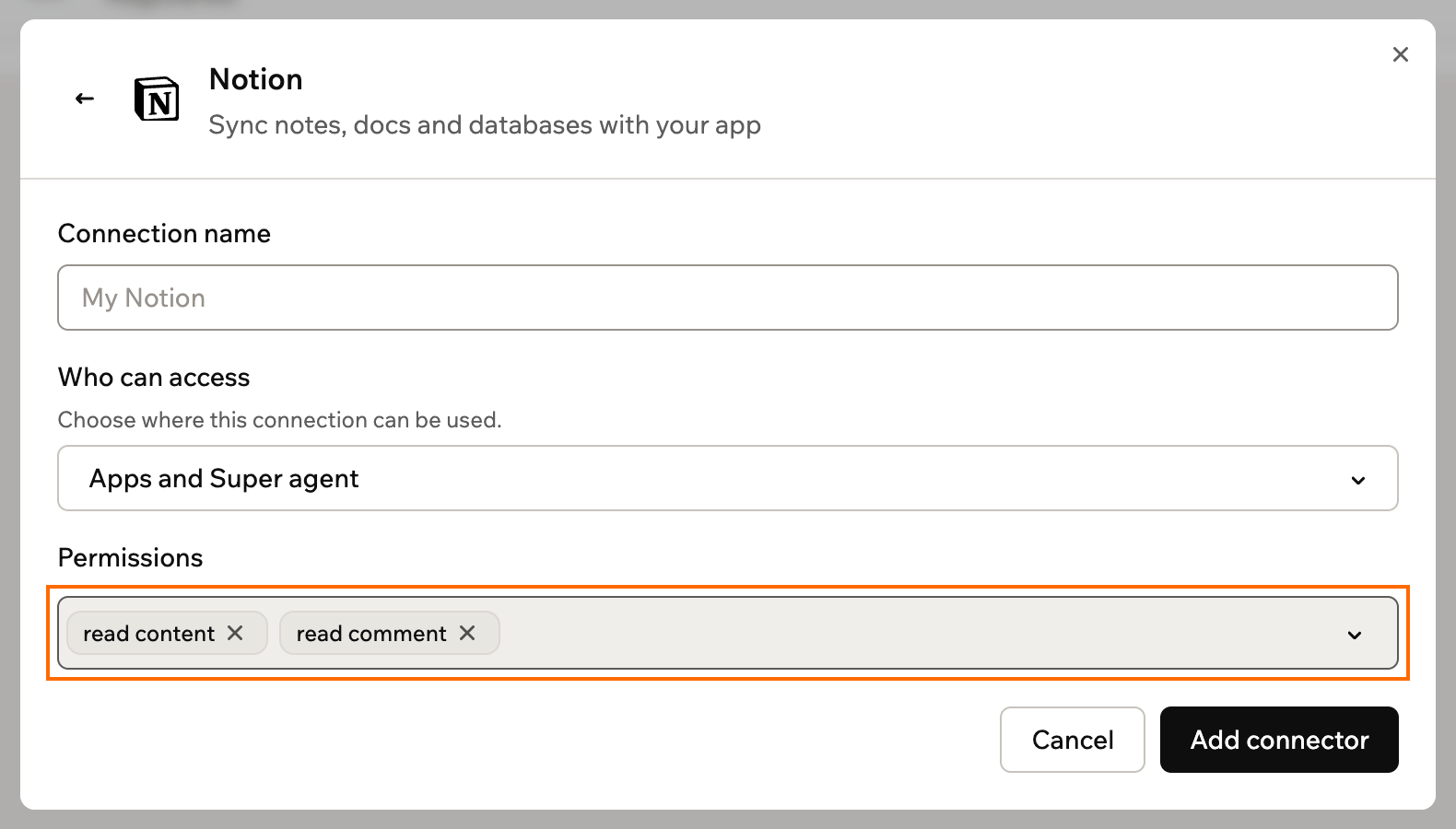
Configurando um conector compartilhado do Notion
- Clique em Adicionar conector.
- Entre no Notion e escolha as páginas que seu app pode usar. Saiba mais no guia do Notion para instalar uma conexão.
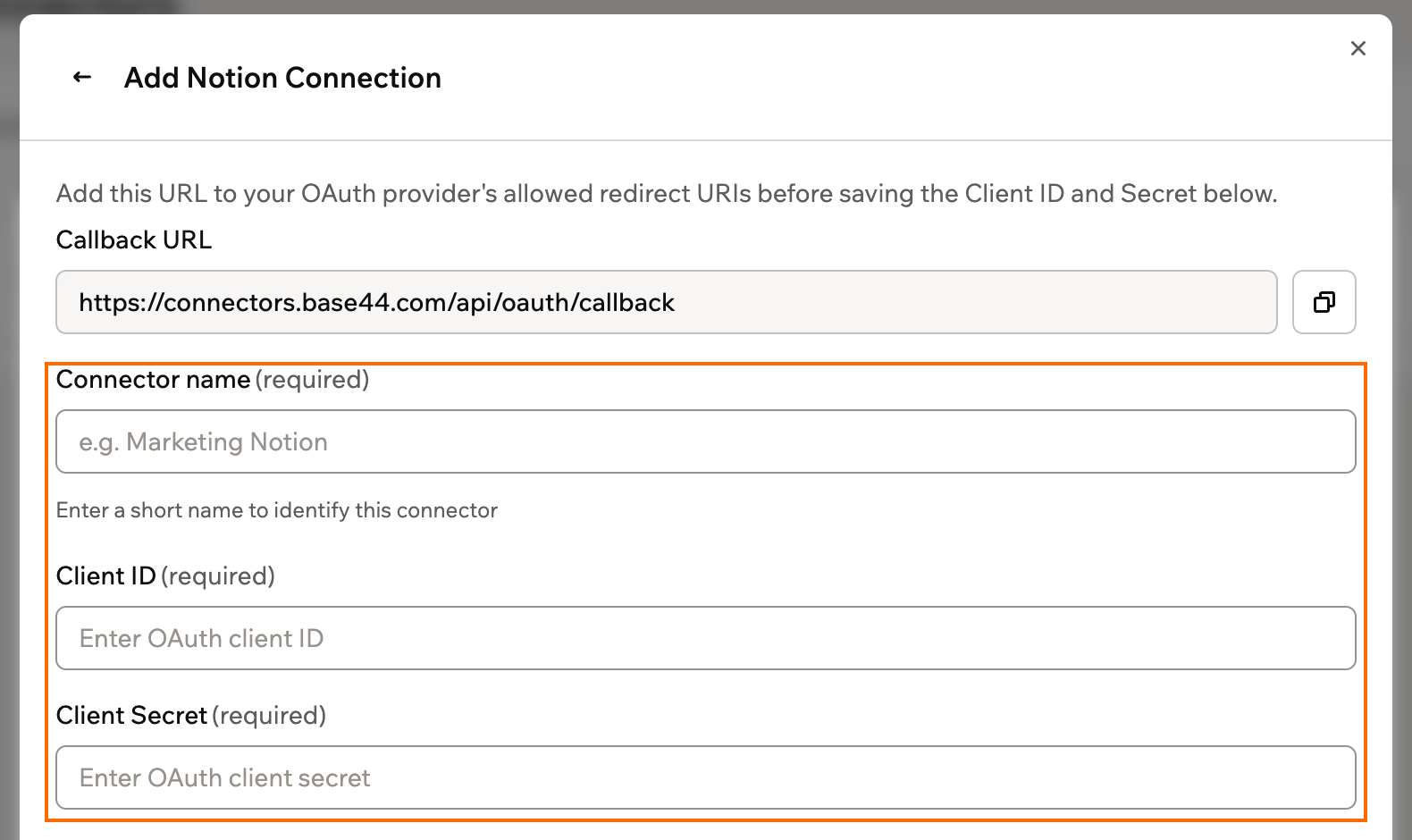
Escopos e permissões
Você controla o acesso do seu app ao Notion em 2 lugares. Na Base44, você escolhe o que seu app pode fazer. No Notion, quem entra escolhe quais páginas ele pode ver.1
Você escolhe na Base44
Em um conector compartilhado, escolha o que seu app pode fazer em Permissões. Seu app pode ler páginas, bancos de dados e comentários por padrão. Adicione as permissões de escrita quando ele também precisar criar ou alterar páginas, linhas ou comentários.Em um conector de usuário do app, o que seu app pode fazer vem dos recursos definidos na sua integração do Notion.
2
Você escolhe no Notion
Quem entra no Notion escolhe as páginas que seu app pode usar. Em um conector compartilhado, é você. Em um conector de usuário do app, é cada pessoa. Saiba mais no guia do Notion para instalar uma conexão.
Acesso: Seu app trabalha com as páginas e os bancos de dados compartilhados durante o login, no workspace do Notion em que a pessoa entrou. Cada conexão mostra o nome do workspace do Notion dela, para que você possa diferenciar as conexões.
Usando funções de backend
Depois que o Notion está conectado, suas funções de backend podem obter um token de acesso e chamar a Notion API diretamente. A Base44 cuida do login para você.- Em uma conexão compartilhada, use
getConnection()para obter o token. - Em uma conexão de usuário do app, use
getCurrentAppUserConnection()para que cada requisição use o token da pessoa conectada.
api.notion.com. Passe o token no cabeçalho Authorization e a versão da API no cabeçalho Notion-Version:
Conectores compartilhados
Configure, implante e chame uma conexão compartilhada a partir de uma função de backend.
Conectores de usuário do app
Obtenha um token por usuário e chame a API como a pessoa conectada.
Solução de problemas
Verifique a conexão e as páginas que ela pode ver se o Notion parar de funcionar no seu app.A conexão precisa ser reconectada
A conexão precisa ser reconectada
Se seu app perder o acesso ao Notion ou o login dele expirar, a conexão mostra uma seção Reconectar esta conexão.
- Conector compartilhado: Reconecte-o e entre com a mesma conta do Notion. Todos os apps que o usam voltam a funcionar.
- Conector de usuário do app: Cada pessoa reconecta a própria conta do Notion dentro do seu app.
Seu app não encontra uma página ou um banco de dados
Seu app não encontra uma página ou um banco de dados
Seu app só vê as páginas compartilhadas com a conexão. Reconecte-a e escolha a página no Notion, ou adicione a conexão à página no Notion.
Um workflow é executado com frequência demais
Um workflow é executado com frequência demais
O Notion envia um evento sempre que o conteúdo de uma página muda, então um workspace movimentado pode iniciar um workflow muitas vezes. Peça ao chat de IA para adicionar uma condição para que o workflow só rode para uma página ou um banco de dados.
Esta página foi traduzida usando IA. Para as informações mais precisas e atualizadas, consulte a versão em inglês.