

O que você pode fazer
Traga seus dados do Google Analytics para o seu app.Mostrar tendências de tráfego
Mostre visitas, principais páginas e origens de tráfego ao longo do tempo em um painel dentro do seu app.
Analisar o comportamento dos usuários
Veja o engajamento e os funis de conversão para descobrir onde os visitantes desistem.
Criar relatórios regulares
Gere relatórios semanais com dados de tráfego e engajamento para sua equipe.
Acompanhar campanhas
Compare o desempenho das suas campanhas de marketing usando seus dados do Analytics.
Conectando o Google Analytics
Escolha como as pessoas se conectam: uma conta compartilhada para todo o seu app ou a conta de cada pessoa.- Conector compartilhado
- Conector de usuário do app
Conecte uma conta do Google, e todos que usam seu app compartilham essa conta e os dados do Analytics dela.Para adicionar um conector compartilhado do Google Analytics:
- Clique em Conectores na barra lateral do seu workspace.
- Clique em Adicionar conector.
- Pesquise Google Analytics e clique no resultado.
- Selecione Conector compartilhado e clique em Avançar.
- Insira um Nome da conexão.
- Em Quem pode acessar, escolha Apps e Super agent, Apenas apps ou Apenas Super agent. Apps e Super agent vem selecionado por padrão.
-
Escolha os escopos de que seu app precisa em Permissões:
- Somente leitura: Seu app pode ver seus dados e configurações do Analytics. Este é o padrão.
- Leitura e escrita: Seu app também pode alterar as configurações da sua conta e da sua propriedade do Analytics.
- Personalizado: Selecione as permissões opcionais de que seu app precisa. As permissões obrigatórias continuam selecionadas.
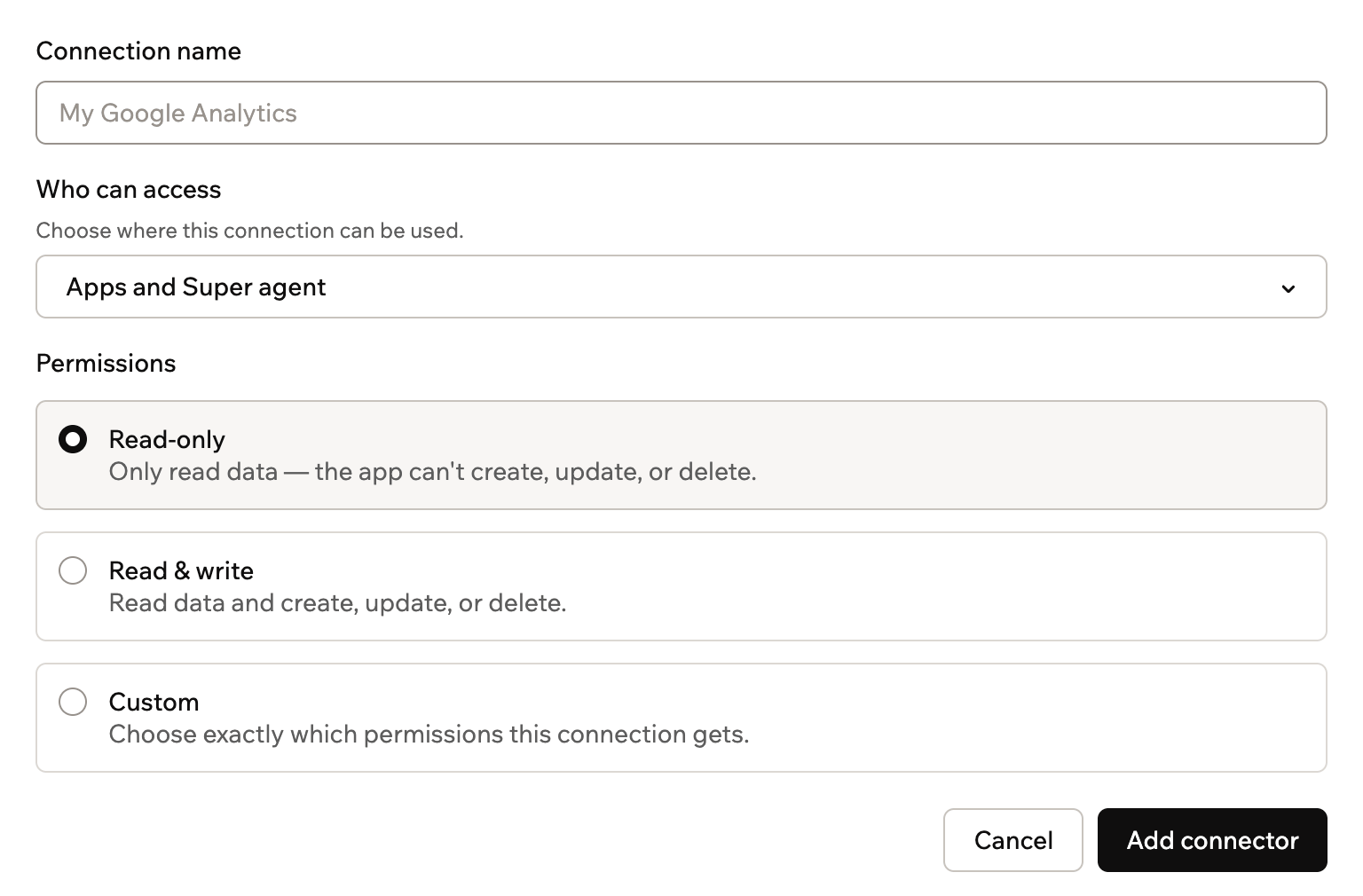
Configurando um conector compartilhado do Google Analytics
- Clique em Adicionar conector.
- Entre com a conta do Google que tem acesso às suas propriedades do Analytics.
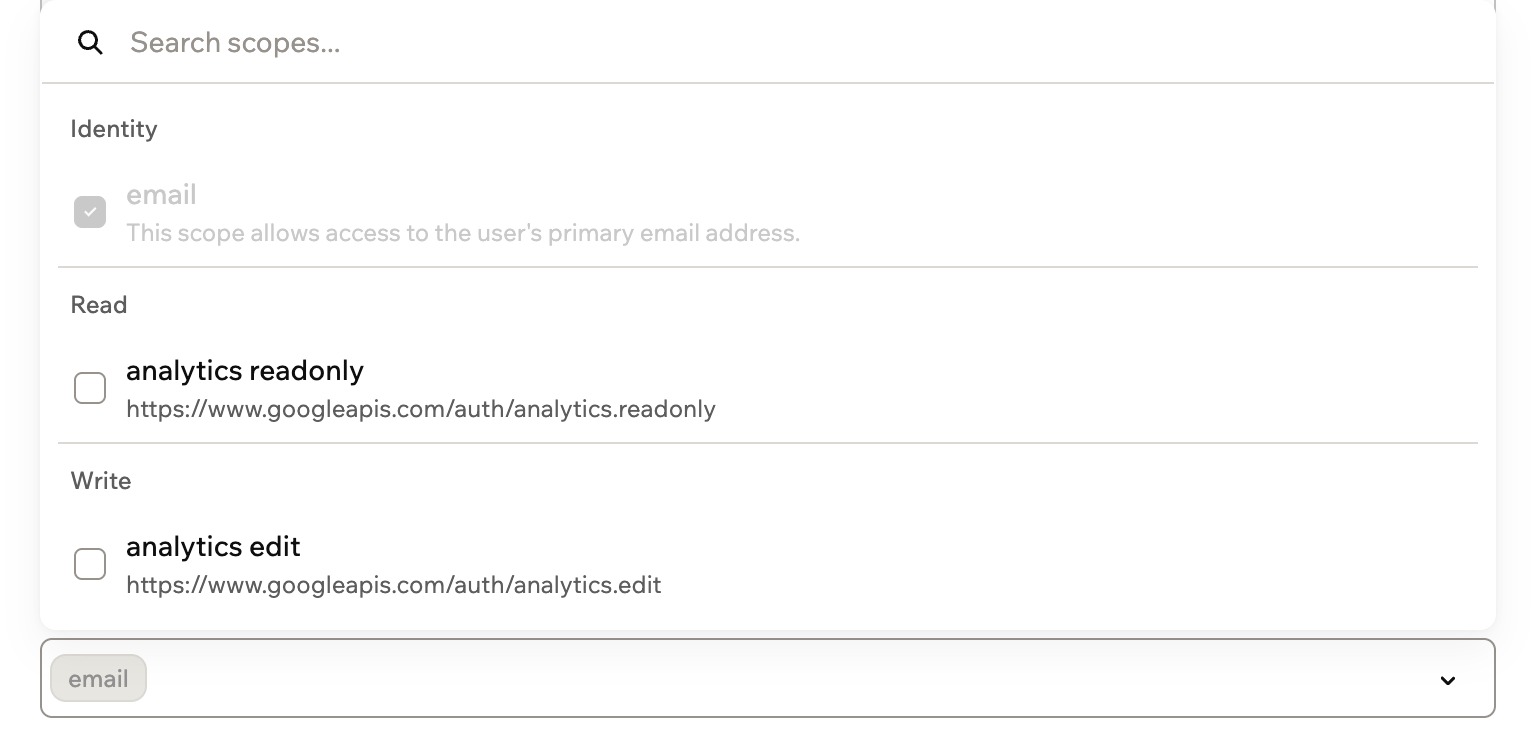
Escopos e permissões
Os escopos controlam o que seu app pode fazer no Google Analytics. Você os escolhe quando configura um conector.1
A Base44 adiciona
A Base44 sempre inclui este escopo. Você o vê bloqueado em Personalizado em um conector compartilhado, ou em Escopos em um conector de usuário do app.
email: Identificar a conta do Google que se conecta
2
Você configura
Escolha uma opção de permissão em um conector compartilhado, ou selecione escopos em um conector de usuário do app. Os nomes dos escopos do Google Analytics começam com
https://www.googleapis.com/auth/:analytics.readonly: Ver seus dados e configurações do Analyticsanalytics.edit: Editar as configurações da sua conta e da sua propriedade do Analytics
Acesso: Seu app vê as contas e propriedades do Analytics que a conta do Google conectada pode acessar.
Usando funções de backend
Depois que o Google Analytics está conectado, suas funções de backend podem obter um token de acesso e chamar a Google Analytics Data API diretamente. A Base44 cuida do login e mantém o token atualizado para você.- Em uma conexão compartilhada, use
getConnection()para obter o token. - Em uma conexão de usuário do app, use
getCurrentAppUserConnection()para que cada requisição use o token da pessoa conectada.
analyticsdata.googleapis.com e passe o token no cabeçalho Authorization:
Conectores compartilhados
Configure, implante e chame uma conexão compartilhada a partir de uma função de backend.
Conectores de usuário do app
Obtenha um token por usuário e chame a API como a pessoa conectada.
Solução de problemas
Verifique a conexão, a conta do Google e os escopos dela se o Google Analytics parar de funcionar no seu app.A conexão precisa ser reconectada
A conexão precisa ser reconectada
Se o acesso ao Google Analytics for perdido ou expirar, a conexão mostra uma seção Reconectar esta conexão. Em um conector compartilhado, reconecte-o e entre com a mesma conta do Google. Todos os apps que o usam voltam a funcionar. Em um conector de usuário do app, cada pessoa reconecta a própria conta dentro do seu app.
Meus dados do Analytics não aparecem
Meus dados do Analytics não aparecem
Confira se a conta do Google que você conectou tem acesso à propriedade que você quer e se seu app usa o ID dessa propriedade. Uma propriedade nova pode levar um tempo para coletar dados, então compare o mesmo período no Google Analytics.
Meu app não consegue alterar as configurações do Analytics
Meu app não consegue alterar as configurações do Analytics
Seu app precisa do escopo
analytics.edit para alterar as configurações da conta e da propriedade.- Em um conector compartilhado, as permissões são definidas quando você adiciona a conexão. Clique em Adicionar outro conector na página do conector do Google Analytics e escolha Leitura e escrita para a nova conexão.
- Em um conector de usuário do app, abra-o na página do conector do Google Analytics, adicione
analytics.editaos escopos dele e clique em Salvar alterações. As pessoas que já se conectaram mantêm o acesso anterior até se conectarem de novo.
Algumas pessoas não conseguem conectar a própria conta do Google
Algumas pessoas não conseguem conectar a própria conta do Google
Seu cliente OAuth começa no modo de teste, em que só usuários de teste aprovados podem se conectar. Antes de abrir o acesso para mais pessoas, mova seu app OAuth para produção e conclua qualquer verificação que o Google exigir.
A conexão falha com um erro de redirect URI
A conexão falha com um erro de redirect URI
Copie a URL de callback do formulário Add Google Analytics Connection e adicione-a exatamente igual às redirect URIs autorizadas do seu cliente OAuth do Google Cloud.
Perguntas frequentes
Qual função do Google Analytics a conta precisa ter?
Qual função do Google Analytics a conta precisa ter?
Conecte uma conta do Google com pelo menos a função Viewer nas propriedades que você quer mostrar. Para permitir que seu app altere as configurações da conta ou da propriedade, a conta precisa da função Editor.
Meu app pode usar mais de uma propriedade?
Meu app pode usar mais de uma propriedade?
Sim. Se a conta do Google conectada tem acesso a várias propriedades, diga no chat de IA qual você quer, ou peça uma forma de alternar entre elas.
Posso usar o Google Analytics e o Google Search Console juntos?
Posso usar o Google Analytics e o Google Search Console juntos?
Sim. Adicione cada conector separadamente. Depois, peça ao chat de IA para combinar o tráfego do Google Analytics com o desempenho na pesquisa do Google Search Console em um único painel.
Esta página foi traduzida usando IA. Para as informações mais precisas e atualizadas, consulte a versão em inglês.