

Parceiros de segurança compatíveis
Você já pode conectar estes parceiros de segurança. O guia de configuração de cada parceiro explica onde inserir sua chave da Base44 no produto dele.
Mais parceiros chegam em breve: Upwind (segurança), Pluto (segurança de workspaces de IA) e Zenity (segurança de agentes de IA).
Para ver a lista mais recente de parceiros e seus guias de configuração, consulte a página da Compliance API em base44.com.
Escolhendo permissões
Ao criar a chave, você escolhe quais tipos de dados seu parceiro pode ler. Escolha apenas o que seu parceiro precisa.Como as permissões funcionam:
- Seu parceiro sempre vê o workspace inteiro, mesmo se você limitar a chave a apps selecionados. Assim, o relatório dele não deixa nada de fora.
- Se você deixar de fora uma permissão, o relatório do seu parceiro mostra esses dados como não compartilhados, e não como vazios.
Conectando seu parceiro
Crie uma chave de API do workspace com as permissões de conformidade e envie-a para o seu parceiro. Para conectar um parceiro de segurança:- Clique no nome do seu workspace no canto inferior esquerdo e clique em Configurações.
- Clique em Segredos na barra lateral.
- Clique em + Create API Key.
-
Digite um nome que diga para quem é a chave, por exemplo
Orca Security. -
Em Permissões, abra Workspace e selecione Read compliance inventory, além de qualquer outra permissão de conformidade que você queira compartilhar.
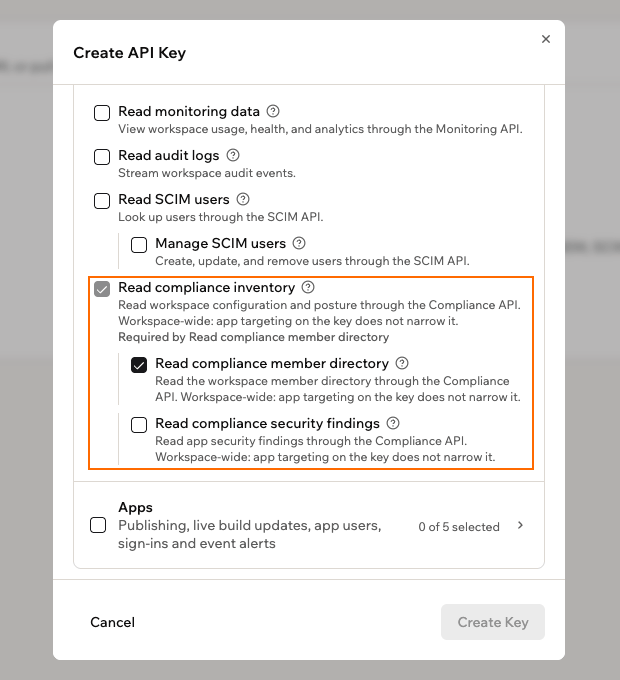
Escolhendo as permissões de conformidade para a chave do seu parceiro
- Clique em Criar chave.
-
Clique no ícone de copiar ao lado da sua chave para copiá-la. Ela só aparece uma vez, então copie antes de clicar em Concluído.
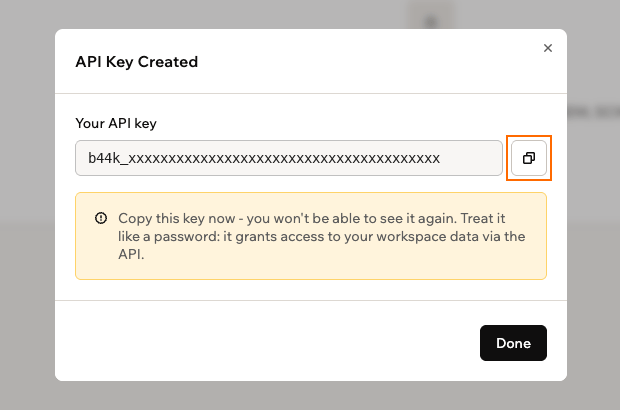
Copiando sua nova chave para enviar ao seu parceiro
- Envie a chave para o seu parceiro de segurança por um canal seguro. Depois, conclua a configuração no produto dele seguindo o guia de configuração.
O que continua privado
Seu parceiro vê como o seu workspace está configurado, nunca o seu conteúdo ou suas credenciais. Seja qual for a permissão escolhida, a Compliance API nunca compartilha:- Os dados dos seus apps, como registros e arquivos enviados
- Suas conversas com o chat de IA e as conversas dos seus agentes
- Valores de segredos, chaves de API, tokens e senhas
- O código das suas funções de backend e as instruções dos seus agentes
- As identidades dos usuários dos seus apps
- Detalhes de MFA, como números de telefone e códigos de autenticador
Seu parceiro só pode ler. A Compliance API não pode alterar nem excluir nada no seu workspace.
Vendo as verificações do seu parceiro
As leituras do seu parceiro ficam registradas nos logs de auditoria do seu workspace comoworkspace.compliance_api.read. Cada registro informa a chave de API usada e o parceiro que fez a chamada. Assim, você vê quando as verificações acontecem e pode investigar se uma chave for usada de forma indevida.
Para manter seus logs de auditoria legíveis, a Base44 registra cada tipo de leitura uma vez por hora, e não cada solicitação. Você vê no máximo um registro por hora para cada chave, parceiro, tipo de dado lido e resultado (sucesso ou falha). Por isso, o número de registros não corresponde ao número de solicitações.
Gerenciando a chave do seu parceiro
Na página Segredos, você pode renomear a chave do seu parceiro, pausar o acesso dele ou removê-la de vez. Quando você desativa ou exclui a chave, seu parceiro deixa de ler seu workspace a partir daquele momento. Para gerenciar a chave do seu parceiro:- Clique no nome do seu workspace no canto inferior esquerdo e clique em Configurações.
- Clique em Segredos na barra lateral.
-
Clique no ícone Mais ações ao lado da chave do seu parceiro.
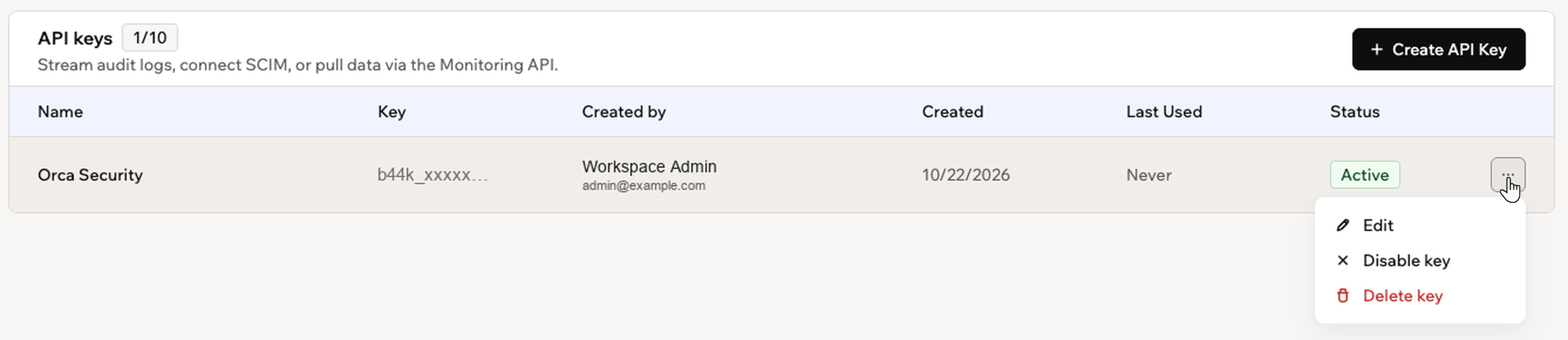
Gerenciando a chave do seu parceiro no menu Mais ações
- Faça uma das seguintes ações:
Editar a chave
Editar a chave
Clique em Editar para alterar o nome, a descrição ou as permissões da chave. Para mudar o que seu parceiro pode ver, marque ou desmarque as permissões de conformidade e salve. Seu parceiro continua usando a mesma chave, então você não precisa enviar nada para ele.
Desativar a chave
Desativar a chave
Clique em Desativar chave para pausar o acesso do seu parceiro sem remover a chave. As verificações dele param na hora. Para liberar o acesso de novo, clique em Ativar chave no mesmo menu.
Excluir a chave
Excluir a chave
Clique em Excluir chave e depois em Delete Key para confirmar. O acesso do seu parceiro para na hora, e não é possível desfazer. Para conectar o parceiro de novo, crie uma nova chave e envie-a para ele.
Perguntas frequentes
Clique em uma pergunta abaixo para saber mais sobre como conectar um parceiro de segurança.Posso conectar mais de um parceiro de segurança?
Posso conectar mais de um parceiro de segurança?
Sim. Crie uma chave separada para cada parceiro e dê a ela o nome dele. Assim, você pode cortar o acesso de um parceiro sem afetar os outros, e seus logs de auditoria mostram qual parceiro fez cada verificação.
Com que frequência meu parceiro verifica meu workspace?
Com que frequência meu parceiro verifica meu workspace?
Seu parceiro decide a frequência, geralmente uma vez por dia. Cada verificação lê a configuração atual do seu workspace, e você pode ver quando as verificações acontecem nos seus logs de auditoria.
O que acontece se meu workspace sair do plano Enterprise?
O que acontece se meu workspace sair do plano Enterprise?
Seu parceiro deixa de conseguir ler seu workspace, porque a Compliance API só está disponível no plano Enterprise. As verificações voltam a funcionar se o seu workspace voltar para o plano Enterprise, desde que a chave não tenha sido excluída.
Esta página foi traduzida usando IA. Para as informações mais precisas e atualizadas, consulte a versão em inglês.