

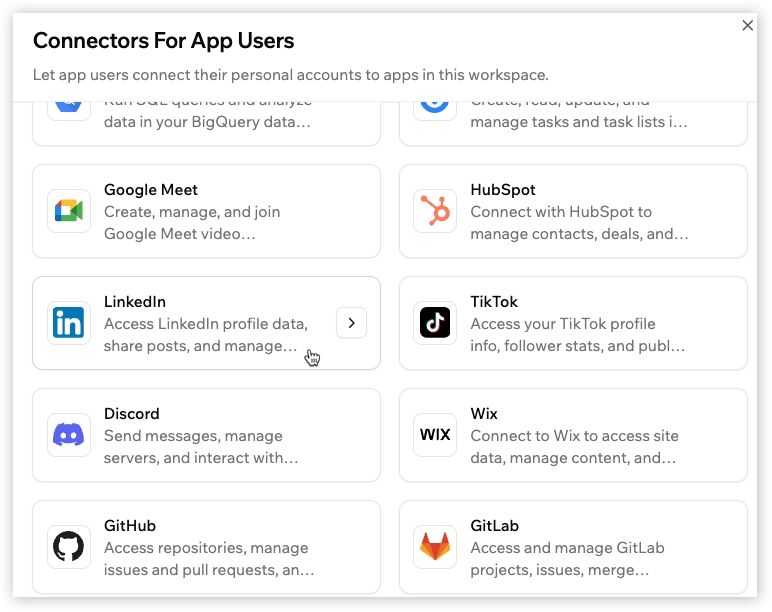
Connectors for app users
App di scheduling
App di vendita
App di pianificazione contenuti
Preparare i dettagli del connettore
Prima di aggiungere il connettore in Base44, prepara i dettagli richiesti dal servizio che vuoi collegare. Di solito significa creare un’app OAuth o un progetto nella piattaforma sviluppatori di quel servizio, aggiungere il tuo URI di redirect Base44 e copiare i dettagli necessari in Base44. La configurazione esatta dipende dal servizio. Ad esempio, Google usa Google Cloud, Slack usa Slack API Applications e LinkedIn usa il portale sviluppatori LinkedIn.Panoramica configurazione
- Prepara il tuo URI di redirect Base44: Usa l’URL di callback per la tua app live, dominio personalizzato o anteprima. Consulta i formati sotto.
- Crea un’app OAuth: Fallo nella piattaforma sviluppatori del servizio di terze parti.
- Aggiungi l’URI di redirect: Incolla l’URI di redirect Base44 nelle impostazioni dell’app OAuth.
- Prepara i dettagli del connettore: Copia il Client ID e il Client Secret, poi scegli gli scope che ti servono per la tua app.
- Aggiungi il connettore in Base44: Incolla i dettagli nel form di configurazione del connettore.
Formati URI di redirect
- URL app live:
https://your-live-app-domain.base44.app/api/external-auth/callback - Dominio personalizzato:
https://your-custom-domain.com/api/external-auth/callback - URL anteprima:
https://preview--your-live-app-domain.base44.app/api/external-auth/callback
- Alcuni servizi chiamano l’URI di redirect un callback URL o authorized redirect URI.
- Inserisci l’URI di redirect esattamente come mostrato.
- Aggiungi l’URI di redirect di anteprima se vuoi testare il connettore in anteprima.
- Alcuni servizi mostrano il Client Secret solo una volta. Copialo prima di chiudere la pagina.
Aggiungere un connettore in Base44
Una volta che hai i dettagli della tua app OAuth, aggiungi il connettore dalle impostazioni del workspace o dalla chat IA in un’app specifica.Aggiungere il connettore dal workspace
Aggiungi il connettore dalle impostazioni del workspace e inserisci i dettagli richiesti. Per aggiungere un connettore dal workspace:- Clicca sulla tua icona profilo.
- Clicca su Account settings.
- Clicca su Connectors.
- Sotto Connectors For App Users, clicca su Add Connector.
- Clicca sul connettore che vuoi aggiungere.
- Inserisci quanto segue:
- Connector name: Inserisci un nome breve per identificare questo connettore, ad esempio
Google Calendar scheduling. - Client ID: Inserisci il Client ID dall’app OAuth che hai creato nel servizio collegato.
- Client Secret: Inserisci il Client Secret dalla stessa app OAuth.
- Scopes: Scegli gli scope che ti servono per la tua app, o aggiungi i tuoi nel campo Additional scopes.
- Connector name: Inserisci un nome breve per identificare questo connettore, ad esempio
- Clicca su Add Connector.
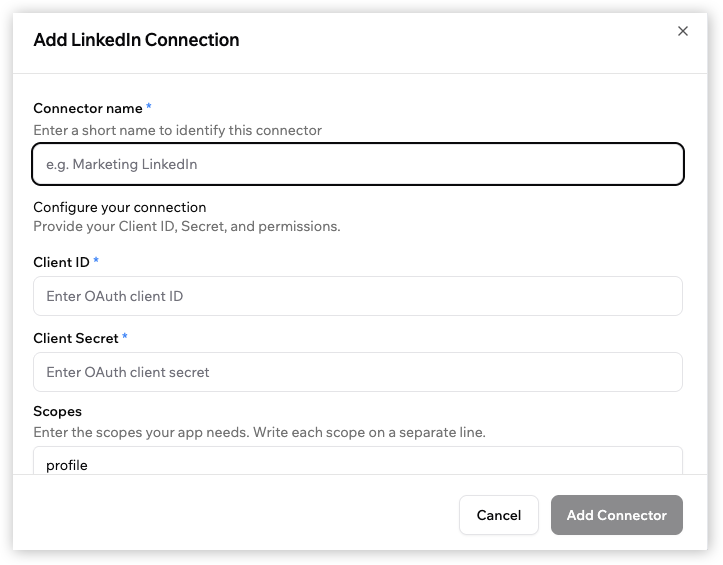
Entering connector details from your workspace settings
Aggiungere il connettore usando la chat IA
Puoi anche iniziare dalla chat IA nell’app dove vuoi usare il connettore. Per aggiungere un connettore dalla chat IA:- Apri l’app dove vuoi usare il connettore.
- Chiedi alla chat IA di aggiungere una funzionalità dove ogni persona collega il proprio account.
- Continua in base allo stato del tuo connettore:
- Già configurato: La chat IA usa il connettore direttamente. Non servono passaggi aggiuntivi.
- Non ancora configurato: Appare un callout sopra il form. Clicca su View redirect URIs per vedere gli URI di redirect per questa app e aggiungerli al tuo provider OAuth. Poi inserisci Connector name, Client ID, Client Secret e Scopes.
- Clicca su Connect.
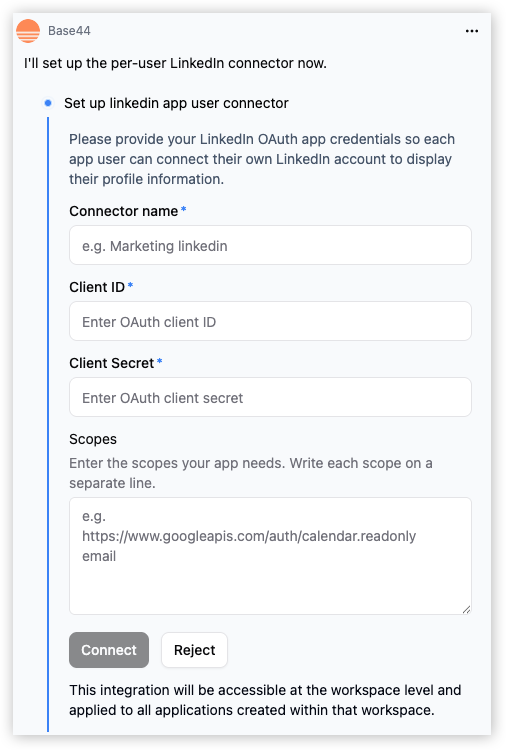
Entering connector details from the AI chat
Usare un connettore nella tua app
Una volta configurato il connettore, chiedi alla chat IA nell’app dove vuoi usarlo di costruire una funzionalità con quel connettore.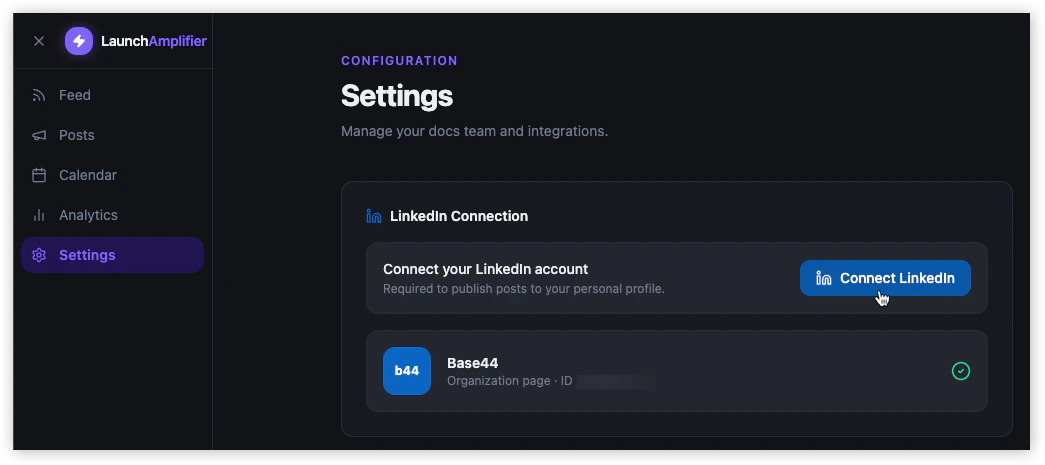
Using a user connector in your app
Gestire i connettori per gli utenti dell’app
Puoi aggiornare o rimuovere i connettori in qualsiasi momento dalla scheda Connectors. Le modifiche che fai si applicano a tutte le app nel tuo workspace.Modificare un connettore utente dell’app
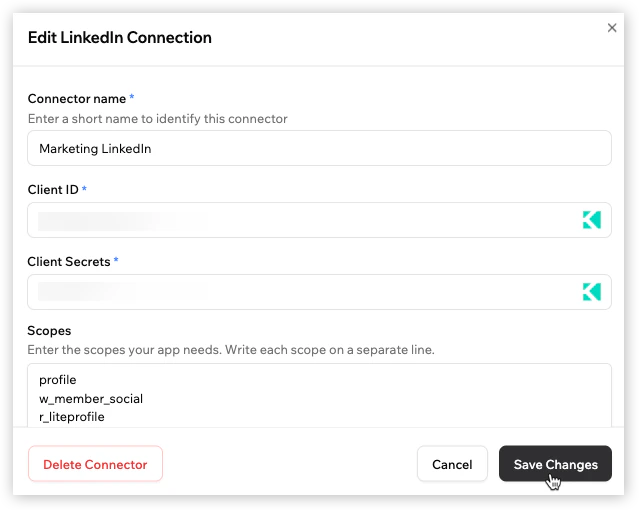
Modifica un connettore utente dell’app per aggiornare il nome, Client ID, Client Secret o scope.- Clicca sulla tua icona profilo.
- Clicca su Account settings.
- Clicca su Connectors.
- Sotto Connectors For App Users, passa sopra il connettore e clicca su View.
- Passa sopra il nome della connessione e clicca su Edit.
- Aggiorna i campi.
- Clicca su Save Changes.
Ruotare le credenziali per un connettore utente dell’app
Ruota le credenziali se il servizio collegato ti chiede di aggiornare le credenziali dell’app OAuth, o se devi sostituire il Client Secret usato dal connettore utente dell’app.- Le connessioni esistenti continuano a funzionare finché il loro token di accesso non scade. Se revochi il Client Secret precedente nel servizio collegato, alle persone può essere chiesto di collegare di nuovo il proprio account dall’interno della tua app quando la loro connessione deve essere aggiornata.
- I passaggi esatti di rotazione delle credenziali dipendono dal servizio collegato. Alcuni servizi lo chiamano ruotare, rigenerare o revocare un Client Secret.
- Vai all’account sviluppatore per il servizio pertinente, come Google, Slack, Notion o un altro servizio collegato.
- Trova l’app OAuth che hai creato per il tuo connettore Base44.
- Apri le impostazioni OAuth o dell’app.
- Revoca, ruota o genera un nuovo Client Secret per l’app OAuth.
- In Base44, clicca sulla tua icona profilo.
- Clicca su Account settings.
- Clicca su Connectors.
- Sotto Connectors For App Users, passa sopra il connettore e clicca su View.
- Passa sopra il nome della connessione e clicca su Edit.
- Aggiorna il campo Client Secret.
- Clicca su Save Changes.
Eliminare un connettore utente dell’app
Elimina un connettore utente dell’app se non vuoi più che sia disponibile su tutte le app nel tuo workspace. Per eliminare un connettore utente dell’app:- Clicca sulla tua icona profilo.
- Clicca su Account settings.
- Clicca su Connectors.
- Sotto Connectors For App Users, passa sopra il connettore e clicca su View.
- Passa sopra il nome della connessione e clicca su Edit.
- Clicca su Delete Connector.
- Clicca di nuovo su Delete Connector per confermare.
Managing a connector for app users
Risoluzione dei problemi
Clicca su un argomento qui sotto per risolvere problemi di configurazione dei connettori utente dell’app.Redirect URI mismatch
Redirect URI mismatch
- Apri l’app OAuth nel servizio collegato.
- Vai alle impostazioni redirect URI, callback URL o authorized redirect URI.
- Controlla che l’URL corrisponda esattamente al tuo URL di callback Base44.
- Controlla se la tua app usa un dominio personalizzato.
- Controlla se stai testando in anteprima.
- Aggiungi l’URL di callback live, di anteprima o del dominio personalizzato corretto.
- Salva le impostazioni dell’app OAuth.
- Prova a connetterti di nuovo dalla tua app.
Preview connection not working
Preview connection not working
- Apri l’app OAuth nel servizio collegato.
- Vai alle impostazioni redirect URI, callback URL o authorized redirect URI.
- Aggiungi l’URI di redirect di anteprima per la tua app.
- Salva le impostazioni dell’app OAuth.
- Apri l’anteprima della tua app.
- Accedi come qualcuno che usa l’app.
- Prova a connetterti di nuovo.
Invalid Client ID or Client Secret
Invalid Client ID or Client Secret
- Apri l’app OAuth nel servizio collegato.
- Copia di nuovo il Client ID.
- Copia di nuovo il Client Secret.
- Torna a Base44.
- Modifica il connettore.
- Incolla i valori aggiornati.
- Clicca su Save Changes.
Missing or incorrect scopes
Missing or incorrect scopes
- Controlla la documentazione OAuth del servizio collegato.
- Conferma quali scope ti servono per la tua app.
- Copia gli scope esattamente come mostrato nella documentazione del servizio.
- Aggiungi ogni scope su una riga separata in Base44.
- Salva il connettore.
- Chiedi alle persone che hanno già collegato di collegare di nuovo il proprio account dall’interno della tua app e approvare i permessi aggiornati.
OAuth app is still in testing mode
OAuth app is still in testing mode
- Apri l’app OAuth nel servizio collegato.
- Controlla se l’app è in modalità test, sviluppo o non pubblicata.
- Aggiungi utenti di test se il servizio lo richiede.
- Pubblica o verifica l’app OAuth se necessario.
- Prova a connetterti di nuovo dalla tua app.
FAQ
Why do I need to create an OAuth app in the connected service?
Why do I need to create an OAuth app in the connected service?
Where do I find the Client ID and Client Secret?
Where do I find the Client ID and Client Secret?
What are scopes?
What are scopes?
Which redirect URI should I use?
Which redirect URI should I use?
Do I need to add the preview redirect URI?
Do I need to add the preview redirect URI?
What happens if the connector is already set up in my workspace?
What happens if the connector is already set up in my workspace?
Why is the AI chat asking me to choose a connector type?
Why is the AI chat asking me to choose a connector type?
- Shared: Scegli questo se vuoi un account che alimenti la funzionalità per tutti nell’app.
- Per-user: Scegli questo se ogni persona deve collegare il proprio account.
Can I add more than one connector of the same type?
Can I add more than one connector of the same type?
What happens if I change the scopes for a connector?
What happens if I change the scopes for a connector?
What happens if I rotate the Client Secret for a connector?
What happens if I rotate the Client Secret for a connector?
What happens if someone's connected account is disconnected?
What happens if someone's connected account is disconnected?
Can people disconnect their account?
Can people disconnect their account?
Are app user tokens stored securely?
Are app user tokens stored securely?