

Résumé rapide
Espaces de travail : chaque compte Base44 démarre avec un espace de travail dans lequel vous créez et gérez vos applications. Vous pouvez créer des espaces de travail supplémentaires pour séparer des produits, des équipes ou des clients. Les espaces de travail ne sont pas reliés entre eux, les crédits ne sont donc jamais partagés.Forfaits et crédits : chaque espace de travail fonctionne avec un forfait. Votre forfait détermine les fonctionnalités disponibles dans cet espace de travail et inclut une allocation mensuelle fixe de crédits. Pour augmenter vos crédits, passez à un forfait supérieur.Membres : invitez autant de membres que nécessaire dans chaque espace de travail. Les membres d’un espace de travail utilisent le forfait et les crédits de cet espace, ils n’ont donc pas besoin de leur propre forfait payant.
Chaque espace de travail possède son propre forfait et ses propres crédits. Les membres d’un espace de travail utilisent le forfait et la réserve de crédits partagée de cet espace, ils n’ont donc pas besoin de leur propre forfait payant.
Forfaits
Votre forfait définit ce qu’un espace de travail peut faire dans Base44. Chaque forfait inclut un ensemble de fonctionnalités de création et une allocation mensuelle de crédits.Prêt à passer à un forfait supérieur ?
Consultez les forfaits disponibles et leurs tarifs pour identifier celui qui convient le mieux à votre espace de travail.
Crédits
Les crédits constituent la part liée à l’usage de chaque espace de travail. Ils déterminent le volume d’activité que les applications de cet espace peuvent gérer pendant chaque période de facturation. Votre forfait inclut une allocation mensuelle fixe de crédits. Lorsque vous avez besoin de plus de crédits, faites passer votre espace de travail à un niveau de forfait supérieur.Types de crédits
Il existe 2 types de crédits :
L’essentiel de la consommation de crédits provient des personnes qui créent ou utilisent activement des applications. Les personnes qui se contentent de consulter des applications statiques utilisent généralement peu de crédits, mais elles peuvent en consommer lorsqu’elles interagissent avec des fonctionnalités d’application qui appellent des intégrations basées sur des crédits.
Les espaces de travail au forfait Free reçoivent 5 crédits de message gratuits par jour (jusqu’à 25 par mois et par espace de travail), ainsi qu’un ensemble de départ de crédits d’intégration.
Consulter votre solde de crédits
Vous pouvez consulter votre solde de crédits actuel et votre consommation récente pour chaque espace de travail dans votre compte Base44. La vue des crédits indique combien de crédits de message et d’intégration cet espace de travail a utilisés au cours de la période de facturation en cours et combien il en reste, afin que vous puissiez décider quand passer à un forfait supérieur. Pour consulter votre solde de crédits :- Cliquez sur votre icône de profil en haut à droite de votre espace de travail.
- Cliquez sur Settings.
- Cliquez sur Credit Usage.
Espaces de travail
Lorsque vous créez un compte Base44, vous démarrez avec un seul espace de travail par défaut qui possède son propre forfait et ses propres crédits. Vous pouvez tout conserver dans cet espace de travail unique ou ajouter d’autres espaces de travail plus tard si vous souhaitez séparer différents produits, équipes ou organisations sous différents propriétaires de compte.Vous pouvez faire partie de 3 espaces de travail en même temps. Vous êtes toujours le propriétaire de l’espace de travail dans votre propre compte, et vous pouvez également être invité en tant qu’éditeur ou lecteur dans des espaces de travail qui appartiennent à d’autres personnes.
Vous choisissez un forfait pour chaque espace de travail que vous possédez. Toutes les applications d’un espace de travail fonctionnent avec le niveau de forfait de cet espace, et toute activité qui consomme des crédits est prélevée sur la réserve de crédits partagée de cet espace. Les espaces de travail ne sont pas reliés entre eux, les applications d’un espace n’utilisent donc jamais les crédits d’un autre espace. Espaces de travail que vous rejoignez (appartenant à quelqu’un d’autre)
Ces espaces de travail utilisent le forfait choisi par le propriétaire pour cet espace de travail spécifique. Lorsque vous créez ou modifiez des applications dans un espace de travail auquel vous avez été invité, toute activité qui consomme des crédits est prélevée sur la réserve partagée de cet espace, pas la vôtre. Pour créer un nouvel espace de travail :
- Cliquez sur votre icône de profil en haut à droite de votre compte.
- Cliquez sur l’icône Create a workspace à côté de Workspaces.
- Saisissez un nom pour votre espace de travail.
- Cliquez sur Create Workspace.
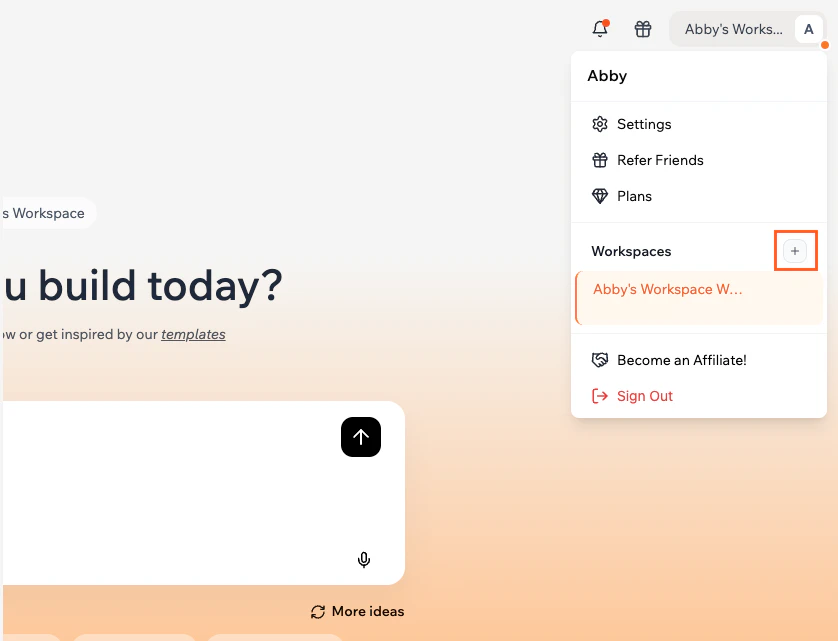
Création d'un nouvel espace de travail dans votre compte Base44
Membres d’un espace de travail
Invitez des membres dans vos espaces de travail pour créer et gérer des applications ensemble. Les rôles contrôlent ce que chaque personne peut voir et faire.Inviter des membres
Vous pouvez inviter autant de membres que vous le souhaitez dans un espace de travail. Cela s’applique à tous les forfaits, y compris le forfait Free. Lorsque vous invitez quelqu’un, vous choisissez le rôle correspondant à ce que vous voulez qu’il fasse dans cet espace de travail. Les membres que vous invitez n’ont pas besoin de leur propre forfait payant. Ils utilisent le forfait et les crédits de l’espace de travail qu’ils rejoignent lorsqu’ils y créent ou modifient des applications. Pour inviter un membre :- Cliquez sur votre icône de profil en haut à droite de votre espace de travail.
- Cliquez sur Settings.
- Cliquez sur Members.
- Cliquez sur Invite member.
Attribuer des rôles
Tous les forfaits incluent 3 rôles : Owner, Editor et Viewer. Les espaces de travail Enterprise disposent d’un 4ᵉ rôle : Admin.
Les Owners, Admins et Editors consomment des crédits lorsqu’ils créent ou utilisent des applications de manière à déclencher des messages ou des intégrations. Les Viewers peuvent également consommer des crédits si l’application qu’ils consultent utilise des fonctionnalités basées sur des crédits, comme des composants ou des intégrations pilotés par l’IA.
Pour mettre à jour le rôle d’un membre :
- Cliquez sur votre icône de profil en haut à droite de votre espace de travail.
- Cliquez sur Settings.
- Cliquez sur Members.
- Cliquez sur le rôle du membre et modifiez-le selon vos besoins.
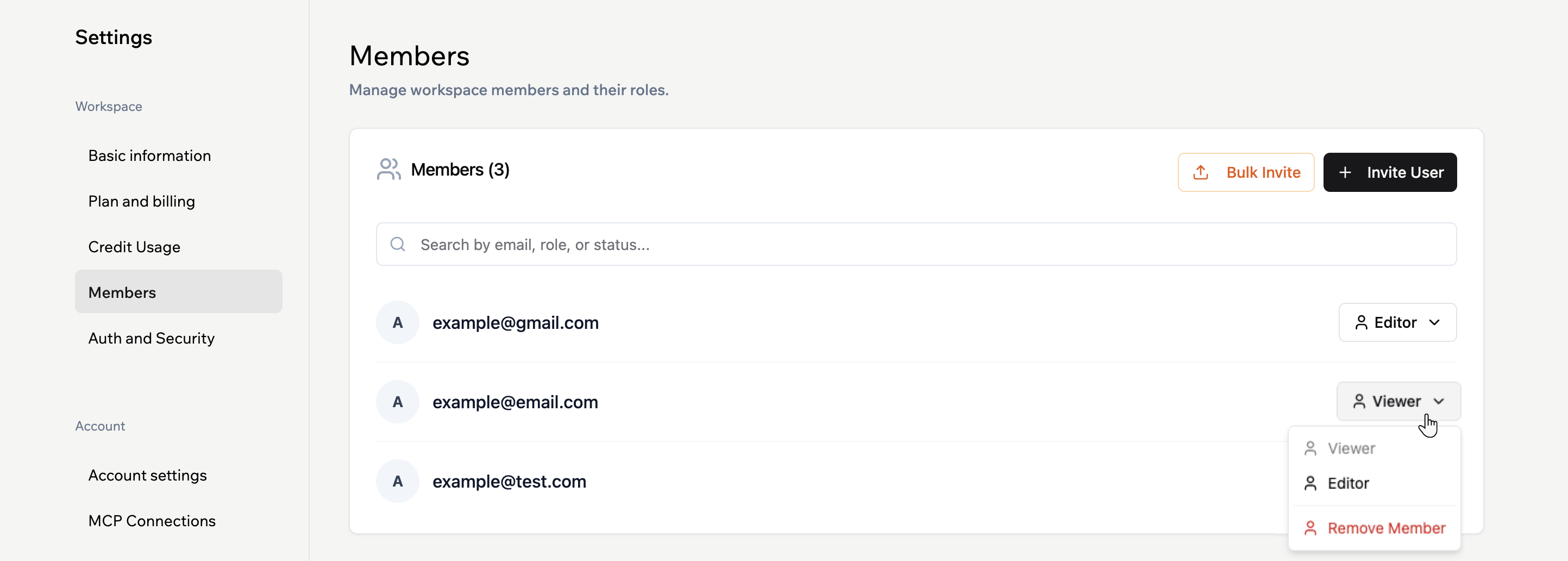
Modification du rôle d'un membre dans votre espace de travail
Applications et propriété
Les applications résident dans des espaces de travail et utilisent toujours le forfait et les crédits du propriétaire de l’espace de travail.- Lorsque vous créez une application, elle est rattachée à l’espace de travail dans lequel vous travaillez à ce moment-là.
- Vous ne pouvez pas déplacer d’applications entre espaces de travail. Si une application nécessite un groupe de membres ou une facturation différents, choisissez l’espace de travail concerné avant de commencer à créer.
- Les membres ayant le rôle approprié peuvent ensuite travailler sur cette application et la gérer avec vous.
FAQ
Cliquez sur une question ci-dessous pour en savoir plus sur le fonctionnement du modèle.Les membres ont-ils besoin de leur propre forfait payant ?
Les membres ont-ils besoin de leur propre forfait payant ?
Non. Les membres utilisent le forfait et les crédits du propriétaire de l’espace de travail pour chaque espace de travail qu’ils rejoignent.Vous pouvez inviter un nombre illimité de membres sans acheter de forfaits ou de sièges séparés. Lorsqu’ils créent ou modifient des applications dans un espace de travail, leur activité consomme des crédits provenant de la réserve partagée de cet espace.
Les fonctions backend consomment-elles des crédits ?
Les fonctions backend consomment-elles des crédits ?
Oui. Les fonctions backend sont disponibles à partir du forfait Builder et font partie du modèle de consommation.Lorsqu’une fonction backend s’exécute et appelle une intégration, cet appel consomme des crédits d’intégration. Par exemple, une fonction backend qui envoie une requête à un grand modèle de langage ou à une autre intégration Base44 consomme des crédits d’intégration de la réserve partagée de cet espace de travail. Consultez Crédits pour connaître le coût de chaque intégration intégrée.
Puis-je déplacer des applications entre espaces de travail ?
Puis-je déplacer des applications entre espaces de travail ?
Pas pour le moment. Les applications restent dans l’espace de travail dans lequel elles ont été créées.Si vous avez besoin que d’autres membres travaillent sur une application, vous pouvez les inviter dans l’espace de travail où réside l’application et ajuster leurs rôles selon vos besoins.
Suis-je propriétaire des applications que je crée sur Base44 ?
Suis-je propriétaire des applications que je crée sur Base44 ?
Oui. Toutes les applications et tous les contenus que vous générez via Base44 vous appartiennent. Base44 ne revendique aucune propriété sur ce que vous créez. Vous pouvez utiliser, modifier, distribuer ou vendre les applications et contenus que vous créez de la manière qui vous convient.
Puis-je créer des applications privées avec le forfait Free ?
Puis-je créer des applications privées avec le forfait Free ?
Non. Avec le forfait Free, vous ne pouvez créer que des applications publiques. Si vous souhaitez créer des applications privées visibles uniquement par les collaborateurs que vous choisissez, vous devez faire passer cet espace de travail à un forfait payant.
Cette page a été traduite à l’aide de l’IA. Pour les informations les plus précises et à jour, consultez la version anglaise.