

Ce que vous pouvez faire
Intégrez votre planning Calendly à votre application.Afficher les disponibilités
Affichez les créneaux de réservation libres d’un type d’événement, ou les moments où une personne est occupée.
Lister les types d'événements
Affichez vos types d’événements Calendly dans votre application, et indiquez si chacun est actif.
Suivre les réservations
Affichez les réunions à venir dans un tableau de bord, ou gardez les enregistrements de votre application alignés sur vos réservations.
Lancer des flux de travail
Démarrez un flux de travail quand une personne réserve, annule ou est marquée absente.
Connecter Calendly
Choisissez comment les personnes se connectent : un compte partagé pour toute votre application, ou le compte de chaque personne.- Connecteur partagé
- Connecteur utilisateur de l'application
Connectez un compte Calendly. Chaque application qui utilise cette connexion travaille avec les types d’événements, les disponibilités et les réservations de ce compte, pour toutes les personnes qui utilisent l’application.Pour ajouter un connecteur Calendly partagé :
- Cliquez sur Connecteurs dans la barre latérale de votre espace de travail.
-
Recherchez Calendly, puis cliquez sur Connecter.
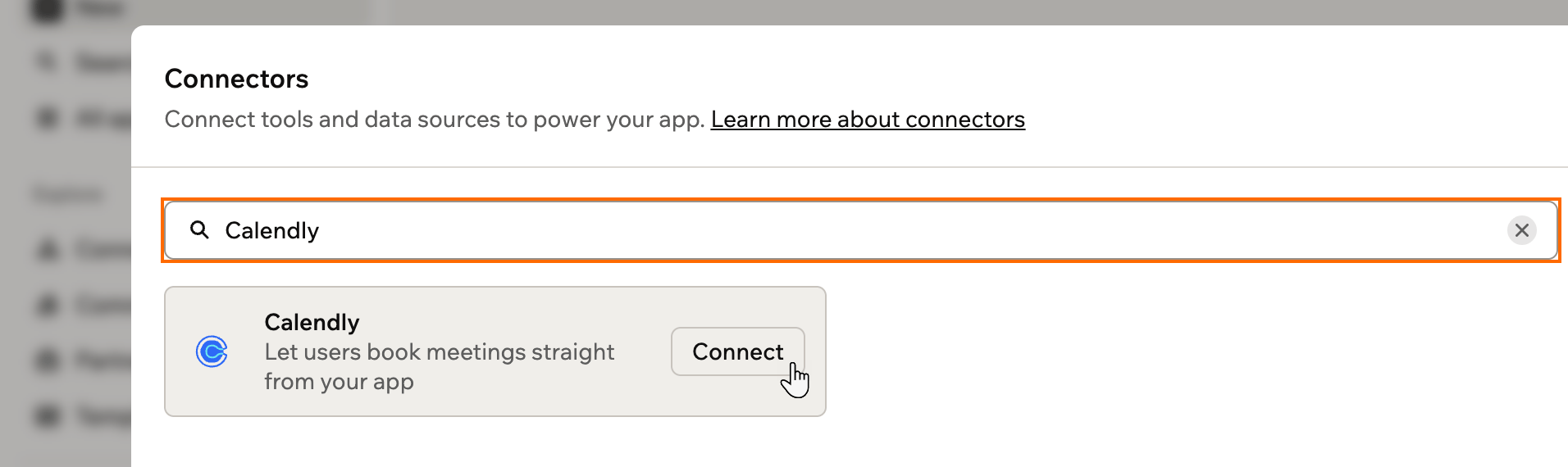
Trouver Calendly dans le sélecteur de connecteurs
- Sélectionnez Connecteur partagé, puis cliquez sur Suivant.
- Saisissez un Nom de la connexion.
-
Sous Qui peut accéder, choisissez où la connexion peut être utilisée :
- Apps et Super agent : vos applications et votre Superagent peuvent tous deux l’utiliser. C’est l’option par défaut.
- Apps uniquement : seules vos applications peuvent l’utiliser.
- Super agent uniquement : seul votre Superagent peut l’utiliser.
-
Sous Autorisations, choisissez ce que votre application peut faire :
- Lecture seule : votre application peut consulter vos données Calendly. C’est l’option par défaut.
- Lecture et écriture : votre application peut aussi exécuter des flux de travail quand les réservations changent.
- Personnalisé : choisissez précisément les autorisations de la connexion. Pour exécuter des flux de travail, incluez webhooks:write.
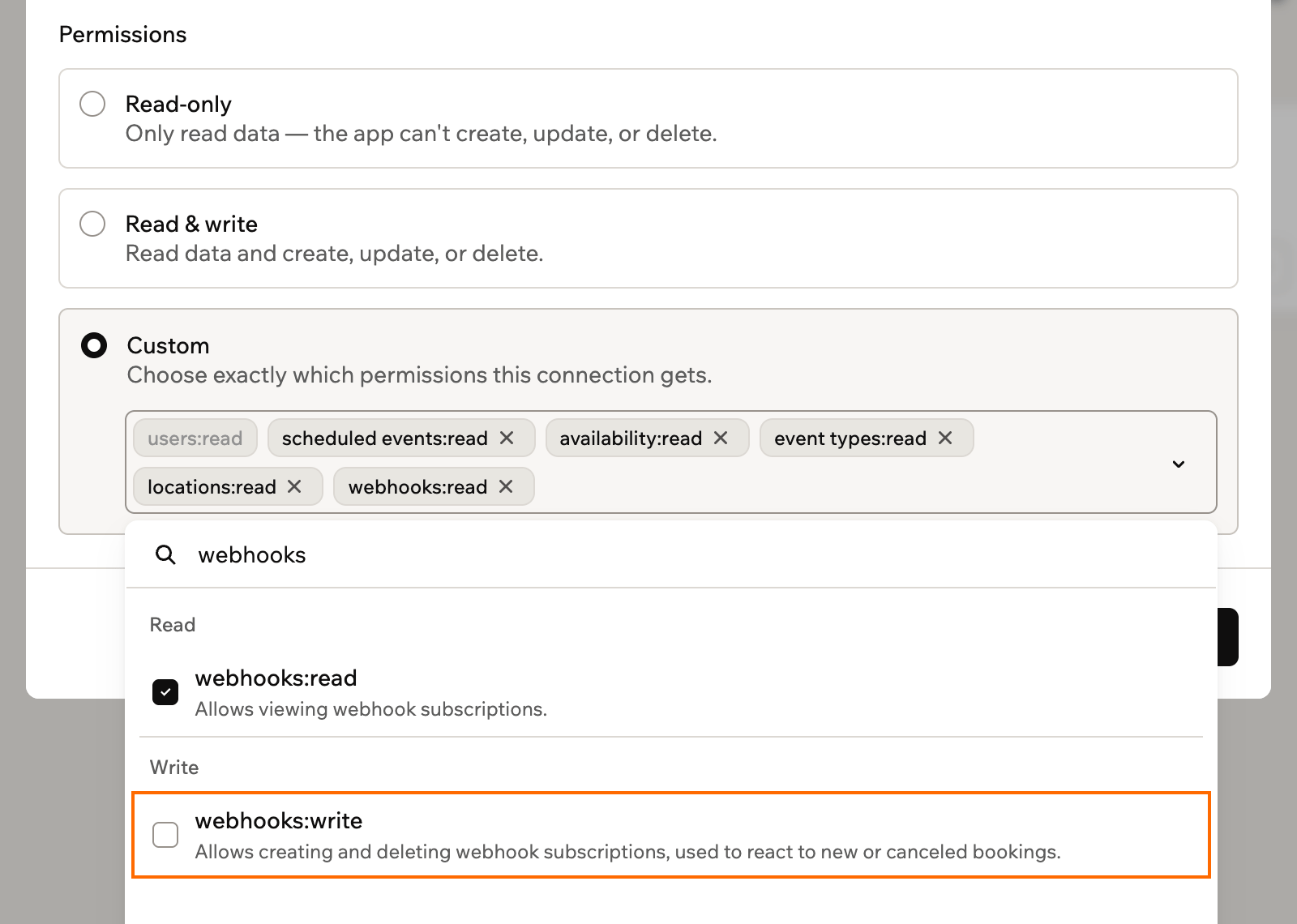
Choisir des autorisations personnalisées pour un connecteur Calendly partagé
- Cliquez sur Ajouter un connecteur.
- Connectez-vous à Calendly et autorisez l’accès.
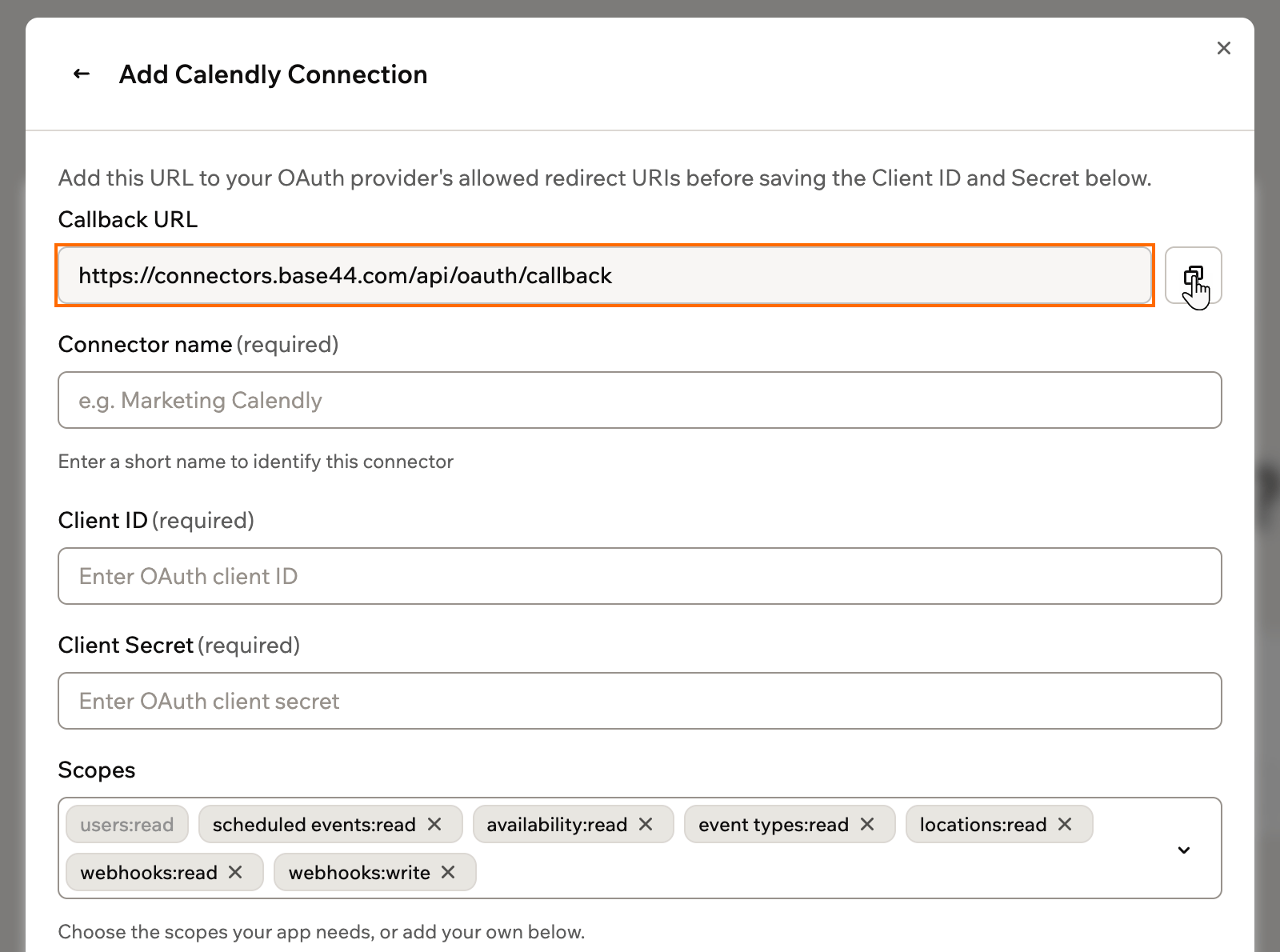
Scopes et permissions
Les scopes contrôlent ce que votre application peut faire dans Calendly. Vous les choisissez quand vous configurez un connecteur.1
Base44 ajoute
Ce scope est toujours inclus. Il apparaît donc comme scope verrouillé sous Personnalisé pour un connecteur partagé, ou sous Scopes pour un connecteur utilisateur de l’application.
users:read: identifier le compte Calendly qui se connecte
2
Vous configurez
Pour un connecteur partagé, choisissez un préréglage sous Autorisations. Lecture seule donne à votre application
scheduled_events:read, availability:read, event_types:read, locations:read et webhooks:read. Lecture et écriture lui donne aussi webhooks:write, nécessaire pour exécuter des flux de travail quand les réservations changent. Choisissez Personnalisé pour sélectionner vous-même les scopes.Pour un connecteur utilisateur de l’application, tous les scopes Calendly sont présélectionnés sous Scopes. Retirez ceux dont votre application n’a pas besoin, et vérifiez que votre application OAuth Calendly autorise les mêmes scopes :scheduled_events:read: consulter les événements planifiés, c’est-à-dire les réunions réservéesavailability:read: consulter les disponibilitésevent_types:read: consulter les types d’événementslocations:read: consulter les lieux des événementswebhooks:read: consulter les abonnements aux webhookswebhooks:write: créer et supprimer des abonnements aux webhooks, pour que les flux de travail s’exécutent quand les réservations changent
Accès : votre application travaille avec le compte Calendly qui autorise la connexion : ses types d’événements, ses disponibilités et ses événements planifiés.
Exécuter des flux de travail
Exécutez un flux de travail de connecteur quand une réservation change dans le compte Calendly connecté. Un flux de travail peut démarrer quand :- Une personne réserve : un invité réserve une réunion.
- Une réservation est annulée : l’invité ou l’hôte annule.
- Une personne est marquée absente : l’hôte marque un invité comme absent, ou retire cette mention.
webhooks:write pour exécuter des flux de travail. Choisissez Lecture et écriture quand vous ajoutez un connecteur partagé, ou gardez webhooks:write sélectionné pour un connecteur utilisateur de l’application. S’il manque, le chat IA vous demande de l’autoriser pendant qu’il crée le flux de travail.
Le flux de travail s’exécute pour tous les types d’événements du compte. Pour qu’il ne s’exécute que pour un seul type d’événement, demandez au chat IA d’ajouter une condition.
Dans le chat IA, décrivez le déclencheur et ce qui doit se passer. Par exemple :
Quand une personne reprogramme une réunion, Calendly annule l’ancienne réservation et en crée une nouvelle. Un flux de travail peut donc s’exécuter pour les deux. Si vous ne voulez que les vraies annulations, demandez au chat IA d’ignorer les annulations liées à une reprogrammation.
Utiliser les fonctions backend
Une fois Calendly connecté, vos fonctions backend peuvent récupérer un jeton d’accès et appeler directement l’API Calendly. Base44 gère la connexion pour vous.- Pour une connexion partagée, utilisez
getConnection()pour récupérer le jeton. - Pour une connexion utilisateur de l’application, utilisez
getCurrentAppUserConnection()pour que chaque requête utilise le jeton de la personne connectée.
api.calendly.com et transmettez le jeton dans l’en-tête Authorization. La plupart des requêtes ont besoin de l’URI utilisateur de la personne connectée, que vous obtenez depuis /users/me :
Connecteurs partagés
Configurez, déployez et appelez une connexion partagée depuis une fonction backend.
Connecteurs utilisateur de l'application
Récupérez un jeton par utilisateur et appelez l’API au nom de la personne connectée.
Dépannage
Vérifiez la connexion et ses autorisations si Calendly cesse de fonctionner dans votre application.La connexion doit être reconnectée
La connexion doit être reconnectée
Si votre application perd l’accès à Calendly ou si sa connexion expire, la connexion affiche une section Reconnecter cette connexion.
- Connecteur partagé : reconnectez-le et connectez-vous avec le même compte Calendly. Toutes les applications qui l’utilisent fonctionnent à nouveau.
- Connecteur utilisateur de l’application : chaque personne reconnecte son propre compte Calendly depuis votre application.
Un flux de travail ne démarre pas quand une personne réserve
Un flux de travail ne démarre pas quand une personne réserve
Vérifiez que la connexion dispose de l’autorisation webhooks:write. Sinon, autorisez-la quand le chat IA vous le demande, ou reconnectez-vous avec Lecture et écriture sélectionné.Si le chat IA indique que votre compte Calendly ne peut pas utiliser de webhooks, vérifiez ce qu’inclut votre forfait Calendly dans la présentation des webhooks de Calendly.
Cette page a été traduite à l’aide de l’IA. Pour les informations les plus précises et à jour, consultez la version anglaise.