

Ce que vous pouvez faire
Intégrez vos données Google Analytics à votre application.Afficher les tendances de trafic
Affichez les visites, les pages principales et les sources de trafic dans le temps, dans un tableau de bord de votre application.
Analyser le comportement des utilisateurs
Étudiez l’engagement et les tunnels de conversion pour voir où les visiteurs abandonnent.
Créer des rapports réguliers
Générez des rapports hebdomadaires avec les données de trafic et d’engagement pour votre équipe.
Suivre les campagnes
Comparez les performances de vos campagnes marketing à l’aide de vos données Analytics.
Connecter Google Analytics
Choisissez comment les personnes se connectent : un compte partagé pour toute votre application, ou le compte de chaque personne.- Connecteur partagé
- Connecteur utilisateur de l'application
Connectez un compte Google. Toutes les personnes qui utilisent votre application partagent ce compte et ses données Analytics.Pour ajouter un connecteur Google Analytics partagé :
- Cliquez sur Connecteurs dans la barre latérale de votre espace de travail.
- Cliquez sur Ajouter un connecteur.
- Recherchez Google Analytics et cliquez dessus.
- Sélectionnez Connecteur partagé, puis cliquez sur Suivant.
- Saisissez un Nom de la connexion.
- Dans Qui peut accéder, choisissez Apps et Super agent, Apps uniquement ou Super agent uniquement. Apps et Super agent est sélectionné par défaut.
-
Choisissez les scopes dont votre application a besoin sous Autorisations :
- Lecture seule : votre application peut consulter vos données et paramètres Analytics. C’est l’option par défaut.
- Lecture et écriture : votre application peut aussi modifier les paramètres de votre compte et de votre propriété Analytics.
- Personnalisé : sélectionnez les autorisations facultatives dont votre application a besoin. Les autorisations requises restent sélectionnées.
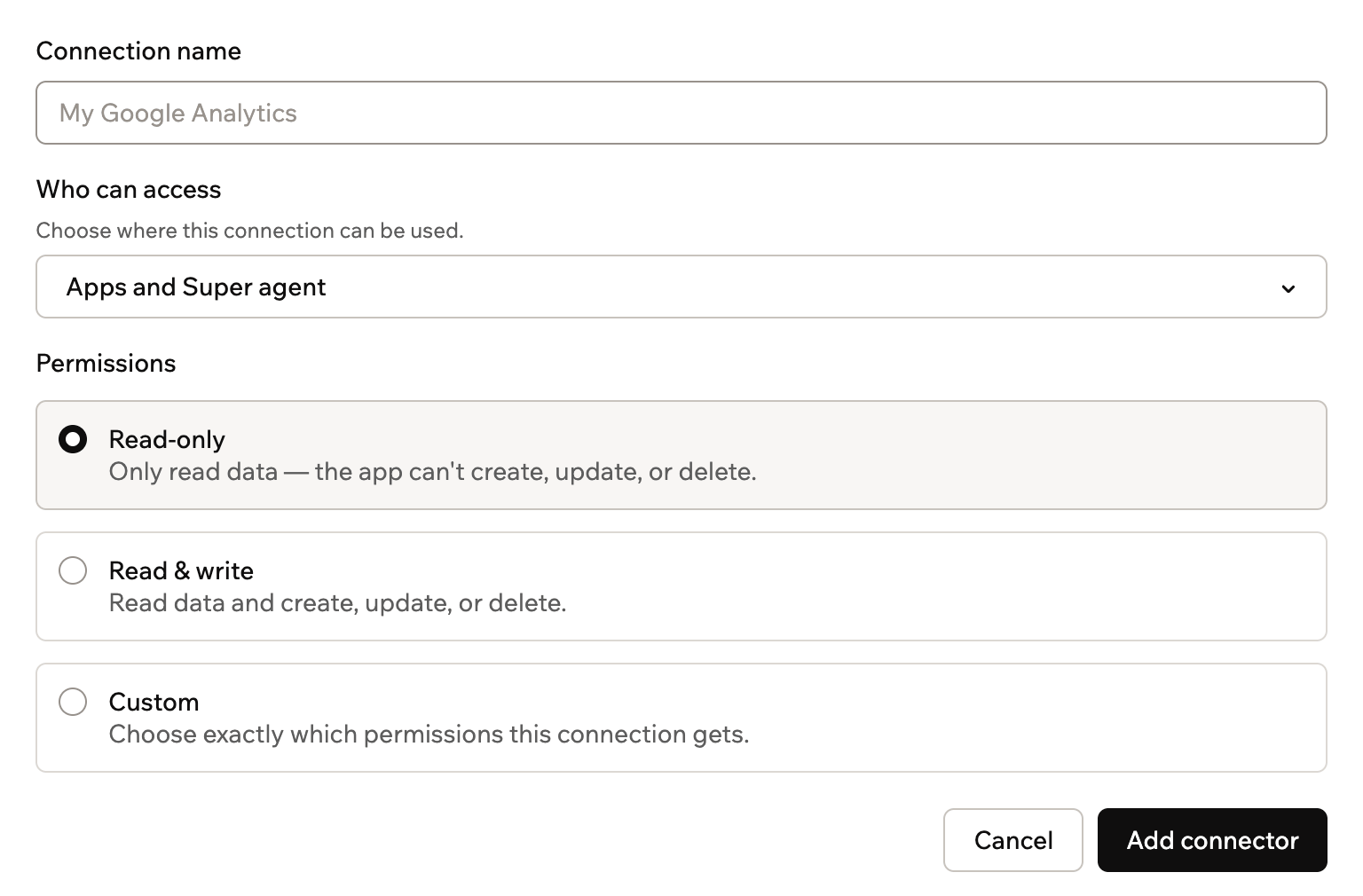
Configurer un connecteur Google Analytics partagé
- Cliquez sur Ajouter un connecteur.
- Connectez-vous avec le compte Google qui a accès à vos propriétés Analytics.
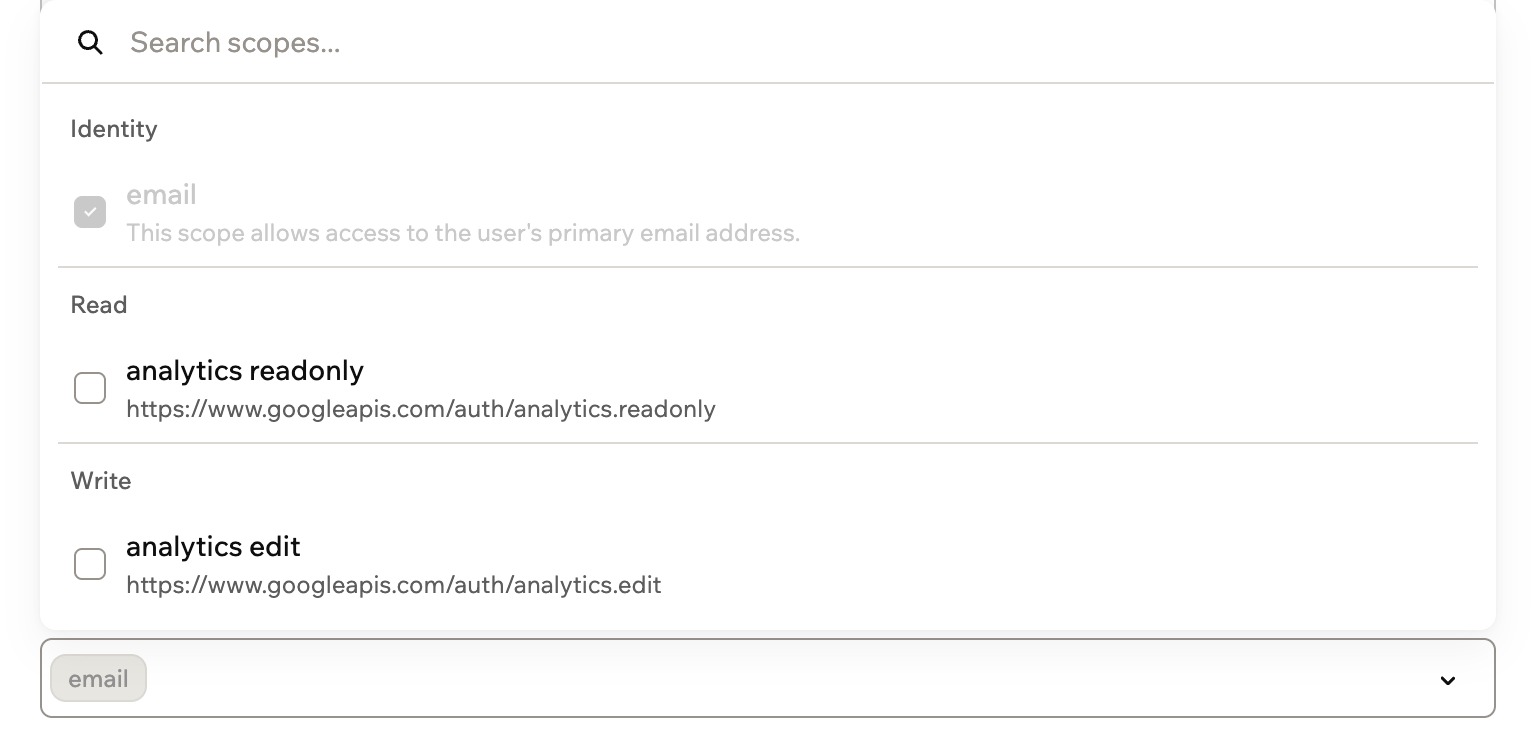
Scopes et permissions
Les scopes déterminent ce que votre application peut faire dans Google Analytics. Vous les choisissez quand vous configurez un connecteur.1
Ajoutés par Base44
Base44 inclut toujours ce scope. Vous le voyez verrouillé sous Personnalisé pour un connecteur partagé, ou sous Scopes pour un connecteur utilisateur de l’application.
email: identifie le compte Google qui se connecte
2
Configurés par vous
Choisissez une option d’autorisation pour un connecteur partagé, ou sélectionnez des scopes pour un connecteur utilisateur de l’application. Les noms de scopes Google Analytics commencent par
https://www.googleapis.com/auth/ :analytics.readonly: consulter vos données et paramètres Analyticsanalytics.edit: modifier les paramètres de votre compte et de votre propriété Analytics
Accès : votre application voit les comptes et propriétés Analytics auxquels le compte Google connecté a accès.
Utiliser les fonctions backend
Une fois Google Analytics connecté, vos fonctions backend peuvent récupérer un jeton d’accès et appeler directement la Google Analytics Data API. Base44 gère la connexion et tient le jeton à jour pour vous.- Pour une connexion partagée, utilisez
getConnection()pour récupérer le jeton. - Pour une connexion utilisateur de l’application, utilisez
getCurrentAppUserConnection()pour que chaque requête utilise le jeton de la personne connectée.
analyticsdata.googleapis.com et transmettez le jeton dans l’en-tête Authorization :
Connecteurs partagés
Configurez, déployez et appelez une connexion partagée depuis une fonction backend.
Connecteurs utilisateur de l'application
Récupérez un jeton par utilisateur et appelez l’API au nom de la personne connectée.
Dépannage
Vérifiez la connexion, le compte Google et ses scopes si Google Analytics cesse de fonctionner dans votre application.La connexion doit être reconnectée
La connexion doit être reconnectée
Si l’accès à Google Analytics est perdu ou expire, la connexion affiche une section Reconnecter cette connexion. Pour un connecteur partagé, reconnectez-le et connectez-vous avec le même compte Google. Toutes les applications qui l’utilisent fonctionnent à nouveau. Pour un connecteur utilisateur de l’application, chaque personne reconnecte son propre compte depuis votre application.
Mes données Analytics ne s'affichent pas
Mes données Analytics ne s'affichent pas
Vérifiez que le compte Google connecté a accès à la propriété souhaitée et que votre application utilise l’ID de cette propriété. Une nouvelle propriété peut mettre du temps à collecter des données. Comparez donc la même période dans Google Analytics.
Mon application ne peut pas modifier les paramètres Analytics
Mon application ne peut pas modifier les paramètres Analytics
Votre application a besoin du scope
analytics.edit pour modifier les paramètres du compte et de la propriété.- Pour un connecteur partagé, les autorisations sont définies quand vous ajoutez la connexion. Cliquez sur Ajouter un autre connecteur sur la page du connecteur Google Analytics et choisissez Lecture et écriture pour la nouvelle connexion.
- Pour un connecteur utilisateur de l’application, ouvrez-le sur la page du connecteur Google Analytics, ajoutez
analytics.edità ses scopes et cliquez sur Enregistrer les modifications. Les personnes déjà connectées conservent leur accès précédent jusqu’à ce qu’elles se reconnectent.
Certaines personnes ne peuvent pas connecter leur propre compte Google
Certaines personnes ne peuvent pas connecter leur propre compte Google
Votre client OAuth démarre en mode test, où seuls les utilisateurs de test approuvés peuvent se connecter. Avant d’ouvrir l’accès plus largement, passez votre application OAuth en production et effectuez toute vérification demandée par Google.
La connexion échoue avec une erreur d'URI de redirection
La connexion échoue avec une erreur d'URI de redirection
Copiez l’URL de callback depuis le formulaire Add Google Analytics Connection et ajoutez-la telle quelle aux URI de redirection autorisées de votre client OAuth Google Cloud.
FAQ
De quel rôle Google Analytics le compte a-t-il besoin ?
De quel rôle Google Analytics le compte a-t-il besoin ?
Connectez un compte Google qui a au moins le rôle Viewer sur les propriétés à afficher. Pour que votre application puisse modifier les paramètres du compte ou de la propriété, le compte a besoin du rôle Editor.
Mon application peut-elle utiliser plusieurs propriétés ?
Mon application peut-elle utiliser plusieurs propriétés ?
Oui. Si le compte Google connecté a accès à plusieurs propriétés, nommez celle que vous voulez dans le chat IA, ou demandez un moyen de passer de l’une à l’autre.
Puis-je utiliser Google Analytics et Google Search Console ensemble ?
Puis-je utiliser Google Analytics et Google Search Console ensemble ?
Oui. Ajoutez chaque connecteur séparément, puis demandez au chat IA de combiner le trafic de Google Analytics avec les performances de recherche de Google Search Console dans un même tableau de bord.
Cette page a été traduite par IA. Pour les informations les plus précises et à jour, consultez la version anglaise.