

Ce que vous pouvez faire
Intégrez les données et les outils professionnels de votre site Wix à votre application.Afficher votre boutique
Affichez les produits de votre Wix Store dans votre application, et créez des commandes dans Wix Stores quand quelqu’un achète quelque chose.
Synchroniser les réservations
Importez les réservations de Wix Bookings dans une application de calendrier ou de planification.
Importer des contacts
Importez les contacts de Wix CRM dans la liste de clients de votre application.
Afficher des articles de blog
Affichez les derniers articles de votre blog Wix sur une page de votre application.
Connecter Wix
Choisissez comment les personnes se connectent : un site Wix partagé pour toute votre application, ou le site de chaque personne.- Connecteur partagé
- Connecteur utilisateur de l'application
Connectez un site Wix. Toutes les personnes qui utilisent votre application partagent ce site et ses données.Pour ajouter un connecteur Wix partagé :
- Cliquez sur Connecteurs dans la barre latérale de votre espace de travail.
- Cliquez sur Ajouter un connecteur.
- Recherchez Wix et cliquez dessus.
- Sélectionnez Connecteur partagé, puis cliquez sur Suivant.
- Saisissez un Nom de la connexion.
-
Dans Qui peut accéder, choisissez Apps et Super agent, Apps uniquement ou Super agent uniquement. Apps et Super agent est sélectionné par défaut.
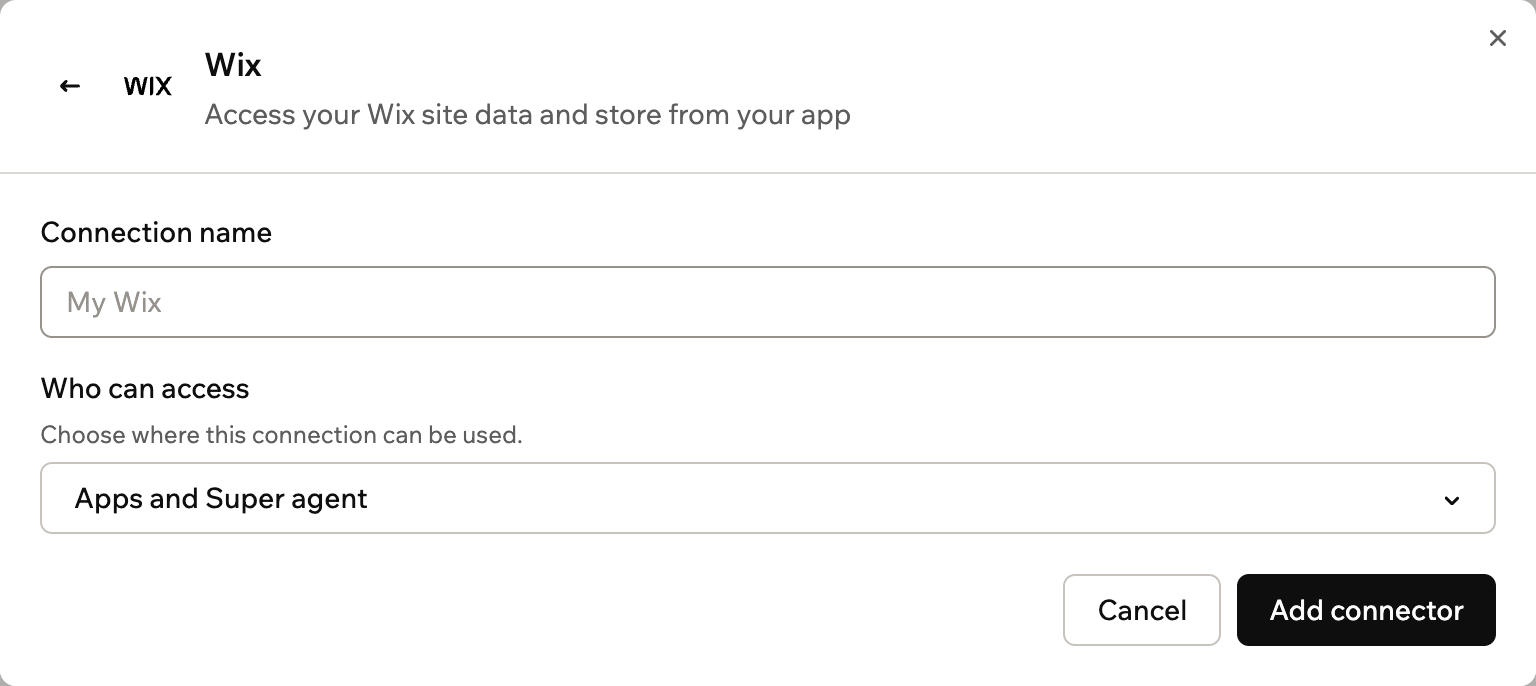
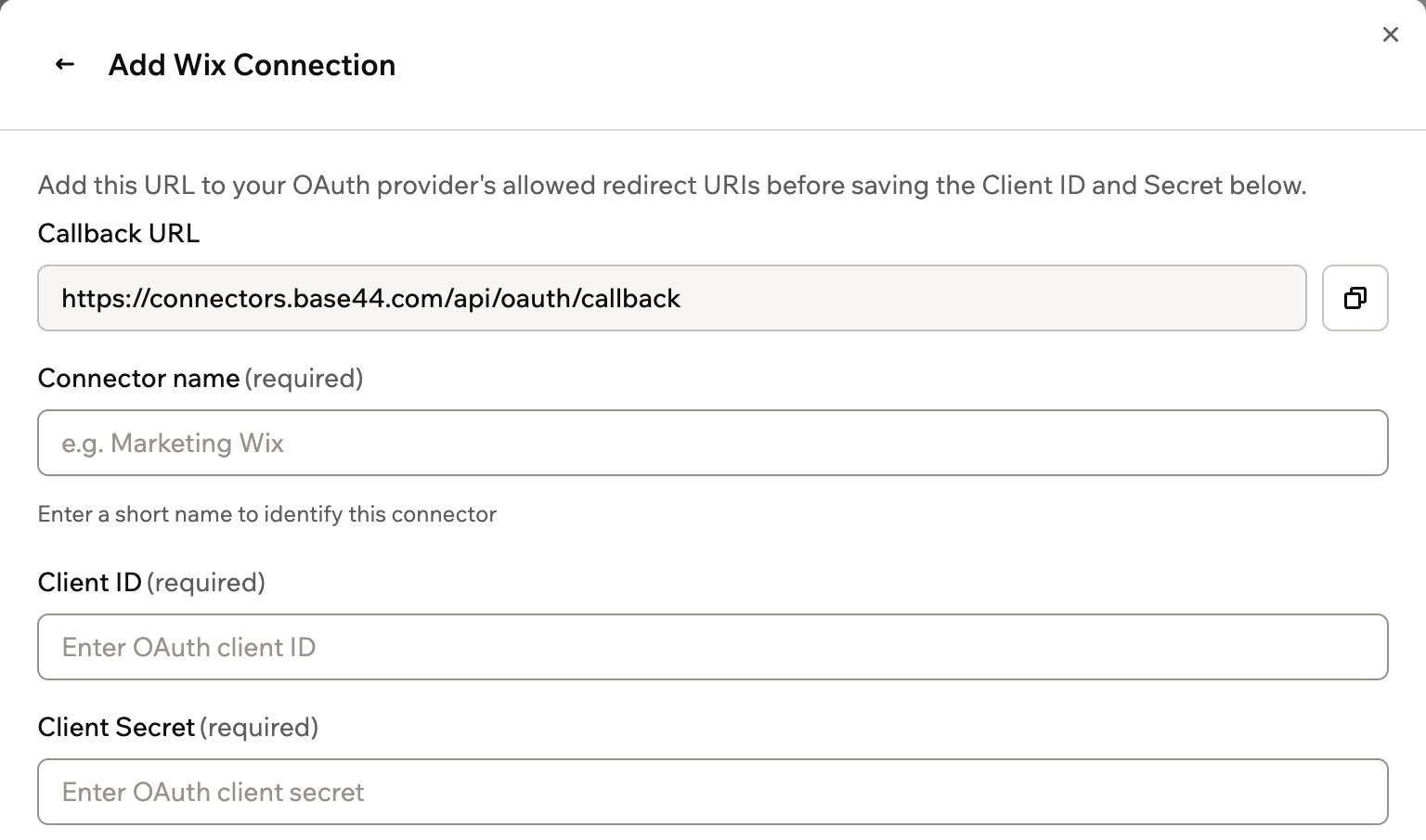
Configurer un connecteur Wix partagé
- Cliquez sur Ajouter un connecteur.
- Connectez-vous avec le compte Wix propriétaire du site à connecter.
- Choisissez le site à connecter.
- Approuvez l’accès demandé par Wix.
Scopes et permissions
Votre application obtient les autorisations Wix que vous approuvez ou définissez dans Wix. Base44 ajoute un scope qui lui est propre.1
Ajoutés par Base44
Base44 inclut toujours ce scope. Vous le voyez verrouillé sous Scopes pour un connecteur utilisateur de l’application.
offline_access: garder la connexion active sans avoir à se reconnecter
2
Définis par Wix
Pour un connecteur partagé, vous vérifiez l’accès demandé par Wix quand vous choisissez votre site. Pour un connecteur utilisateur de l’application, votre application obtient les autorisations que vous définissez dans le tableau de bord de votre propre application Wix.
Accès : votre application travaille avec le site choisi lors de la connexion.
Utiliser les fonctions backend
Une fois Wix connecté, vos fonctions backend peuvent récupérer un jeton d’accès et appeler directement l’API REST Wix. Base44 gère la connexion et tient le jeton à jour pour vous. Le jeton pointe déjà vers le site connecté.- Pour une connexion partagée, utilisez
getConnection()pour récupérer le jeton. - Pour une connexion utilisateur de l’application, utilisez
getCurrentAppUserConnection()pour que chaque requête utilise le jeton de la personne connectée.
www.wixapis.com et transmettez le jeton dans l’en-tête Authorization. Cet exemple utilise l’API Wix Stores Catalog V3 :
Connecteurs partagés
Configurez, déployez et appelez une connexion partagée depuis une fonction backend.
Connecteurs utilisateur de l'application
Récupérez un jeton par utilisateur et appelez l’API au nom de la personne connectée.
Dépannage
Vérifiez la connexion et le site connecté si Wix cesse de fonctionner dans votre application.La connexion doit être reconnectée
La connexion doit être reconnectée
Si l’accès à Wix est perdu ou expire, la connexion affiche une section Reconnecter cette connexion. Pour un connecteur partagé, reconnectez-le et choisissez le même site Wix. Toutes les applications qui l’utilisent fonctionnent à nouveau. Pour un connecteur utilisateur de l’application, chaque personne reconnecte son propre site depuis votre application.
Mon application affiche les données du mauvais site
Mon application affiche les données du mauvais site
Chaque connexion travaille avec le site choisi lors de sa création. Pour utiliser un autre site, cliquez sur Ajouter un autre connecteur sur la page du connecteur Wix et choisissez ce site pour la nouvelle connexion.
Mon application n'accède pas aux données de la boutique, des réservations ou des contacts
Mon application n'accède pas aux données de la boutique, des réservations ou des contacts
Vérifiez que le site connecté dispose de la solution professionnelle Wix utilisée par votre application, comme Wix Stores ou Wix Bookings. Pour un connecteur utilisateur de l’application, vérifiez aussi que votre application Wix a les autorisations pour ces données.
FAQ
Puis-je connecter plusieurs sites Wix ?
Puis-je connecter plusieurs sites Wix ?
Oui. Ajoutez une connexion distincte pour chaque site, puis indiquez au chat IA quelle connexion utiliser pour chaque partie de votre application.
Quel compte Wix dois-je connecter ?
Quel compte Wix dois-je connecter ?
Connectez le compte Wix qui possède ou gère le site avec lequel votre application doit travailler.
Est-ce la même chose que Base44 Payments powered by Wix ?
Est-ce la même chose que Base44 Payments powered by Wix ?
Non. Le connecteur Wix travaille avec les données de votre site Wix. Pour accepter des paiements dans votre application, consultez Configurer Base44 Payments powered by Wix.
Cette page a été traduite par IA. Pour les informations les plus précises et à jour, consultez la version anglaise.