

Vous avez besoin d’un forfait Builder ou supérieur pour utiliser les connecteurs dans votre application.
Ce que vous pouvez faire
Intégrez votre messagerie et votre agenda Outlook aux workflows de votre application.Envoyer des e-mails
Envoyez des e-mails depuis votre compte Outlook quand un événement se produit dans votre application, comme une nouvelle réservation.
Lire et organiser vos e-mails
Lisez les messages récents, résumez-les, et déplacez-les ou mettez-les à jour depuis votre application.
Gérer votre agenda
Affichez vos événements Outlook dans votre application, et créez ou mettez à jour des événements quand quelque chose est planifié.
Lancer des workflows
Démarrez un workflow quand un e-mail arrive dans votre boîte de réception ou qu’un événement d’agenda est créé, ou quand l’un ou l’autre est mis à jour ou supprimé.
Connecter Outlook
Choisissez comment les personnes se connectent : un compte partagé pour toute votre application, ou le compte de chaque personne.- Connecteur partagé
- Connecteur utilisateur de l'application
Connectez un compte, et toutes les personnes qui utilisent votre application partagent ce compte et ses données.Pour ajouter un connecteur Outlook partagé :
- Cliquez sur Connecteurs dans la barre latérale de votre espace de travail.
- Cliquez sur Ajouter un connecteur.
- Recherchez Outlook, puis cliquez dessus.
- Sélectionnez Connecteur partagé, puis cliquez sur Suivant.
- Saisissez un Nom de la connexion.
- Dans Qui peut accéder, choisissez où la connexion peut être utilisée : Apps et Super agent (par défaut), Apps uniquement ou Super agent only.
-
Sous Autorisations, choisissez Lecture seule (par défaut), Lecture et écriture ou Personnalisé. Pour envoyer des e-mails, choisissez Lecture et écriture. En savoir plus sur les scopes et permissions.
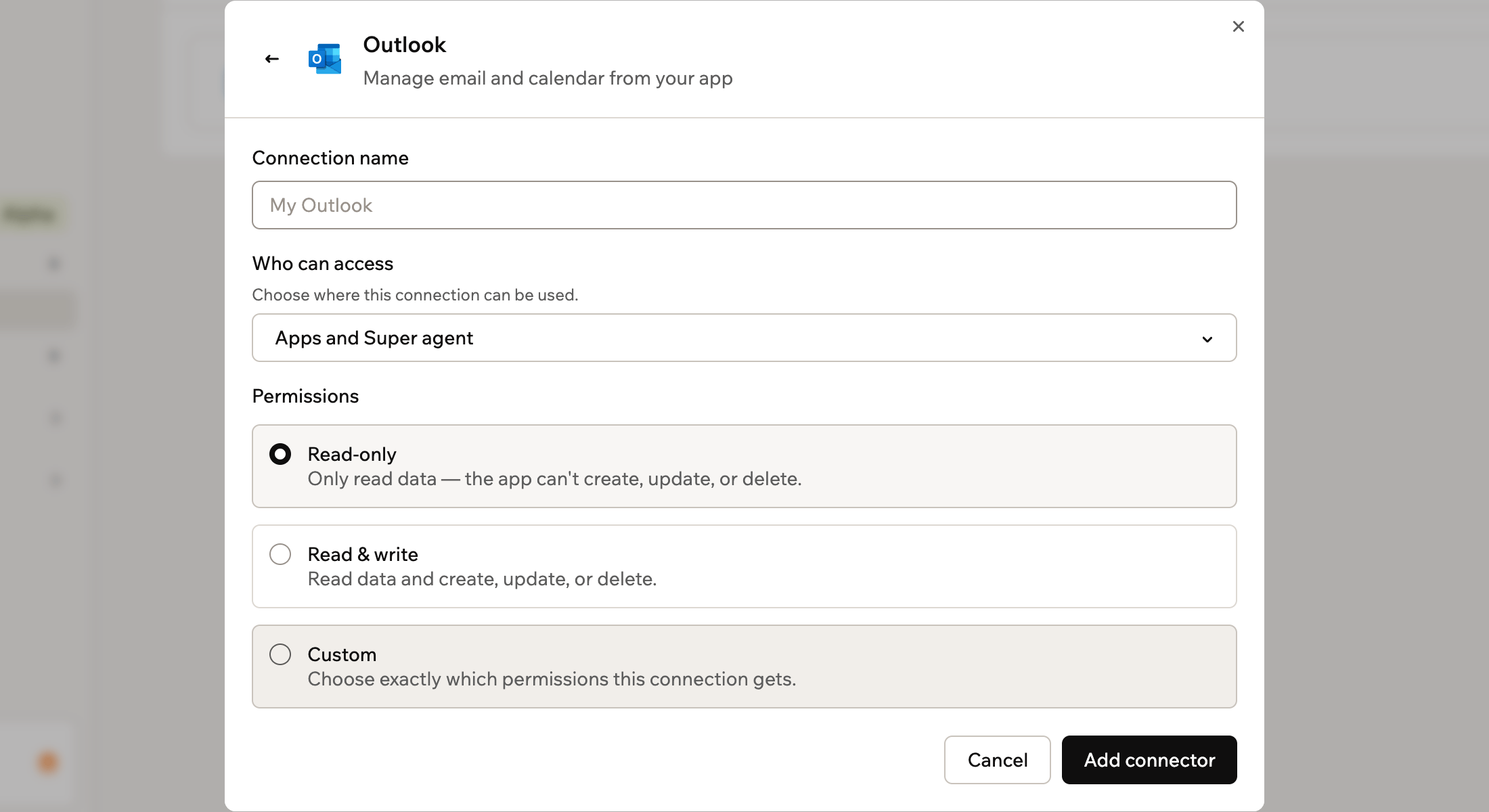
Configurer un connecteur Outlook partagé
- Cliquez sur Ajouter un connecteur.
- Connectez-vous avec le compte Microsoft à partager.
Scopes et permissions
Les scopes déterminent ce que votre application peut faire dans Outlook. Vous les choisissez quand vous configurez un connecteur.1
Ajoutés par Base44
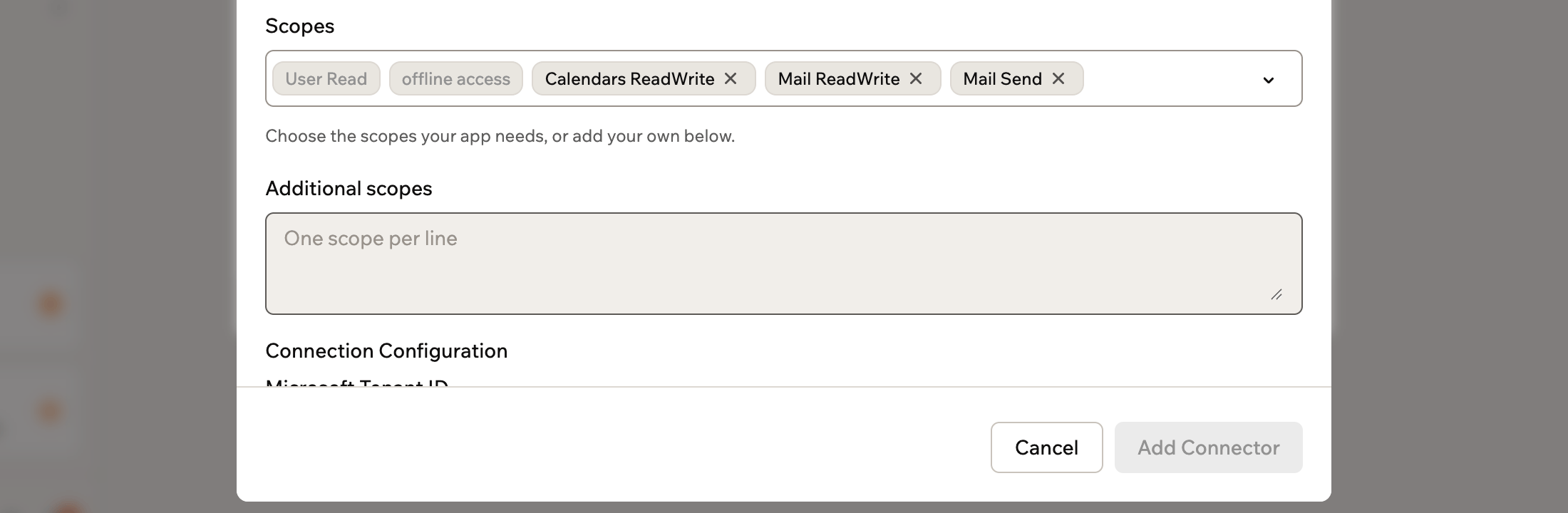
Ces scopes sont toujours inclus. Ils apparaissent donc comme scopes verrouillés sous Personnalisé pour un connecteur partagé, ou sous Scopes pour un connecteur utilisateur de l’application.
User.Read: se connecter et lire le profil du compte qui se connecteoffline_access: garder la connexion active sans se reconnecter
2
Configurés par vous
Sélectionnez les scopes dont votre application a besoin sous Personnalisé pour un connecteur partagé, ou sous Scopes pour un connecteur utilisateur de l’application.Pour un connecteur partagé, Lecture seule donne à votre application
Mail.Read et Calendars.Read. Lecture et écriture lui donne Mail.ReadWrite, Calendars.ReadWrite et Mail.Send.Mail.Read: lire les e-mailsMail.ReadWrite: lire, créer, mettre à jour et supprimer des e-mails, sans les envoyerMail.Send: envoyer des e-mails au nom du compteCalendars.Read: lire les événements d’agendaCalendars.ReadWrite: lire, créer, mettre à jour et supprimer des événements d’agenda
Accès : votre application travaille avec la boîte aux lettres et l’agenda du compte Microsoft qui autorise la connexion.
Utiliser un tenant Microsoft
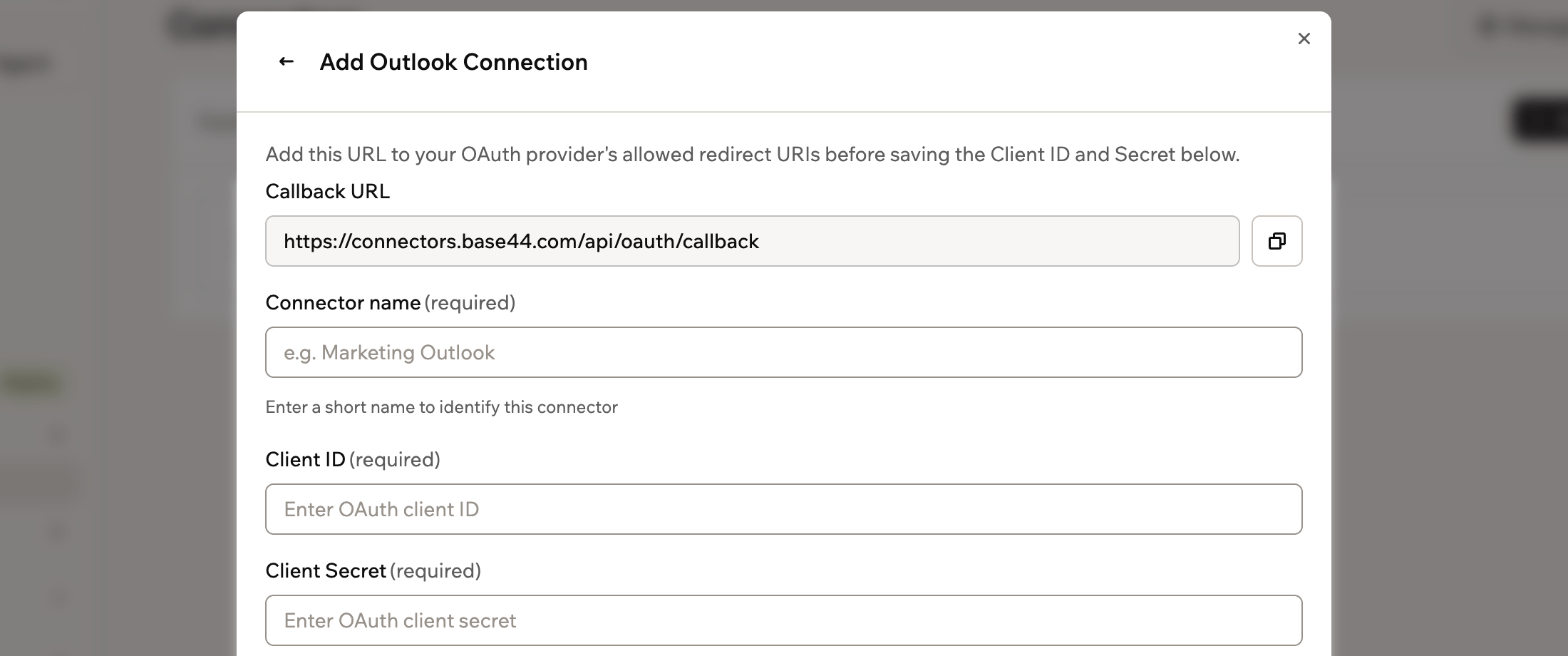
Pour un connecteur utilisateur de l’application, vous pouvez saisir un Microsoft Tenant ID dans le formulaire de configuration, sous Connection Configuration. Laissez-le vide pour utilisercommon. Si vous en saisissez un, le paramètre des types de comptes pris en charge de votre enregistrement d’application Microsoft ne s’applique pas.
Utiliser les fonctions backend
Une fois Outlook connecté, vos fonctions backend peuvent récupérer un jeton d’accès et appeler directement l’API Microsoft Graph. Base44 gère la connexion et maintient le jeton à jour pour vous.- Pour une connexion partagée, utilisez
getConnection()pour récupérer le jeton. - Pour une connexion utilisateur de l’application, utilisez
getCurrentAppUserConnection()pour que chaque requête utilise le jeton de la personne connectée.
graph.microsoft.com et passez le jeton dans l’en-tête Authorization :
Connecteurs partagés
Configurez, déployez et appelez une connexion partagée depuis une fonction backend.
Connecteurs utilisateur de l'application
Récupérez un jeton par utilisateur et appelez l’API en tant que personne connectée.
Dépannage
Vérifiez la connexion et ses scopes si Outlook cesse de fonctionner dans votre application.La connexion doit être reconnectée
La connexion doit être reconnectée
Si l’accès Outlook est perdu ou expire, la connexion affiche Cette connexion doit être reconnectée. Pour un connecteur partagé, reconnectez-le et connectez-vous avec le même compte Microsoft. Toutes les applications qui l’utilisent fonctionnent à nouveau. Pour un connecteur utilisateur de l’application, chaque personne reconnecte son propre compte depuis votre application.
Votre application ne peut pas envoyer d'e-mails
Votre application ne peut pas envoyer d'e-mails
Votre application a besoin du scope
Mail.Send pour envoyer des e-mails. Le scope Mail.ReadWrite permet à votre application de lire et modifier des messages, mais pas de les envoyer.- Pour un connecteur partagé, les autorisations sont définies quand vous ajoutez la connexion. Cliquez sur Add another connector sur la page du connecteur Outlook et choisissez Lecture et écriture pour la nouvelle connexion.
- Pour un connecteur utilisateur de l’application, ouvrez-le sur la page du connecteur Outlook, ajoutez
Mail.Sendà ses scopes et cliquez sur Save Changes. Les personnes déjà connectées gardent leur accès précédent jusqu’à leur prochaine connexion.
Cette page a été traduite par IA. Pour les informations les plus précises et à jour, consultez la version anglaise.