

Ce que vous pouvez faire
Intégrez vos pages et bases de données Notion aux flux de travail de votre application.Synchroniser des bases de données
Affichez les lignes d’une base de données Notion dans votre application, ou gardez une base de données alignée sur les enregistrements de votre application.
Écrire des pages
Créez des pages Notion depuis votre application, comme une page pour chaque nouveau client, ou ajoutez des mises à jour à une page existante.
Travailler avec les commentaires
Lisez les commentaires d’une page et ajoutez-en de nouveaux depuis votre application.
Lancer des flux de travail
Démarrez un flux de travail quand une page ou une base de données est créée, mise à jour, déplacée ou supprimée, ou quand quelqu’un ajoute un commentaire.
Connecter Notion
Choisissez comment les personnes se connectent : un compte partagé pour toute votre application, ou le compte de chaque personne.- Connecteur partagé
- Connecteur utilisateur de l'application
Connectez un compte Notion. Chaque application qui utilise la connexion, et chaque personne qui utilise ces applications, partage ce compte et les pages qu’il peut voir.Pour ajouter un connecteur Notion partagé :
- Cliquez sur Connecteurs dans la barre latérale de votre espace de travail.
- Cliquez sur Ajouter un connecteur.
- Recherchez Notion et cliquez dessus.
- Sélectionnez Connecteur partagé, puis cliquez sur Suivant.
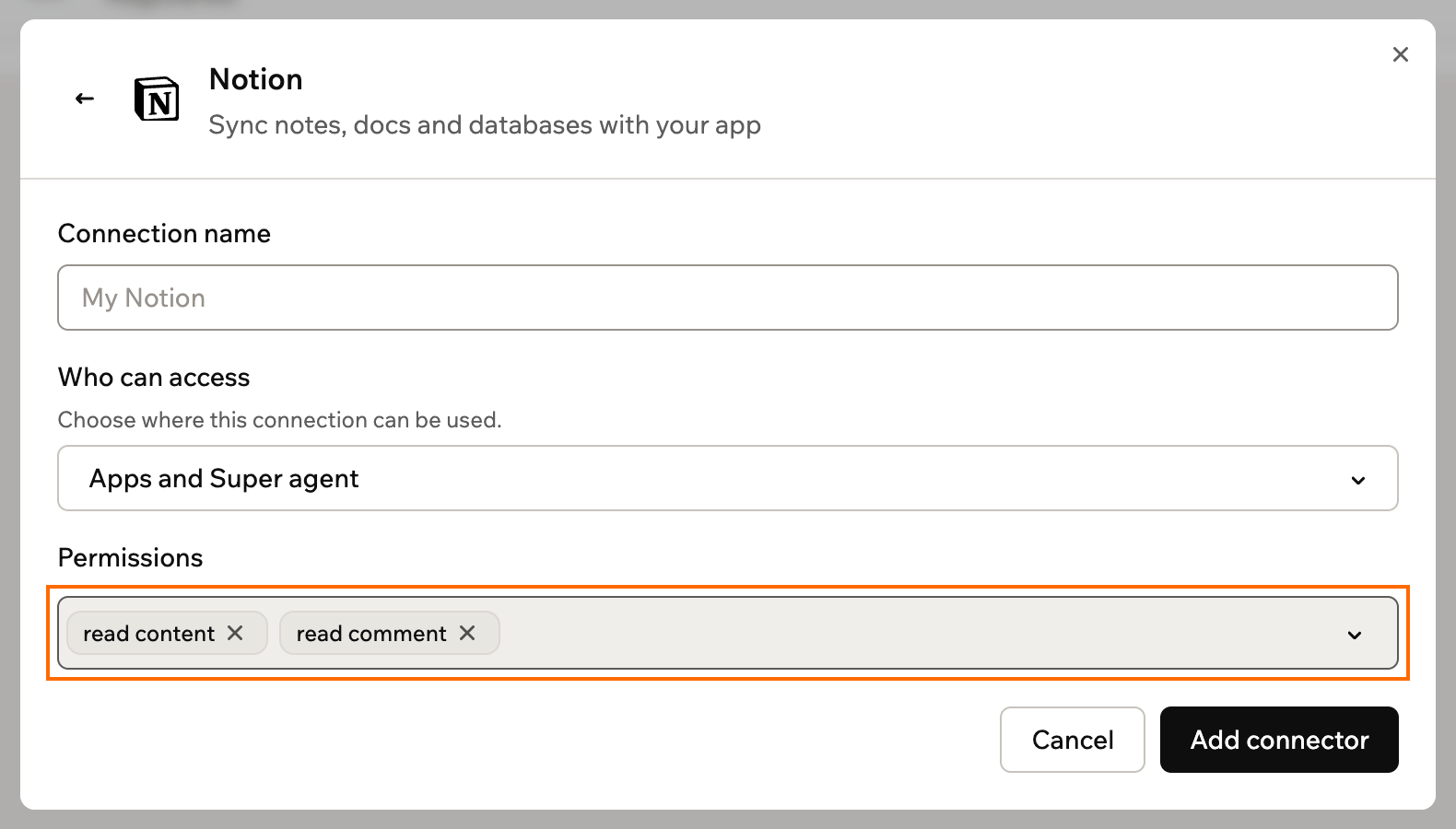
- Saisissez un Nom de la connexion.
-
Sous Qui peut accéder, choisissez où la connexion peut être utilisée :
- Apps et Super agent : vos applications et votre Superagent peuvent tous deux l’utiliser. C’est l’option par défaut.
- Apps uniquement : seules vos applications peuvent l’utiliser.
- Super agent uniquement : seul votre Superagent peut l’utiliser.
-
Sous Autorisations, choisissez ce que votre application peut faire. read content et read comment sont déjà sélectionnés. Ajoutez ceux dont votre application a besoin :
- insert content : créer des pages et ajouter des lignes de base de données.
- update content : modifier des pages et des lignes de base de données existantes.
- insert comment : ajouter des commentaires.
Configurer un connecteur Notion partagé
- Cliquez sur Ajouter un connecteur.
- Connectez-vous à Notion et choisissez les pages que votre application peut utiliser. Pour en savoir plus, consultez le guide Notion sur l’installation d’une connexion.
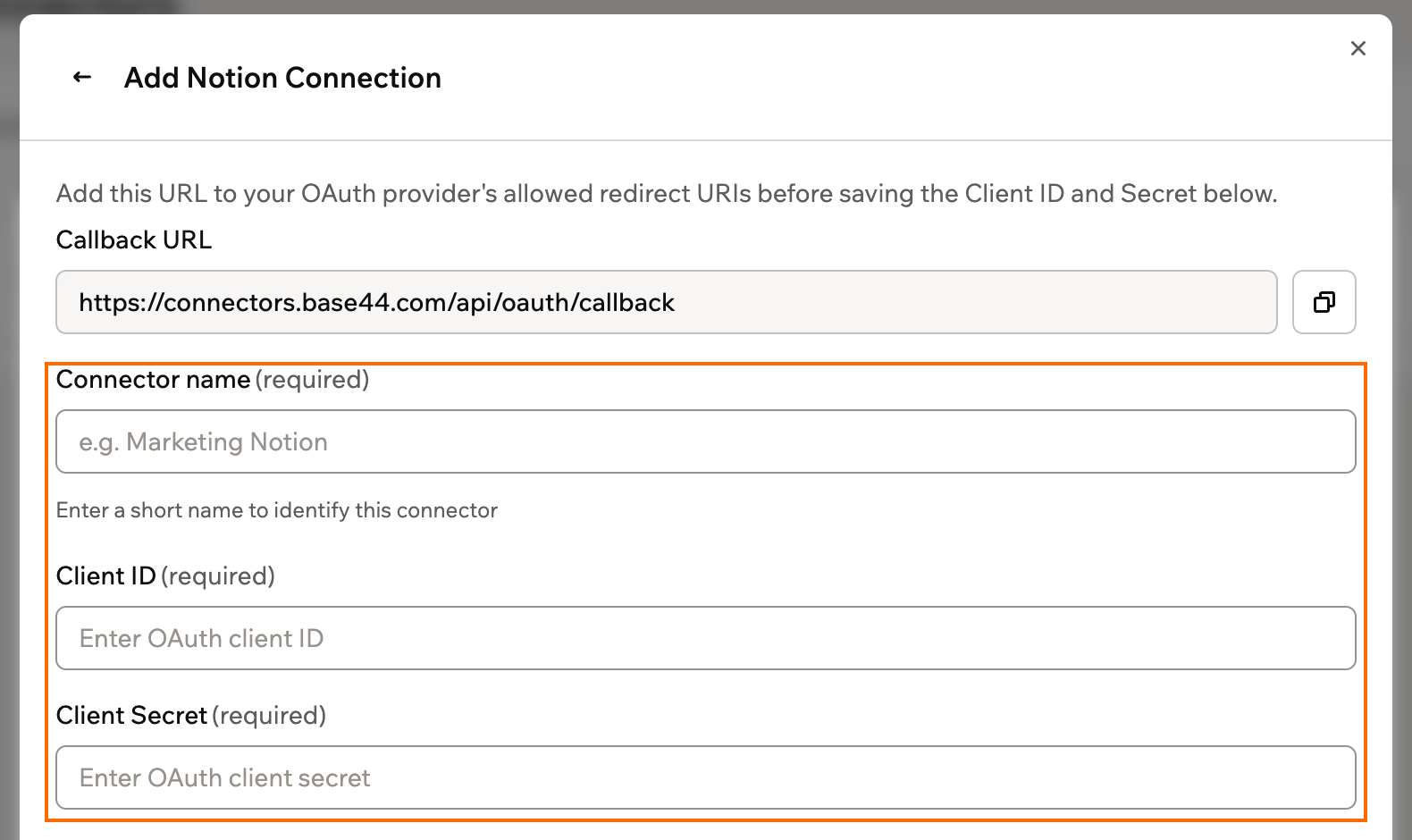
Scopes et permissions
Vous contrôlez l’accès Notion de votre application à 2 endroits. Dans Base44, vous choisissez ce que votre application peut faire. Dans Notion, la personne qui se connecte choisit les pages qu’elle peut voir.1
Vous choisissez dans Base44
Pour un connecteur partagé, choisissez ce que votre application peut faire sous Autorisations. Par défaut, votre application peut lire les pages, les bases de données et les commentaires. Ajoutez les autorisations d’écriture quand elle doit aussi créer ou modifier des pages, des lignes ou des commentaires.Pour un connecteur utilisateur de l’application, ce que votre application peut faire dépend des capacités définies sur votre intégration Notion.
2
Vous choisissez dans Notion
La personne qui se connecte à Notion choisit les pages que votre application peut utiliser. C’est vous pour un connecteur partagé, et chaque personne pour un connecteur utilisateur de l’application. Pour en savoir plus, consultez le guide Notion sur l’installation d’une connexion.
Accès : votre application travaille avec les pages et bases de données partagées lors de la connexion, dans l’espace de travail Notion auquel la personne s’est connectée. Chaque connexion affiche le nom de son espace de travail Notion, pour que vous puissiez distinguer les connexions.
Utiliser les fonctions backend
Une fois Notion connecté, vos fonctions backend peuvent récupérer un jeton d’accès et appeler directement l’API Notion. Base44 gère la connexion pour vous.- Pour une connexion partagée, utilisez
getConnection()pour récupérer le jeton. - Pour une connexion utilisateur de l’application, utilisez
getCurrentAppUserConnection()pour que chaque requête utilise le jeton de la personne connectée.
api.notion.com. Transmettez le jeton dans l’en-tête Authorization et la version de l’API dans l’en-tête Notion-Version :
Connecteurs partagés
Configurez, déployez et appelez une connexion partagée depuis une fonction backend.
Connecteurs utilisateur de l'application
Récupérez un jeton par utilisateur et appelez l’API au nom de la personne connectée.
Dépannage
Vérifiez la connexion et les pages qu’elle peut voir si Notion cesse de fonctionner dans votre application.La connexion doit être reconnectée
La connexion doit être reconnectée
Si votre application perd l’accès à Notion ou si sa connexion expire, la connexion affiche une section Reconnecter cette connexion.
- Connecteur partagé : reconnectez-le et connectez-vous avec le même compte Notion. Toutes les applications qui l’utilisent fonctionnent à nouveau.
- Connecteur utilisateur de l’application : chaque personne reconnecte son propre compte Notion depuis votre application.
Votre application ne trouve pas une page ou une base de données
Votre application ne trouve pas une page ou une base de données
Votre application ne voit que les pages partagées avec la connexion. Reconnectez-la et choisissez la page dans Notion, ou ajoutez la connexion à la page dans Notion.
Un flux de travail s'exécute trop souvent
Un flux de travail s'exécute trop souvent
Notion envoie un événement chaque fois que le contenu d’une page change. Un espace de travail très actif peut donc démarrer un flux de travail de nombreuses fois. Demandez au chat IA d’ajouter une condition pour que le flux de travail ne s’exécute que pour une seule page ou base de données.
Cette page a été traduite par IA. Pour les informations les plus précises et à jour, consultez la version anglaise.