

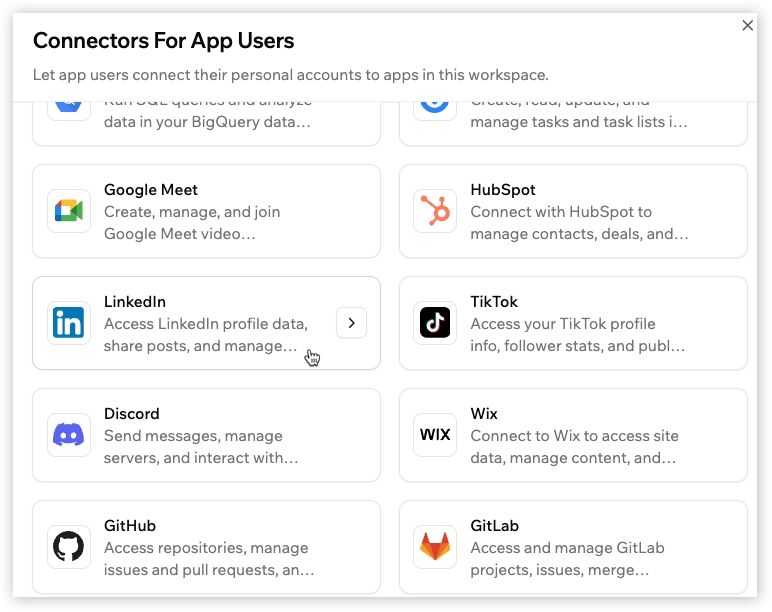
Conectores para usuarios de app
App de programación
App de ventas
App de planificación de contenido
Preparar los detalles del conector
Antes de añadir el conector en Base44, prepara los detalles que requiere el servicio que quieres conectar. Esto generalmente significa crear una app OAuth o proyecto en la plataforma de desarrolladores de ese servicio, añadir tu URI de redirección de Base44 y copiar los detalles que necesites en Base44. La configuración exacta depende del servicio. Por ejemplo, Google usa Google Cloud, Slack usa Slack API Applications y LinkedIn usa el portal de desarrolladores de LinkedIn.Resumen de configuración
- Prepara tu URI de redirección de Base44: Usa la URL de callback para tu app en vivo, dominio personalizado o vista previa. Consulta los formatos a continuación.
- Crea una app OAuth: Hazlo en la plataforma de desarrolladores del servicio de terceros.
- Añade el URI de redirección: Pega el URI de redirección de Base44 en la configuración de la app OAuth.
- Prepara los detalles del conector: Copia el Client ID y Client Secret, luego elige los alcances que tu app necesita.
- Añade el conector en Base44: Pega los detalles en el formulario de configuración del conector.
Formatos del URI de redirección
- URL de app en vivo:
https://your-live-app-domain.base44.app/api/external-auth/callback - Dominio personalizado:
https://your-custom-domain.com/api/external-auth/callback - URL de vista previa:
https://preview--your-live-app-domain.base44.app/api/external-auth/callback
- Algunos servicios llaman al URI de redirección una URL de callback o URI de redirección autorizada.
- Introduce el URI de redirección exactamente como se muestra.
- Añade el URI de redirección de vista previa si quieres probar el conector en vista previa.
- Algunos servicios solo muestran el Client Secret una vez. Cópialo antes de cerrar la página.
Añadir un conector en Base44
Una vez que tengas los detalles de tu app OAuth, añade el conector desde la configuración de tu workspace o desde el chat de IA en una app específica.Añadir el conector desde tu workspace
Añade el conector desde la configuración de tu workspace e introduce los detalles requeridos. Para añadir un conector desde tu workspace:- Haz clic en tu icono de perfil.
- Haz clic en Account settings.
- Haz clic en Connectors.
- En Connectors For App Users, haz clic en Add Connector.
- Haz clic en el conector que quieras añadir.
- Introduce lo siguiente:
- Connector name: Introduce un nombre corto para identificar este conector, por ejemplo
Google Calendar scheduling. - Client ID: Introduce el Client ID de la app OAuth que creaste en el servicio conectado.
- Client Secret: Introduce el Client Secret de la misma app OAuth.
- Scopes: Introduce los alcances que tu app necesita, con cada alcance en una línea separada.
- Connector name: Introduce un nombre corto para identificar este conector, por ejemplo
- Haz clic en Add Connector.
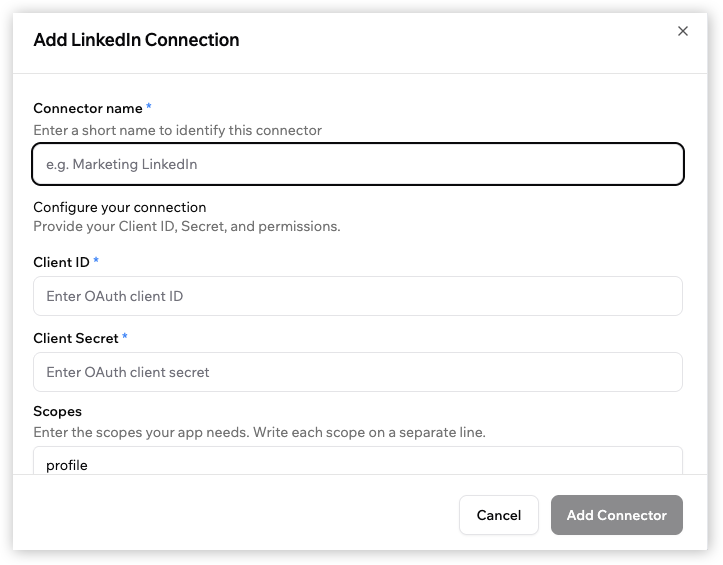
Introducir los detalles del conector desde la configuración del workspace
Añadir el conector usando el chat de IA
También puedes empezar desde el chat de IA en la app donde quieras usar el conector. Para añadir un conector desde el chat de IA:- Abre la app donde quieras usar el conector.
- Pídele al chat de IA que añada una función donde cada persona conecte su propia cuenta.
- Si el conector ya está configurado en tu workspace, el chat de IA puede usarlo directamente en la app.
- Si el conector aún no está configurado, introduce los detalles del conector, incluyendo el Connector name, Client ID, Client Secret y Scopes.
- Haz clic en Connect.
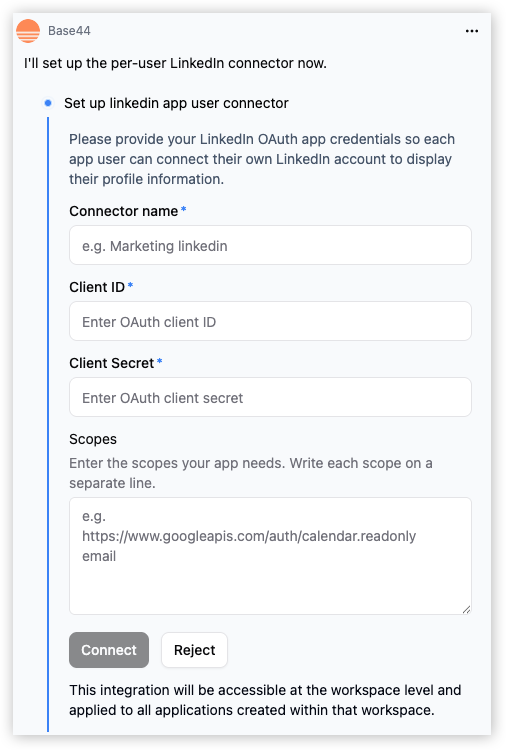
Introducir los detalles del conector desde el chat de IA
Usar un conector en tu app
Una vez que el conector esté configurado, pídele al chat de IA en la app donde quieras usarlo que cree una función con ese conector.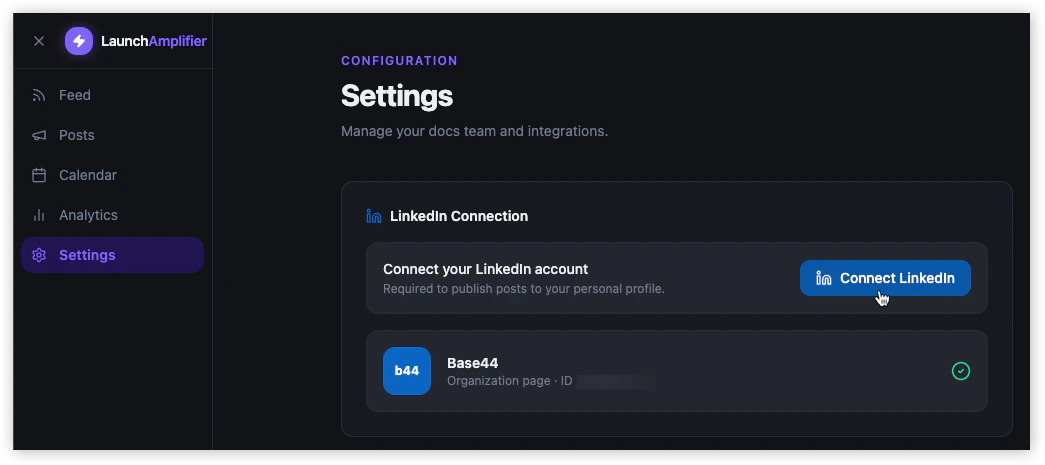
Usar un conector de usuario en tu app
Gestionar conectores para usuarios de app
Puedes actualizar o eliminar conectores en cualquier momento desde la pestaña Connectors. Los cambios que hagas se aplican en todas las apps de tu workspace.Editar un conector de usuario de app
Edita un conector de usuario de app para actualizar su nombre, Client ID, Client Secret o alcances.- Haz clic en tu icono de perfil.
- Haz clic en Account settings.
- Haz clic en Connectors.
- En Connectors For App Users, pasa el cursor sobre el conector y haz clic en View.
- Pasa el cursor sobre el nombre de la conexión y haz clic en Edit.
- Actualiza los campos.
- Haz clic en Save Changes.
Rotar credenciales para un conector de usuario de app
Rota credenciales si el servicio conectado te pide actualizar las credenciales de la app OAuth, o si necesitas reemplazar el Client Secret usado por el conector de usuario de app.- Las conexiones existentes siguen funcionando hasta que su token de acceso expire. Si revocas el Client Secret anterior en el servicio conectado, las personas pueden ser solicitadas a conectar su cuenta de nuevo desde dentro de tu app cuando su conexión necesite actualizarse.
- Los pasos exactos de rotación de credenciales dependen del servicio conectado. Algunos servicios llaman a esto rotar, regenerar o revocar un Client Secret.
- Ve a la cuenta de desarrollador del servicio relevante, como Google, Slack, Notion u otro servicio conectado.
- Encuentra la app OAuth que creaste para tu conector de Base44.
- Abre la configuración de OAuth o de la app.
- Revoca, rota o genera un nuevo Client Secret para la app OAuth.
- En Base44, haz clic en tu icono de perfil.
- Haz clic en Account settings.
- Haz clic en Connectors.
- En Connectors For App Users, pasa el cursor sobre el conector y haz clic en View.
- Pasa el cursor sobre el nombre de la conexión y haz clic en Edit.
- Actualiza el campo Client Secret.
- Haz clic en Save Changes.
Eliminar un conector de usuario de app
Elimina un conector de usuario de app si ya no quieres que esté disponible en las apps de tu workspace. Para eliminar un conector de usuario de app:- Haz clic en tu icono de perfil.
- Haz clic en Account settings.
- Haz clic en Connectors.
- En Connectors For App Users, pasa el cursor sobre el conector y haz clic en View.
- Pasa el cursor sobre el nombre de la conexión y haz clic en Edit.
- Haz clic en Delete Connector.
- Haz clic en Delete Connector de nuevo para confirmar.
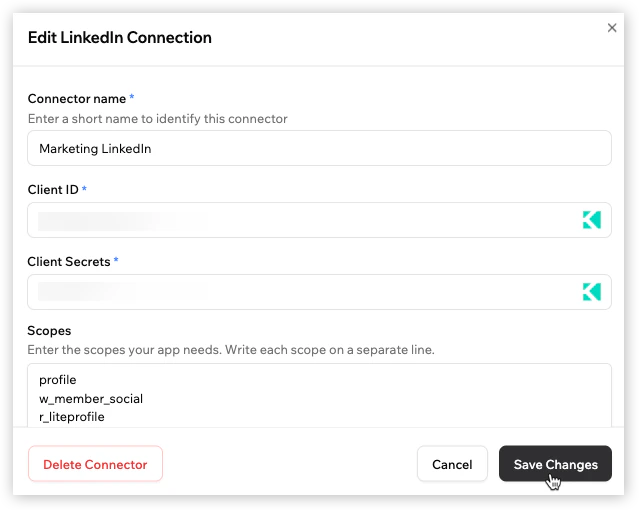
Gestionar un conector para usuarios de app
Solución de problemas
Haz clic en un tema para resolver problemas de configuración del conector de usuario de app.Discrepancia del URI de redirección
Discrepancia del URI de redirección
- Abre la app OAuth en el servicio conectado.
- Ve a la configuración del URI de redirección, URL de callback o URI de redirección autorizada.
- Verifica que la URL coincida exactamente con tu URL de callback de Base44.
- Verifica si tu app usa un dominio personalizado.
- Verifica si estás probando en vista previa.
- Añade la URL de callback correcta de vivo, vista previa o dominio personalizado.
- Guarda la configuración de la app OAuth.
- Intenta conectar de nuevo desde tu app.
La conexión de vista previa no funciona
La conexión de vista previa no funciona
- Abre la app OAuth en el servicio conectado.
- Ve a la configuración del URI de redirección, URL de callback o URI de redirección autorizada.
- Añade el URI de redirección de vista previa para tu app.
- Guarda la configuración de la app OAuth.
- Abre la vista previa de tu app.
- Inicia sesión como alguien que usa la app.
- Intenta conectar de nuevo.
Client ID o Client Secret inválido
Client ID o Client Secret inválido
- Abre la app OAuth en el servicio conectado.
- Copia el Client ID de nuevo.
- Copia el Client Secret de nuevo.
- Vuelve a Base44.
- Edita el conector.
- Pega los valores actualizados.
- Haz clic en Save Changes.
Alcances faltantes o incorrectos
Alcances faltantes o incorrectos
- Consulta la documentación de OAuth del servicio conectado.
- Confirma qué alcances necesita tu app.
- Copia los alcances exactamente como se muestran en la documentación del servicio.
- Añade cada alcance en una línea separada en Base44.
- Guarda el conector.
- Pide a las personas que ya conectaron que conecten su cuenta de nuevo desde dentro de tu app y aprueben los permisos actualizados.
La app OAuth aún está en modo de prueba
La app OAuth aún está en modo de prueba
- Abre la app OAuth en el servicio conectado.
- Verifica si la app está en modo de prueba, desarrollo o sin publicar.
- Añade usuarios de prueba si el servicio lo requiere.
- Publica o verifica la app OAuth si es necesario.
- Intenta conectar de nuevo desde tu app.
Preguntas frecuentes
¿Cuál es la diferencia entre conectores de usuario y conectores compartidos?
¿Cuál es la diferencia entre conectores de usuario y conectores compartidos?
¿Por qué necesito crear una app OAuth en el servicio conectado?
¿Por qué necesito crear una app OAuth en el servicio conectado?
¿Dónde encuentro el Client ID y Client Secret?
¿Dónde encuentro el Client ID y Client Secret?
¿Qué son los alcances?
¿Qué son los alcances?
¿Qué URI de redirección debo usar?
¿Qué URI de redirección debo usar?
¿Necesito añadir el URI de redirección de vista previa?
¿Necesito añadir el URI de redirección de vista previa?
¿Qué pasa si el conector ya está configurado en mi workspace?
¿Qué pasa si el conector ya está configurado en mi workspace?
¿Por qué el chat de IA me pide elegir un tipo de conector?
¿Por qué el chat de IA me pide elegir un tipo de conector?
- Shared: Elige esto si quieres que una cuenta potencie la función para todos en la app.
- Per-user: Elige esto si cada persona debe conectar su propia cuenta.
¿Puedo añadir más de un conector del mismo tipo?
¿Puedo añadir más de un conector del mismo tipo?
¿Qué pasa si cambio los alcances de un conector?
¿Qué pasa si cambio los alcances de un conector?
¿Qué pasa si roto el Client Secret de un conector?
¿Qué pasa si roto el Client Secret de un conector?
¿Qué pasa si la cuenta conectada de alguien se desconecta?
¿Qué pasa si la cuenta conectada de alguien se desconecta?
¿Las personas pueden desconectar su cuenta?
¿Las personas pueden desconectar su cuenta?
¿Los tokens de usuario de app se almacenan de forma segura?
¿Los tokens de usuario de app se almacenan de forma segura?