

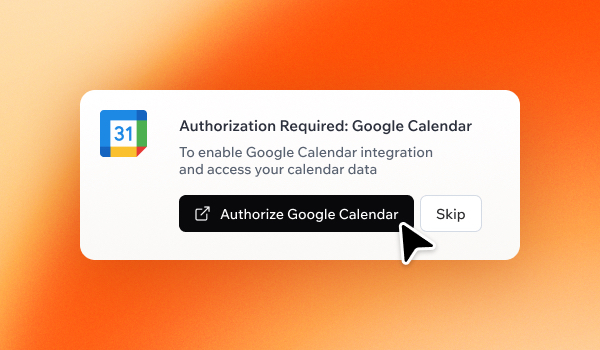
שימוש במחברים ב-Base44
הוספת מחבר
ניתן לחבר כלי לאפליקציה שלכם מ-צ’אט הבינה המלאכותית, מדף הבית בעת יצירת אפליקציה, או מלוח הבקרה של האפליקציה. כל אפשרות עוקבת אחר אותה זרימת הרשאה.מצ’אט הבינה המלאכותית
Base44 מציעה הודעות מחבר על בסיס מבנה האפליקציה, הדפים והנתונים שלכם כדי לעזור לכם להתחיל מהר יותר. ניתן גם לתאר את מה שאתם רוצים במילים שלכם. כדי לחבר כלי מצ’אט הבינה המלאכותית:- בעורך האפליקציה שלכם, פתחו את צ’אט הבינה המלאכותית.
- תארו את מה שאתם רוצים שהאפליקציה תעשה, לדוגמה:
- בחרו Shared connector כשתתבקשו.
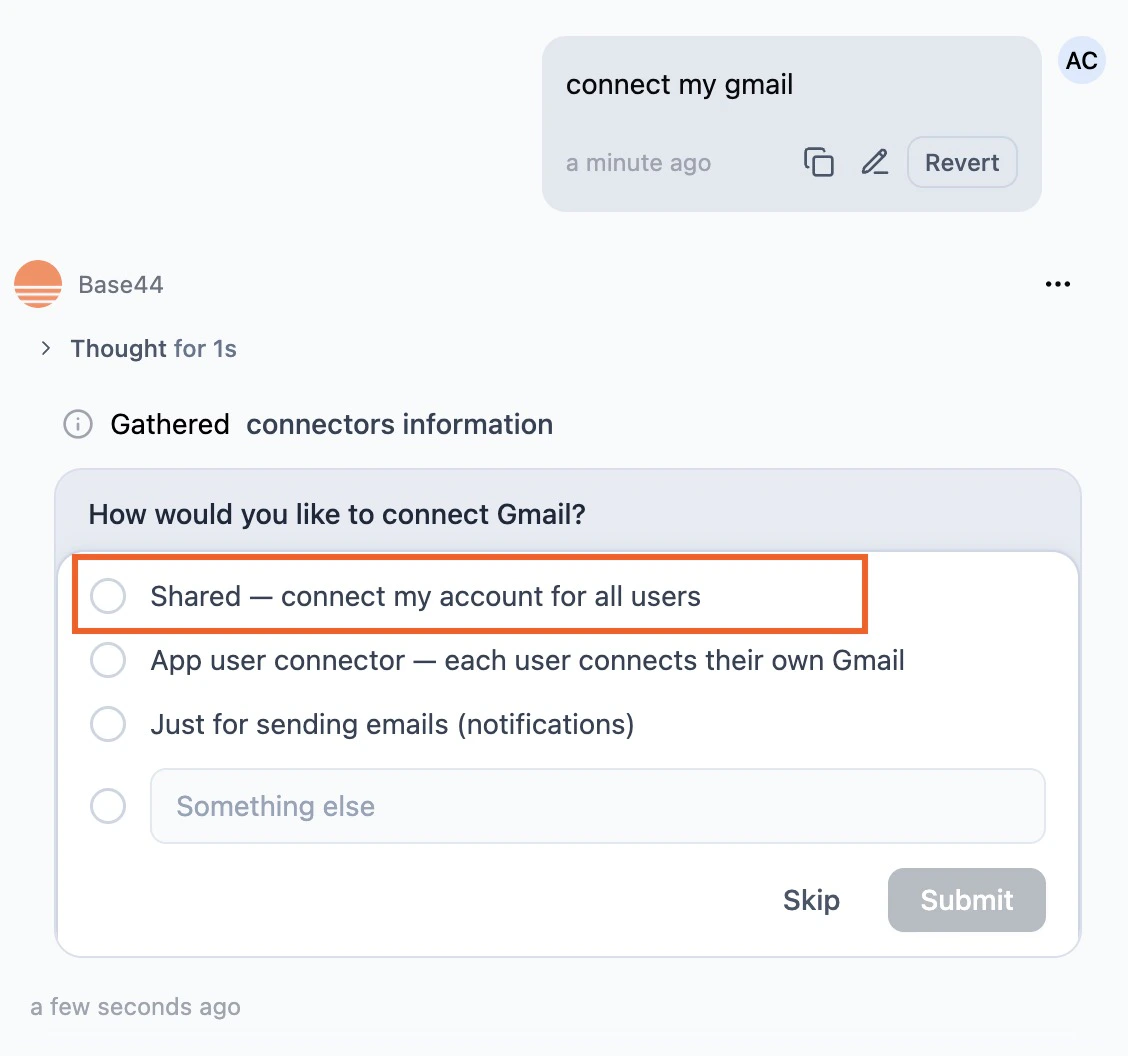
בחירת מחבר משותף בצ'אט הבינה המלאכותית
- סקרו את Action required ו-Required permissions.
- לחצו על Connect to [tool].
- השלימו את הרשאת ההתחברות.
מדף הבית
ניתן גם להוסיף מחברים לפני יצירת אפליקציה מדף הבית. לאחר שאתם שולחים את ההודעה שלכם, Base44 מתחילה לבנות את האפליקציה שלכם ומבקשת מכם לחבר ולאשר את המחברים שנבחרו במהלך הזרימה.
בניית אפליקציה עם מחברים
- מדף הבית, לחצו על תפריט + מעל תיבת ההודעה.
- בחרו Connectors.
- בחרו מחבר אחד או יותר.
- תארו את מה שאתם רוצים לבנות.
- סקרו את Action required ו-Required permissions.
- לחצו על Connect to [tool].
- השלימו את הרשאת ההתחברות.
מלוח הבקרה
ניתן גם לעיין בכל המחברים הזמינים מלוח הבקרה של האפליקציה שלכם ולהשתמש בהודעות מוכנות מראש כדי להתחיל.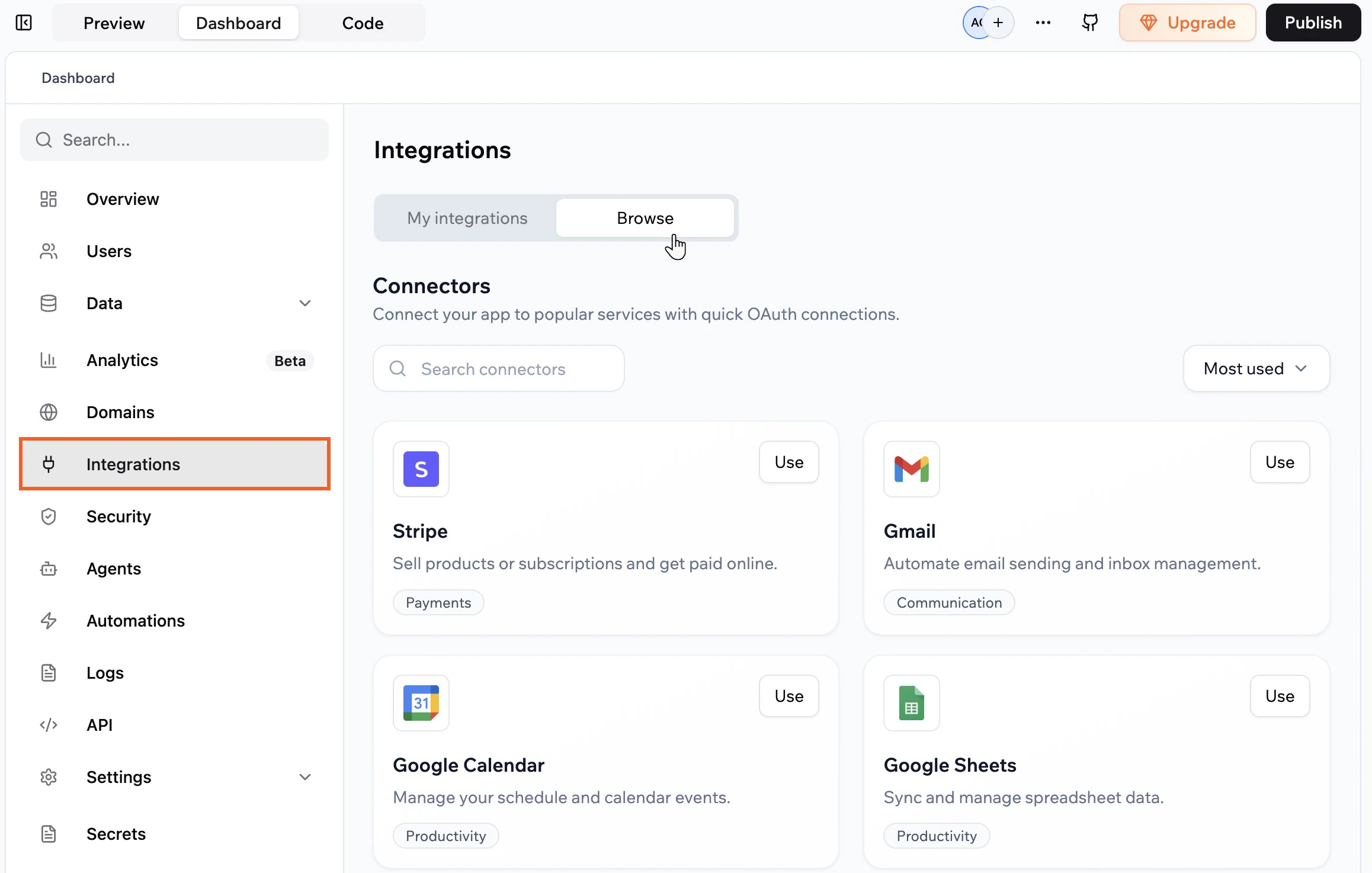
הוספת מחברים מלוח הבקרה של האפליקציה שלכם
- עברו ללוח הבקרה של האפליקציה ולחצו על Integrations → Browse.
- לחצו על Use במחבר.
- לחצו על הודעה לדוגמה כדי להוסיף אותה ל-צ’אט הבינה המלאכותית, ואז ערכו אותה במידת הצורך.
- בחרו Shared connector כשתתבקשו.
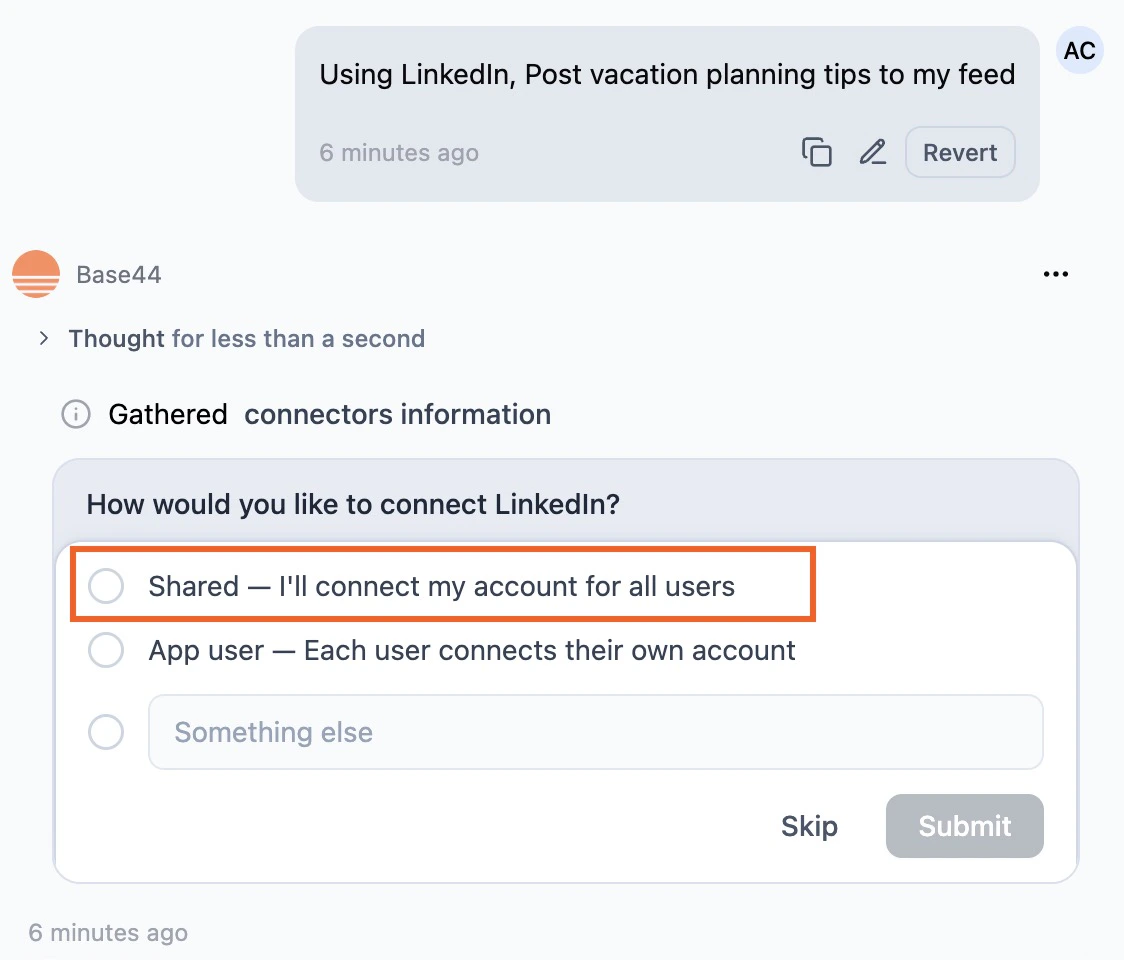
בחירת מחבר משותף מזרימת לוח הבקרה
- סקרו את Action required ו-Required permissions.
- לחצו על Connect to [tool].
- השלימו את הרשאת ההתחברות.
הערות:
- אם לחצתם על Skip בחלון ההרשאה, המחבר לא נוסף. ניתן להריץ את זרימת החיבור שוב מ-צ’אט הבינה המלאכותית או מ-Integrations → Browse.
- כמה כלים דורשים שלבים נוספים בפלטפורמה שלהם לאחר חיבור לאפליקציית Base44 שלכם.
ניהול מחברים
צפו ונהלו את המחברים של האפליקציה שלכם, סקרו למה כל אחד יכול לגשת וחברו מחדש, החליפו או נתקו את החשבון המחובר לכל כלי לפי הצורך.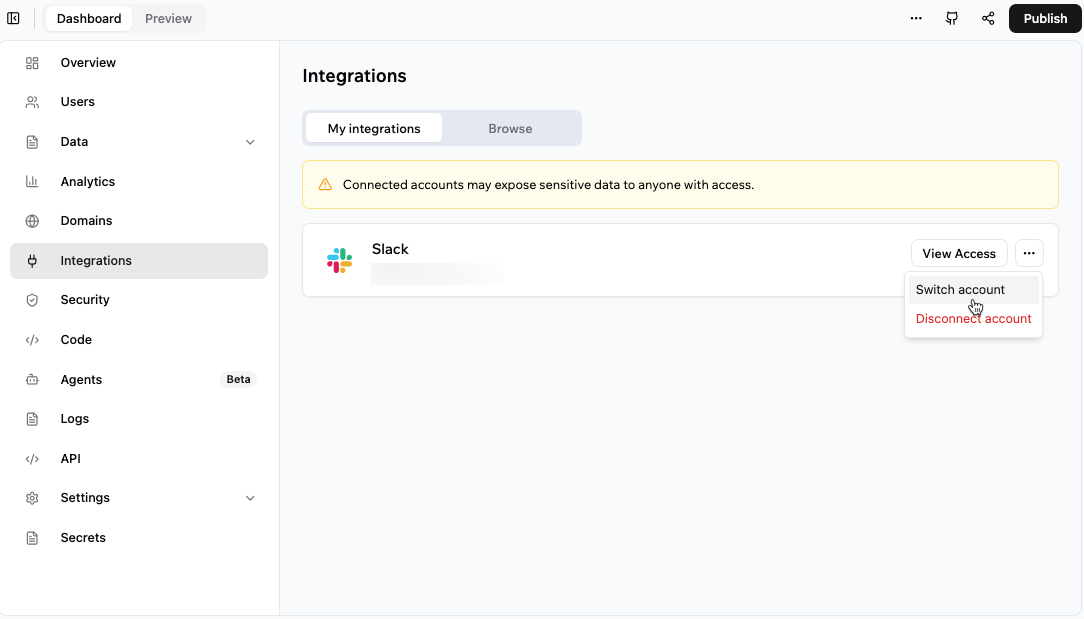
צפייה וניהול של חיבורי האפליקציה שלכם
- עברו ללוח הבקרה של האפליקציה ולחצו על Integrations.
- לחצו על הכרטיסייה My integrations.
- עבור כל מחבר, בחרו מה אתם רוצים לעשות:
- View access: בדקו את ההרשאות שניתנו לאפליקציה.
- More actions: חברו מחדש, החליפו, נתקו או הסירו חשבון מחובר. הפעולות הזמינות תלויות בסטטוס המחבר.
חיבור מחדש של מחבר משותף
חברו מחדש מחבר משותף אם החשבון המחובר נותק, הגישה בוטלה בשירות המחובר, או השירות המחובר מבקש מכם לאשר גישה שוב. כדי לחבר מחדש מחבר משותף:- עברו ללוח הבקרה של האפליקציה ולחצו על Integrations.
- לחצו על הכרטיסייה My integrations.
- מצאו את המחבר שאתם רוצים לחבר מחדש.
- לחצו על אייקון More actions.
- בחרו Reconnect.
- סקרו את ההרשאות המבוקשות ואשרו גישה.
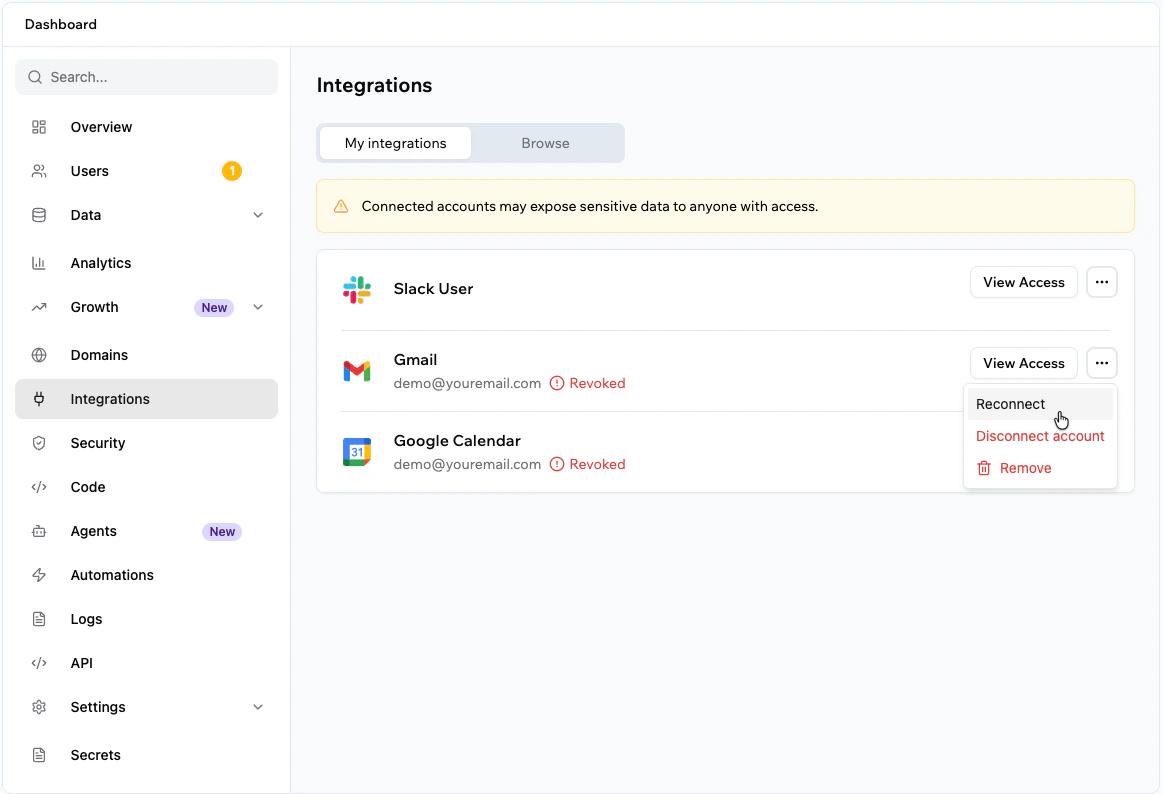
חיבור מחדש של מחבר משותף
שאלות נפוצות
לחצו על שאלה למטה כדי ללמוד עוד על מחברים.לאילו כלים אוכל לחבר את האפליקציה שלי?
לאילו כלים אוכל לחבר את האפליקציה שלי?
ניתן לחבר את אפליקציית Base44 שלכם ל-Gmail, כלי Google Workspace, Google Calendar, Google BigQuery, Google Analytics, Slack, Discord, GitHub, Notion, ClickUp, Wrike, Box, Salesforce, HubSpot, LinkedIn, TikTok ועוד.לרשימה המלאה של המחברים הזמינים, הודעות לדוגמה והרשאות, ראו את קטלוג המחברים.
האם אוכל לחבר מספר כלים לאפליקציה שלי?
האם אוכל לחבר מספר כלים לאפליקציה שלי?
כן. ניתן לחבר מספר כלים לאותה אפליקציה.
האם אוכל לחבר מספר חשבונות לאותו כלי?
האם אוכל לחבר מספר חשבונות לאותו כלי?
כל אפליקציה משתמשת בחשבון אחד לכל סוג מחבר, לדוגמה חשבון Gmail יחיד עבור מחבר Gmail או חשבון Slack יחיד עבור מחבר Slack. כדי להתחבר לחשבון אחר, לחצו על אייקון More actions ובחרו Switch account.
מה קורה אם זרימה צריכה הרשאות נוספות?
מה קורה אם זרימה צריכה הרשאות נוספות?
אם אתם בונים זרימה שדורשת הרשאות נוספות ממחבר שכבר חיברתם, Base44 מבקשת מכם לסקור ולאשר את ההרשאות המעודכנות עבור הכלי הזה לפני שהזרימה יכולה לרוץ.
מי יכול לחבר חשבון, ומי יכול להשתמש בו?
מי יכול לחבר חשבון, ומי יכול להשתמש בו?
כל חבר צוות שיכול לערוך את האפליקציה יכול לחבר כלי חיצוני. לאחר החיבור, כל חברי הצוות שיכולים לערוך את האפליקציה יכולים להשתמש במחבר המשותף. אנשים שמשתמשים באפליקציה שפרסמתם מתקשרים עם נתונים ופעולות שמופעלים על ידי המחבר הזה אבל לא מחברים חשבונות משלהם.
מה ההבדל בין מחברים לאינטגרציות?
מה ההבדל בין מחברים לאינטגרציות?
- מחברים הם חיבורים מנוהלים מבוססי OAuth לכלים פופולריים שניתן להגדיר מצ’אט הבינה המלאכותית או מדף הבית מבלי לטפל במפתחות API.
- אינטגרציות כוללות אינטגרציות מותאמות אישית וידניות שבהן אתם מגדירים מפתחות API ופרטי כניסה בעצמכם. השתמשו באינטגרציות כשאתם צריכים שליטה גרעינית יותר על API ספציפי או כלי שעדיין אין לו מחבר.
למה אני צריך לחבר מחדש מחבר משותף?
למה אני צריך לחבר מחדש מחבר משותף?
ייתכן שתצטרכו לחבר מחדש מחבר משותף אם החשבון המחובר נותק, הגישה בוטלה בשירות המחובר, או השירות המחובר מבקש מכם לאשר גישה שוב. כדי לחבר מחדש, עברו ל-Integrations → My integrations בלוח הבקרה של האפליקציה שלכם, לחצו על אייקון More actions ובחרו Reconnect.
דף זה תורגם באמצעות בינה מלאכותית. למידע המדויק והעדכני ביותר, עיין בגרסה האנגלית.