

Qué puedes hacer
Lleva tu agenda de Calendly a tu app.Mostrar disponibilidad
Muestra los horarios libres para reservar un tipo de evento, o cuándo alguien está ocupado.
Listar tipos de evento
Muestra en tu app tus tipos de evento de Calendly y si cada uno está activo.
Seguir las reservas
Muestra las próximas reuniones en un panel, o mantén los registros de tu app al día con tus reservas.
Ejecutar flujos de trabajo
Inicia un flujo de trabajo cuando alguien reserva, cancela o se marca como ausente.
Conectar Calendly
Elige cómo se conectan las personas: una cuenta compartida para toda tu app o la cuenta propia de cada persona.- Conector compartido
- Conector para usuarios de la app
Conecta una cuenta de Calendly. Todas las apps que usan esta conexión trabajan con los tipos de evento, la disponibilidad y las reservas de esa cuenta, para todas las personas que usan la app.Para añadir un conector compartido de Calendly:
- Haz clic en Conectores en la barra lateral de tu espacio de trabajo.
-
Busca Calendly y luego haz clic en Conectar.
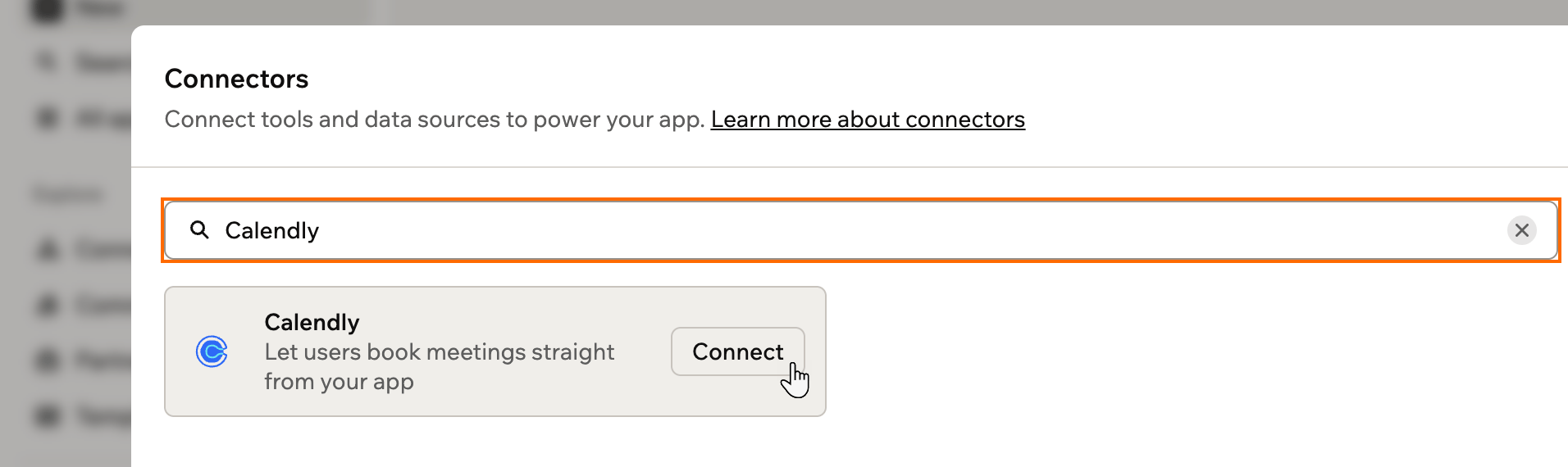
Buscar Calendly en el selector de conectores
- Selecciona Conector compartido y luego haz clic en Siguiente.
- Introduce un Nombre de la conexión.
-
Elige dónde se puede usar la conexión en Quién tiene acceso:
- Apps y Super agente: Tus apps y tu Superagent pueden usarla. Es la opción predeterminada.
- Solo apps: Solo tus apps pueden usarla.
- Solo Super agente: Solo tu Superagent puede usarla.
-
Elige lo que puede hacer tu app en Permisos:
- Solo lectura: Tu app puede ver tus datos de Calendly. Es la opción predeterminada.
- Lectura y escritura: Tu app también puede ejecutar flujos de trabajo cuando cambian las reservas.
- Personalizado: Elige exactamente qué permisos tiene la conexión. Para ejecutar flujos de trabajo, incluye webhooks:write.
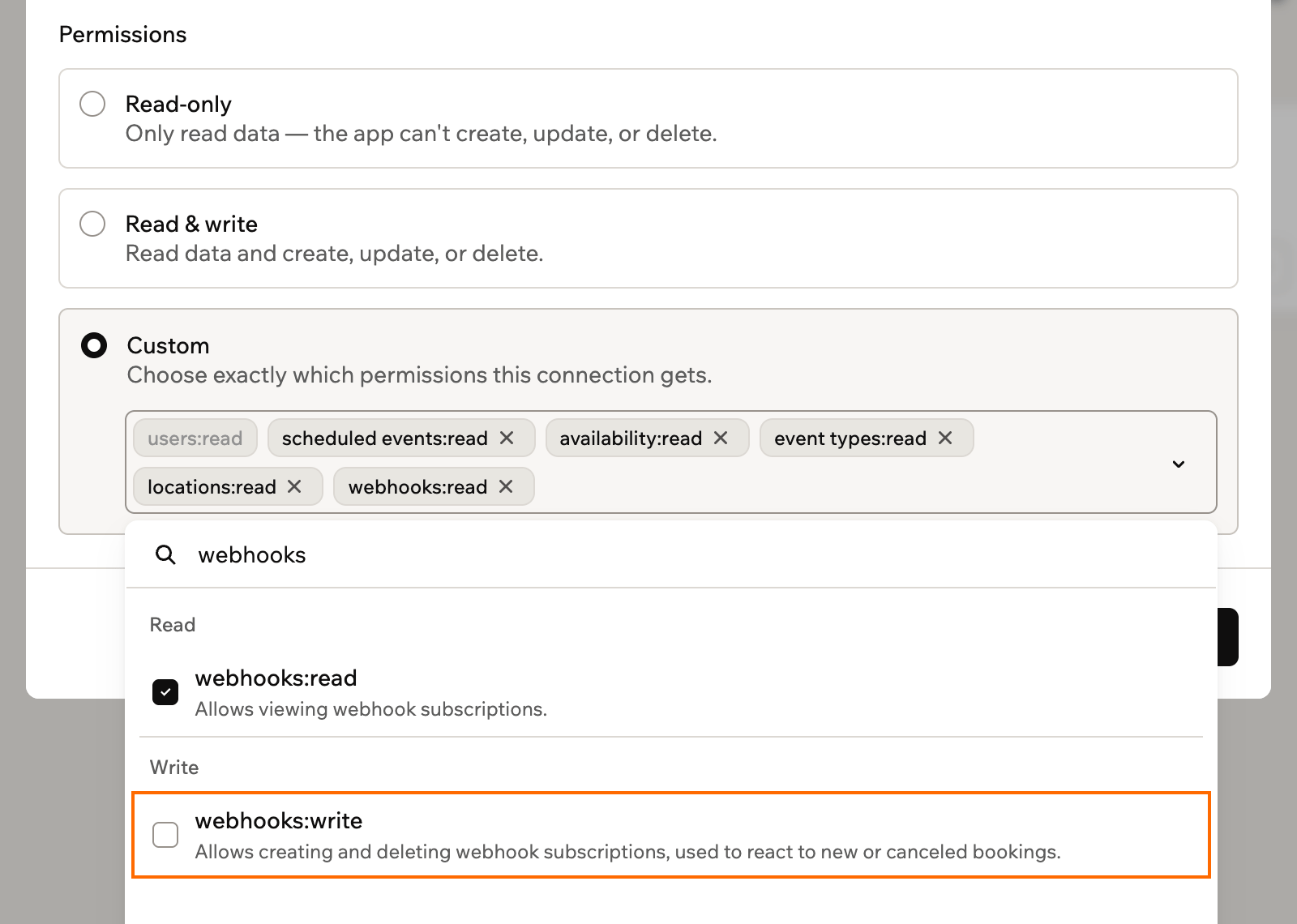
Elegir permisos personalizados para un conector compartido de Calendly
- Haz clic en Agregar conector.
- Inicia sesión en Calendly y permite el acceso.
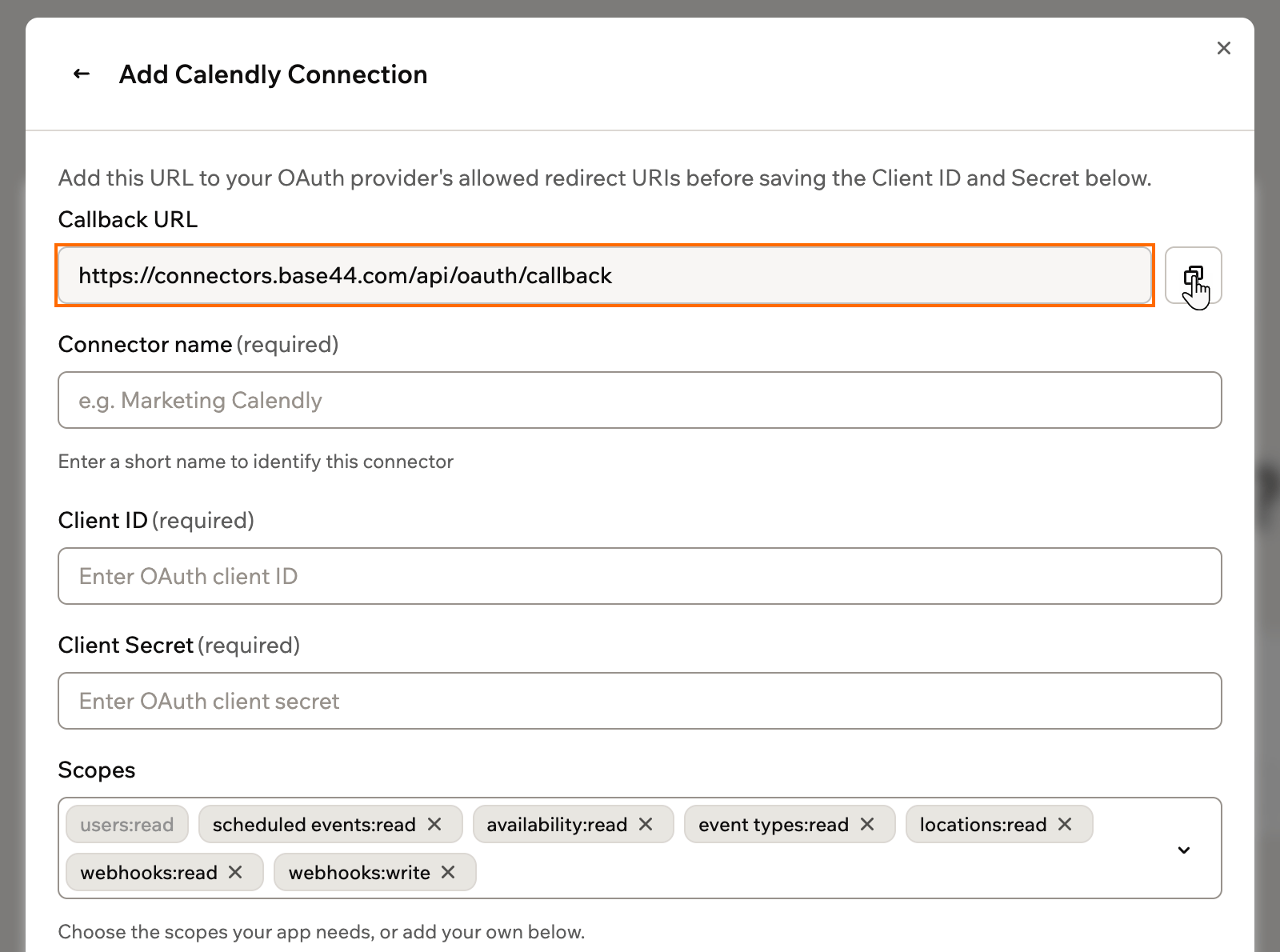
Alcances y permisos
Los alcances controlan lo que tu app puede hacer en Calendly. Los eliges cuando configuras un conector.1
Base44 añade
Este alcance siempre se incluye. Por eso aparece como alcance bloqueado en Personalizado en un conector compartido, o en Scopes en un conector para usuarios de la app.
users:read: Identificar la cuenta de Calendly que se conecta
2
Tú configuras
En un conector compartido, elige un preajuste en Permisos. Solo lectura da a tu app
scheduled_events:read, availability:read, event_types:read, locations:read y webhooks:read. Lectura y escritura también le da webhooks:write, que tu app necesita para ejecutar flujos de trabajo cuando cambian las reservas. Elige Personalizado para seleccionar tú los alcances.En un conector para usuarios de la app, todos los alcances de Calendly vienen preseleccionados en Scopes. Quita los que tu app no necesite y asegúrate de que tu app OAuth de Calendly permite los mismos alcances:scheduled_events:read: Ver los eventos programados, las reuniones que reservaron las personasavailability:read: Ver la disponibilidadevent_types:read: Ver los tipos de eventolocations:read: Ver las ubicaciones de los eventoswebhooks:read: Ver las suscripciones de webhookswebhooks:write: Crear y eliminar suscripciones de webhooks, para que los flujos de trabajo puedan ejecutarse cuando cambian las reservas
Acceso: Tu app trabaja con la cuenta de Calendly que autoriza la conexión: sus tipos de evento, su disponibilidad y sus eventos programados.
Ejecutar flujos de trabajo
Ejecuta un flujo de trabajo de conector cuando pasa algo con una reserva en la cuenta de Calendly conectada. Un flujo de trabajo puede empezar cuando:- Alguien reserva: Un invitado reserva una reunión.
- Se cancela una reserva: El invitado o el anfitrión la cancela.
- Alguien se marca como ausente: El anfitrión marca a un invitado como ausente, o quita la marca.
webhooks:write para ejecutar flujos de trabajo. Elige Lectura y escritura cuando añadas un conector compartido, o deja seleccionado webhooks:write en un conector para usuarios de la app. Si falta, el chat de IA te pide que lo permitas mientras crea el flujo de trabajo.
El flujo de trabajo se ejecuta para todos los tipos de evento de la cuenta. Para ejecutarlo solo con un tipo de evento, pide al chat de IA que añada una condición.
Describe en el chat de IA el disparador y lo que debe pasar. Por ejemplo:
Cuando alguien cambia la fecha de una reserva, Calendly cancela la reserva anterior y crea una nueva, así que un flujo de trabajo puede ejecutarse para ambas. Si solo quieres las cancelaciones reales, pide al chat de IA que omita las cancelaciones que forman parte de un cambio de fecha.
Usar funciones de backend
Una vez conectado Calendly, tus funciones de backend pueden obtener un token de acceso y llamar directamente a la API de Calendly. Base44 gestiona el inicio de sesión por ti.- Para una conexión compartida, usa
getConnection()para obtener el token. - Para una conexión de usuario de la app, usa
getCurrentAppUserConnection()para que cada solicitud use el token de la persona que inició sesión.
api.calendly.com y pasa el token en el encabezado Authorization. La mayoría de las solicitudes necesitan el URI de usuario de la persona que inició sesión, que obtienes de /users/me:
Conectores compartidos
Configura, despliega y llama a una conexión compartida desde una función de backend.
Conectores para usuarios de la app
Obtén un token por usuario y llama a la API como la persona que inició sesión.
Solución de problemas
Revisa la conexión y sus permisos si Calendly deja de funcionar en tu app.Hay que volver a conectar la conexión
Hay que volver a conectar la conexión
Si tu app pierde el acceso a Calendly o su inicio de sesión caduca, la conexión muestra una sección Volver a conectar esta conexión.
- Conector compartido: Vuelve a conectarlo e inicia sesión con la misma cuenta de Calendly. Todas las apps que lo usan vuelven a funcionar.
- Conector para usuarios de la app: Cada persona vuelve a conectar su propia cuenta de Calendly desde tu app.
Un flujo de trabajo no empieza cuando alguien reserva
Un flujo de trabajo no empieza cuando alguien reserva
Comprueba que la conexión tiene el permiso webhooks:write. Si no lo tiene, permítelo cuando el chat de IA te lo pida, o vuelve a conectar con Lectura y escritura seleccionado.Si el chat de IA dice que tu cuenta de Calendly no puede usar webhooks, consulta qué incluye tu plan de Calendly en la descripción general de webhooks de Calendly.
Esta página fue traducida con IA. Para obtener la información más precisa y actualizada, consulta la versión en inglés.