

Qué puedes hacer
Lleva tus datos de Google Analytics a tu app.Mostrar tendencias de tráfico
Muestra visitas, páginas principales y fuentes de tráfico a lo largo del tiempo en un panel dentro de tu app.
Analizar el comportamiento de los usuarios
Revisa la interacción y los embudos de conversión para ver dónde abandonan los visitantes.
Crear informes periódicos
Genera informes semanales con datos de tráfico e interacción para tu equipo.
Seguir campañas
Compara el rendimiento de tus campañas de marketing con tus datos de Analytics.
Conectar Google Analytics
Elige cómo se conectan las personas: una cuenta compartida para toda tu app o la cuenta propia de cada persona.- Conector compartido
- Conector para usuarios de la app
Conecta una cuenta de Google, y todas las personas que usan tu app la comparten junto con sus datos de Analytics.Para añadir un conector compartido de Google Analytics:
- Haz clic en Conectores en la barra lateral de tu espacio de trabajo.
- Haz clic en Agregar conector.
- Busca Google Analytics y haz clic en él.
- Selecciona Conector compartido y luego haz clic en Siguiente.
- Introduce un Nombre de la conexión.
- En Quién tiene acceso, elige Apps y Super agente, Solo apps o Solo Super agente. Apps y Super agente está seleccionado de forma predeterminada.
-
Elige los alcances que necesita tu app en Permisos:
- Solo lectura: Tu app puede ver tus datos y tu configuración de Analytics. Es la opción predeterminada.
- Lectura y escritura: Tu app también puede cambiar la configuración de tu cuenta y tu propiedad de Analytics.
- Personalizado: Selecciona los permisos opcionales que necesita tu app. Los permisos obligatorios siguen seleccionados.
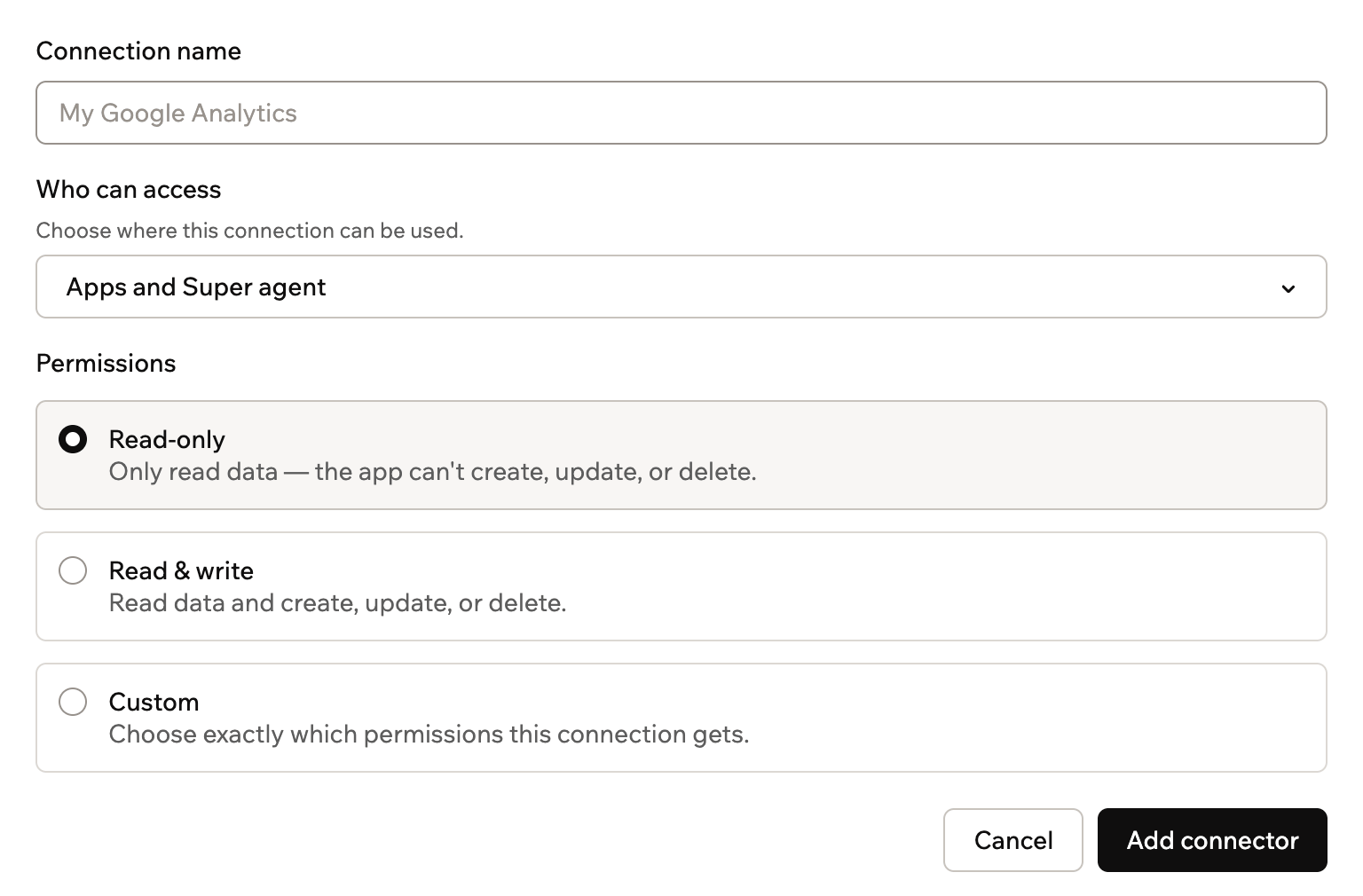
Configurar un conector compartido de Google Analytics
- Haz clic en Agregar conector.
- Inicia sesión con la cuenta de Google que tiene acceso a tus propiedades de Analytics.
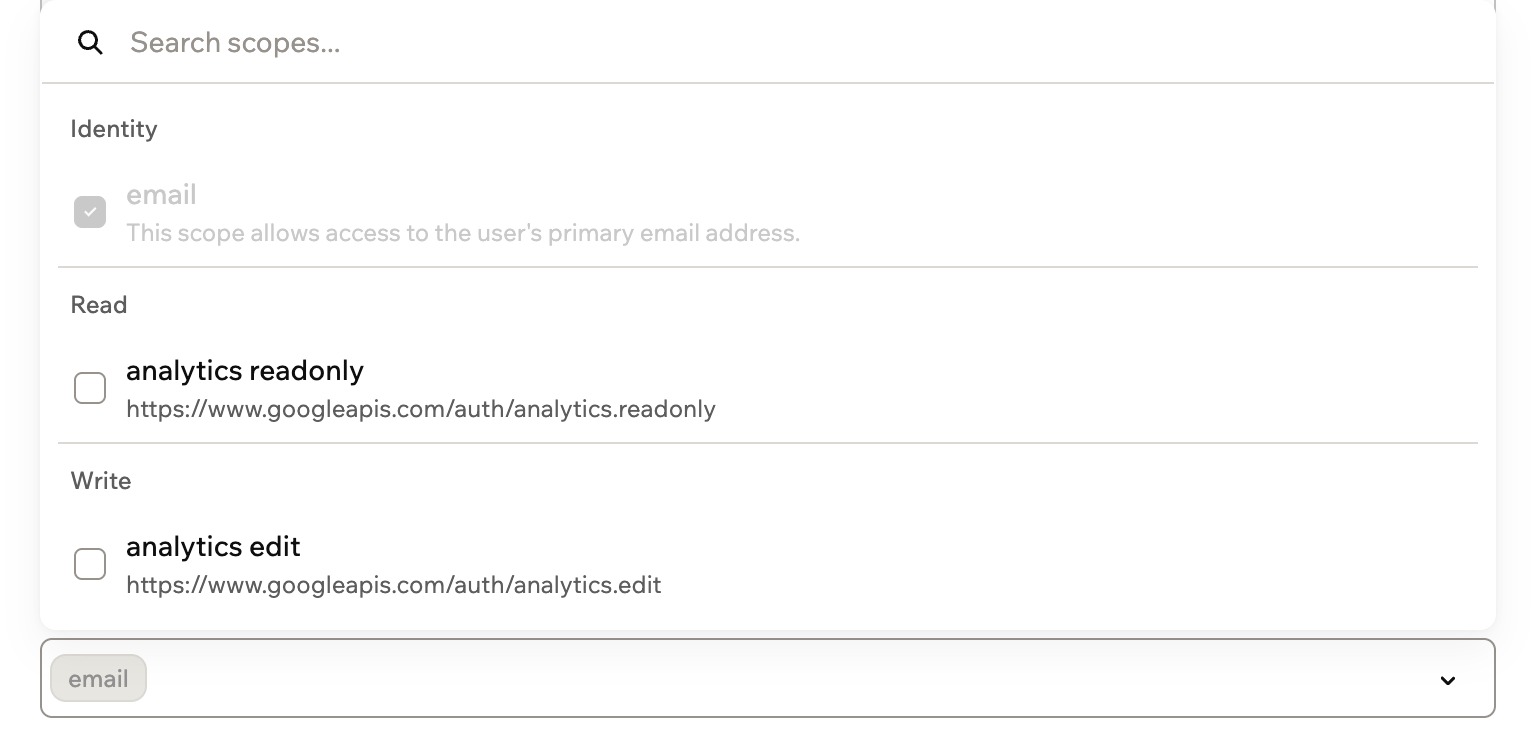
Alcances y permisos
Los alcances controlan lo que tu app puede hacer en Google Analytics. Los eliges cuando configuras un conector.1
Base44 añade
Base44 siempre incluye este alcance. Lo ves bloqueado en Personalizado para un conector compartido, o en Scopes para un conector para usuarios de la app.
email: Identifica la cuenta de Google que se conecta
2
Tú configuras
Elige una opción de permisos para un conector compartido, o selecciona alcances para un conector para usuarios de la app. Los nombres de los alcances de Google Analytics empiezan por
https://www.googleapis.com/auth/:analytics.readonly: Ve tus datos y tu configuración de Analyticsanalytics.edit: Edita la configuración de tu cuenta y tu propiedad de Analytics
Acceso: Tu app ve las cuentas y propiedades de Analytics a las que tiene acceso la cuenta de Google conectada.
Usar funciones de backend
Una vez conectado Google Analytics, tus funciones de backend pueden obtener un token de acceso y llamar directamente a la Google Analytics Data API. Base44 gestiona el inicio de sesión y mantiene el token actualizado por ti.- Para una conexión compartida, usa
getConnection()para obtener el token. - Para una conexión de usuario de la app, usa
getCurrentAppUserConnection()para que cada solicitud use el token de la persona que inició sesión.
analyticsdata.googleapis.com y pasa el token en el encabezado Authorization:
Conectores compartidos
Configura, despliega y llama a una conexión compartida desde una función de backend.
Conectores para usuarios de la app
Obtén un token por usuario y llama a la API como la persona que inició sesión.
Solución de problemas
Revisa la conexión, la cuenta de Google y sus alcances si Google Analytics deja de funcionar en tu app.Hay que volver a conectar la conexión
Hay que volver a conectar la conexión
Si se pierde o caduca el acceso a Google Analytics, la conexión muestra una sección Volver a conectar esta conexión. Para un conector compartido, vuelve a conectarlo e inicia sesión con la misma cuenta de Google. Todas las apps que lo usan vuelven a funcionar. Para un conector para usuarios de la app, cada persona vuelve a conectar su propia cuenta desde tu app.
Mis datos de Analytics no aparecen
Mis datos de Analytics no aparecen
Comprueba que la cuenta de Google que conectaste tiene acceso a la propiedad que quieres, y que tu app usa el ID de esa propiedad. Una propiedad nueva puede tardar un tiempo en recopilar datos, así que compara el mismo rango de fechas en Google Analytics.
Mi app no puede cambiar la configuración de Analytics
Mi app no puede cambiar la configuración de Analytics
Tu app necesita el alcance
analytics.edit para cambiar la configuración de la cuenta y de la propiedad.- Para un conector compartido, los permisos se definen al añadir la conexión. Haz clic en Agregar otro conector en la página del conector de Google Analytics y elige Lectura y escritura para la nueva conexión.
- Para un conector para usuarios de la app, ábrelo en la página del conector de Google Analytics, añade
analytics.edita sus alcances y haz clic en Guardar cambios. Las personas que ya se conectaron mantienen su acceso anterior hasta que vuelvan a conectarse.
Algunas personas no pueden conectar su propia cuenta de Google
Algunas personas no pueden conectar su propia cuenta de Google
Tu cliente OAuth empieza en modo de prueba, donde solo los usuarios de prueba aprobados pueden conectarse. Antes de abrir el acceso a más personas, pasa tu app OAuth a producción y completa cualquier verificación que pida Google.
La conexión falla con un error de URI de redirección
La conexión falla con un error de URI de redirección
Copia la URL de callback del formulario Add Google Analytics Connection y añádela exactamente igual a los URI de redirección autorizados de tu cliente OAuth de Google Cloud.
Preguntas frecuentes
¿Qué rol de Google Analytics necesita la cuenta?
¿Qué rol de Google Analytics necesita la cuenta?
Conecta una cuenta de Google con al menos el rol Viewer en las propiedades que quieres mostrar. Para que tu app pueda cambiar la configuración de la cuenta o de la propiedad, la cuenta necesita el rol Editor.
¿Mi app puede usar más de una propiedad?
¿Mi app puede usar más de una propiedad?
Sí. Si la cuenta de Google conectada tiene acceso a varias propiedades, indica en el chat de IA la que quieres, o pide una forma de cambiar entre ellas.
¿Puedo usar Google Analytics y Google Search Console juntos?
¿Puedo usar Google Analytics y Google Search Console juntos?
Sí. Añade cada conector por separado y luego pide al chat de IA que combine el tráfico de Google Analytics con el rendimiento de búsqueda de Google Search Console en un solo panel.
Esta página fue traducida con IA. Para obtener la información más precisa y actualizada, consulta la versión en inglés.